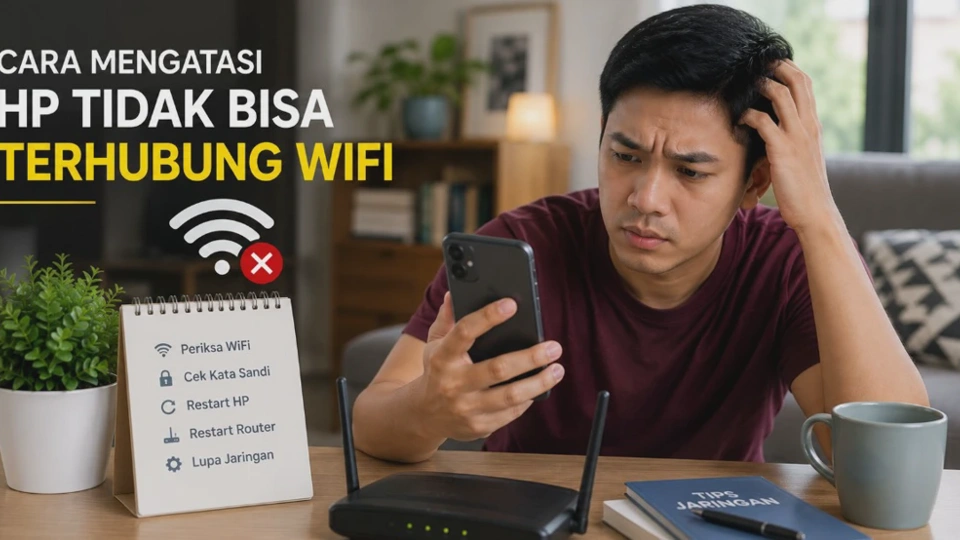
Saat internet mendadak tidak dapat digunakan, banyak pengguna langsung mengira masalah berasal dari jaringan Wi-Fi. Padahal, Cara Mengatasi HP Tidak Bisa Terhubung WiFi perlu diawali dengan mengetahui sumber masalahnya karena gangguan bisa berasal dari ponsel, router, maupun konfigurasi jaringan.
Masalah ini dapat terjadi pada berbagai merek HP Android maupun iPhone tanpa memandang usia perangkat. Gejalanya pun beragam, mulai dari Wi-Fi tidak muncul, gagal memperoleh alamat IP, status terus Menghubungkan, hingga muncul pesan autentikasi gagal.
Kabar baiknya, sebagian besar masalah tersebut dapat diatasi tanpa harus membawa perangkat ke tempat servis. Dengan melakukan pemeriksaan secara bertahap, Anda dapat menemukan penyebabnya sekaligus memilih solusi yang paling sesuai.
Panduan ini membahas langkah-langkah yang dapat diterapkan mulai dari pemeriksaan sederhana hingga solusi lanjutan. Setiap tahapan dijelaskan beserta alasan mengapa langkah tersebut perlu dilakukan agar proses troubleshooting menjadi lebih efektif.
Penyebab HP Tidak Bisa Terhubung ke Jaringan WiFi
Sebelum melakukan perbaikan, penting untuk mengetahui penyebab utama HP gagal tersambung ke jaringan Wi-Fi. Dengan memahami sumber masalahnya, Anda tidak perlu mencoba semua solusi secara acak yang justru menghabiskan waktu.
Gangguan dapat berasal dari perangkat, sistem operasi, maupun jaringan internet itu sendiri. Berikut beberapa penyebab yang paling sering ditemukan.
Router Mengalami Gangguan
Router merupakan pusat distribusi koneksi internet ke seluruh perangkat yang terhubung. Jika router mengalami hang, panas berlebihan, atau gangguan dari penyedia layanan internet, HP tidak akan bisa memperoleh koneksi meskipun sinyal Wi-Fi terlihat penuh.
Coba hubungkan perangkat lain ke jaringan yang sama sebagai pembanding. Apabila seluruh perangkat mengalami masalah serupa, kemungkinan besar sumber gangguan berada pada router atau koneksi internet dari ISP.
Password WiFi Tidak Sesuai
Kesalahan memasukkan kata sandi masih menjadi penyebab yang cukup sering terjadi. Bahkan satu karakter yang berbeda sudah cukup membuat proses autentikasi gagal.
Masalah ini juga sering muncul setelah pemilik router mengganti password tanpa memperbarui pengaturan pada HP. Akibatnya perangkat terus mencoba menggunakan kata sandi lama sehingga tidak dapat terhubung.
Cache dan Konfigurasi Jaringan Bermasalah
Setiap kali HP terhubung ke jaringan Wi-Fi, sistem akan menyimpan konfigurasi tertentu sebagai cache agar proses koneksi berikutnya menjadi lebih cepat. Namun, data tersebut terkadang mengalami kerusakan sehingga menyebabkan koneksi gagal.
Masalah seperti konflik alamat IP atau konfigurasi DNS yang tidak sesuai juga dapat membuat perangkat terus berada pada status Memperoleh Alamat IP. Dalam kondisi seperti ini, pengaturan jaringan biasanya perlu diperbarui.
Bug Setelah Update Sistem
Pembaruan sistem operasi umumnya membawa peningkatan keamanan dan perbaikan bug. Namun, pada beberapa kasus tertentu justru muncul gangguan baru yang memengaruhi koneksi Wi-Fi.
Masalah ini dapat terjadi baik pada Android maupun iPhone setelah melakukan Update Sistem. Biasanya produsen akan merilis pembaruan lanjutan untuk memperbaiki bug tersebut.
Fitur Penghemat Daya Membatasi WiFi
Beberapa ponsel memiliki mode hemat baterai yang membatasi aktivitas jaringan di latar belakang. Saat fitur ini aktif, koneksi Wi-Fi dapat menjadi tidak stabil bahkan terputus secara otomatis.
Fitur tersebut memang membantu menghemat daya baterai, tetapi dapat memengaruhi performa jaringan pada kondisi tertentu. Oleh karena itu, periksa apakah mode penghemat daya sedang aktif ketika mengalami masalah Wi-Fi.
Kerusakan Modul WiFi pada Perangkat
Apabila seluruh solusi perangkat lunak tidak memberikan hasil, kemungkinan terdapat masalah pada komponen perangkat keras. Kerusakan modul Wi-Fi biasanya ditandai dengan jaringan yang sama sekali tidak dapat diaktifkan atau alamat MAC Wi-Fi tidak terbaca.
Kasus seperti ini memang lebih jarang terjadi dibanding masalah konfigurasi. Namun, pemeriksaan di pusat servis resmi menjadi pilihan terbaik apabila seluruh langkah troubleshooting tidak berhasil.
Hal yang Perlu Dicek Sebelum Memperbaiki Koneksi WiFi di HP
Banyak pengguna langsung melakukan reset pengaturan ketika Wi-Fi bermasalah. Padahal, ada beberapa pemeriksaan sederhana yang sebaiknya dilakukan terlebih dahulu karena sering kali mampu menyelesaikan masalah tanpa mengubah konfigurasi perangkat.
Langkah awal ini juga membantu menghindari tindakan yang sebenarnya tidak diperlukan. Selain lebih aman, prosesnya hanya membutuhkan waktu beberapa menit.
Pastikan Mode Pesawat Tidak Aktif
Mode pesawat akan mematikan seluruh koneksi nirkabel termasuk Wi-Fi pada sebagian perangkat. Meskipun beberapa HP mengizinkan Wi-Fi diaktifkan kembali, ada kalanya fitur ini menyebabkan gangguan koneksi.
Periksa ikon pesawat pada bilah status sebelum melakukan langkah lain. Jika masih aktif, nonaktifkan terlebih dahulu lalu coba sambungkan kembali ke jaringan Wi-Fi.
Cek Status Router
Lampu indikator pada router dapat memberikan gambaran awal mengenai kondisi jaringan. Apabila lampu internet berwarna merah atau berkedip tidak normal, kemungkinan gangguan berasal dari koneksi ISP.
Restart router selama sekitar satu menit kemudian hidupkan kembali. Cara sederhana ini sering berhasil mengatasi router yang mengalami hang atau kesalahan sementara.
Uji dengan Jaringan WiFi Lain
Menghubungkan HP ke jaringan lain merupakan cara efektif untuk mengetahui sumber masalah. Jika perangkat dapat tersambung ke Wi-Fi lain, berarti gangguan kemungkinan berada pada router pertama.
Sebaliknya, apabila semua jaringan tidak dapat digunakan, kemungkinan masalah berasal dari pengaturan HP. Informasi ini akan membantu menentukan langkah perbaikan berikutnya.
Pastikan Jarak Tidak Terlalu Jauh
Sinyal Wi-Fi memiliki batas jangkauan yang dipengaruhi oleh dinding, lantai, maupun benda logam. Semakin jauh posisi HP dari router, kualitas sinyal akan semakin menurun.
Cobalah mendekat ke router sebelum menyimpulkan bahwa Wi-Fi mengalami kerusakan. Langkah ini sederhana tetapi sering diabaikan oleh banyak pengguna.
Periksa Pembaruan Sistem
Versi sistem operasi yang terlalu lama dapat menyebabkan masalah kompatibilitas terhadap jaringan tertentu. Produsen perangkat biasanya menyediakan pembaruan untuk memperbaiki bug konektivitas.
Masuk ke menu pembaruan perangkat dan lihat apakah tersedia versi terbaru. Jika ada, lakukan pembaruan setelah memastikan baterai mencukupi dan koneksi internet tetap stabil.
Checklist Sebelum Melakukan Troubleshooting
Sebelum masuk ke langkah perbaikan yang lebih jauh, pastikan beberapa poin berikut sudah diperiksa. Pemeriksaan awal ini membantu menghemat waktu sekaligus menghindari perubahan pengaturan yang sebenarnya tidak diperlukan.
| Pemeriksaan | Tujuan |
|---|---|
| Wi-Fi aktif | Memastikan fitur tidak dinonaktifkan |
| Password benar | Menghindari autentikasi gagal |
| Router normal | Memastikan sumber internet berfungsi |
| Mode pesawat mati | Mengaktifkan kembali koneksi nirkabel |
| Dekat dengan router | Mendapatkan sinyal yang lebih kuat |
| Update sistem tersedia | Mengatasi bug konektivitas |
Setelah seluruh pemeriksaan awal selesai dilakukan, langkah berikutnya adalah memperbaiki koneksi berdasarkan penyebab yang ditemukan. Pada bagian selanjutnya akan dibahas cara mengatasi HP tidak bisa terhubung WiFi secara bertahap, mulai dari solusi paling mudah hingga penanganan yang lebih mendalam tanpa risiko kehilangan data.
Cara Mengatasi HP Tidak Bisa Terhubung WiFi dengan Langkah yang Tepat
Setelah mengetahui penyebabnya, kini saatnya melakukan perbaikan secara bertahap. Mulailah dari solusi yang paling sederhana agar tidak mengubah pengaturan penting atau berisiko menghapus data yang sebenarnya masih diperlukan.
Setiap langkah di bawah memiliki tujuan yang berbeda sehingga sebaiknya dilakukan secara berurutan. Jika satu cara berhasil, Anda tidak perlu melanjutkan ke langkah berikutnya.
1. Matikan dan Aktifkan Kembali Wi-Fi
Menonaktifkan Wi-Fi selama beberapa detik dapat menyegarkan kembali proses koneksi antara HP dan router. Cara ini efektif mengatasi gangguan sementara yang terjadi akibat bug ringan pada sistem.
Buka menu Pengaturan > Wi-Fi, kemudian nonaktifkan Wi-Fi selama 10–15 detik sebelum mengaktifkannya kembali. Setelah itu, coba sambungkan kembali ke jaringan yang sebelumnya bermasalah.
2. Lupakan Jaringan Wi-Fi (Forget Network)
Jika HP terus gagal melakukan autentikasi, kemungkinan konfigurasi jaringan yang tersimpan sudah tidak sesuai. Menghapus jaringan akan membuat HP membuat konfigurasi baru saat tersambung kembali.
Masuk ke daftar jaringan Wi-Fi, pilih nama jaringan yang bermasalah, lalu tekan Lupakan Jaringan atau Forget Network. Setelah itu, masukkan kembali password Wi-Fi dengan benar.
3. Restart HP dan Router
Restart merupakan solusi sederhana yang sering kali berhasil mengatasi masalah koneksi. Langkah ini akan menghentikan proses yang mengalami error dan memulai kembali layanan jaringan.
Matikan HP selama beberapa detik lalu hidupkan kembali. Lakukan hal yang sama pada router dengan mencabut adaptor listrik selama sekitar satu menit sebelum menyalakannya kembali.
4. Periksa Pengaturan Alamat IP
Beberapa router mengalami konflik alamat IP sehingga HP tidak memperoleh koneksi internet. Kondisi ini biasanya ditandai dengan status Memperoleh Alamat IP yang berlangsung terus-menerus.
Cobalah mengubah pengaturan IP dari statis ke DHCP atau sebaliknya sesuai kebutuhan jaringan. Apabila tidak memahami pengaturan tersebut, gunakan opsi DHCP sebagai konfigurasi standar.
5. Reset Pengaturan Jaringan
Jika seluruh langkah sebelumnya belum berhasil, Anda dapat mencoba melakukan reset pengaturan jaringan. Langkah ini akan menghapus konfigurasi Wi-Fi, Bluetooth, serta jaringan seluler yang tersimpan, tetapi tidak menghapus foto maupun aplikasi.
Setelah reset selesai, sambungkan kembali HP ke jaringan Wi-Fi seperti pertama kali digunakan. Cara ini sering berhasil mengatasi konfigurasi jaringan yang rusak akibat pembaruan sistem atau kesalahan pengaturan.
Catatan: Reset pengaturan jaringan akan menghapus seluruh password Wi-Fi yang tersimpan sehingga Anda perlu memasukkannya kembali.
6. Perbarui Sistem Operasi
Bug pada sistem operasi dapat memengaruhi performa koneksi nirkabel. Karena itu, selalu periksa apakah tersedia pembaruan sistem yang berisi perbaikan untuk masalah jaringan.
Jika pembaruan tersedia, lakukan instalasi setelah baterai minimal 50% atau sambungkan HP ke pengisi daya. Hindari mematikan perangkat selama proses pembaruan berlangsung.
7. Gunakan Safe Mode untuk Android
Apabila masalah muncul setelah memasang aplikasi tertentu, coba aktifkan Safe Mode. Mode ini hanya menjalankan aplikasi bawaan sehingga Anda dapat mengetahui apakah penyebabnya berasal dari aplikasi pihak ketiga.
Jika Wi-Fi kembali normal saat Safe Mode aktif, kemungkinan ada aplikasi yang mengganggu layanan jaringan. Hapus aplikasi yang baru dipasang sebelum masalah mulai muncul.
8. Bawa ke Pusat Servis Jika Modul Wi-Fi Bermasalah
Apabila Wi-Fi tetap tidak dapat diaktifkan setelah seluruh langkah dilakukan, kemungkinan terdapat kerusakan pada komponen perangkat keras. Pemeriksaan teknisi diperlukan untuk memastikan kondisi modul Wi-Fi atau komponen lain yang berkaitan.
Sebaiknya gunakan pusat servis resmi agar proses diagnosis lebih akurat. Teknisi juga dapat memastikan apakah kerusakan berasal dari firmware, antena Wi-Fi, atau modul jaringan.
Tips Agar Koneksi WiFi di HP Tetap Stabil dan Tidak Mudah Bermasalah
Mencegah selalu lebih baik daripada memperbaiki setelah masalah muncul. Beberapa kebiasaan sederhana dapat membantu menjaga koneksi Wi-Fi tetap stabil dalam penggunaan sehari-hari.
Pastikan router ditempatkan di lokasi terbuka agar sinyal tidak terhalang dinding atau benda logam. Posisi router yang tepat mampu meningkatkan kualitas sinyal secara signifikan.
Lakukan pembaruan sistem secara berkala agar HP memperoleh perbaikan keamanan dan stabilitas jaringan terbaru. Hindari menggunakan versi sistem yang sudah terlalu lama karena berpotensi menimbulkan masalah kompatibilitas.
Bersihkan daftar jaringan Wi-Fi yang sudah tidak digunakan agar konfigurasi jaringan tetap rapi. Cara ini juga membantu sistem lebih cepat menemukan jaringan yang benar saat proses koneksi.
Restart router secara berkala, terutama jika digunakan selama berhari-hari tanpa dimatikan. Langkah sederhana ini dapat menyegarkan memori perangkat sehingga performa jaringan tetap optimal.
Kesalahan yang Sering Menyebabkan HP Gagal Terhubung ke WiFi
Banyak pengguna tanpa sadar melakukan beberapa kesalahan yang membuat proses koneksi selalu gagal. Padahal, masalah tersebut dapat dicegah dengan sedikit perhatian terhadap pengaturan perangkat.
Kesalahan yang paling sering terjadi adalah menggunakan password lama setelah pemilik router mengganti kata sandi. HP akan terus mencoba menggunakan data lama hingga proses autentikasi gagal.
Mengabaikan pembaruan sistem juga menjadi penyebab yang cukup sering ditemui. Beberapa bug konektivitas hanya dapat diperbaiki melalui pembaruan resmi dari produsen perangkat.
Sebagian pengguna langsung melakukan factory reset tanpa mencoba langkah dasar terlebih dahulu. Padahal, tindakan tersebut menghapus seluruh data dan sebaiknya menjadi pilihan terakhir setelah semua solusi lain tidak berhasil.
Yang Sering Ingin Diketahui Seputar Cara Mengatasi HP Tidak Bisa Terhubung WiFi
Mengapa Wi-Fi terhubung tetapi tidak ada internet?
Biasanya masalah berasal dari router atau penyedia layanan internet, bukan dari HP. Coba hubungkan perangkat lain ke jaringan yang sama untuk memastikan sumber gangguan.
Apakah reset jaringan akan menghapus data HP?
Tidak. Reset jaringan hanya menghapus konfigurasi Wi-Fi, Bluetooth, dan jaringan seluler yang tersimpan.
Kenapa HP terus menampilkan status Memperoleh Alamat IP?
Masalah ini umumnya disebabkan oleh konflik alamat IP atau pengaturan DHCP pada router. Restart router atau lupakan jaringan Wi-Fi biasanya dapat mengatasinya.
Apakah semua langkah di atas berlaku untuk Android dan iPhone?
Sebagian besar langkah memiliki prinsip yang sama meskipun tampilan menu berbeda. Perbedaan hanya terletak pada nama pengaturan dan letak menu sesuai versi sistem operasi.
Kapan HP perlu dibawa ke tempat servis?
Jika Wi-Fi tidak dapat diaktifkan sama sekali atau tetap gagal terhubung setelah seluruh langkah troubleshooting dilakukan, kemungkinan terdapat kerusakan pada komponen perangkat keras yang memerlukan pemeriksaan teknisi.
Kesimpulan
Cara mengatasi HP tidak bisa terhubung WiFi sebaiknya dilakukan secara bertahap dengan memeriksa penyebab yang paling sederhana terlebih dahulu. Pendekatan ini lebih aman, menghemat waktu, dan mengurangi risiko melakukan perubahan pengaturan yang tidak diperlukan.
Mulailah dengan memeriksa router, password, serta konfigurasi jaringan sebelum melakukan reset pengaturan. Apabila seluruh solusi perangkat lunak tidak berhasil, pemeriksaan di pusat servis resmi menjadi langkah terbaik untuk memastikan tidak ada kerusakan pada komponen Wi-Fi perangkat.












