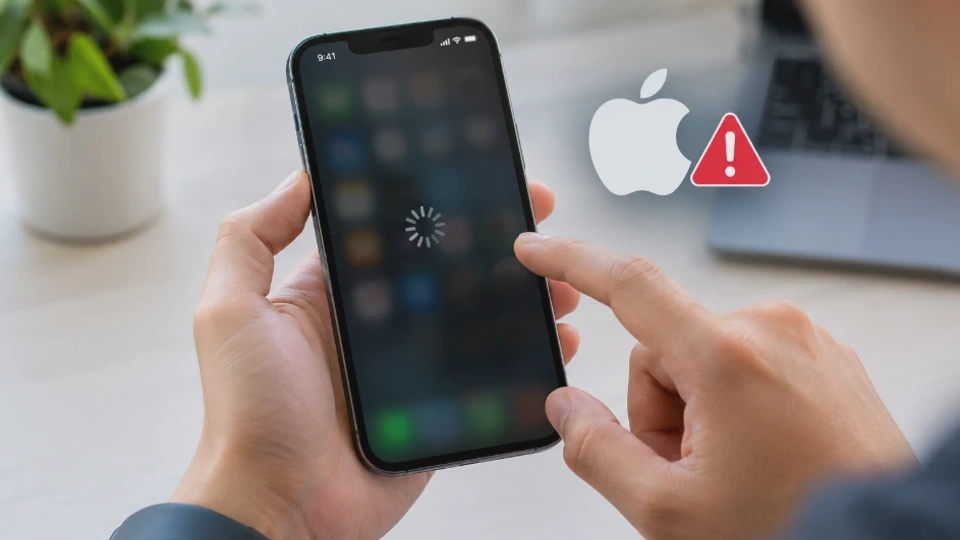
Cara mengatasi iPhone hang atau tidak merespons perlu disesuaikan dengan kondisi perangkat. Jika layar membeku, sentuhan tidak berfungsi, aplikasi berhenti, atau iPhone tertahan di logo Apple, ada beberapa langkah yang bisa dicoba sebelum membawanya ke tempat servis.
Mulailah dari tindakan yang paling sederhana, seperti menutup aplikasi bermasalah atau melakukan restart. Jika tombol dan layar sama sekali tidak merespons, gunakan force restart sesuai model iPhone. Jangan langsung melakukan reset pabrik karena tindakan tersebut dapat menghapus data pribadi.
Apa Itu iPhone Hang atau Tidak Merespons?
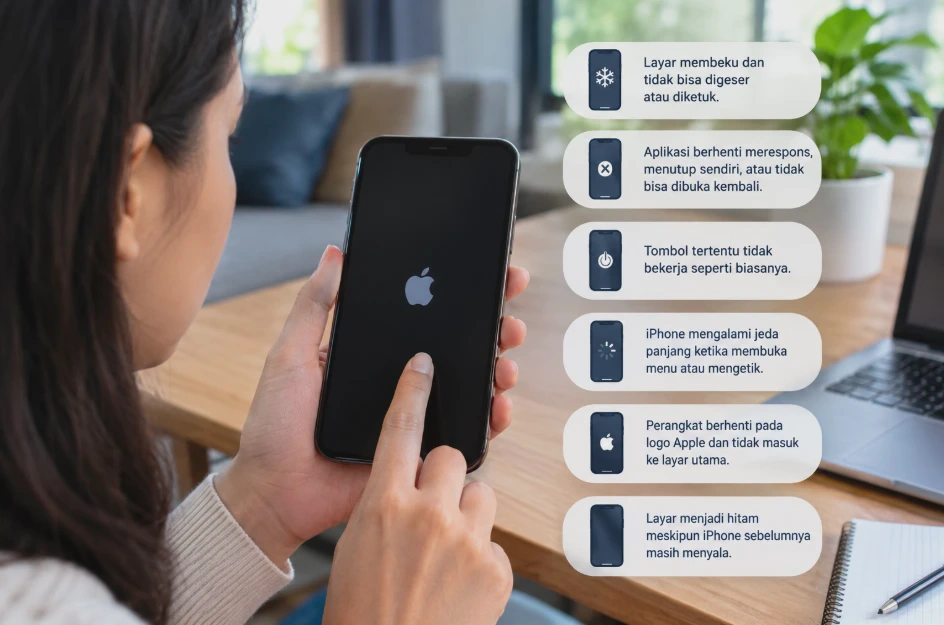
iPhone hang adalah kondisi ketika perangkat berhenti merespons perintah pengguna untuk sementara waktu atau tidak dapat digunakan seperti biasa. Masalahnya bisa terjadi pada seluruh sistem maupun hanya pada satu aplikasi.
Gejalanya tidak selalu sama. Ada iPhone yang masih menampilkan gambar tetapi tidak merespons sentuhan, ada yang layarnya membeku pada aplikasi tertentu, dan ada pula yang terus menampilkan logo Apple ketika dinyalakan.
Beberapa kondisi yang umum terjadi antara lain:
-
Layar membeku dan tidak bisa digeser atau diketuk.
-
Aplikasi berhenti merespons, menutup sendiri, atau tidak bisa dibuka kembali.
-
Tombol tertentu tidak bekerja seperti biasanya.
-
iPhone mengalami jeda panjang ketika membuka menu atau mengetik.
-
Perangkat berhenti pada logo Apple dan tidak masuk ke layar utama.
-
Layar menjadi hitam meskipun iPhone sebelumnya masih menyala.
Penting untuk membedakan iPhone yang benar-benar hang dengan perangkat yang hanya mengalami koneksi internet lambat. Jika aplikasi terus memuat tetapi menu lain masih berfungsi, penyebabnya mungkin jaringan, bukan sistem iPhone secara keseluruhan.
Begitu juga ketika layar menjadi hitam karena baterai habis. Dalam kondisi tersebut, mengisi daya mungkin menjadi langkah pertama yang diperlukan sebelum mencoba metode pemulihan lainnya.
Penyebab iPhone Hang dan Tidak Merespons
Penyebab iPhone macet dapat berasal dari perangkat lunak, kapasitas penyimpanan, aplikasi, maupun komponen fisik. Mengetahui gejalanya membantu menentukan solusi yang tepat tanpa melakukan terlalu banyak perubahan pada sistem.
1. Aplikasi mengalami gangguan
Aplikasi yang memiliki bug dapat berhenti merespons atau menyebabkan aktivitas sistem terasa lambat. Masalah ini bisa muncul setelah aplikasi diperbarui, setelah perubahan tertentu pada aplikasi, atau ketika aplikasi mengalami gangguan saat memproses data.
Jika iPhone hanya macet saat membuka satu aplikasi, kemungkinan masalahnya berada pada aplikasi tersebut. Namun, jika seluruh layar tidak merespons, penyebabnya bisa lebih luas.
2. Penyimpanan internal hampir penuh
Penyimpanan yang hampir habis dapat menghambat berbagai proses, termasuk mengunduh pembaruan, menyimpan file, dan menjalankan fungsi tertentu. iPhone juga membutuhkan ruang yang cukup untuk mengelola data sementara dan menyelesaikan sejumlah proses sistem.
Periksa kapasitas yang tersedia melalui menu Pengaturan > Umum > Penyimpanan iPhone. Jika ruang hampir habis, tinjau rekomendasi penyimpanan dan hapus konten yang memang tidak lagi diperlukan.
3. Gangguan setelah pembaruan iOS
Pembaruan iOS terkadang diikuti proses penyesuaian sistem, pengindeksan file, atau pembaruan data aplikasi. Selama proses tersebut, perangkat mungkin terasa lebih lambat untuk sementara.
Jika iPhone terus macet selama beberapa hari setelah pembaruan atau mengalami masalah berulang, periksa ketersediaan pembaruan lanjutan dan kondisi penyimpanannya. Jangan mematikan perangkat secara paksa ketika proses pembaruan masih berjalan normal.
4. Terlalu banyak proses atau aktivitas berat
Aplikasi dengan aktivitas pemrosesan tinggi dapat membuat perangkat terasa lambat, terutama ketika menjalankan permainan, mengedit video, atau mengolah file berukuran besar. Panas berlebih juga dapat membuat sistem membatasi performa untuk menjaga suhu perangkat.
Tutup aplikasi yang benar-benar bermasalah dan beri waktu agar iPhone kembali ke kondisi normal. Tidak perlu menutup semua aplikasi secara rutin karena iOS sudah mengelola aplikasi latar belakang secara otomatis.
5. Masalah perangkat keras
Layar yang tidak merespons juga dapat disebabkan kerusakan panel, gangguan konektor, atau masalah komponen lain. Kemungkinan ini perlu dipertimbangkan jika gangguan muncul setelah iPhone terjatuh, terkena cairan, atau mengalami kerusakan fisik.
Jika perangkat menunjukkan gejala kerusakan fisik, jangan terus mencoba kombinasi tombol secara berulang. Pemeriksaan teknisi lebih tepat untuk memastikan sumber masalahnya.
Cara Mengatasi iPhone Hang dengan Restart Biasa
Restart biasa merupakan langkah awal yang tepat jika iPhone masih dapat menerima perintah, tetapi terasa lambat atau beberapa fungsi tidak berjalan normal. Proses ini mematikan perangkat secara teratur, lalu memulai kembali sistem tanpa menghapus foto, pesan, atau aplikasi.
Langkah melakukan restart biasa
Cara mematikan iPhone bergantung pada model yang digunakan.
Untuk iPhone X, iPhone 11, iPhone 12, iPhone 13, dan model yang lebih baru:
-
Tekan dan tahan salah satu tombol volume bersama tombol samping.
-
Tunggu sampai penggeser untuk mematikan daya muncul.
-
Geser penggeser tersebut, kemudian tunggu sekitar 30 detik sampai iPhone mati.
-
Tekan dan tahan tombol samping hingga logo Apple muncul.
Untuk iPhone 6, iPhone 7, iPhone 8, dan iPhone SE generasi kedua atau ketiga:
-
Tekan dan tahan tombol samping sampai penggeser daya mati muncul.
-
Geser penggeser tersebut dan tunggu perangkat mati.
-
Tekan kembali tombol samping sampai logo Apple terlihat.
Pada iPhone SE generasi pertama dan model yang lebih lama, tombol untuk mematikan perangkat berada di bagian atas. Setelah perangkat mati, tahan tombol tersebut untuk menyalakannya kembali.
Kapan restart biasa tidak bisa digunakan?
Restart biasa membutuhkan layar yang masih dapat merespons sentuhan. Jika layar membeku dan penggeser daya tidak dapat digeser, jangan terus mengetuk layar karena perintah tersebut tidak akan diproses.
Dalam kondisi itu, gunakan force restart sesuai model iPhone. Metode ini dirancang untuk memulai ulang perangkat ketika prosedur mematikan daya secara normal tidak dapat dilakukan.
Cara Force Restart iPhone yang Tidak Merespons
Force restart adalah proses memaksa iPhone memulai ulang ketika sistem tidak merespons perintah biasa. Metode ini berguna ketika layar membeku, tombol di layar tidak berfungsi, atau perangkat tidak bisa dimatikan melalui penggeser daya.
Kombinasi tombolnya berbeda menurut model iPhone. Pastikan Anda mengikuti urutan yang sesuai agar perangkat dapat memulai ulang dengan benar.
Force restart iPhone 8, iPhone SE generasi ketiga, dan model lebih baru
Metode ini digunakan pada iPhone yang memiliki Face ID maupun model dengan tombol Home yang termasuk generasi tersebut.
-
Tekan dan lepaskan dengan cepat tombol Volume Naik.
-
Tekan dan lepaskan dengan cepat tombol Volume Turun.
-
Tekan dan tahan tombol samping.
-
Lepaskan tombol samping ketika logo Apple muncul.
Logo Apple mungkin membutuhkan waktu lebih dari 10 detik untuk muncul. Tetap tahan tombol samping selama proses berlangsung, tetapi jangan menekan ketiga tombol secara bersamaan.
Force restart iPhone 7 dan iPhone 7 Plus
Pada iPhone 7 dan iPhone 7 Plus, kombinasi tombolnya berbeda dari model yang lebih baru.
-
Tekan dan tahan tombol samping.
-
Pada saat yang sama, tekan dan tahan tombol Volume Turun.
-
Pertahankan kedua tombol sampai logo Apple muncul.
-
Lepaskan tombol setelah logo terlihat.
Jika layar masih hitam, sambungkan perangkat ke pengisi daya dan tunggu sebelum mencoba kembali.
Force restart iPhone 6s, iPhone SE generasi pertama, dan model lebih lama
Untuk model yang menggunakan tombol Home fisik, lakukan langkah berikut:
-
Tekan dan tahan tombol Home.
-
Bersamaan dengan itu, tekan dan tahan tombol samping atau tombol atas.
-
Tahan kedua tombol hingga logo Apple muncul.
-
Lepaskan tombol dan tunggu sampai perangkat menyala.
Force restart umumnya tidak menghapus data pribadi karena proses ini hanya memulai ulang perangkat. Namun, perubahan yang belum tersimpan dalam aplikasi mungkin hilang jika aplikasi tersebut berhenti mendadak.
Jika iPhone tetap tidak menyala setelah dicoba, isi daya perangkat selama sekitar satu jam sebelum mencoba kembali. Apabila masalah berlanjut, perangkat mungkin memerlukan pemeriksaan lebih lanjut.
Cara Mengatasi Layar iPhone yang Tidak Bisa Disentuh
Layar yang tidak bisa disentuh dapat disebabkan gangguan sementara pada iOS, aksesori yang mengganggu, layar yang kotor, atau kerusakan perangkat keras. Sebelum menyimpulkan layar rusak, lakukan pemeriksaan sederhana berikut.
1. Bersihkan dan keringkan layar
Matikan perangkat jika memungkinkan, kemudian bersihkan layar menggunakan kain lembut yang tidak meninggalkan serat. Pastikan jari dan permukaan layar tidak basah atau terkena minyak berlebihan.
Air, kotoran, dan kondisi permukaan tertentu dapat mengganggu respons sentuhan. Hindari menekan layar terlalu keras atau menggunakan cairan pembersih secara langsung pada perangkat.
2. Lepaskan casing dan pelindung layar sementara
Casing yang menekan bagian tepi layar atau pelindung layar yang terpasang kurang tepat dapat mengganggu penggunaan pada kondisi tertentu. Lepaskan aksesori tersebut sementara untuk memastikan apakah respons layar berubah.
Jika layar kembali normal setelah aksesori dilepas, periksa pemasangan dan kondisi aksesori sebelum memasangnya kembali. Jangan memaksakan pelindung layar yang retak atau terangkat.
3. Lepaskan aksesori yang terhubung
Cabut kabel pengisi daya, adaptor, atau aksesori Lightning maupun USB-C yang sedang terhubung. Setelah itu, coba gunakan layar kembali.
Jika layar hanya bermasalah ketika aksesori tertentu terhubung, periksa aksesori dan kabel yang digunakan. Jangan memakai kabel yang rusak atau konektor yang menunjukkan tanda kerusakan.
4. Lakukan force restart
Jika layar tetap tidak merespons, gunakan kombinasi force restart sesuai model iPhone. Metode ini dapat membantu jika masalah disebabkan oleh gangguan sistem sementara, bukan kerusakan fisik.
Setelah iPhone menyala, uji layar pada beberapa bagian, misalnya layar utama, Pengaturan, dan papan ketik. Jika hanya area tertentu yang tidak merespons, ada kemungkinan masalahnya berkaitan dengan panel layar atau komponen sentuh.
Kapan harus berhenti mencoba? Jika layar tetap tidak bisa digunakan setelah restart, terutama setelah perangkat terjatuh atau terkena cairan, sebaiknya minta pemeriksaan teknisi. Jangan membongkar perangkat sendiri karena tindakan tersebut dapat memperparah kerusakan.
Cara Mengatasi iPhone Hang Saat Membuka Aplikasi
Jika iPhone hanya hang ketika membuka aplikasi tertentu, masalahnya mungkin berasal dari aplikasi tersebut, data yang sedang diproses, atau ketidakcocokan dengan versi iOS. Anda tidak perlu langsung melakukan reset seluruh perangkat.
Tutup aplikasi yang bermasalah
Pada iPhone dengan Face ID, gesek layar dari bagian bawah ke tengah, lalu tahan sebentar untuk membuka pengalih aplikasi. Cari aplikasi yang macet dan gesek pratinjaunya ke atas untuk menutupnya.
Pada iPhone yang memiliki tombol Home, tekan tombol Home dua kali untuk membuka pengalih aplikasi, lalu gesek pratinjau aplikasi yang bermasalah ke atas.
Buka kembali aplikasi tersebut dan periksa apakah masalah sudah teratasi. Menutup paksa aplikasi sebaiknya dilakukan ketika aplikasi benar-benar tidak merespons, bukan sebagai rutinitas untuk semua aplikasi.
Perbarui aplikasi melalui App Store
Aplikasi versi lama mungkin memiliki bug yang sudah diperbaiki oleh pengembang. Untuk memeriksa pembaruan, buka App Store, ketuk foto profil, lalu lihat daftar pembaruan aplikasi yang tersedia.
Perbarui aplikasi yang bermasalah dan coba jalankan kembali. Jika aplikasi tidak memiliki pembaruan, periksa apakah tersedia pembaruan iOS yang sesuai dengan perangkat.
Hapus dan instal ulang aplikasi jika diperlukan
Jika aplikasi tetap macet, menghapus lalu menginstalnya kembali dapat membantu memperbaiki masalah pada instalasi aplikasi. Namun, langkah ini dapat menghapus data lokal yang belum disinkronkan atau dicadangkan.
Sebelum menghapus aplikasi, pastikan data penting sudah tersimpan di akun, iCloud, atau layanan cadangan yang digunakan aplikasi tersebut. Setelah itu, unduh ulang aplikasi melalui App Store dan masuk kembali ke akun Anda.
Jika masalah hanya terjadi pada satu aplikasi meskipun sudah diperbarui dan dipasang ulang, hubungi pengembang aplikasi. Jika seluruh sistem iPhone ikut membeku, lanjutkan pemeriksaan pada penyimpanan dan iOS.
Cara Mengatasi iPhone Macet di Logo Apple
iPhone yang berhenti di logo Apple bisa mengalami gangguan saat proses startup, pembaruan iOS, pemulihan, atau pemindahan data. Namun, logo Apple yang muncul tidak selalu menandakan perangkat rusak.
Jika terdapat bilah kemajuan di bawah logo Apple setelah pembaruan atau pemindahan data, tunggu terlebih dahulu. Menurut panduan Apple, jika bilah kemajuan tidak bergerak selama setidaknya satu jam, Anda dapat melanjutkan ke langkah pemulihan menggunakan komputer.
Langkah pertama: lakukan force restart
Jika iPhone hanya tertahan di logo Apple tanpa proses yang sedang berjalan, coba force restart sesuai modelnya. Tunggu sampai perangkat memulai ulang dan periksa apakah layar utama berhasil terbuka.
Jika logo Apple kembali muncul dan perangkat terus mengulang proses startup, jangan langsung memilih opsi pemulihan yang menghapus data. Gunakan komputer untuk mencoba memperbarui sistem terlebih dahulu.
Gunakan mode pemulihan melalui komputer
Mode pemulihan (Recovery Mode) memungkinkan iPhone terhubung ke komputer untuk memperbarui atau memulihkan iOS. Anda memerlukan kabel yang sesuai serta Mac atau PC yang dapat mengenali perangkat.
-
Hubungkan iPhone ke komputer.
-
Buka Finder pada Mac dengan macOS Catalina atau versi lebih baru. Pada PC Windows, gunakan aplikasi Apple Devices atau iTunes yang kompatibel.
-
Masukkan iPhone ke mode pemulihan dengan kombinasi tombol sesuai model, lalu tahan sampai layar mode pemulihan muncul.
-
Ketika pilihan Perbarui dan Pulihkan muncul, pilih Perbarui terlebih dahulu jika tersedia.
-
Tunggu proses pengunduhan dan pembaruan selesai tanpa mencabut kabel.
Pilihan Perbarui mencoba memasang ulang iOS tanpa menghapus data pribadi. Sebaliknya, pilihan Pulihkan akan menghapus data pada iPhone, sehingga sebaiknya tidak dipilih jika Anda belum memiliki cadangan yang memadai.
Jika pengunduhan perangkat lunak membutuhkan waktu lama dan iPhone keluar dari mode pemulihan, biarkan pengunduhan selesai terlebih dahulu. Setelah itu, masukkan perangkat ke mode pemulihan kembali sesuai instruksi komputer.
Jika pembaruan gagal atau perangkat tetap tertahan di logo Apple, hubungi Dukungan Apple atau pusat servis resmi untuk pemeriksaan lebih lanjut.
Cara Mengatasi iPhone Hang karena Penyimpanan Penuh
Penyimpanan internal yang hampir penuh dapat mengganggu pengelolaan file dan proses sistem. Kondisi ini juga dapat membuat pembaruan iOS gagal karena perangkat tidak memiliki ruang yang cukup.
Periksa kapasitas penyimpanan iPhone
Jika layar masih bisa digunakan, buka Pengaturan > Umum > Penyimpanan iPhone. Tunggu sampai daftar aplikasi dan penggunaan ruang selesai dimuat.
Pada halaman tersebut, Anda dapat melihat aplikasi, foto, video, serta kategori lain yang menggunakan ruang penyimpanan. Perhatikan juga rekomendasi yang diberikan sistem untuk membantu mengosongkan kapasitas.
Hapus file yang tidak diperlukan
Anda bisa mulai dari file yang paling mudah diperiksa, seperti video berukuran besar, unduhan lama, dan aplikasi yang sudah tidak digunakan.
-
Hapus video atau file unduhan yang tidak lagi dibutuhkan setelah memastikan salinannya aman.
-
Tinjau aplikasi berukuran besar dan periksa apakah dokumen di dalamnya masih diperlukan.
-
Gunakan fitur Lepas App Tak Terpakai jika ingin menghapus aplikasi tetapi tetap menyimpan dokumen dan datanya.
-
Periksa foto dan video yang sudah dicadangkan sebelum menghapus salinan dari perangkat.
Perlu dibedakan antara melepas aplikasi dan menghapus aplikasi. Melepas aplikasi mempertahankan dokumen serta data terkait, sedangkan menghapus aplikasi dapat menghilangkan data yang tersimpan di dalamnya.
Jika iPhone hang dan tidak bisa membuka Pengaturan
Ketika layar sama sekali tidak merespons, Anda mungkin tidak dapat mengosongkan penyimpanan melalui menu perangkat. Coba force restart terlebih dahulu, kemudian periksa kapasitas penyimpanan setelah iPhone kembali normal.
Jika perangkat tetap macet dan tidak bisa diakses, hindari menggunakan opsi Pulihkan melalui komputer tanpa memahami dampaknya. Proses tersebut dapat menghapus data, sehingga bantuan teknisi atau Dukungan Apple mungkin diperlukan untuk menentukan langkah yang aman.
Cara Mengatasi iPhone Sering Hang Setelah Update iOS
iPhone yang terasa lambat setelah pembaruan iOS belum tentu mengalami kerusakan. Sistem mungkin masih menjalankan proses di latar belakang, sementara aplikasi juga dapat membutuhkan pembaruan agar sesuai dengan versi iOS yang baru.
Namun, jika perangkat terus membeku, sering memulai ulang sendiri, atau macet pada aplikasi yang sama, lakukan pemeriksaan secara bertahap.
Beri waktu setelah pembaruan
Setelah pembaruan besar, biarkan iPhone menyelesaikan proses sistem yang masih berjalan. Sambungkan perangkat ke pengisi daya jika diperlukan dan gunakan koneksi Wi-Fi yang stabil untuk menyelesaikan unduhan atau sinkronisasi.
Jika performa berangsur membaik, kemungkinan gangguan sebelumnya bersifat sementara. Jika masalah tidak mereda, lanjutkan dengan memeriksa penyimpanan dan aplikasi.
Perbarui aplikasi yang sering macet
Buka App Store dan periksa apakah tersedia pembaruan untuk aplikasi yang sering berhenti merespons. Pengembang dapat menyediakan perbaikan bug atau penyesuaian untuk versi sistem operasi yang lebih baru.
Jika hanya satu aplikasi yang bermasalah, fokuskan pemeriksaan pada aplikasi tersebut terlebih dahulu. Jika seluruh sistem ikut hang, periksa ketersediaan pembaruan iOS dan kondisi perangkat.
Periksa penyimpanan dan pengaturan
Pastikan kapasitas penyimpanan tidak hampir habis. Ruang yang terbatas dapat menghambat proses pengunduhan pembaruan dan pengelolaan data aplikasi.
Jika masalah mulai muncul setelah perubahan pengaturan tertentu, tinjau kembali perubahan tersebut. Hindari menghapus data sistem atau melakukan reset pabrik tanpa alasan yang jelas, terutama jika belum mencadangkan data.
Cara Memperbarui iOS untuk Mengatasi iPhone yang Sering Macet
Pembaruan iOS dapat memperbaiki bug, meningkatkan keamanan, dan mengatasi masalah kompatibilitas. Namun, pembaruan bukan jaminan bahwa setiap kasus iPhone hang akan langsung selesai karena penyebabnya bisa berasal dari aplikasi atau perangkat keras.
Periksa pembaruan melalui Pengaturan
-
Buka Pengaturan.
-
Pilih Umum.
-
Ketuk Pembaruan Perangkat Lunak.
-
Tunggu sampai iPhone memeriksa versi yang tersedia.
-
Jika pembaruan ditawarkan, baca informasinya lalu pilih Unduh dan Instal.
-
Ikuti instruksi pada layar hingga proses selesai.
Sebelum memperbarui, cadangkan data melalui iCloud atau komputer. Pastikan perangkat terhubung ke Wi-Fi, baterai mencukupi, dan ruang penyimpanan tersedia.
Jika pembaruan tidak dapat diunduh
Pembaruan mungkin gagal karena koneksi internet, penyimpanan yang tidak mencukupi, atau perangkat tidak mendukung versi iOS yang ditawarkan. Periksa pesan kesalahan yang muncul agar solusi dapat disesuaikan dengan penyebabnya.
Jika ruang penyimpanan tidak cukup, kosongkan kapasitas dengan meninjau rekomendasi penyimpanan. Jika pembaruan tidak muncul, periksa kompatibilitas model iPhone dan coba kembali setelah memastikan koneksi stabil.
Memperbarui melalui komputer
Jika pembaruan nirkabel tidak berhasil, Anda dapat menggunakan komputer yang kompatibel. Finder digunakan pada Mac dengan macOS Catalina atau versi lebih baru, sedangkan PC Windows dapat menggunakan aplikasi Apple Devices atau iTunes sesuai kebutuhan.
Hubungkan iPhone dengan kabel yang sesuai, pilih perangkat di komputer, lalu ikuti opsi pembaruan yang tersedia. Pastikan Anda memilih opsi untuk memperbarui jika tujuan utamanya memperbaiki sistem tanpa menghapus data.
Jangan mencabut kabel ketika proses masih berlangsung. Jika iPhone tetap tidak dapat diperbarui, catat pesan kesalahan yang muncul dan gunakan panduan Dukungan Apple atau minta bantuan teknisi.
Cara Mengatasi iPhone Hang Tanpa Kehilangan Data
Jika data di dalam iPhone penting, prioritaskan langkah yang tidak menghapus konten. Restart biasa, force restart, menutup aplikasi bermasalah, dan mengosongkan penyimpanan dengan hati-hati merupakan pilihan awal yang layak dicoba.
Berikut perbedaan beberapa tindakan yang umum digunakan.
|
Tindakan |
Risiko terhadap data |
|---|---|
|
Restart biasa |
Umumnya tidak menghapus data pribadi |
|
Force restart |
Umumnya tidak menghapus data pribadi; perubahan yang belum tersimpan bisa hilang |
|
Memperbarui aplikasi |
Biasanya mempertahankan data aplikasi |
|
Memperbarui iOS |
Dirancang mempertahankan data, tetapi cadangan tetap disarankan |
|
Melepas aplikasi |
Mempertahankan dokumen dan data aplikasi yang terkait |
|
Menghapus aplikasi |
Dapat menghapus data lokal aplikasi |
|
Memilih Pulihkan di komputer |
Menghapus data pada iPhone |
Cadangkan data sebelum melakukan tindakan besar
Jika iPhone masih bisa diakses, buka Pengaturan > [nama Anda] > iCloud > Cadangan iCloud, lalu periksa pilihan pencadangan yang tersedia. Anda juga dapat membuat cadangan menggunakan komputer yang kompatibel.
Pastikan proses pencadangan selesai sebelum melakukan pemulihan sistem. Periksa tanggal cadangan terakhir agar Anda mengetahui apakah data terbaru sudah tercakup.
Hindari reset pabrik sebagai langkah pertama
Reset pabrik menghapus konten dan pengaturan pada perangkat. Karena itu, tindakan ini sebaiknya menjadi pilihan terakhir ketika metode yang lebih aman tidak berhasil dan Anda sudah memahami cara memulihkan data.
Jika iPhone tidak bisa diakses dan belum memiliki cadangan, jangan buru-buru memilih Pulihkan pada komputer. Pilih opsi Perbarui jika tersedia, atau minta bantuan Dukungan Apple untuk mengevaluasi pilihan pemulihan yang paling sesuai.
Cara Mencegah iPhone Hang dan Tidak Merespons Kembali
Tidak semua gangguan dapat dicegah, tetapi kebiasaan perawatan yang baik dapat mengurangi risiko masalah berulang. Fokusnya bukan sekadar membuat iPhone terasa cepat, melainkan menjaga aplikasi, penyimpanan, dan sistem tetap dalam kondisi wajar.
Pertama, sisakan ruang penyimpanan yang cukup. Periksa penggunaan storage secara berkala dan hapus file yang tidak dibutuhkan setelah memastikan data penting sudah dicadangkan.
Kedua, perbarui iOS dan aplikasi secara teratur. Pembaruan dapat membawa perbaikan bug serta peningkatan keamanan. Sebelum pembaruan besar, pastikan perangkat kompatibel dan cadangkan data penting.
Ketiga, perhatikan pola gangguan aplikasi. Jika iPhone selalu hang ketika satu aplikasi digunakan, periksa pembaruan atau hubungi pengembangnya. Jangan menganggap setiap gangguan sebagai kerusakan iPhone secara keseluruhan.
Keempat, jaga kondisi fisik perangkat. Hindari paparan cairan, benturan, dan suhu ekstrem. Jika perangkat terasa sangat panas, hentikan sementara aktivitas berat dan biarkan suhunya kembali normal.
Terakhir, lakukan pencadangan secara berkala. Cadangan iCloud atau komputer dapat membantu memulihkan data jika suatu saat perangkat perlu diperbaiki atau dipulihkan.
Kapan iPhone Hang Harus Dibawa ke Service Center?
Tidak semua iPhone yang hang perlu dibawa ke pusat servis. Namun, pemeriksaan teknisi diperlukan jika masalah berulang meskipun langkah perangkat lunak sudah dicoba, atau jika terdapat tanda kerusakan fisik.
Pertimbangkan menghubungi Dukungan Apple atau pusat servis resmi jika mengalami kondisi berikut:
-
Layar tetap tidak merespons setelah force restart.
-
iPhone tidak menyala meskipun sudah diisi daya dengan aksesori yang berfungsi baik.
-
Perangkat terus tertahan di logo Apple dan pembaruan melalui komputer tidak berhasil.
-
Layar mengalami kerusakan setelah perangkat terjatuh atau terkena cairan.
-
iPhone sering memulai ulang sendiri atau mengalami gangguan sistem berulang.
-
Tombol yang diperlukan untuk restart atau pemulihan tidak berfungsi.
Sebelum menyerahkan perangkat, jelaskan kapan masalah mulai terjadi dan langkah yang sudah dicoba. Jika masih bisa diakses, cadangkan data penting terlebih dahulu.
Jika iPhone tidak dapat dibuka dan data belum dicadangkan, sampaikan kondisi tersebut kepada teknisi sebelum menyetujui tindakan yang berpotensi menghapus data. Hindari memberikan kode sandi atau informasi akun kepada pihak yang tidak tepercaya.
FAQ Seputar Cara Mengatasi iPhone Hang atau Tidak Merespons
1. Bagaimana cara mengatasi iPhone hang dengan cepat?
Jika layar masih merespons, coba restart biasa. Jika layar membeku dan tidak dapat digunakan, lakukan force restart sesuai model iPhone.
2. Apakah force restart iPhone akan menghapus data?
Force restart umumnya tidak menghapus data pribadi. Namun, perubahan yang belum tersimpan pada aplikasi yang sedang berjalan mungkin hilang.
3. Mengapa layar iPhone tidak bisa disentuh?
Penyebabnya dapat berupa gangguan iOS, permukaan layar yang basah atau kotor, aksesori yang mengganggu, maupun kerusakan perangkat keras. Bersihkan layar, lepaskan aksesori, lalu coba force restart jika diperlukan.
4. Bagaimana cara mengatasi iPhone yang macet di logo Apple?
Jika bilah kemajuan masih bergerak, tunggu prosesnya selesai. Jika bilah tidak bergerak selama setidaknya satu jam, pertimbangkan mode pemulihan melalui komputer dan pilih Perbarui terlebih dahulu jika tersedia.
5. Apakah penyimpanan penuh bisa membuat iPhone hang?
Penyimpanan yang hampir habis dapat mengganggu pengelolaan file dan proses sistem. Periksa menu Penyimpanan iPhone, lalu hapus atau pindahkan konten yang tidak diperlukan dengan hati-hati.
6. Apa yang harus dilakukan jika iPhone hang setelah update iOS?
Beri waktu untuk menyelesaikan proses sistem, periksa penyimpanan, dan perbarui aplikasi yang bermasalah. Jika gangguan terus terjadi, periksa pembaruan iOS berikutnya atau gunakan bantuan resmi.
7. Apakah reset pabrik diperlukan untuk mengatasi iPhone hang?
Tidak selalu. Restart, force restart, pembaruan aplikasi, dan pembaruan iOS sebaiknya dicoba lebih dahulu karena reset pabrik akan menghapus data perangkat.
8. Berapa lama harus menunggu ketika iPhone macet di logo Apple?
Waktunya bergantung pada proses yang sedang berlangsung. Jika logo muncul bersama bilah kemajuan setelah pembaruan atau pemindahan data, perhatikan apakah bilah bergerak; jika tidak bergerak selama setidaknya satu jam, ikuti panduan pemulihan Apple.
9. Mengapa iPhone hanya hang ketika membuka aplikasi tertentu?
Kemungkinan penyebabnya adalah bug aplikasi, masalah data, atau ketidakcocokan versi aplikasi dengan iOS. Tutup dan buka kembali aplikasi, periksa pembaruan, lalu pertimbangkan instal ulang setelah data penting diamankan.
10. Kapan iPhone yang hang perlu diservis?
Jika iPhone tetap tidak merespons setelah restart paksa, tidak menyala setelah pengisian daya, atau mengalami kerusakan fisik, hubungi Dukungan Apple atau pusat servis resmi.
Kesimpulan
Cara mengatasi iPhone hang atau tidak merespons sebaiknya dimulai dari langkah yang paling aman, yaitu restart biasa atau force restart sesuai model perangkat. Jika gangguan hanya terjadi pada aplikasi tertentu, periksa aplikasi dan pembaruannya sebelum mengambil tindakan yang memengaruhi seluruh sistem.
Untuk iPhone yang macet di logo Apple, penyimpanan penuh, atau mengalami masalah setelah pembaruan iOS, lakukan pemeriksaan bertahap dan utamakan pencadangan data. Hindari memilih opsi Pulihkan atau reset pabrik tanpa memahami risikonya.
Jika iPhone tetap tidak merespons setelah langkah-langkah tersebut, terutama ketika terdapat tanda kerusakan fisik, mintalah pemeriksaan teknisi. Dengan memilih solusi sesuai gejala, Anda dapat mengurangi risiko kehilangan data dan menentukan kapan perangkat membutuhkan penanganan lebih lanjut.












