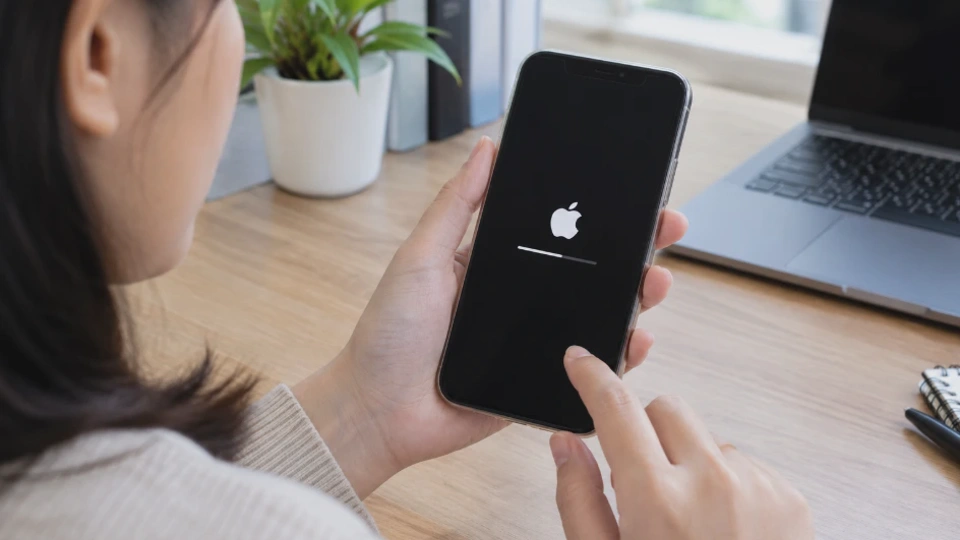
iPhone yang tiba-tiba mati lalu menyala kembali tentu mengganggu aktivitas, terutama ketika sedang membuka aplikasi, bermain game, atau melakukan panggilan penting. Masalah ini bisa terjadi sekali-sekali, tetapi juga dapat berulang hingga perangkat sulit digunakan.
Cara mengatasi iPhone restart sendiri perlu disesuaikan dengan penyebabnya. Gangguan bisa berasal dari bug iOS, aplikasi yang bermasalah, penyimpanan hampir penuh, baterai yang menurun, atau kerusakan komponen internal.
Sebelum melakukan reset atau membawa perangkat ke tempat servis, ada beberapa pemeriksaan yang dapat dilakukan sendiri. Mulailah dari langkah yang paling sederhana agar risiko kehilangan data dan perubahan pengaturan dapat dihindari.
Apa Penyebab iPhone Restart Sendiri?
iPhone yang melakukan restart otomatis tidak selalu mengalami kerusakan hardware. Dalam banyak kasus, gangguan sistem atau kondisi perangkat yang tidak optimal dapat menjadi penyebabnya. Mengetahui gejala yang muncul sebelum restart akan membantu menentukan langkah perbaikan yang tepat.
1. Gangguan sistem operasi iOS
Bug pada iOS dapat menyebabkan aplikasi berhenti merespons, sistem mengalami crash, atau perangkat melakukan restart secara tidak terduga. Kondisi ini bisa muncul setelah pembaruan sistem, perubahan konfigurasi, atau ketika terjadi masalah kompatibilitas.
Jika restart mulai terjadi setelah pembaruan iOS, perhatikan apakah masalah muncul saat menggunakan aplikasi tertentu atau bahkan ketika iPhone sedang tidak digunakan. Informasi tersebut membantu membedakan gangguan yang berkaitan dengan software dari kemungkinan kerusakan komponen.
2. Baterai mengalami penurunan kemampuan
Baterai lithium-ion yang sudah menurun kemampuannya mungkin tidak dapat memasok daya secara stabil ketika perangkat membutuhkan tenaga lebih besar. Akibatnya, iPhone dapat mati atau restart, terutama ketika menjalankan aplikasi berat.
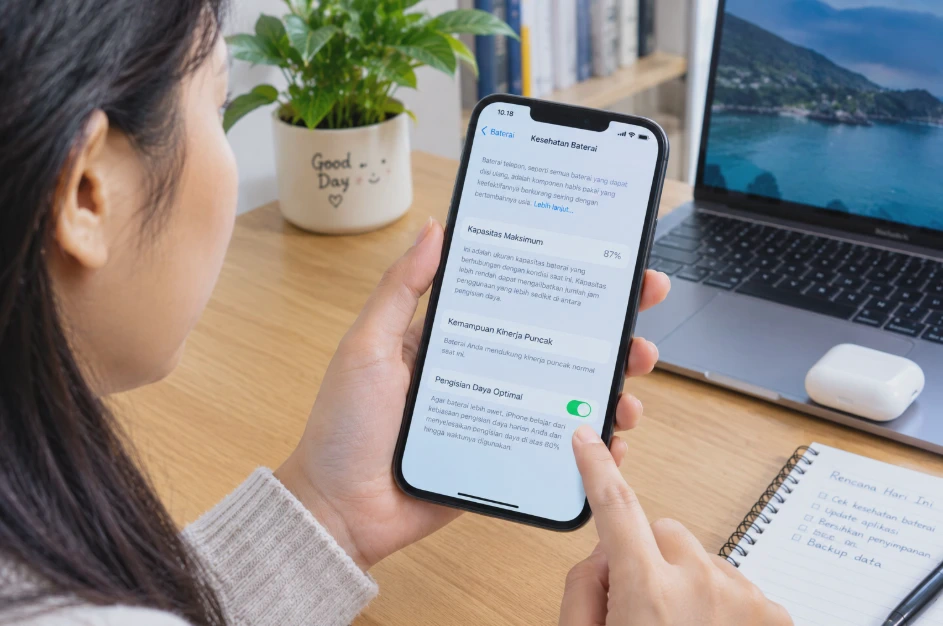
Periksa menu Kesehatan Baterai untuk melihat kapasitas maksimum dan informasi kemampuan kinerja. Namun, persentase kapasitas saja tidak cukup untuk memastikan baterai menjadi penyebab restart.
3. Ruang penyimpanan hampir penuh
Storage yang hampir habis dapat mengganggu proses pembaruan, penyimpanan data sementara, dan aktivitas beberapa aplikasi. Meskipun tidak selalu menyebabkan restart, kondisi ini layak diperiksa ketika iPhone mulai lambat atau sering mengalami gangguan.
Jika ruang kosong sangat sedikit, hapus unduhan yang tidak diperlukan atau pindahkan foto dan video ke penyimpanan lain setelah membuat cadangan. Jangan menghapus data aplikasi penting tanpa memahami dampaknya.
4. Aplikasi mengalami crash
Aplikasi yang belum diperbarui atau memiliki bug dapat berhenti mendadak saat digunakan. Dalam kondisi tertentu, gangguan aplikasi juga dapat berkaitan dengan ketidakstabilan sistem.
Jika iPhone sering restart ketika membuka aplikasi tertentu, perbarui aplikasi tersebut melalui App Store. Apabila masalah tetap muncul, coba hentikan penggunaan aplikasi sementara dan periksa apakah restart masih terjadi.
5. iPhone mengalami panas berlebihan
Suhu perangkat yang terlalu tinggi dapat memicu mekanisme perlindungan untuk membatasi kinerja atau menghentikan sebagian aktivitas. Panas dapat muncul ketika bermain game berat, mengisi daya sambil menjalankan aplikasi intensif, atau menggunakan perangkat di lingkungan yang sangat panas.
Letakkan iPhone di tempat sejuk dan jauh dari sinar matahari langsung. Jika perangkat terasa sangat panas, hentikan penggunaan dan lepaskan pengisi daya apabila aman dilakukan.
Catatan: Jangan memasukkan iPhone ke lemari es atau mendinginkannya secara ekstrem. Perubahan suhu mendadak dapat menimbulkan kondensasi dan berisiko merusak komponen.
6. Kerusakan hardware atau komponen internal
Restart berulang juga bisa berkaitan dengan baterai, konektor daya, kerusakan akibat benturan, atau paparan cairan. Kemungkinan ini perlu diperhatikan jika masalah muncul setelah iPhone jatuh, terkena air, atau pernah mengalami perbaikan hardware.
Kerusakan komponen internal tidak dapat dipastikan hanya dari gejala restart. Jika masalah tetap muncul setelah pemeriksaan software, pemeriksaan teknisi menjadi langkah yang lebih tepat.
Cara Mengetahui Apakah iPhone Mengalami Gangguan Sistem atau Hardware
Sebelum mencoba perbaikan yang lebih kompleks, cari tahu apakah gejala lebih mengarah pada software atau hardware. Pemeriksaan ini tidak dapat memberikan diagnosis pasti, tetapi bisa membantu menentukan tindakan berikutnya. Perhatikan pola restart, kondisi fisik perangkat, dan perubahan yang terjadi sebelum masalah dimulai.
Kenali pola restart yang terjadi
Beberapa gejala berikut dapat menjadi petunjuk awal.
| Gejala | Kemungkinan penyebab | Pemeriksaan awal |
|---|---|---|
| Restart setelah membuka aplikasi tertentu | Bug aplikasi atau iOS | Perbarui aplikasi dan amati apakah masalah berulang |
| Restart ketika baterai masih terlihat cukup | Gangguan sistem atau suplai daya | Periksa kesehatan baterai dan riwayat gejala |
| Restart setelah pembaruan iOS | Proses sistem atau bug software | Pastikan pembaruan selesai dan periksa versi terbaru |
| Restart ketika perangkat panas | Suhu tinggi atau beban kerja berat | Hentikan aktivitas berat dan biarkan perangkat mendingin |
| Restart berulang meskipun tidak digunakan | Gangguan sistem atau hardware | Periksa laporan analisis dan pertimbangkan pemeriksaan teknisi |
| Restart setelah jatuh atau terkena cairan | Kemungkinan kerusakan komponen | Hentikan penggunaan jika ada tanda kerusakan dan cari bantuan servis |
Gejala tersebut bukan bukti tunggal penyebab kerusakan. Sebagai contoh, baterai yang bermasalah dapat membuat perangkat restart tanpa menunjukkan persentase kesehatan yang sangat rendah.
Periksa laporan analisis iPhone
iOS menyediakan sejumlah data analisis yang dapat membantu mengidentifikasi gangguan sistem. Untuk memeriksanya, buka Pengaturan > Privasi & Keamanan > Analisis & Peningkatan > Data Analisis.
Pada beberapa versi iOS, nama atau susunan menu mungkin sedikit berbeda. Cari laporan yang waktunya berdekatan dengan kejadian restart, termasuk laporan bernama panic-full jika tersedia.
Laporan tersebut dapat menunjukkan bahwa terjadi kegagalan sistem tingkat rendah atau kernel panic. Namun, keberadaan laporan ini tidak otomatis membuktikan komponen tertentu rusak karena penyebabnya dapat berupa software maupun hardware.
Jika laporan sejenis terus muncul dan iPhone berulang kali restart, simpan informasi tersebut untuk disampaikan kepada teknisi atau dukungan Apple. Jangan mencoba mengubah file analisis secara manual.
Perhatikan kondisi fisik perangkat
Pemeriksaan fisik penting jika iPhone pernah jatuh, terkena air, atau mengalami perubahan bentuk. Perhatikan apakah layar terangkat, bodi menggembung, perangkat terlalu panas, atau pengisian daya menjadi tidak stabil.
Jika baterai terlihat menggembung atau perangkat menunjukkan tanda kerusakan fisik serius, hentikan penggunaan dan jangan menekan bodi perangkat. Mintalah pemeriksaan teknisi karena kondisi tersebut dapat menimbulkan risiko keselamatan.
Jika tidak ada tanda kerusakan fisik, lanjutkan ke langkah software yang relatif aman. Buat cadangan data terlebih dahulu jika iPhone masih dapat digunakan secara normal.
Cara Mengatasi iPhone Restart Sendiri dengan Memulai Ulang Perangkat
Memulai ulang perangkat atau restart manual merupakan langkah awal yang layak dicoba ketika iPhone mengalami gangguan sementara. Tindakan ini menghentikan proses yang sedang berjalan dan memuat ulang sistem saat perangkat dinyalakan kembali. Langkah ini berbeda dari reset pabrik. Restart manual tidak dirancang untuk menghapus foto, kontak, aplikasi, atau pengaturan pribadi.
1. Matikan iPhone secara normal
Cara mematikan iPhone berbeda berdasarkan model perangkat.
-
iPhone dengan Face ID: Tekan dan tahan tombol samping serta salah satu tombol volume sampai penggeser daya muncul.
-
iPhone dengan tombol Home: Pada banyak model, tekan dan tahan tombol samping atau tombol atas sampai penggeser daya muncul.
-
Geser penggeser daya untuk mematikan perangkat.
-
Tunggu sekitar 30 detik, kemudian nyalakan kembali dengan menekan dan menahan tombol daya sampai logo Apple terlihat.
Jika iPhone berhasil menyala dan tidak kembali restart, amati kondisinya selama penggunaan biasa. Jika masalah berulang, lanjutkan ke pemeriksaan baterai, penyimpanan, dan iOS.
2. Lakukan force restart jika layar tidak merespons
Force restart digunakan ketika iPhone membeku atau tidak merespons sentuhan. Prosedur ini berbeda menurut model dan tidak sama dengan mengembalikan perangkat ke pengaturan pabrik.
Untuk iPhone 8 dan model yang lebih baru, termasuk model iPhone dengan Face ID:
-
Tekan dan lepaskan tombol volume atas dengan cepat.
-
Tekan dan lepaskan tombol volume bawah dengan cepat.
-
Tekan dan tahan tombol samping sampai logo Apple muncul, lalu lepaskan.
Untuk iPhone 7 dan iPhone 7 Plus, tekan dan tahan tombol volume bawah serta tombol Sleep/Wake secara bersamaan sampai logo Apple muncul.
Untuk iPhone 6s, iPhone SE generasi pertama, dan model yang menggunakan tombol Home mekanis, tekan dan tahan tombol Home serta tombol samping atau atas secara bersamaan sampai logo Apple terlihat.
Jika logo Apple tidak muncul, pastikan urutan tombol sesuai model perangkat. Apabila baterai benar-benar habis, isi daya menggunakan aksesori yang sesuai sebelum mencoba kembali.
Penting: Force restart tidak menghapus data yang tersimpan. Namun, langkah ini bukan solusi permanen jika penyebabnya adalah kerusakan baterai atau komponen internal.
Cara Memperbarui iOS untuk Mengatasi iPhone Restart Terus-Menerus
Pembaruan iOS dapat memperbaiki bug, meningkatkan kompatibilitas aplikasi, dan mengatasi gangguan sistem yang sudah diketahui. Langkah ini patut dicoba apabila iPhone mulai restart setelah mengalami masalah software atau menggunakan versi iOS yang sudah lama.
Sebelum memperbarui sistem, pastikan perangkat memiliki daya yang cukup, koneksi Wi-Fi stabil, dan ruang penyimpanan yang memadai.
Langkah 1: Cadangkan data terlebih dahulu
Buka Pengaturan, ketuk nama Anda, lalu pilih iCloud dan menu Cadangan iCloud. Jalankan pencadangan jika fitur tersebut tersedia dan kapasitas iCloud mencukupi.
Alternatifnya, buat cadangan melalui komputer menggunakan Finder pada Mac atau aplikasi Apple Devices pada Windows yang mendukung fitur tersebut. Cadangan membantu melindungi data jika proses pembaruan mengalami kendala atau Anda perlu melakukan pemulihan.
Langkah 2: Periksa pembaruan sistem
Buka Pengaturan > Umum > Pembaruan Perangkat Lunak. Tunggu sampai iPhone memeriksa versi iOS yang tersedia untuk perangkat Anda. Jika pembaruan tersedia, baca informasi versi dan ikuti petunjuk pemasangan. Tidak semua model iPhone mendukung versi iOS terbaru yang sama, sehingga pilihan pembaruan mengikuti kompatibilitas perangkat.
Langkah 3: Unduh dan pasang pembaruan
Pastikan iPhone terhubung ke Wi-Fi dan memiliki daya yang cukup. Jika memungkinkan, sambungkan perangkat ke pengisi daya selama proses pembaruan.
Ikuti petunjuk sampai pemasangan selesai dan perangkat kembali ke layar utama. Jangan memaksa mematikan iPhone ketika pembaruan sedang berlangsung karena tindakan tersebut dapat mengganggu proses sistem.
Langkah 4: Amati apakah restart masih terjadi
Setelah pembaruan selesai, gunakan iPhone seperti biasa dan perhatikan apakah restart berulang masih muncul. Beberapa proses latar belakang setelah pembaruan dapat membuat perangkat terasa lebih hangat atau menggunakan daya lebih banyak untuk sementara.
Jika restart tetap terjadi, jangan langsung menyimpulkan bahwa pembaruan gagal. Periksa kesehatan baterai, ruang penyimpanan, dan pola gangguan untuk menentukan langkah berikutnya.
Jika iPhone terus restart sebelum pembaruan dapat dilakukan: Jangan memaksakan proses pembaruan melalui perangkat yang tidak stabil. Cadangkan data jika memungkinkan dan pertimbangkan bantuan Apple atau teknisi resmi untuk pemeriksaan lebih lanjut.
Cara Memeriksa Kesehatan Baterai dan Ruang Penyimpanan iPhone
Baterai dan penyimpanan merupakan dua komponen yang perlu diperiksa ketika iPhone sering restart. Keduanya memiliki fungsi berbeda, sehingga pemeriksaannya juga tidak sama.
Kesehatan baterai berkaitan dengan kemampuan baterai memasok daya, sedangkan ruang penyimpanan menunjukkan kapasitas yang tersedia untuk aplikasi, foto, video, dan data sistem.
Memeriksa kesehatan baterai iPhone
Buka Pengaturan > Baterai > Kesehatan Baterai atau Kesehatan Baterai & Pengisian Daya, tergantung model dan versi iOS. Perhatikan informasi kapasitas maksimum, kemampuan kinerja puncak, dan pesan peringatan yang mungkin muncul. Nama menu serta informasi yang tersedia dapat berbeda pada beberapa model iPhone.
Kapasitas maksimum menunjukkan perkiraan kapasitas baterai saat ini dibandingkan ketika masih baru. Angka yang menurun menandakan kapasitas berkurang, tetapi tidak otomatis berarti baterai menjadi penyebab restart.
Jika muncul pesan bahwa baterai memerlukan servis atau kemampuan kinerja telah menurun secara signifikan, pertimbangkan pemeriksaan baterai. Apabila iPhone restart ketika beban kerja meningkat atau persentase baterai berubah secara tidak wajar, sampaikan gejala tersebut kepada teknisi.
Memeriksa ruang penyimpanan
Untuk memeriksa storage, buka Pengaturan > Umum > Penyimpanan iPhone. Tunggu hingga sistem menampilkan penggunaan ruang oleh aplikasi, foto, media, dan data lainnya.
Jika kapasitas hampir penuh, iPhone dapat mengalami kesulitan mengunduh pembaruan atau menyimpan data baru. Kosongkan ruang dengan menghapus unduhan yang tidak diperlukan, meninjau lampiran berukuran besar, atau memindahkan foto dan video setelah dicadangkan.
Anda juga dapat menggunakan rekomendasi pengelolaan penyimpanan yang ditampilkan iOS. Fitur Offload App dapat menghapus aplikasi tetapi mempertahankan dokumen dan datanya, sedangkan menghapus aplikasi dapat menghilangkan data lokal tertentu.
Jangan menghapus foto atau percakapan penting sebelum memastikan salinannya aman. Jika Foto iCloud aktif, menghapus foto dari satu perangkat dapat turut menghapusnya dari perangkat lain yang tersinkronisasi.
Apa yang harus dilakukan jika keduanya terlihat normal?
Jika kapasitas baterai masih memadai dan ruang penyimpanan cukup, jangan langsung mengganti baterai atau menghapus seluruh isi iPhone. Lanjutkan dengan memperbarui aplikasi, mengamati waktu terjadinya restart, dan memeriksa laporan analisis sistem.
Apabila perangkat tetap restart tanpa pola yang jelas, kemungkinan masalahnya lebih kompleks. Pemeriksaan profesional akan membantu menentukan apakah diperlukan perbaikan software atau penggantian komponen.
Cara Mengatasi iPhone Restart Sendiri dengan Reset Pengaturan
Jika restart terus terjadi setelah memulai ulang perangkat dan memperbarui iOS, Anda dapat mencoba mengatur ulang pengaturan iPhone. Langkah ini berguna ketika masalah mungkin berkaitan dengan konfigurasi sistem yang tidak sesuai.
Sebelum melakukannya, pahami bahwa ada beberapa jenis reset di iPhone. Pilih opsi yang sesuai agar tidak menghapus data pribadi secara tidak sengaja.
1. Gunakan Reset All Settings
Fitur Reset All Settings mengembalikan berbagai pengaturan sistem ke kondisi bawaan tanpa sengaja menghapus foto, kontak, aplikasi, atau dokumen pribadi. Namun, sejumlah konfigurasi akan berubah dan perlu diatur kembali.
Untuk menjalankannya, ikuti langkah berikut:
-
Buka Pengaturan di iPhone.
-
Pilih Umum.
-
Gulir ke bawah, lalu pilih Transfer atau Atur Ulang iPhone.
-
Ketuk Atur Ulang.
-
Pilih Atur Ulang Semua Pengaturan.
-
Masukkan kode sandi jika diminta, kemudian konfirmasikan tindakan tersebut.
Pada versi iOS yang lebih lama, nama menu mungkin sedikit berbeda. Pastikan Anda memilih Atur Ulang Semua Pengaturan, bukan Hapus Konten dan Pengaturan.
Setelah proses selesai, iPhone akan memuat kembali pengaturan sistem. Periksa apakah masalah restart masih terjadi ketika perangkat digunakan seperti biasa.
2. Periksa kembali pengaturan setelah reset
Reset pengaturan dapat memengaruhi jaringan Wi-Fi yang tersimpan, pengaturan privasi, preferensi sistem, dan konfigurasi lainnya. Anda mungkin perlu menghubungkan kembali perangkat ke jaringan Wi-Fi atau menyesuaikan beberapa preferensi.
Periksa juga pengaturan yang penting untuk aktivitas sehari-hari. Jika masalah restart sudah teratasi, amati perangkat selama beberapa waktu sebelum melakukan perubahan konfigurasi lainnya.
3. Kapan perlu melakukan pemulihan iPhone?
Jika semua langkah sebelumnya gagal, pemulihan sistem melalui komputer dapat menjadi pilihan lanjutan. Proses ini berbeda dari reset pengaturan karena tindakan pemulihan tertentu dapat menghapus data dan memasang ulang iOS.
Sebelum melanjutkan, buat cadangan data yang masih bisa diakses. Pastikan Anda mengetahui Apple Account dan kata sandinya karena informasi tersebut mungkin diperlukan saat mengaktifkan kembali perangkat.
Jika iPhone restart terus-menerus hingga tidak dapat digunakan, jangan mencoba berbagai metode pemulihan secara berulang tanpa memahami risikonya. Hubungi Dukungan Apple atau penyedia servis resmi untuk menentukan langkah yang aman.
Perhatian: Opsi Hapus Konten dan Pengaturan akan menghapus data serta pengaturan pada perangkat. Jangan memilihnya hanya untuk mencoba memperbaiki restart jika belum memiliki cadangan yang memadai.
FAQ Seputar Cara Mengatasi iPhone Restart Sendiri
1. Mengapa iPhone restart sendiri padahal baterai masih penuh?
Persentase baterai yang tinggi tidak selalu menjamin suplai daya stabil. Restart dapat disebabkan oleh gangguan iOS, aplikasi bermasalah, atau komponen daya yang tidak bekerja dengan baik. Periksa kesehatan baterai dan pola restart sebelum menentukan penyebabnya.
2. Apakah iPhone restart sendiri berarti baterainya rusak?
Tidak selalu. Baterai yang menurun kemampuannya memang dapat menyebabkan perangkat mati atau restart, tetapi gangguan software juga bisa menimbulkan gejala serupa. Pemeriksaan kesehatan baterai dan laporan analisis dapat membantu mempersempit kemungkinan penyebab.
3. Apakah force restart bisa menghilangkan data iPhone?
Force restart tidak dirancang untuk menghapus data pribadi. Prosedur ini hanya memaksa perangkat memulai ulang ketika sistem membeku atau tidak merespons. Pastikan Anda mengikuti kombinasi tombol sesuai model iPhone.
4. Apakah iPhone yang sering restart harus di-reset pabrik?
Tidak. Cobalah memulai ulang perangkat, memperbarui iOS, memeriksa baterai, dan mengosongkan penyimpanan terlebih dahulu. Reset pabrik merupakan langkah lanjutan yang dapat menghapus data, sehingga sebaiknya dilakukan setelah pencadangan dan pertimbangan yang matang.
5. Mengapa iPhone restart berulang setelah update iOS?
Penyebabnya bisa berupa gangguan sistem, aplikasi yang belum kompatibel, atau proses pascapembaruan yang belum selesai. Pastikan pemasangan pembaruan telah tuntas, periksa ruang penyimpanan, dan amati apakah masalah tetap terjadi setelah perangkat digunakan kembali.
6. Apa arti laporan panic-full pada iPhone?
panic-full merupakan nama laporan yang dapat muncul ketika terjadi kegagalan sistem tingkat rendah. Laporan ini berguna sebagai petunjuk pemeriksaan, tetapi tidak otomatis menunjukkan bahwa komponen tertentu rusak. Jika laporan serupa terus muncul bersamaan dengan restart berulang, mintalah teknisi memeriksanya.
7. Kapan iPhone yang restart sendiri harus dibawa ke tempat servis?
Segera pertimbangkan pemeriksaan jika iPhone terus restart meskipun sudah diperbarui, mengalami panas berlebihan, pernah terkena cairan atau benturan, atau tidak dapat menyelesaikan proses penyalaan. Jika baterai menggembung atau perangkat menunjukkan kerusakan fisik serius, hentikan penggunaan dan jangan mencoba memperbaikinya sendiri.
Kesimpulan
Cara mengatasi iPhone restart sendiri sebaiknya dimulai dari pemeriksaan yang paling sederhana, seperti memulai ulang perangkat, memastikan iOS diperbarui, dan memeriksa kondisi baterai serta ruang penyimpanan. Jika masalah berkaitan dengan konfigurasi sistem, Reset All Settings dapat dicoba tanpa sengaja menghapus data pribadi.
Hindari langsung melakukan reset pabrik atau mengganti komponen sebelum penyebabnya diketahui. Jika restart tetap terjadi, terutama disertai panas berlebihan, kerusakan fisik, atau laporan kegagalan sistem berulang, pemeriksaan oleh teknisi merupakan langkah yang lebih aman.
Yang terpenting, cadangkan data sebelum melakukan tindakan pemulihan yang berisiko menghapus informasi pribadi. Dengan urutan pemeriksaan yang tepat, Anda dapat menentukan apakah masalah masih bisa ditangani melalui pengaturan atau membutuhkan perbaikan profesional.












