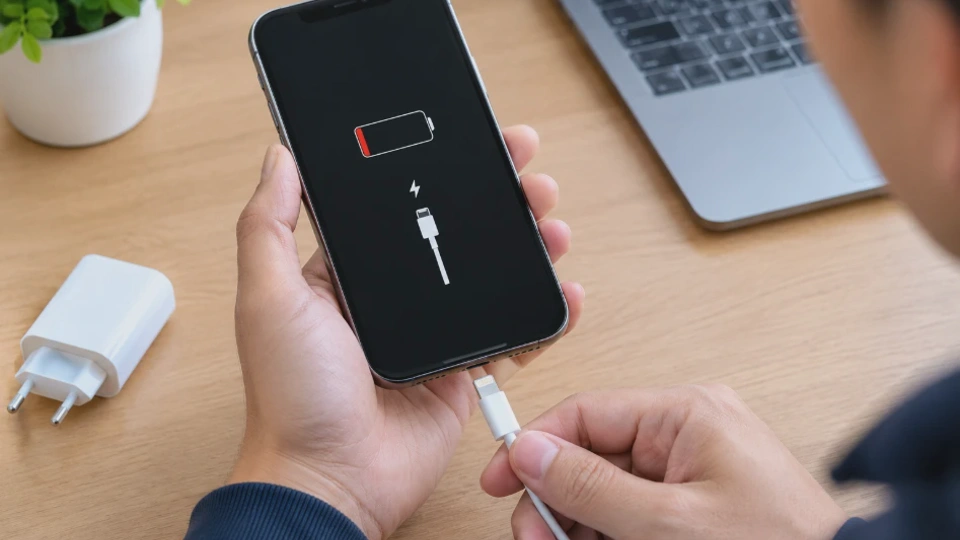
iPhone tidak bisa dicharge bisa disebabkan oleh kabel yang rusak, adaptor bermasalah, port pengisian daya yang kotor, hingga kondisi baterai atau perangkat yang mengalami gangguan. Masalah ini tidak selalu berarti baterai iPhone sudah rusak dan perlu diganti.
Sebelum membawa perangkat ke tempat servis, ada beberapa cara mengatasi iPhone tidak bisa dicharge yang bisa dicoba sendiri di rumah. Pemeriksaan sebaiknya dimulai dari aksesori pengisian daya, dilanjutkan dengan kondisi port, suhu perangkat, dan sistem iOS.
Setiap kondisi membutuhkan penanganan berbeda. Jika ikon baterai muncul tetapi persentasenya tidak bertambah, misalnya, penyebabnya bisa berbeda dari iPhone yang tidak menunjukkan respons sama sekali setelah dihubungkan ke charger.
Apa Penyebab iPhone Tidak Bisa Dicharge?
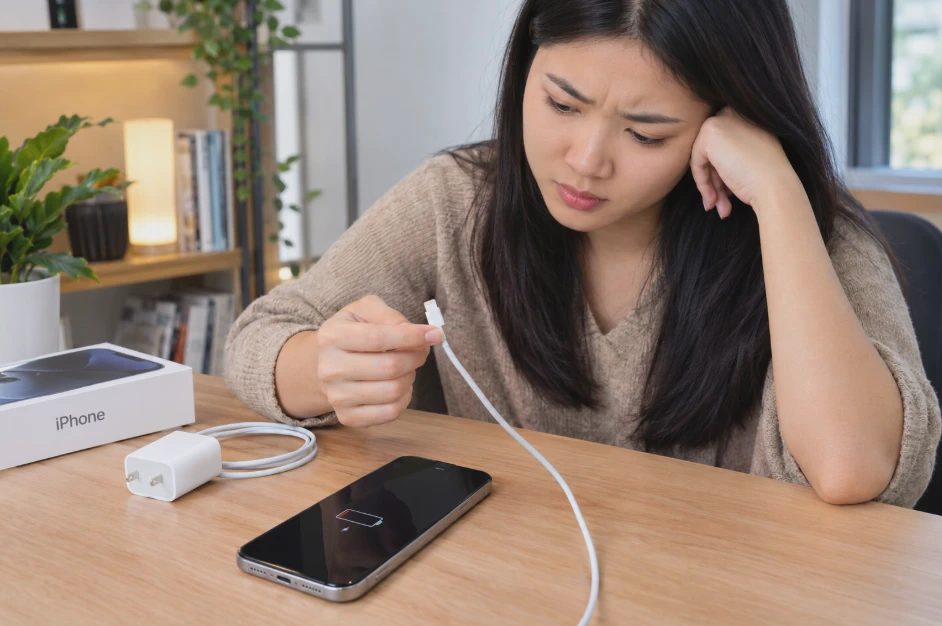
Ada beberapa faktor yang dapat menyebabkan iPhone gagal mengisi daya. Mengenali gejalanya terlebih dahulu membantu menentukan langkah perbaikan yang tepat tanpa harus mencoba semua metode secara acak. Berikut penyebab yang paling umum hingga kemungkinan yang membutuhkan pemeriksaan lebih lanjut.
1. Kabel atau adaptor charger bermasalah
Kabel Lightning, kabel USB-C, atau adaptor daya yang rusak dapat menghambat aliran listrik ke iPhone. Kerusakan terkadang tidak terlihat dari luar, terutama jika terjadi pada bagian konektor atau sambungan kabel.
Penggunaan aksesori yang tidak memenuhi standar juga dapat menyebabkan pengisian daya tidak stabil. Karena itu, gunakan aksesori Apple atau aksesori pihak ketiga yang kompatibel dan memiliki sertifikasi yang sesuai.
2. Port charger kotor atau mengalami kerusakan
Debu, serat kain, dan kotoran dari saku dapat menumpuk di dalam port pengisian daya. Akibatnya, konektor kabel tidak terpasang sempurna sehingga iPhone tidak menerima daya dengan baik.
Port yang pernah terkena cairan, mengalami korosi, atau rusak secara fisik juga dapat menghambat pengisian. Jika konektor terasa longgar atau pengisian hanya berjalan ketika kabel berada pada posisi tertentu, jangan langsung menyimpulkan bahwa baterainya rusak.
3. Suhu iPhone terlalu tinggi atau terlalu rendah
iPhone memiliki sistem perlindungan suhu yang dapat membatasi atau menghentikan pengisian daya ketika perangkat terlalu panas atau terlalu dingin. Mekanisme ini bertujuan melindungi baterai dan komponen internal.
Kondisi tersebut bisa terjadi setelah bermain game dalam waktu lama, menggunakan navigasi saat perangkat sedang diisi, atau meninggalkan iPhone di bawah sinar matahari langsung.
4. Baterai benar-benar kehabisan daya
Ketika baterai mencapai kondisi kosong, iPhone mungkin memerlukan waktu beberapa menit sebelum menampilkan ikon pengisian daya atau logo Apple. Selama periode tersebut, layar bisa tetap hitam meskipun perangkat sudah terhubung ke charger.
Namun, jika perangkat tetap tidak merespons setelah menggunakan sumber daya yang berfungsi dengan baik dan menunggu cukup lama, penyebabnya mungkin bukan sekadar baterai kosong.
5. Gangguan sistem iOS
Masalah perangkat lunak terkadang membuat iPhone tidak merespons sebagaimana mestinya ketika dihubungkan ke charger. Sistem bisa mengalami gangguan sementara, terutama jika perangkat sebelumnya macet atau berhenti merespons.
Restart atau mulai ulang dapat membantu mengatasi gangguan tersebut. Akan tetapi, jika iPhone sama sekali tidak memiliki daya, perangkat perlu mendapatkan suplai listrik terlebih dahulu sebelum restart dapat dilakukan.
6. Fitur pengelolaan pengisian daya sedang bekerja
iPhone memiliki fitur pengisian daya yang dioptimalkan untuk membantu mengurangi penuaan baterai. Pada model dan versi iOS tertentu, pengguna juga dapat mengatur batas pengisian daya.
Akibatnya, pengisian bisa berhenti sementara pada persentase tertentu atau berjalan lebih lambat dari perkiraan. Hal ini belum tentu menandakan adanya kerusakan.
7. Baterai atau komponen pengisian daya mengalami kerusakan
Baterai yang sudah menurun kesehatannya, konektor internal yang bermasalah, atau kerusakan pada rangkaian pengisian daya dapat menyebabkan iPhone gagal mengisi daya.
Kemungkinan ini patut dicurigai jika berbagai kabel dan adaptor yang berfungsi normal tidak memberikan hasil, perangkat sering mati mendadak, atau muncul gejala fisik yang tidak biasa.
Cara Mengatasi iPhone Tidak Bisa Dicharge dengan Memeriksa Kabel dan Adaptor
Pemeriksaan kabel dan adaptor merupakan langkah pertama yang paling masuk akal karena mudah dilakukan dan tidak mengubah data maupun pengaturan iPhone. Tujuannya adalah memastikan sumber listrik dan aksesori benar-benar berfungsi sebelum memeriksa perangkat lebih jauh.
1. Periksa kondisi kabel charger
Lepaskan kabel dari iPhone dan adaptor, lalu periksa seluruh bagian kabel. Perhatikan apakah ada bagian yang terkelupas, tertekuk tajam, berubah warna, atau menunjukkan tanda kerusakan pada konektornya.
Jika kabel terlihat rusak, jangan terus menggunakannya. Kabel yang mengalami kerusakan fisik berpotensi menyebabkan pengisian tidak stabil dan menimbulkan risiko keselamatan.
2. Gunakan adaptor dan sumber listrik lain
Coba sambungkan charger ke stopkontak lain yang diketahui berfungsi dengan baik. Jika menggunakan terminal listrik atau kabel ekstensi, singkirkan sementara komponen tersebut untuk mengurangi kemungkinan gangguan pada sumber listrik.
Apabila masalah masih terjadi, gunakan adaptor lain yang kompatibel. Pastikan adaptor tersebut tidak rusak dan mampu menyediakan daya yang sesuai untuk iPhone.
3. Uji kabel dan adaptor secara terpisah
Jika tersedia aksesori cadangan, lakukan pengujian satu per satu. Misalnya, gunakan kabel yang sama dengan adaptor lain terlebih dahulu, kemudian coba kabel lain dengan adaptor yang sudah dipastikan berfungsi.
Cara ini membantu mempersempit sumber masalah. Jika iPhone mulai mengisi daya setelah salah satu aksesori diganti, kemungkinan besar komponen tersebut merupakan penyebabnya.
4. Pastikan konektor sesuai dengan model iPhone
Tidak semua iPhone menggunakan jenis konektor yang sama. Model iPhone lama umumnya menggunakan Lightning, sedangkan iPhone 15 dan generasi setelahnya menggunakan USB-C.
Pastikan kabel yang digunakan cocok dengan port perangkat. Hindari memaksakan konektor yang tidak sesuai karena tindakan tersebut dapat merusak port pengisian daya.
Tips praktis: Jika iPhone menampilkan peringatan bahwa aksesori tidak didukung, coba gunakan kabel atau adaptor lain yang kompatibel. Jika peringatan tetap muncul dengan aksesori yang sudah dipastikan berfungsi, lanjutkan pemeriksaan pada port atau perangkat.
Setelah mengganti aksesori, biarkan iPhone terhubung selama beberapa menit dan periksa apakah indikator baterai berubah. Jika tidak ada respons, lanjutkan ke pemeriksaan port charger.
Cara Membersihkan Port Charger iPhone dengan Aman
Port pengisian daya yang kotor dapat membuat kabel sulit terhubung dengan sempurna. Meski demikian, membersihkannya harus dilakukan dengan hati-hati karena bagian dalam port memiliki kontak kecil yang mudah rusak.
1. Lepaskan charger dan matikan iPhone jika memungkinkan
Cabut kabel dari perangkat sebelum memeriksa port. Jika iPhone masih menyala dan dapat dimatikan secara normal, matikan perangkat untuk mengurangi risiko selama proses pemeriksaan.
Gunakan pencahayaan yang cukup agar kondisi bagian dalam port lebih mudah dilihat. Jangan memasukkan benda apa pun hanya berdasarkan perkiraan karena kotoran mungkin berada di dekat kontak konektor.
2. Periksa apakah ada debu atau serat kain
Arahkan lampu ke port dan periksa apakah terlihat kotoran yang menumpuk. Serat kain yang terkompresi dapat membuat konektor tidak masuk sepenuhnya, terutama jika iPhone sering disimpan di saku atau tas.
Jika terlihat kotoran yang sulit dijangkau, pilihan paling aman adalah meminta bantuan teknisi yang memiliki peralatan sesuai. Jangan mengorek port menggunakan jarum, peniti, klip kertas, atau benda logam lainnya.
3. Hindari cairan dan udara bertekanan
Jangan menuangkan alkohol, air, cairan pembersih, atau cairan lainnya ke dalam port charger. Hindari pula penggunaan benda tajam, kapas yang mudah meninggalkan serat, dan udara bertekanan yang dapat mendorong kotoran semakin masuk.
Jika port terlihat basah, jangan mencoba mengeringkannya dengan hair dryer atau sumber panas. Biarkan perangkat berada di tempat kering dengan sirkulasi udara yang baik dan ikuti petunjuk penanganan cairan dari Apple.
4. Periksa kembali koneksi setelah port dipastikan kering
Setelah pemeriksaan selesai, sambungkan kembali kabel yang kompatibel tanpa memaksanya. Konektor seharusnya dapat terpasang dengan wajar dan tidak terasa sangat longgar.
Jika pengisian daya kembali normal, kemungkinan gangguan sebelumnya berkaitan dengan koneksi yang tidak sempurna. Namun, jika kabel tetap tidak terdeteksi atau port menunjukkan tanda kerusakan, jangan melanjutkan pembersihan secara agresif.
Catatan penting: Jika iPhone menampilkan peringatan adanya cairan di konektor, segera lepaskan kabel. Jangan mengabaikan peringatan tersebut hanya agar pengisian daya bisa dilanjutkan karena koneksi dalam kondisi basah berisiko menyebabkan korosi atau kerusakan.
Cara Mengatasi iPhone Tidak Bisa Dicharge meskipun Ikon Baterai Muncul
Ikon baterai yang muncul saat charger terhubung menunjukkan bahwa iPhone mendeteksi kondisi pengisian tertentu. Namun, indikator tersebut tidak selalu berarti daya yang masuk cukup untuk meningkatkan persentase baterai. Masalah ini perlu diperiksa berdasarkan perubahan persentase, suhu perangkat, dan kestabilan koneksi.
1. Biarkan pengisian berlangsung tanpa penggunaan berat
Hubungkan iPhone ke charger yang berfungsi dengan baik, kemudian hentikan sementara aktivitas yang membutuhkan banyak daya. Game berat, perekaman video, navigasi, dan aplikasi yang berjalan intensif dapat meningkatkan konsumsi energi.
Biarkan layar mati selama sekitar 15–30 menit, lalu periksa persentase baterai. Waktu yang dibutuhkan bisa berbeda tergantung kondisi baterai, suhu, dan kemampuan adaptor.
2. Periksa apakah persentase baterai benar-benar bertambah
Catat persentase baterai ketika charger pertama kali disambungkan. Setelah beberapa waktu, periksa kembali apakah angka tersebut meningkat, tetap, atau justru menurun.
Jika persentase bertambah saat layar mati tetapi berhenti ketika digunakan, konsumsi daya mungkin mendekati atau melebihi daya yang masuk. Coba adaptor lain yang kompatibel dan kurangi penggunaan sementara.
3. Perhatikan perubahan indikator pengisian
Jika ikon pengisian muncul dan menghilang berulang kali, periksa apakah kabel terpasang dengan benar. Koneksi yang terputus-putus dapat disebabkan oleh kabel, adaptor, kotoran, atau kerusakan port.
Hindari menggoyangkan atau menekuk kabel untuk mempertahankan pengisian. Cara tersebut dapat memperburuk kerusakan konektor dan menyulitkan identifikasi masalah sebenarnya.
4. Periksa batas pengisian daya dan fitur baterai
Pada iPhone yang mendukungnya, buka Pengaturan > Baterai untuk memeriksa opsi pengisian daya. Nama menu dan pilihan yang tersedia dapat berbeda menurut model serta versi iOS.
Pada model tertentu, pengguna dapat mengatur batas pengisian daya atau mengaktifkan fitur Pengisian Daya Optimal. Jika pengisian berhenti pada batas yang ditentukan, kondisi tersebut bisa merupakan perilaku normal, bukan kerusakan.
Jangan langsung menonaktifkan fitur perlindungan baterai hanya karena persentase berhenti bertambah. Pastikan terlebih dahulu apakah angka tersebut memang sesuai dengan batas pengisian yang aktif.
5. Periksa kesehatan baterai
Buka Pengaturan > Baterai > Kesehatan Baterai atau Kesehatan Baterai & Pengisian Daya, bergantung pada model dan versi iOS. Periksa apakah terdapat informasi mengenai kapasitas maksimum, kemampuan kinerja, atau rekomendasi servis. Jika muncul peringatan bahwa baterai perlu diservis, sebaiknya lakukan pemeriksaan lebih lanjut di penyedia servis yang kompeten.
Cara Mengatasi iPhone Tidak Bisa Dicharge setelah Kehabisan Baterai
iPhone yang benar-benar kehabisan baterai tidak selalu langsung menyala ketika charger disambungkan. Perangkat mungkin membutuhkan waktu untuk mendapatkan daya yang cukup sebelum menampilkan logo Apple atau indikator baterai. Karena itu, jangan terburu-buru menekan tombol berulang kali ketika layar masih hitam.
1. Sambungkan ke charger yang berfungsi dengan baik
Gunakan kabel dan adaptor yang kompatibel, kemudian sambungkan iPhone ke sumber listrik yang stabil. Pastikan konektor terpasang dengan benar dan tidak ada tanda kerusakan pada aksesori.
Biarkan perangkat terhubung selama sekitar 30 menit sebelum mencoba langkah berikutnya. Jika baterai terkuras sangat dalam, responsnya bisa lebih lambat daripada biasanya.
2. Lakukan force restart jika layar tetap hitam
Force restart adalah proses memulai ulang iPhone secara paksa ketika perangkat tidak merespons. Langkah ini tidak sama dengan mengatur ulang pabrik dan umumnya tidak menghapus data pengguna. Cara melakukannya berbeda menurut model iPhone.
-
iPhone 8 dan model lebih baru, termasuk iPhone dengan Face ID: tekan dan segera lepaskan tombol volume naik, lalu tekan dan segera lepaskan tombol volume turun. Setelah itu, tahan tombol samping sampai logo Apple muncul.
-
iPhone 7 dan iPhone 7 Plus: tahan tombol volume turun dan tombol tidur/bangun secara bersamaan sampai logo Apple muncul.
-
iPhone 6s dan model lebih lama: tahan tombol Home dan tombol tidur/bangun secara bersamaan sampai logo Apple muncul.
Pada iPhone yang baterainya benar-benar kosong, lakukan langkah ini setelah perangkat diberi kesempatan mengisi daya terlebih dahulu. Jika logo Apple muncul, lepaskan tombol dan tunggu proses penyalaan selesai.
3. Coba sumber daya lain jika belum ada respons
Jika layar tetap hitam, coba kabel dan adaptor lain yang diketahui berfungsi. Periksa pula stopkontak dan kondisi port pengisian daya. Jangan menganggap layar hitam selalu berarti baterai rusak. Gangguan layar, sistem yang tidak merespons, dan kerusakan komponen pengisian daya juga dapat menghasilkan gejala serupa.
4. Hentikan percobaan jika ada tanda kerusakan fisik
Jika iPhone terasa sangat panas, mengeluarkan bau tidak biasa, atau bodinya tampak menggembung, lepaskan dari sumber listrik jika aman dilakukan. Jangan melanjutkan pengisian atau mencoba menekan bodi perangkat.
Bawa perangkat untuk diperiksa oleh teknisi yang kompeten. Kondisi fisik seperti ini tidak sebaiknya ditangani dengan percobaan pengisian berulang.
Cara Mengatasi iPhone Tidak Bisa Dicharge karena Suhu Terlalu Panas
Suhu perangkat sangat memengaruhi proses pengisian baterai. Ketika iPhone terlalu panas, sistem dapat memperlambat pengisian atau menghentikannya sementara hingga suhu kembali ke rentang yang aman.
Situasi ini sering terjadi ketika perangkat digunakan untuk bermain game, merekam video, menjalankan navigasi, atau berada di lingkungan bersuhu tinggi sambil diisi daya.
1. Hentikan aktivitas yang membebani perangkat
Jika iPhone terasa lebih panas dari biasanya, hentikan game, navigasi, atau aplikasi yang membutuhkan banyak pemrosesan. Lepaskan charger apabila pengisian dihentikan karena suhu dan perangkat masih terasa sangat panas.
Letakkan iPhone di tempat teduh dengan sirkulasi udara yang baik. Hindari meninggalkannya di dalam mobil yang panas atau di bawah sinar matahari langsung.
2. Lepaskan casing jika diperlukan
Casing yang tebal dapat menghambat pelepasan panas pada kondisi tertentu. Jika perangkat terasa panas saat mengisi daya, lepaskan casing sementara selama proses pendinginan.
Letakkan iPhone di permukaan yang kering dan stabil. Jangan menutup perangkat dengan kain atau meletakkannya di atas benda yang menahan panas.
3. Tunggu hingga suhu kembali normal
Biarkan iPhone mendingin secara alami sebelum mencoba mengisi daya lagi. Jangan memasukkannya ke dalam kulkas, menempelkan es, atau menggunakan air untuk mempercepat pendinginan.
Perubahan suhu yang ekstrem dapat menyebabkan kondensasi dan berpotensi merusak komponen internal. Setelah perangkat kembali ke suhu normal, sambungkan charger dan periksa apakah pengisian berjalan seperti biasa.
4. Kurangi penyebab panas saat mengisi daya
Untuk mencegah masalah berulang, hindari penggunaan berat ketika baterai sedang diisi. Gunakan aksesori yang kompatibel dan tempatkan iPhone di area dengan ventilasi memadai.
Jika perangkat terus mengalami panas berlebihan meskipun tidak digunakan dan berada di lingkungan normal, hentikan pengisian apabila kondisi mengkhawatirkan. Pemeriksaan teknisi diperlukan untuk memastikan tidak ada masalah pada baterai atau komponen lainnya.
Cara Mengatasi iPhone Tidak Bisa Dicharge dengan Restart dan Memeriksa Pengaturan
Jika kabel, adaptor, dan port tidak menunjukkan masalah, gangguan perangkat lunak layak diperiksa. Langkah ini berguna terutama ketika iPhone masih dapat menyala, tetapi pengisian daya tidak berjalan sebagaimana mestinya.
1. Restart iPhone secara normal
Jika layar masih berfungsi, matikan iPhone melalui menu daya yang tersedia pada perangkat. Setelah perangkat benar-benar mati, tunggu sebentar sebelum menyalakannya kembali.
Restart membantu menyegarkan proses sistem yang mungkin mengalami gangguan sementara. Setelah iPhone menyala, sambungkan kembali charger dan amati apakah persentase baterai mulai bertambah.
Jika iPhone tidak merespons sentuhan atau tombol, gunakan metode force restart sesuai model. Metode ini tidak sama dengan Reset All Settings maupun penghapusan seluruh data.
2. Periksa pengaturan pengisian daya
Buka menu Pengaturan > Baterai dan periksa fitur pengisian daya yang tersedia. Pada model tertentu, pengaturan batas pengisian dapat membuat persentase berhenti di angka yang telah dipilih.
Fitur Pengisian Daya Optimal juga dapat menunda pengisian melewati persentase tertentu berdasarkan kebiasaan penggunaan. Jika terdapat pemberitahuan bahwa pengisian sedang ditunda atau dibatasi, baca keterangannya sebelum melakukan perubahan.
Nama dan posisi menu bisa berbeda antara versi iOS. Jika pilihan yang disebutkan tidak tersedia, gunakan kolom pencarian di Pengaturan atau periksa panduan untuk model iPhone yang digunakan.
3. Perbarui iOS jika tersedia
Pembaruan iOS dapat memperbaiki bug dan meningkatkan kestabilan sistem. Namun, pembaruan bukan langkah pertama jika perangkat tidak menerima daya sama sekali atau baterainya terlalu rendah.
Jika iPhone masih dapat digunakan, pastikan baterai cukup dan cadangkan data penting terlebih dahulu. Buka Pengaturan > Umum > Pembaruan Perangkat Lunak, lalu ikuti petunjuk apabila pembaruan tersedia.
Jika baterai terlalu lemah untuk menyelesaikan proses pembaruan, jangan memaksakan instalasi. Stabilkan pengisian daya terlebih dahulu agar perangkat tidak mati di tengah proses.
4. Jangan langsung melakukan reset pabrik
Menghapus seluruh konten dan pengaturan bukan solusi awal untuk masalah pengisian daya. Tindakan tersebut dapat menghilangkan data yang belum dicadangkan dan belum tentu memperbaiki kerusakan kabel, port, atau baterai.
Jika masalah diduga berasal dari perangkat lunak, mulai dengan restart dan pembaruan sistem. Pertimbangkan langkah yang lebih drastis hanya setelah penyebabnya diperiksa dan data penting sudah dicadangkan.
Cara Mengetahui Kapan Baterai atau Port Charger iPhone Perlu Diperbaiki
Tidak semua masalah pengisian daya bisa diselesaikan melalui pengaturan atau penggantian kabel. Ada kondisi ketika pemeriksaan langsung diperlukan untuk mengetahui apakah baterai, port, atau rangkaian pengisian mengalami kerusakan. Perhatikan tanda-tanda berikut untuk menentukan kapan sebaiknya berhenti mencoba solusi mandiri.
| Gejala yang ditemukan | Kemungkinan penyebab | Tindakan yang disarankan |
|---|---|---|
| iPhone mengisi daya setelah kabel diganti | Kabel lama bermasalah | Ganti kabel dengan aksesori kompatibel |
| Kabel sulit terpasang atau terasa longgar | Port kotor atau rusak | Periksa port tanpa mengorek bagian dalam |
| Persentase berhenti pada batas tertentu | Pengaturan batas pengisian aktif | Periksa menu Baterai |
| iPhone sering mati meskipun persentase masih tersedia | Baterai menurun atau gangguan lain | Periksa kesehatan baterai dan lakukan diagnostik |
| Pengisian gagal dengan beberapa charger yang berfungsi | Port atau komponen internal bermasalah | Minta pemeriksaan teknisi |
| Bodi menggembung atau perangkat sangat panas | Kemungkinan masalah baterai atau komponen | Hentikan penggunaan dan pengisian daya |
| Peringatan cairan muncul berulang kali | Konektor basah atau gangguan pada port | Lepaskan kabel dan ikuti panduan penanganan cairan |
Periksa kesehatan baterai sebelum memutuskan penggantian
Pada iPhone yang mendukung fitur tersebut, buka menu Pengaturan > Baterai > Kesehatan Baterai & Pengisian Daya atau menu serupa sesuai versi iOS.
Kapasitas maksimum memberikan gambaran mengenai kapasitas baterai dibandingkan ketika masih baru. Nilai yang menurun menunjukkan adanya keausan, tetapi angka tersebut tidak dapat digunakan sendirian untuk memastikan penyebab kegagalan pengisian daya.
Jika terdapat pesan servis atau masalah pengisian terus berulang, mintalah pemeriksaan diagnostik. Teknisi dapat membantu membedakan kerusakan baterai dari masalah port atau rangkaian pengisian.
Kapan harus membawa iPhone ke tempat servis?
Pemeriksaan profesional disarankan apabila iPhone tetap tidak mengisi daya setelah menggunakan kabel dan adaptor lain yang berfungsi, mencoba sumber listrik berbeda, serta melakukan langkah dasar sesuai kondisi perangkat.
Segera hentikan percobaan jika terdapat tanda cairan masuk, kerusakan fisik, panas berlebihan, atau baterai menggembung. Jangan membongkar perangkat sendiri apabila tidak memiliki keahlian dan peralatan yang sesuai.
Sebelum menyerahkan iPhone, cadangkan data jika perangkat masih bisa digunakan. Tanyakan juga prosedur pemeriksaan, estimasi biaya, dan garansi servis kepada penyedia layanan.
FAQ Seputar Cara Mengatasi iPhone Tidak Bisa Dicharge
1. Kenapa iPhone tidak bisa dicharge padahal charger masih berfungsi?
Charger yang berfungsi pada perangkat lain belum tentu memastikan seluruh bagian sistem pengisian iPhone dalam kondisi baik. Penyebabnya bisa berupa port yang kotor, konektor yang rusak, suhu perangkat, pengaturan pengisian daya, atau masalah baterai.
Coba gunakan kabel dan adaptor kompatibel yang sudah dipastikan berfungsi, kemudian periksa port dan suhu iPhone. Jika masalah tetap terjadi, perangkat perlu diperiksa lebih lanjut.
2. Berapa lama iPhone harus dicharge ketika baterai benar-benar habis?
Jika baterai benar-benar kosong, biarkan iPhone terhubung ke charger yang berfungsi selama sekitar 30 menit sebelum mencoba menyalakannya kembali. Dalam beberapa kondisi, indikator baterai atau logo Apple membutuhkan waktu untuk muncul.
Jika setelah menunggu perangkat tetap tidak menunjukkan respons, periksa aksesori dan sumber listrik. Jangan terus mencoba apabila iPhone mengalami panas berlebihan atau menunjukkan tanda kerusakan fisik.
3. Apakah iPhone yang tidak bisa dicharge harus ganti baterai?
Tidak selalu. Masalah pengisian daya juga dapat disebabkan oleh kabel, adaptor, port yang kotor, suhu, atau gangguan perangkat lunak. Penggantian baterai sebaiknya dilakukan setelah pemeriksaan menunjukkan bahwa baterai memang bermasalah. Hindari membeli baterai pengganti hanya berdasarkan gejala iPhone tidak bisa mengisi daya.
4. Kenapa iPhone dicharge tetapi persentase baterai tidak bertambah?
Hal ini bisa terjadi karena konsumsi daya terlalu tinggi, pengisian dibatasi oleh pengaturan, suhu perangkat tidak sesuai, atau suplai listrik tidak stabil. Kerusakan baterai dan komponen pengisian juga dapat menjadi penyebab.
Coba diamkan iPhone dengan layar mati selama beberapa waktu menggunakan charger yang kompatibel. Jika persentase tetap tidak berubah, periksa pengaturan Baterai dan coba aksesori lain.
5. Apakah aman menggunakan iPhone sambil dicharge?
Penggunaan ringan umumnya memungkinkan selama perangkat dan aksesori berada dalam kondisi baik. Namun, aktivitas berat seperti bermain game dengan grafis tinggi dapat meningkatkan suhu dan membuat pengisian terasa lebih lambat.
Jika iPhone terasa panas atau pengisian sering terhenti, hentikan aktivitas dan biarkan perangkat mendingin. Hindari penggunaan charger atau kabel yang rusak.
6. Apakah membersihkan port charger bisa memperbaiki iPhone yang tidak bisa mengisi daya?
Bisa, terutama jika penyebabnya adalah debu atau serat kain yang menghalangi koneksi. Namun, pembersihan tidak akan memperbaiki port yang rusak, korosi, baterai bermasalah, atau kerusakan pada rangkaian pengisian.
Jangan menggunakan jarum, benda logam, atau cairan pembersih ke dalam port. Jika kotoran sulit dijangkau, mintalah bantuan teknisi.
7. Apakah force restart akan menghapus data iPhone?
Force restart umumnya tidak menghapus foto, aplikasi, pesan, maupun data pribadi. Prosedur ini hanya memulai ulang perangkat secara paksa ketika iPhone tidak merespons.
Meski demikian, force restart tidak sama dengan reset pabrik. Hindari memilih opsi penghapusan konten apabila tujuan Anda hanya mengatasi gangguan pengisian daya.
8. Apa yang harus dilakukan jika muncul peringatan cairan pada port charger?
Segera lepaskan kabel dan biarkan konektor mengering secara alami di tempat dengan sirkulasi udara yang baik. Jangan menggunakan pengering rambut, memasukkan benda ke dalam port, atau mencoba mengisi daya dengan kabel ketika peringatan masih muncul.
Jika peringatan berulang atau perangkat diduga mengalami kerusakan akibat cairan, minta pemeriksaan teknisi. Jangan mengabaikan peringatan tersebut hanya demi melanjutkan pengisian.
Kesimpulan
Cara mengatasi iPhone tidak bisa dicharge sebaiknya dimulai dari pemeriksaan kabel, adaptor, sumber listrik, dan port pengisian daya. Langkah sederhana tersebut dapat membantu menemukan penyebab umum tanpa mengubah pengaturan atau menghapus data.
Jika iPhone tetap tidak mengisi daya, periksa suhu perangkat, fitur pengelolaan baterai, dan kondisi iOS. Untuk perangkat yang benar-benar kehabisan daya, berikan waktu pengisian sebelum mencoba force restart sesuai model.
Apabila masalah berulang meskipun aksesori sudah dipastikan berfungsi, jangan langsung menyimpulkan bahwa baterai harus diganti. Pemeriksaan teknisi diperlukan untuk memastikan apakah sumber gangguan berasal dari baterai, port charger, atau komponen internal lainnya.












