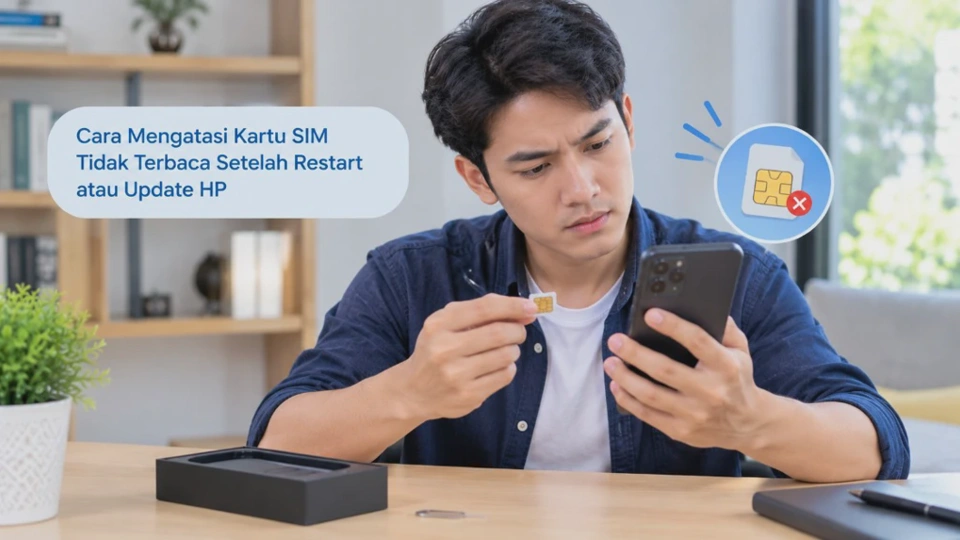
Cara mengatasi kartu SIM tidak terbaca setelah restart atau update HP perlu dilakukan secara bertahap agar jaringan seluler kembali normal tanpa merusak kartu maupun pengaturan perangkat. Masalah ini biasanya ditandai dengan munculnya notifikasi Tidak ada kartu SIM, SIM tidak terdeteksi, atau Tidak ada layanan pada layar ponsel.
Gangguan tersebut bisa terjadi pada HP Android maupun iPhone, termasuk perangkat yang sebelumnya dapat digunakan untuk menelepon, mengirim SMS, dan mengakses internet melalui data seluler. Penyebabnya tidak selalu kartu SIM rusak karena sistem yang baru dimuat, pengaturan jaringan, atau gangguan perangkat lunak juga dapat memengaruhi deteksi SIM.
Sebelum melakukan reset atau membawa HP ke tempat servis, ada beberapa pemeriksaan sederhana yang layak dicoba. Mulailah dari memastikan mode pesawat tidak aktif, memeriksa status kartu SIM, hingga menguji kartu pada perangkat lain untuk mengetahui sumber masalahnya.
Penyebab Kartu SIM Tidak Terbaca setelah Restart atau Update HP
Kartu SIM yang mendadak tidak terbaca setelah HP dinyalakan ulang atau memperbarui sistem dapat disebabkan oleh gangguan perangkat lunak maupun masalah fisik. Karena gejalanya terlihat mirip, penting untuk membedakan apakah HP benar-benar tidak mendeteksi kartu atau hanya gagal tersambung ke jaringan operator.
Berikut beberapa penyebab yang paling umum, dimulai dari masalah yang relatif mudah diperbaiki.
1. Sistem gagal mendeteksi kartu SIM setelah restart
Ketika HP melakukan restart, sistem operasi memuat ulang layanan telepon, modem seluler, dan konfigurasi jaringan. Dalam kondisi tertentu, proses tersebut tidak berjalan sempurna sehingga kartu SIM gagal dikenali meskipun masih terpasang dengan benar.
Masalah ini terkadang bersifat sementara dan dapat pulih setelah perangkat dimulai ulang dengan benar. Jika notifikasi SIM tidak terbaca terus muncul setiap kali HP dinyalakan, pemeriksaan lanjutan diperlukan untuk mengetahui apakah ada gangguan sistem yang berulang.
2. Bug setelah pembaruan sistem
Update Android atau iOS dapat mengubah komponen sistem yang mengatur koneksi seluler, kompatibilitas modem, atau konfigurasi operator. Jika terdapat bug pada versi tertentu, HP mungkin mengalami gangguan jaringan setelah pembaruan selesai.
Gejalanya bisa berupa kartu SIM tidak terdeteksi, sinyal hilang, atau koneksi seluler tidak dapat digunakan meskipun kartu masih aktif. Namun, gangguan yang muncul setelah pembaruan belum tentu disebabkan oleh pembaruan itu sendiri karena kerusakan kartu atau gangguan operator juga mungkin terjadi pada waktu yang bersamaan.
3. Mode pesawat atau pengaturan SIM tidak sesuai
Mode pesawat menonaktifkan koneksi nirkabel tertentu, termasuk jaringan seluler. Jika mode ini aktif setelah perangkat dinyalakan kembali, HP mungkin tidak dapat tersambung ke jaringan operator.
Pada HP dengan dua kartu SIM, salah satu kartu juga mungkin dinonaktifkan melalui pengaturan. Karena itu, periksa status setiap kartu di menu pengelolaan SIM sebelum menyimpulkan bahwa kartu atau slot mengalami kerusakan.
4. Kartu SIM bergeser atau permukaannya kotor
Kartu SIM harus berada pada posisi yang tepat agar bagian kontak logamnya dapat terhubung dengan pembaca SIM di dalam HP. Benturan ringan, pemasangan baki yang kurang tepat, atau debu pada permukaan kontak dapat menyebabkan kartu tidak terdeteksi.
Kondisi ini lebih mungkin terjadi jika HP pernah terjatuh, baki SIM pernah dibuka, atau kartu sudah sering dipindahkan antarperangkat. Jangan mengikis permukaan logam atau menggunakan cairan pembersih sembarangan karena tindakan tersebut dapat merusak kartu.
5. Gangguan jaringan atau kartu SIM dari operator
Tidak semua notifikasi jaringan berarti SIM tidak terbaca secara fisik. Jika nama operator masih muncul tetapi sinyal menunjukkan Tidak ada layanan, penyebabnya bisa berupa gangguan jaringan, kartu yang tidak aktif, atau masalah registrasi pada operator.
Perbedaan gejala ini penting untuk menentukan langkah berikutnya. Kartu yang terdeteksi tetapi tidak mendapatkan sinyal memerlukan pemeriksaan berbeda dari kartu yang sama sekali tidak dikenali perangkat.
6. Slot SIM, pembaca kartu, atau modem mengalami kerusakan
Jika kartu tetap tidak terbaca setelah dipasang ulang dan diuji pada HP lain, kemungkinan masalah berada pada perangkat atau kartu itu sendiri. Slot SIM dapat mengalami kerusakan akibat benturan, kelembapan, atau tekanan saat baki dipasang.
Gangguan pada komponen modem seluler juga dapat menyebabkan jaringan hilang meskipun kartu terpasang dengan benar. Jika masalah muncul bersamaan dengan HP yang pernah terkena air atau jatuh keras, pemeriksaan teknisi lebih aman daripada membongkar perangkat sendiri.
Cara Mengatasi SIM Card Tidak Terdeteksi dengan Restart dan Mode Pesawat
Langkah pertama adalah mencoba perbaikan yang tidak mengubah data pribadi maupun konfigurasi sistem secara permanen. Metode ini cocok dilakukan ketika SIM mendadak tidak terbaca setelah HP dinyalakan ulang atau selesai melakukan pembaruan.
1. Aktifkan mode pesawat selama beberapa detik
Mode pesawat membantu memutus sementara koneksi seluler sehingga HP dapat mencoba membangun koneksi jaringan kembali setelah fitur tersebut dimatikan. Langkah ini berguna jika kartu masih terdeteksi, tetapi sinyal operator hilang atau jaringan tidak kunjung tersambung.
- Aktifkan mode pesawat
- Buka panel Pengaturan Cepat di Android atau Pusat Kontrol di iPhone, kemudian ketuk ikon pesawat hingga aktif.
- Tunggu sekitar 15–30 detik
- Waktu tunggu ini memberi kesempatan agar koneksi seluler benar-benar terputus sebelum diaktifkan kembali.
- Matikan mode pesawat
- Tunggu hingga HP mencari jaringan operator dan periksa apakah indikator sinyal kembali muncul.
Jika jaringan kembali normal, kamu tidak perlu melakukan reset pengaturan. Namun, apabila layar masih menunjukkan Tidak ada kartu SIM, lanjutkan ke langkah berikutnya karena masalahnya mungkin bukan sekadar koneksi jaringan.
2. Lakukan restart dengan benar
Jika mode pesawat tidak membantu, matikan HP melalui menu daya, tunggu sekitar 30 detik, lalu nyalakan kembali. Cara ini membantu memuat ulang layanan sistem yang berkaitan dengan telepon dan koneksi seluler.
Setelah HP menyala, tunggu satu hingga dua menit agar perangkat memiliki waktu untuk mengenali SIM dan mencari jaringan. Jika masalah tetap muncul setiap kali perangkat dinyalakan, catat apakah gangguan mulai terjadi tepat setelah pembaruan sistem.
Hindari melakukan restart berulang kali tanpa pemeriksaan tambahan. Jika penyebabnya adalah kontak SIM yang rusak atau gangguan perangkat keras, mengulangi proses ini tidak akan memperbaiki sumber masalah.
3. Periksa status SIM pada pengaturan HP
Pada Android, buka menu Pengaturan, lalu cari bagian Kartu SIM, Jaringan seluler, atau Pengelola SIM. Nama dan posisi menu dapat berbeda pada Samsung, Xiaomi, OPPO, vivo, dan merek lainnya.
Pastikan kartu SIM yang digunakan terdeteksi dan statusnya aktif. Jika HP mendukung dua SIM, periksa keduanya secara terpisah karena SIM yang dinonaktifkan melalui pengaturan dapat terlihat seperti tidak berfungsi.
Pada iPhone, buka Pengaturan > Seluler dan periksa apakah nomor atau paket seluler ditampilkan. Jika pilihan tersebut tidak tersedia atau muncul pesan SIM tidak valid, lanjutkan dengan pemeriksaan kartu dan kompatibilitas operator.
4. Pastikan tidak ada gangguan operator
Jika kartu terdeteksi tetapi tidak memperoleh sinyal, periksa apakah operator sedang mengalami gangguan jaringan. Kamu dapat mencoba menelepon, mengirim SMS, atau menguji koneksi di lokasi lain setelah memastikan kartu aktif.
Jangan langsung mengganti kartu atau mengubah pengaturan jaringan tingkat lanjut jika gangguan terjadi di wilayah yang sama dengan pengguna operator lainnya. Dalam situasi tersebut, masalah mungkin berasal dari jaringan operator, bukan dari HP.
Langkah Memeriksa dan Memasang Ulang Kartu SIM agar Terbaca Kembali
Jika HP benar-benar tidak mendeteksi kartu SIM, pemeriksaan fisik menjadi langkah berikutnya. Tujuannya adalah memastikan kartu terpasang dengan benar dan bagian kontaknya dapat terhubung ke pembaca SIM tanpa menimbulkan kerusakan tambahan.
1. Matikan HP sebelum mengeluarkan kartu
Sebaiknya matikan perangkat sebelum membuka baki SIM, terutama ketika kamu belum mengetahui penyebab gangguan. Langkah ini mengurangi risiko gangguan selama proses pemasangan ulang dan membantu menghindari tindakan yang tidak diperlukan pada perangkat.
Gunakan alat pembuka baki SIM yang sesuai dengan lubang pelepas baki. Jangan menusuk lubang mikrofon atau lubang lain yang bentuknya mirip karena tindakan tersebut dapat merusak komponen internal.
2. Keluarkan kartu dan periksa kondisinya
Periksa apakah kartu retak, tertekuk, tergores parah, atau memiliki noda pada kontak logamnya. Pastikan pula baki SIM tidak bengkok dan tidak menunjukkan tanda kerusakan.
Jika permukaan kartu hanya berdebu, bersihkan secara lembut menggunakan kain mikrofiber yang kering. Hindari benda tajam, amplas, alkohol berlebihan, atau cairan yang dapat masuk ke bagian dalam perangkat.
3. Pasang kembali kartu sesuai posisi
Cocokkan sudut kartu SIM dengan bentuk dudukan pada baki. Pastikan kartu tidak terbalik, tidak menonjol, dan berada rata sebelum baki dimasukkan kembali.
Jangan memaksa baki jika terasa macet atau tidak dapat masuk dengan lancar. Tekanan berlebihan dapat merusak dudukan kartu atau komponen pembaca SIM yang berada di dalam HP.
4. Nyalakan HP dan periksa hasilnya
Setelah baki terpasang sempurna, nyalakan perangkat dan tunggu sampai sistem selesai dimuat. Periksa apakah nama operator muncul, apakah indikator sinyal tersedia, dan apakah menu pengaturan mengenali kartu.
Jika SIM kembali terbaca, kemungkinan gangguan sebelumnya berkaitan dengan posisi kartu atau koneksi kontaknya. Apabila masalah tetap muncul, lakukan pengujian silang agar sumber gangguan dapat diketahui dengan lebih pasti.
5. Uji kartu SIM pada HP lain
Masukkan kartu ke HP lain yang kompatibel dan pastikan perangkat tersebut tidak terkunci pada operator berbeda. Jika kartu tetap tidak terdeteksi, masalah mungkin berasal dari kartu yang rusak, sudah tidak aktif, atau mengalami gangguan layanan.
Sebaliknya, jika kartu dapat berfungsi normal pada HP lain, kemungkinan masalah berada pada slot SIM, pengaturan, perangkat lunak, atau modem seluler HP pertama. Pengujian ini merupakan cara sederhana untuk mempersempit penyebab tanpa harus langsung membayar biaya servis.
Catatan penting: Jangan mencoba memotong kartu SIM sendiri atau memasukkan benda tambahan untuk membuat kartu lebih rapat. Jika kartu rusak atau ukurannya tidak sesuai, minta penggantian melalui operator seluler.
Cara Mengatur Ulang Jaringan Seluler setelah Pembaruan Sistem HP
Pembaruan sistem terkadang mengubah konfigurasi jaringan atau memunculkan ketidakcocokan sementara pada layanan seluler. Jika kartu SIM masih terdeteksi tetapi jaringan tidak berfungsi normal, periksa pengaturan jaringan sebelum mempertimbangkan reset yang lebih besar.
Perlu dibedakan antara SIM tidak terbaca dan SIM terbaca tetapi tidak ada layanan. Jika HP sama sekali tidak mengenali kartu, pengaturan jaringan belum tentu menyelesaikan masalah; pemeriksaan fisik dan status SIM tetap diperlukan.
1. Aktifkan kembali SIM melalui pengaturan
Pada HP Android dengan dua slot SIM, buka menu pengelola SIM dan periksa apakah kartu yang bermasalah dalam keadaan aktif. Jika dinonaktifkan, aktifkan kembali lalu tunggu sampai perangkat mencari jaringan.
Pada iPhone, periksa menu Seluler untuk memastikan paket atau saluran yang digunakan masih tersedia. Pada model dengan SIM fisik dan eSIM, pastikan saluran yang benar dipilih untuk panggilan dan data seluler.
Nama menu dapat berbeda sesuai versi Android, antarmuka pabrikan, serta versi iOS. Gunakan kolom pencarian di Pengaturan jika kamu tidak menemukan menu yang dimaksud.
2. Pilih operator jaringan secara otomatis
Pemilihan operator otomatis memungkinkan HP mencari jaringan yang sesuai dengan kartu SIM. Pengaturan ini berguna ketika setelah pembaruan sistem perangkat gagal tersambung ke operator yang biasanya digunakan.
Pada Android, buka Pengaturan > Jaringan seluler atau Kartu SIM > Operator jaringan, kemudian aktifkan pilihan otomatis jika tersedia. Di beberapa perangkat, kamu mungkin perlu memilih kartu SIM yang akan diatur terlebih dahulu.
Jika sebelumnya pemilihan operator dilakukan secara manual, mengembalikannya ke mode otomatis dapat membantu perangkat menemukan jaringan yang sesuai. Namun, jika operator tidak muncul sama sekali atau kartu tidak terdeteksi, periksa kartu dan slot sebelum melanjutkan.
3. Periksa jenis jaringan yang digunakan
Pengaturan jaringan seperti 4G/LTE, 5G, dan pilihan jaringan otomatis dapat memengaruhi kemampuan HP tersambung ke layanan operator. Setelah pembaruan, periksa apakah perangkat masih menggunakan pilihan jaringan yang didukung kartu, operator, dan wilayah tempat kamu berada.
Pada Android, pilihan ini biasanya tersedia di menu jaringan seluler. Pada iPhone, pengaturan suara dan data dapat ditemukan melalui Pengaturan > Seluler > Pilihan Data Seluler, lalu menu suara dan data jika tersedia.
Jangan memaksakan pilihan 5G apabila perangkat, kartu, paket, atau jaringan di wilayahmu belum mendukungnya. Jika masalah hanya berkaitan dengan sinyal, pilihan jaringan otomatis biasanya lebih tepat daripada memilih jenis jaringan yang tidak tersedia.
4. Reset pengaturan jaringan jika cara sebelumnya gagal
Reset jaringan dapat membantu ketika konfigurasi seluler, Wi-Fi, atau Bluetooth bermasalah setelah pembaruan sistem. Tindakan ini mengembalikan sejumlah pengaturan konektivitas ke kondisi awal, tetapi bukan berarti memperbaiki kartu SIM yang rusak secara fisik.
Pada banyak HP Android, opsi tersebut berada di Pengaturan > Sistem atau Manajemen Umum > Reset > Reset pengaturan jaringan. Nama menu dapat berbeda, jadi pastikan kamu memilih reset jaringan, bukan reset pabrik.
Pada iPhone, opsi reset tersedia melalui Pengaturan > Umum > Transfer atau Atur Ulang iPhone > Atur Ulang > Atur Ulang Pengaturan Jaringan. Baca konfirmasi di layar sebelum melanjutkan. Perhatikan dampaknya sebelum reset
Reset jaringan dapat menghapus jaringan Wi-Fi tersimpan, kata sandi Wi-Fi, atau konfigurasi jaringan tertentu, serta memengaruhi pengaturan VPN sesuai perangkat. Tindakan ini biasanya tidak menghapus foto dan dokumen pribadi, tetapi tetap periksa keterangan yang ditampilkan HP sebelum menyetujui.
Setelah reset selesai, nyalakan ulang HP jika diminta, lalu periksa kembali status kartu SIM. Jika perangkat tetap menampilkan Tidak ada kartu SIM, jangan terus mengulang reset karena masalah mungkin terletak pada kartu, slot, atau komponen perangkat.
Solusi Kartu SIM Tidak Terbaca akibat Bug Update atau Pengaturan Operator
Jika gangguan muncul tepat setelah pembaruan sistem dan tetap terjadi meskipun kartu sudah dipasang ulang, periksa kemungkinan masalah perangkat lunak. Tahap ini perlu dilakukan dengan hati-hati karena beberapa tindakan lanjutan dapat mengubah konfigurasi perangkat.
1. Periksa pembaruan sistem berikutnya
Produsen HP terkadang merilis pembaruan lanjutan untuk memperbaiki bug yang ditemukan setelah versi sistem sebelumnya diluncurkan. Jika gangguan SIM diketahui berkaitan dengan versi tertentu, pembaruan resmi dapat menjadi salah satu solusi.
Pada Android, buka Pengaturan > Pembaruan perangkat lunak atau Update Sistem. Pada iPhone, buka Pengaturan > Umum > Pembaruan Perangkat Lunak untuk memeriksa apakah versi yang lebih baru tersedia.
Sebelum memperbarui, pastikan baterai cukup, koneksi internet stabil, dan ruang penyimpanan tersedia. Jangan mengunduh firmware dari situs tidak dikenal atau melakukan downgrade sistem menggunakan berkas yang tidak sesuai dengan model perangkat.
2. Periksa pembaruan pengaturan operator
Pengaturan operator membantu perangkat menyesuaikan koneksi dengan layanan seluler yang digunakan. Jika pengaturan tersebut perlu diperbarui, perangkat mungkin menampilkan pemberitahuan atau pilihan pembaruan yang tersedia.
Pada iPhone, buka Pengaturan > Umum > Mengenai, kemudian tunggu beberapa saat. Jika muncul pemberitahuan pembaruan pengaturan operator, ikuti instruksi pada layar.
Pada Android, pembaruan konfigurasi operator dapat diterapkan melalui sistem atau layanan perangkat, bergantung pada merek dan versi perangkat lunak. Jika tidak ada pilihan khusus, jangan menginstal aplikasi konfigurasi dari sumber yang tidak jelas.
3. Periksa status IMEI dan kompatibilitas perangkat
IMEI adalah nomor identitas perangkat seluler yang digunakan untuk mengenali perangkat pada jaringan. Jika masalah terjadi setelah pembaruan, kamu dapat memeriksa apakah informasi IMEI masih ditampilkan pada perangkat.
Pada banyak HP, nomor IMEI dapat dilihat melalui menu Tentang Ponsel atau dengan memasukkan *#06# pada aplikasi telepon, jika kode tersebut didukung. Bandingkan hasilnya dengan informasi perangkat yang tersedia, tanpa membagikan nomor IMEI secara terbuka.
Jika IMEI tidak muncul, statusnya tidak normal, atau perangkat tidak dapat mengakses jaringan meskipun kartu terbaca, pemeriksaan teknis mungkin diperlukan. Jangan menggunakan layanan tidak resmi yang menjanjikan perubahan IMEI karena tindakan tersebut dapat menimbulkan masalah hukum maupun keamanan perangkat.
4. Hubungi operator untuk memeriksa status kartu
Jika kartu terdeteksi tetapi tidak mendapatkan layanan, operator dapat membantu memastikan nomor masih aktif, tidak mengalami pemblokiran, dan dapat digunakan pada jaringan yang tersedia. Pemeriksaan ini juga berguna jika masalah muncul setelah penggantian kartu atau perubahan layanan.
Hubungi layanan pelanggan melalui nomor atau aplikasi resmi operator. Siapkan informasi yang diperlukan untuk verifikasi identitas, tetapi jangan memberikan PIN atau OTP kepada pihak yang tidak dapat dipastikan keasliannya.
Jika operator menyatakan kartu aktif dan tidak ada gangguan jaringan, fokuskan pemeriksaan pada perangkat. Sebaliknya, jika kartu memang dinonaktifkan atau rusak, penggantian SIM melalui gerai resmi dapat menjadi solusi yang lebih tepat.
5. Hindari reset pabrik sebagai langkah pertama
Reset pabrik mengembalikan HP ke kondisi awal dan menghapus data pengguna yang tersimpan di perangkat. Karena dampaknya besar, tindakan ini tidak sebaiknya dilakukan hanya karena kartu SIM tidak terbaca setelah pembaruan.
Sebelum mempertimbangkannya, pastikan foto, dokumen, percakapan, dan data penting sudah dicadangkan. Periksa juga apakah kamu mengetahui kata sandi akun Google atau Apple ID yang diperlukan untuk menyiapkan perangkat kembali.
Reset pabrik baru layak dipertimbangkan setelah pemeriksaan dasar, pengaturan jaringan, pembaruan resmi, dan diagnosis lain tidak menemukan penyebabnya. Jika kartu tidak terbaca bahkan sebelum sistem selesai dimuat atau masalah disertai gejala perangkat keras, konsultasi dengan pusat servis lebih masuk akal.
Cara Memastikan Slot SIM dan Kartu Tidak Mengalami Kerusakan
Jika semua langkah sebelumnya belum berhasil, pemeriksaan perlu diarahkan pada kartu SIM dan komponen pembaca kartu di dalam HP. Tujuannya adalah menentukan apakah masalah berasal dari kartu, slot, atau perangkat sebelum kamu memutuskan mengganti SIM maupun membawa ponsel ke tempat servis.
Gunakan pengujian silang untuk menemukan sumber masalah
Pengujian silang merupakan cara sederhana untuk membedakan kerusakan kartu dan perangkat. Kamu hanya perlu membandingkan hasil penggunaan kartu yang bermasalah pada HP lain serta kartu lain yang diketahui berfungsi normal pada HP milikmu.
Berikut cara membaca hasil pengujiannya.
| Hasil pemeriksaan | Kemungkinan penyebab | Tindakan yang disarankan |
|---|---|---|
| SIM bermasalah tidak terbaca di dua HP | Kartu rusak atau tidak aktif | Hubungi operator untuk pemeriksaan atau penggantian |
| SIM berfungsi di HP lain | Slot atau sistem HP pertama bermasalah | Periksa pengaturan dan lakukan diagnosis perangkat |
| SIM lain juga tidak terbaca di HP yang sama | Slot SIM atau komponen internal bermasalah | Bawa perangkat ke pusat servis |
| SIM terdeteksi tetapi tidak ada sinyal | Gangguan operator, registrasi, atau kompatibilitas jaringan | Periksa status layanan dan pengaturan jaringan |
| SIM hanya terbaca ketika baki ditekan | Kemungkinan masalah kontak atau baki SIM | Hentikan percobaan menekan dan periksakan perangkat |
Pastikan kartu pembanding kompatibel dengan perangkat yang digunakan. Jangan menggunakan hasil pengujian satu kali sebagai bukti mutlak kerusakan komponen karena masalah konektivitas terkadang muncul secara tidak konsisten.
Periksa baki dan slot tanpa membongkar HP
Perhatikan apakah baki SIM terlihat bengkok, retak, atau sulit dimasukkan. Jika terdapat tanda kerusakan, jangan memaksanya masuk karena tekanan tambahan dapat memperburuk kondisi pembaca kartu.
Hindari memasukkan jarum, pin, cairan pembersih, atau benda lain ke bagian slot SIM. Komponen kontak di dalam slot cukup sensitif dan dapat rusak apabila tersentuh benda yang tidak sesuai.
Jika HP pernah terkena air, jangan mencoba mengeringkan bagian dalam menggunakan pengering rambut bersuhu tinggi. Matikan perangkat jika aman dilakukan dan minta pemeriksaan teknisi, terutama jika muncul tanda korosi atau perangkat mengalami gangguan lain.
Kapan kartu SIM perlu diganti?
Penggantian kartu SIM layak dipertimbangkan apabila kartu tidak terbaca pada beberapa perangkat kompatibel, memiliki kerusakan fisik, atau dinyatakan bermasalah oleh operator. Proses penggantian biasanya dilakukan melalui gerai atau kanal resmi operator setelah verifikasi identitas.
Sebelum mengganti kartu, pastikan nomor yang digunakan masih terdaftar atas identitas yang benar dan tanyakan prosedur penggantian yang berlaku. Jangan memberikan kartu identitas, kode verifikasi, atau data pribadi kepada pihak yang tidak dapat dipastikan keasliannya.
Jika kartu berfungsi normal di HP lain, mengganti SIM belum tentu menyelesaikan masalah. Dalam kondisi tersebut, pemeriksaan slot, modem seluler, dan sistem perangkat lebih relevan.
Tanda HP perlu dibawa ke tempat servis
Ada beberapa kondisi yang sebaiknya tidak ditangani dengan percobaan berulang di rumah, antara lain:
- Kartu SIM tidak terbaca meskipun sudah diuji dengan kartu lain yang normal.
- Baki SIM bengkok, patah, atau tidak dapat masuk dengan benar.
- HP pernah terjatuh keras atau terkena air sebelum masalah muncul.
- IMEI tidak muncul atau perangkat menunjukkan gejala kerusakan modem.
- Gangguan tetap terjadi setelah pengaturan jaringan dan pembaruan resmi diperiksa.
Pilih pusat servis resmi atau teknisi tepercaya yang mampu memeriksa perangkat sesuai modelnya. Jelaskan kapan masalah mulai terjadi, versi sistem yang digunakan, dan langkah perbaikan yang sudah dicoba agar diagnosis lebih terarah.
FAQ Seputar Kartu SIM Tidak Terbaca setelah Restart atau Update HP
1. Mengapa kartu SIM tidak terbaca setelah HP di-restart?
Penyebabnya bisa berupa kegagalan sementara saat sistem memuat layanan seluler, kartu yang tidak terpasang dengan benar, atau masalah pada slot SIM. Coba mode pesawat, restart sekali, kemudian periksa status kartu melalui Pengaturan.
2. Mengapa kartu SIM tidak terbaca setelah update Android atau iOS?
Pembaruan dapat memengaruhi konfigurasi jaringan atau memunculkan bug pada layanan seluler. Periksa pembaruan lanjutan, pengaturan operator, dan kondisi kartu sebelum mempertimbangkan reset jaringan atau pemeriksaan teknisi.
3. Apa perbedaan SIM tidak terbaca dan tidak ada layanan?
SIM tidak terbaca berarti perangkat gagal mengenali kartu yang terpasang. Sementara itu, tidak ada layanan biasanya menunjukkan perangkat tidak berhasil terhubung ke jaringan operator, meskipun kartu mungkin sudah dikenali.
4. Apakah mode pesawat bisa memperbaiki SIM card yang tidak terdeteksi?
Mode pesawat dapat membantu memulihkan koneksi seluler yang mengalami gangguan sementara. Namun, jika perangkat benar-benar tidak mengenali kartu SIM, kamu perlu memeriksa pemasangan kartu, status SIM, atau kondisi slot.
5. Apakah reset pengaturan jaringan aman dilakukan?
Reset jaringan umumnya tidak menghapus foto dan dokumen pribadi, tetapi dapat menghapus jaringan Wi-Fi tersimpan, kata sandi Wi-Fi, dan konfigurasi konektivitas tertentu. Baca keterangan pada layar sebelum menyetujuinya dan jangan memilih reset pabrik jika hanya ingin memperbaiki jaringan.
6. Apakah kartu SIM yang rusak bisa diperbaiki sendiri?
Kerusakan fisik pada kartu SIM sebaiknya ditangani melalui operator seluler. Hindari mengikis kontak logam, memotong kartu, atau menambahkan benda agar kartu menempel lebih kuat karena tindakan tersebut dapat memperparah kerusakan.
Kesimpulan
Cara mengatasi kartu SIM tidak terbaca setelah restart atau update HP sebaiknya dimulai dari pemeriksaan sederhana, seperti menonaktifkan mode pesawat, melakukan restart, dan memastikan kartu aktif melalui pengaturan. Jika belum berhasil, matikan perangkat, pasang ulang SIM dengan benar, lalu lakukan pengujian menggunakan HP atau kartu lain yang kompatibel.
Apabila masalah muncul setelah pembaruan sistem, periksa pengaturan jaringan, pembaruan perangkat lunak, serta konfigurasi operator sebelum melakukan reset jaringan. Hindari reset pabrik atau membongkar perangkat tanpa diagnosis yang jelas karena langkah tersebut dapat menimbulkan risiko tambahan.
Jika kartu tetap tidak terdeteksi setelah semua pemeriksaan, mintalah bantuan operator atau pusat servis untuk memastikan sumber masalahnya. Dengan memeriksa penyebab secara bertahap, kamu dapat menentukan apakah kartu perlu diganti, pengaturan perlu diperbaiki, atau HP membutuhkan penanganan teknisi.












