Laptop yang tiba-tiba mati saat digunakan bisa mengganggu pekerjaan, menghambat aktivitas belajar, bahkan menyebabkan dokumen yang belum disimpan hilang. Masalah ini dapat terjadi pada laptop Windows 10 maupun Windows 11, baik ketika menjalankan aplikasi ringan maupun program yang membutuhkan banyak sumber daya.
Cara mengatasi laptop mati sendiri secara tiba-tiba perlu disesuaikan dengan gejala yang muncul. Penyebabnya bisa berupa overheating atau panas berlebihan, baterai yang sudah melemah, adaptor bermasalah, RAM tidak stabil, SSD mengalami gangguan, hingga kesalahan driver dan sistem operasi.
Sebelum mencoba perbaikan, perhatikan kapan laptop mati. Apakah masalah muncul setelah digunakan beberapa menit, ketika bermain gim, saat charger dilepas, atau justru ketika laptop baru dinyalakan?
Informasi tersebut membantu mempersempit kemungkinan penyebab sehingga Anda tidak perlu mencoba semua solusi secara acak. Berikut langkah pemeriksaan yang bisa dilakukan secara bertahap, mulai dari tindakan paling sederhana hingga pemeriksaan sistem yang lebih mendalam.
Apa Penyebab Laptop Mati Sendiri Secara Tiba-Tiba?
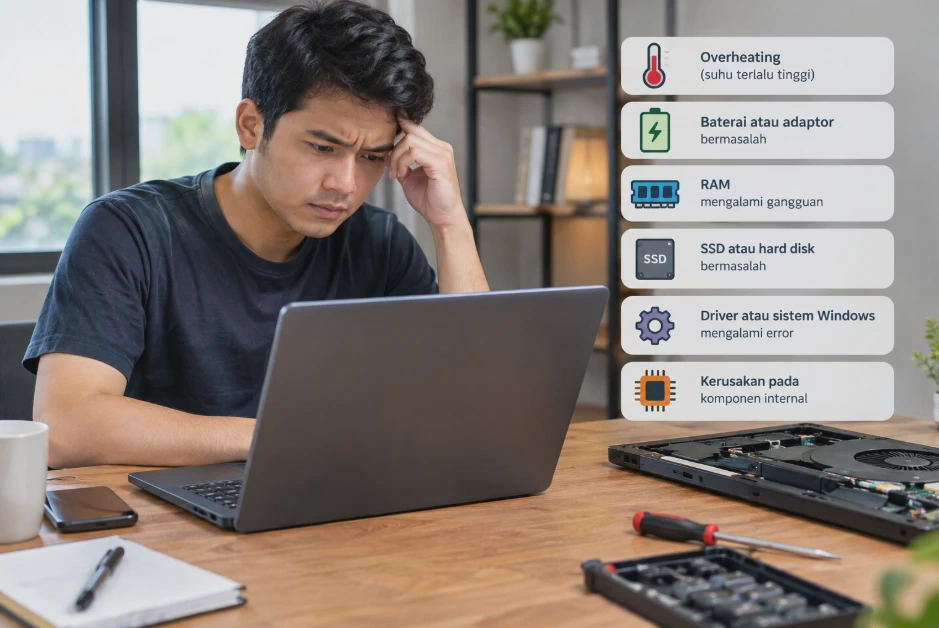
Laptop yang mendadak mati tidak selalu mengalami kerusakan komponen. Dalam beberapa kasus, perangkat mematikan diri untuk melindungi komponen dari suhu berlebihan atau karena pasokan listrik tidak stabil. Namun, jika masalah terjadi berulang kali, Anda perlu memeriksa penyebabnya sebelum kerusakan semakin parah.
1. Overheating atau suhu laptop terlalu tinggi
Overheating merupakan salah satu penyebab laptop mati mendadak, terutama ketika digunakan untuk bermain gim, mengedit video, atau menjalankan aplikasi berat.
Suhu prosesor dan GPU yang terlalu tinggi dapat memicu mekanisme perlindungan termal. Pada kondisi tertentu, laptop akan mengurangi kinerja atau mematikan diri untuk mencegah kerusakan komponen.
Beberapa tanda yang perlu diperhatikan adalah kipas berbunyi keras, bagian bawah laptop terasa sangat panas, dan perangkat mati setelah digunakan selama beberapa menit.
Debu yang menumpuk pada kipas atau ventilasi juga dapat menghambat aliran udara. Akibatnya, panas sulit keluar meskipun kipas masih berputar.
2. Baterai atau adaptor mengalami masalah
Sumber daya yang tidak stabil dapat membuat laptop kehilangan daya secara tiba-tiba. Kondisi ini bisa terjadi ketika baterai sudah menurun kemampuannya, konektor pengisian longgar, atau adaptor tidak mampu memasok daya yang dibutuhkan.
Jika laptop hanya mati ketika charger dilepas, baterai patut dicurigai. Sebaliknya, jika perangkat mati ketika digunakan sambil mengisi daya, periksa adaptor, kabel, konektor, dan kemungkinan masalah pada rangkaian daya.
Jangan langsung menyimpulkan baterai rusak sebelum melakukan pemeriksaan sederhana. Stopkontak bermasalah atau adaptor yang tidak sesuai spesifikasi juga dapat menimbulkan gejala serupa.
3. RAM mengalami gangguan
RAM berfungsi menyimpan data sementara yang dibutuhkan sistem operasi dan aplikasi ketika berjalan. Jika RAM tidak terpasang dengan baik atau mengalami kerusakan, laptop bisa mengalami crash, restart, layar biru, atau gagal melakukan booting.
Masalah RAM tidak selalu membuat laptop langsung mati total. Gejalanya dapat berupa perangkat yang sering membeku, aplikasi menutup sendiri, atau muncul pesan kesalahan ketika Windows sedang digunakan.
4. SSD atau hard disk bermasalah
SSD dan hard disk menyimpan sistem operasi, aplikasi, serta file pengguna. Jika perangkat penyimpanan mengalami gangguan, Windows bisa gagal dimuat, mengalami error, atau tidak dapat mengakses data tertentu.
Meski begitu, penyimpanan yang bermasalah bukan penyebab utama setiap kejadian laptop mati mendadak. Jika perangkat benar-benar kehilangan daya secara instan, pemeriksaan suhu dan sumber listrik biasanya lebih relevan sebagai langkah awal.
Apabila muncul bunyi tidak biasa dari hard disk mekanis, file sering rusak, atau Windows berulang kali gagal membaca drive, segera prioritaskan pencadangan data jika perangkat masih dapat diakses.
5. Driver atau sistem Windows mengalami error
Driver adalah perangkat lunak yang memungkinkan Windows berkomunikasi dengan perangkat keras, seperti kartu grafis, chipset, dan perangkat jaringan.
Driver yang tidak kompatibel dapat memicu layar biru, restart, atau sistem berhenti merespons. Pembaruan Windows yang bermasalah dan kerusakan file sistem juga dapat menyebabkan ketidakstabilan.
Perlu dibedakan antara laptop yang mati karena kehilangan daya dan laptop yang mengalami crash. Jika layar biru muncul sebelum perangkat restart, pemeriksaan Windows dan driver menjadi langkah yang lebih relevan.
6. Kerusakan pada komponen internal
Jika laptop tetap mati meskipun suhu normal, adaptor berfungsi, dan Windows tidak menunjukkan masalah yang jelas, kemungkinan terdapat gangguan pada komponen internal.
Contohnya adalah kerusakan motherboard, rangkaian pengisian daya, konektor baterai, atau sistem pendingin. Pemeriksaan pada bagian tersebut sebaiknya dilakukan oleh teknisi karena memerlukan alat dan prosedur yang sesuai.
Langkah awal yang disarankan: Catat gejala sebelum melakukan perubahan. Jika laptop mati setelah panas, periksa sistem pendingin terlebih dahulu. Jika mati saat charger dilepas, prioritaskan pemeriksaan baterai dan sumber daya.
Cara Mengatasi Laptop Mati Sendiri karena Overheating
Jika laptop terasa sangat panas sebelum mati, jangan langsung menyalakannya kembali berulang kali. Berikan waktu agar suhu perangkat turun, kemudian periksa sistem pendinginnya. Overheating yang dibiarkan dapat mengganggu kinerja dan mempercepat keausan komponen tertentu.
1. Matikan laptop dan biarkan suhunya turun
Jika laptop masih menyala, simpan pekerjaan yang terbuka apabila memungkinkan. Setelah itu, matikan perangkat melalui menu Windows jika sistem masih merespons.
Jika laptop sudah mati mendadak, lepaskan charger dan biarkan perangkat mendingin secara alami. Jangan langsung menyalakannya kembali ketika bodi masih sangat panas.
Langkah ini bertujuan mengurangi suhu sebelum pemeriksaan berikutnya. Hindari memasukkan laptop ke lemari es atau menggunakan benda bersuhu ekstrem untuk mempercepat pendinginan karena perubahan suhu dan kelembapan dapat merusak perangkat.
2. Periksa ventilasi dan kipas laptop
Ventilasi berfungsi mengalirkan udara untuk membuang panas dari dalam laptop. Jika lubangnya tertutup debu atau terhalang permukaan tertentu, suhu komponen dapat meningkat lebih cepat.
Letakkan laptop di atas meja atau permukaan keras yang rata. Hindari menggunakan laptop di atas kasur, bantal, atau selimut karena bahan tersebut dapat menutup ventilasi udara.
Jika terdengar suara kipas yang tidak normal atau kipas sama sekali tidak berputar ketika suhu meningkat, sistem pendingin mungkin perlu diperiksa.
3. Bersihkan debu pada sistem pendingin
Debu yang menumpuk dapat menghambat aliran udara dan mengurangi efektivitas kipas. Jika Anda terbiasa melakukan perawatan perangkat, bersihkan bagian ventilasi luar menggunakan alat yang sesuai dan ikuti petunjuk produsen. Jangan memasukkan benda tajam ke lubang ventilasi atau menyemprotkan cairan pembersih ke dalam laptop.
Untuk pembersihan bagian dalam, terutama jika harus membuka casing dan melepas komponen, gunakan layanan teknisi apabila tidak memiliki pengalaman. Membuka perangkat tanpa prosedur yang benar dapat merusak konektor atau komponen internal.
4. Kurangi beban kerja prosesor dan GPU
Aplikasi berat dapat meningkatkan konsumsi daya dan suhu perangkat. Jika laptop hanya mati ketika bermain gim atau menjalankan program tertentu, periksa penggunaan sumber daya terlebih dahulu.
Pada Windows 10 dan Windows 11, Anda dapat membuka Task Manager dengan menekan Ctrl + Shift + Esc. Periksa tab Processes untuk melihat aplikasi yang menggunakan CPU, memori, atau GPU dalam jumlah besar jika informasi tersebut tersedia.
Tutup aplikasi yang tidak diperlukan dan hentikan program yang diketahui menyebabkan beban berlebihan. Jangan menghentikan proses sistem yang tidak Anda kenali karena tindakan tersebut dapat mengganggu Windows.
Jika laptop kembali stabil setelah beban kerja dikurangi, periksa kebutuhan spesifikasi aplikasi dan kondisi pendinginan sebelum menjalankan program berat lagi.
5. Periksa suhu menggunakan alat pemantauan
Anda dapat menggunakan perangkat lunak pemantauan suhu yang tepercaya dan kompatibel dengan laptop untuk melihat temperatur CPU atau GPU.
Bandingkan hasilnya dengan spesifikasi prosesor dan informasi dari produsen perangkat. Tidak ada satu batas suhu yang berlaku untuk semua laptop karena setiap model memiliki karakteristik termal berbeda.
Jika suhu mendekati batas operasional yang ditetapkan produsen dan laptop terus mati, hentikan pengujian berat. Kondisi tersebut perlu diperiksa lebih lanjut, terutama jika kipas tidak bekerja normal.
Catatan penting: Jika laptop mati berulang kali karena panas, jangan terus memaksakan penggunaannya. Sistem pendingin yang tersumbat, kipas rusak, atau masalah komponen termal mungkin membutuhkan perawatan teknis.
Cara Mengatasi Laptop Mati Sendiri akibat Baterai atau Adaptor Bermasalah
Jika laptop sering mati ketika charger dilepas atau saat kabel pengisian tersenggol, periksa sistem daya sebelum melakukan perubahan pada Windows. Pemeriksaan berikut membantu membedakan masalah baterai, adaptor, kabel, dan sumber listrik.
1. Periksa adaptor dan kabel charger
Pastikan adaptor terhubung dengan baik ke stopkontak dan port pengisian laptop. Periksa apakah kabel terkelupas, konektor longgar, atau adaptor menunjukkan tanda kerusakan.
Jika memungkinkan, coba stopkontak lain yang diketahui berfungsi normal. Gunakan adaptor yang sesuai dengan model laptop, termasuk kebutuhan tegangan, daya, dan jenis konektornya.
Untuk laptop yang menggunakan USB-C, pastikan charger dan kabel mendukung kebutuhan daya perangkat. Charger dengan kemampuan daya yang tidak mencukupi dapat menyebabkan pengisian lambat atau laptop kesulitan mempertahankan daya ketika menjalankan aplikasi berat.
Jangan menggunakan adaptor yang rusak atau memiliki kabel terbuka. Jika muncul bau terbakar, percikan, atau panas tidak wajar pada adaptor, hentikan penggunaannya.
2. Periksa apakah laptop mati ketika charger dilepas
Nyalakan laptop dan gunakan dalam kondisi baterai terisi, jika perangkat masih aman digunakan. Perhatikan apakah laptop tetap menyala setelah charger dilepas.
Jika laptop langsung mati, baterai mungkin tidak mampu memasok daya. Namun, kemungkinan masalah pada konektor baterai atau rangkaian daya juga perlu dipertimbangkan.
Pada laptop dengan baterai tanam, jangan membongkar casing hanya untuk melakukan pengujian ini. Jika hasilnya menunjukkan indikasi masalah baterai, mintalah teknisi memeriksa perangkat.
3. Buat laporan kondisi baterai melalui Windows
Windows menyediakan fitur untuk membuat laporan baterai yang dapat membantu memeriksa kapasitas dan riwayat penggunaan pada laptop yang mendukungnya.
Ikuti langkah berikut:
-
Buka menu Start, lalu cari Command Prompt atau Terminal.
-
Pilih opsi untuk menjalankan terminal dengan hak administrator jika diperlukan.
-
Ketik perintah berikut, kemudian tekan Enter.
powercfg /batteryreport -
Perhatikan lokasi file laporan yang ditampilkan oleh Windows.
-
Buka file HTML tersebut melalui browser untuk membaca hasilnya.
Laporan biasanya mencakup informasi kapasitas desain baterai, perkiraan kapasitas penuh saat ini, dan riwayat penggunaan yang tersedia.
Jika kapasitas penuh saat ini jauh lebih rendah daripada kapasitas desain, baterai kemungkinan telah mengalami penurunan kemampuan menyimpan daya. Namun, hasil laporan bukan satu-satunya dasar untuk mendiagnosis kerusakan.
4. Jalankan pemeriksaan baterai melalui aplikasi produsen
Beberapa produsen menyediakan aplikasi diagnostik untuk memeriksa kondisi baterai, adaptor, dan perangkat keras lainnya. Contohnya, laptop tertentu memiliki fitur diagnostik melalui aplikasi resmi produsen atau menu BIOS/UEFI. Nama dan cara aksesnya berbeda berdasarkan merek serta model perangkat.
Jalankan pemeriksaan sesuai petunjuk yang tersedia. Jika aplikasi mendeteksi kesalahan baterai atau adaptor, simpan kode diagnostik tersebut untuk membantu proses servis.
5. Periksa pengaturan daya Windows
Jika laptop tidak benar-benar kehilangan daya, tetapi hanya mati atau masuk ke kondisi tidur, periksa pengaturan daya. Buka Settings > System > Power & battery pada Windows 11. Pada Windows 10, Anda dapat membuka Settings > System > Power & sleep atau menggunakan menu Power Options di Control Panel.
Periksa tindakan yang ditetapkan ketika tombol daya ditekan, layar ditutup, atau perangkat tidak digunakan. Perlu diingat bahwa pengaturan tidur berbeda dari pematian mendadak akibat gangguan listrik. Jika laptop benar-benar langsung mati tanpa proses penutupan Windows, perubahan pengaturan daya biasanya tidak menyelesaikan penyebab utamanya.
Cara Memeriksa Kondisi RAM, Hard Disk, dan SSD Laptop
Jika laptop tetap mati sendiri setelah suhu dan sumber daya diperiksa, lanjutkan dengan pemeriksaan komponen serta sistem operasi. Pada tahap ini, utamakan keamanan data. Jika laptop masih dapat dinyalakan, cadangkan dokumen penting sebelum menjalankan pemeriksaan yang lebih mendalam.
1. Periksa penggunaan RAM melalui Task Manager
RAM yang hampir penuh biasanya membuat sistem melambat, tetapi tidak otomatis menyebabkan laptop mati mendadak. Meski begitu, penggunaan memori yang tinggi atau aplikasi yang tidak stabil dapat membantu menjelaskan masalah tertentu.
Untuk memeriksanya:
-
Tekan Ctrl + Shift + Esc untuk membuka Task Manager.
-
Pilih tab Performance.
-
Klik Memory untuk melihat kapasitas RAM dan pemakaiannya.
-
Periksa tab Processes untuk mengetahui aplikasi yang menggunakan banyak memori.
Jika penggunaan RAM terus mendekati kapasitas maksimum, tutup aplikasi yang tidak diperlukan. Anda juga dapat menonaktifkan aplikasi startup yang tidak penting melalui Task Manager. Jika laptop mengalami crash, layar biru, atau gagal booting secara berulang, lanjutkan dengan pemeriksaan memori Windows.
2. Jalankan Windows Memory Diagnostic
Windows memiliki alat bawaan untuk memeriksa masalah memori.
Caranya:
-
Tekan Windows + R untuk membuka kotak Run.
-
Ketik
mdsched.exe, kemudian tekan Enter. -
Pilih opsi untuk memulai ulang dan memeriksa memori jika Anda sudah menyimpan pekerjaan.
-
Tunggu proses pemeriksaan selesai dan Windows kembali menyala.
Simpan pekerjaan sebelum menjalankan tes karena laptop akan melakukan restart. Hasil pemeriksaan dapat membantu mendeteksi masalah RAM, tetapi hasil yang tidak menemukan kesalahan tidak selalu menjamin seluruh komponen memori bebas masalah.
Jika ditemukan kesalahan, pertimbangkan pemeriksaan lebih lanjut oleh teknisi. Jangan langsung membeli RAM baru sebelum memastikan modul atau slot yang bermasalah.
3. Periksa kondisi SSD atau hard disk
Gangguan pada media penyimpanan dapat menyebabkan Windows gagal dimuat, aplikasi berhenti merespons, atau file tidak dapat dibuka. Jika laptop masih dapat digunakan, cadangkan data penting terlebih dahulu. Setelah itu, periksa status drive menggunakan alat diagnostik dari produsen SSD atau hard disk jika tersedia.
Anda juga dapat membuka Command Prompt dan menjalankan perintah berikut untuk memeriksa sistem file pada drive Windows:
chkdsk C: /scan
Perintah tersebut memeriksa sistem file pada drive C tanpa memerlukan pemindaian offline yang biasanya digunakan oleh opsi perbaikan tertentu. Huruf drive perlu disesuaikan jika Windows terpasang pada partisi lain.
Jika ditemukan kesalahan, baca hasil pemeriksaan sebelum menjalankan perbaikan tambahan. Hindari menjalankan perintah yang mengubah atau memperbaiki drive secara sembarangan ketika penyimpanan menunjukkan tanda kerusakan fisik.
Peringatan: Jika hard disk mengeluarkan bunyi klik yang tidak biasa, sering terputus, atau data penting mulai tidak dapat dibaca, hentikan aktivitas yang tidak diperlukan. Prioritaskan penyelamatan data dan konsultasikan dengan teknisi karena pemeriksaan berulang dapat memperburuk kondisi drive yang rusak.
4. Periksa kondisi penyimpanan melalui alat produsen
SSD modern umumnya menyediakan informasi kesehatan melalui fitur SMART atau alat diagnostik produsen. Informasi yang tersedia dapat mencakup status kesehatan, suhu, jumlah data yang ditulis, dan peringatan tertentu.
Gunakan aplikasi resmi yang sesuai dengan model SSD. Jika alat menampilkan peringatan kritis, segera cadangkan data dan pertimbangkan penggantian drive.
Perlu diingat bahwa status kesehatan yang terlihat normal tidak menjamin drive pasti bebas masalah. Gangguan konektor, firmware, atau komponen lain juga dapat memengaruhi akses penyimpanan.
5. Periksa apakah laptop mengalami restart atau benar-benar mati
Windows dapat mencatat informasi mengenai sebagian kejadian sistem yang tidak normal. Jika laptop menyala kembali setelah mati, buka Event Viewer melalui pencarian Windows. Masuk ke Windows Logs > System, lalu cari kejadian yang waktunya sesuai dengan masalah.
Anda mungkin menemukan peristiwa seperti Kernel-Power dengan Event ID 41. Catatan tersebut menunjukkan bahwa Windows mendeteksi sistem tidak dimatikan secara normal, tetapi tidak membuktikan bahwa penyebabnya adalah power supply, baterai, atau motherboard.
Gunakan catatan tersebut bersama gejala lain untuk mempersempit diagnosis. Jika laptop benar-benar mati tanpa sempat membuat log, informasi yang tersedia mungkin terbatas.
Cara Mengatasi Laptop Mati Sendiri karena Driver atau Sistem Windows
Jika laptop mati setelah pembaruan Windows, pemasangan driver, atau ketika menjalankan aplikasi tertentu, periksa kemungkinan gangguan perangkat lunak. Langkah-langkah berikut sebaiknya dilakukan setelah memastikan perangkat tidak mengalami panas berlebihan atau gangguan daya yang jelas.
1. Perbarui Windows dan driver
Driver yang bermasalah dapat memicu ketidakstabilan, terutama pada komponen grafis dan chipset.
Untuk memeriksa pembaruan Windows 11:
-
Buka Settings.
-
Pilih Windows Update.
-
Klik Check for updates.
-
Pasang pembaruan yang sesuai, kemudian restart jika diminta.
Pada Windows 10, menu pembaruan juga dapat ditemukan melalui Settings > Update & Security > Windows Update. Untuk driver, gunakan Windows Update atau situs resmi produsen laptop. Hindari aplikasi pembaru driver yang tidak jelas sumbernya karena dapat memasang versi yang tidak kompatibel.
Jika laptop mulai bermasalah tepat setelah pembaruan driver, jangan langsung memasang banyak versi sekaligus. Periksa riwayat pembaruan dan pertimbangkan mengembalikan driver yang bermasalah.
2. Periksa driver melalui Device Manager
Device Manager membantu melihat perangkat keras yang terdeteksi Windows dan status drivernya.
Langkah pemeriksaan:
-
Klik kanan tombol Start.
-
Pilih Device Manager.
-
Periksa kategori seperti Display adapters dan System devices.
-
Perhatikan apakah ada tanda peringatan pada perangkat.
-
Jika masalah mulai muncul setelah pembaruan driver, buka Properties perangkat dan periksa tab Driver.
Jika tersedia, gunakan opsi Roll Back Driver untuk mengembalikan versi sebelumnya. Opsi ini tidak selalu tersedia karena bergantung pada riwayat pemasangan driver. Setelah perubahan dilakukan, restart laptop dan periksa apakah masalah kembali muncul.
3. Jalankan System File Checker
File sistem Windows yang rusak dapat menyebabkan gangguan tertentu, termasuk error ketika menjalankan aplikasi atau memulai sistem.
Untuk memeriksanya, buka Command Prompt atau Terminal sebagai administrator, kemudian jalankan:
sfc /scannow
Tunggu sampai pemeriksaan selesai. Windows akan melaporkan apakah ditemukan kerusakan dan apakah perbaikan berhasil dilakukan.
Jika System File Checker tidak dapat memperbaiki file yang rusak, Anda dapat menjalankan perintah berikut pada Windows yang mendukungnya:
DISM /Online /Cleanup-Image /RestoreHealth
Setelah proses selesai, jalankan kembali sfc /scannow dan restart laptop jika diperlukan. Perintah tersebut memeriksa dan memperbaiki komponen sistem Windows, tetapi tidak dirancang untuk memperbaiki kerusakan fisik baterai, RAM, SSD, atau motherboard.
4. Coba Safe Mode jika laptop sering mengalami crash
Safe Mode menjalankan Windows dengan komponen dan driver penting dalam jumlah terbatas. Mode ini berguna untuk membantu mengetahui apakah masalah berkaitan dengan driver atau perangkat lunak tambahan.
Pada Windows 11, Anda dapat membuka Settings > System > Recovery, kemudian memilih opsi Advanced startup jika tersedia. Simpan pekerjaan terlebih dahulu sebelum melakukan restart.
Setelah masuk ke lingkungan pemulihan Windows, pilih Troubleshoot > Advanced options > Startup Settings > Restart, kemudian pilih opsi Safe Mode yang sesuai.
Nama menu dapat sedikit berbeda menurut versi Windows. Jika tidak dapat masuk ke desktop, lingkungan pemulihan mungkin dapat diakses melalui opsi pemulihan yang tersedia pada perangkat.
Jika laptop stabil dalam Safe Mode tetapi bermasalah ketika Windows berjalan normal, periksa driver, aplikasi startup, dan program yang baru dipasang.
Namun, hasil tersebut bukan bukti mutlak bahwa perangkat keras tidak bermasalah. Beban kerja yang lebih ringan dalam Safe Mode juga dapat mengurangi gejala overheating atau gangguan daya.
5. Periksa aplikasi yang baru dipasang
Jika masalah muncul setelah memasang aplikasi tertentu, coba hapus aplikasi tersebut melalui Settings > Apps > Installed apps pada Windows 11 atau menu Apps & features pada Windows 10. Lakukan ini terutama jika laptop mulai mati ketika aplikasi tersebut dijalankan.
Setelah menghapus aplikasi, restart laptop dan gunakan perangkat seperti biasa. Jika masalah berhenti muncul, kemungkinan aplikasi atau komponennya berkontribusi terhadap ketidakstabilan sistem. Jangan menghapus aplikasi sistem yang tidak dikenal karena dapat memengaruhi fungsi Windows atau perangkat keras.
6. Gunakan System Restore jika masalah muncul setelah perubahan sistem
System Restore dapat mengembalikan konfigurasi sistem ke titik pemulihan sebelumnya, jika titik tersebut tersedia. Fitur ini berguna ketika masalah mulai muncul setelah pemasangan driver, aplikasi, atau perubahan konfigurasi Windows.
Cari Create a restore point melalui pencarian Windows, kemudian buka System Restore jika tersedia. Pilih titik pemulihan sebelum masalah terjadi dan tinjau perubahan yang akan diterapkan.
System Restore dapat mengubah pengaturan sistem serta menghapus aplikasi atau driver yang dipasang setelah titik pemulihan tersebut. Meski biasanya tidak menghapus dokumen pribadi, cadangkan data penting sebelum melanjutkan.
Jika masalah tetap terjadi setelah pemeriksaan perangkat keras dan perbaikan sistem, sebaiknya lakukan diagnosis profesional. Jangan langsung melakukan reset atau instal ulang Windows tanpa memastikan data penting sudah dicadangkan.
FAQ Seputar Cara Mengatasi Laptop Mati Sendiri Secara Tiba-Tiba
1. Mengapa laptop tiba-tiba mati padahal baterai masih penuh?
Baterai yang menunjukkan daya penuh tidak menjamin seluruh sistem daya berfungsi normal. Penyebabnya bisa berupa overheating, gangguan adaptor, baterai yang bermasalah, atau kerusakan komponen internal. Perhatikan apakah laptop mati ketika menjalankan aplikasi berat atau ketika charger dilepas.
2. Bagaimana cara mengatasi laptop mati sendiri setelah beberapa menit digunakan?
Periksa suhu laptop, kipas, dan ventilasi terlebih dahulu. Jika perangkat menjadi panas sebelum mati, kurangi beban kerja dan pastikan aliran udara tidak terhalang. Jika suhu normal, lanjutkan dengan pemeriksaan baterai, adaptor, RAM, dan sistem Windows.
3. Apakah RAM yang rusak bisa membuat laptop mati mendadak?
Bisa, meskipun gangguan RAM lebih sering menimbulkan crash, layar biru, atau kegagalan booting. Jalankan Windows Memory Diagnostic untuk pemeriksaan awal. Jika ditemukan kesalahan, lakukan diagnosis lanjutan sebelum mengganti komponen.
4. Apakah laptop mati sendiri bisa disebabkan oleh virus?
Malware atau program berbahaya dapat mengganggu sistem, tetapi tidak semua kejadian mati mendadak disebabkan oleh virus. Jika terdapat gejala lain seperti aplikasi tidak dikenal, aktivitas mencurigakan, atau perubahan sistem yang tidak wajar, jalankan pemindaian menggunakan Windows Security dan periksa aplikasi yang terpasang.
5. Apakah laptop yang sering mati sendiri harus diinstal ulang?
Tidak selalu. Instal ulang Windows tidak akan memperbaiki baterai rusak, overheating, adaptor bermasalah, atau kerusakan motherboard. Periksa penyebabnya terlebih dahulu dan jadikan instal ulang sebagai pilihan terakhir ketika gangguan memang berasal dari sistem operasi dan solusi lain tidak berhasil.
6. Mengapa laptop mati sendiri ketika bermain gim?
Gim dapat meningkatkan beban CPU dan GPU sehingga suhu serta konsumsi daya meningkat. Periksa sistem pendingin, ventilasi, dan kecukupan adaptor. Jika laptop mati ketika beban meningkat, hentikan pengujian berat sampai penyebabnya diketahui.
7. Apa yang harus dilakukan jika laptop mati sendiri dan tidak bisa dinyalakan kembali?
Lepaskan charger dan semua perangkat eksternal, kemudian periksa apakah adaptor atau bodi menunjukkan tanda kerusakan maupun panas berlebihan. Jangan mencoba menyalakan perangkat berulang kali jika tercium bau terbakar atau baterai membengkak. Jika tidak ada tanda bahaya tetapi laptop tetap tidak menyala, bawa ke teknisi untuk pemeriksaan daya dan komponen internal.
Kesimpulan
Cara mengatasi laptop mati sendiri secara tiba-tiba dimulai dengan mengenali gejala dan memeriksa penyebab yang paling mungkin. Overheating, baterai atau adaptor bermasalah, RAM tidak stabil, gangguan SSD, serta kesalahan driver dan Windows merupakan beberapa kemungkinan yang perlu diperiksa.
Utamakan pemeriksaan suhu dan sumber daya sebelum menjalankan diagnosis perangkat lunak. Jika laptop masih dapat digunakan, cadangkan data penting sebelum melakukan pemeriksaan lebih lanjut, terutama ketika muncul indikasi kerusakan penyimpanan.
Apabila laptop tetap mati setelah langkah dasar dilakukan, jangan memaksakan penggunaan atau langsung melakukan instal ulang Windows. Pemeriksaan teknisi lebih tepat jika masalah mengarah pada baterai, motherboard, sistem pendingin, atau komponen internal lainnya.












