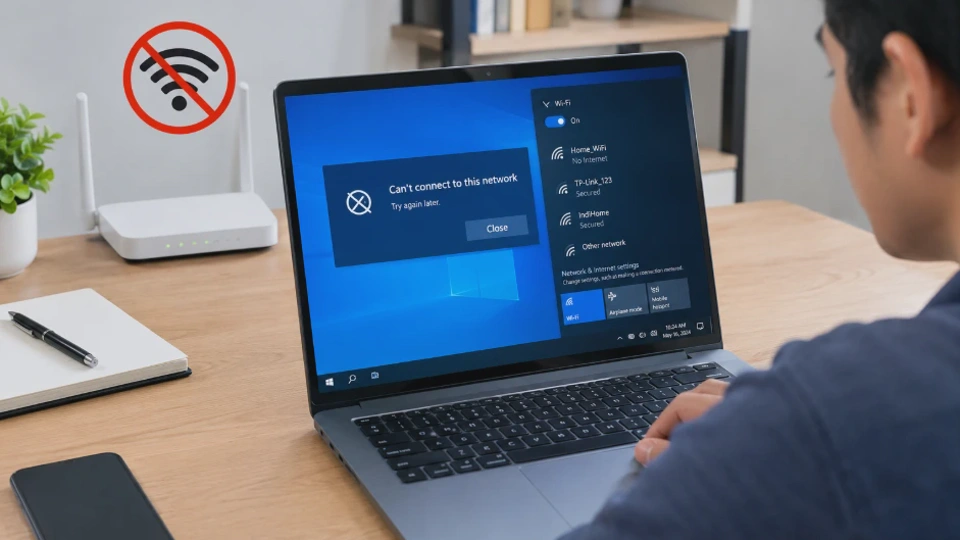
Laptop yang tidak bisa terhubung ke Wi-Fi dapat disebabkan oleh pengaturan jaringan yang keliru, gangguan router, adapter Wi-Fi yang dinonaktifkan, hingga driver yang bermasalah. Sebelum melakukan reset sistem, ada beberapa cara mengatasi laptop tidak bisa connect WiFi yang bisa dicoba secara bertahap, terutama pada Windows 10 dan Windows 11.
Langkah pertama adalah memastikan apakah masalah terjadi pada laptop saja atau seluruh perangkat yang menggunakan jaringan tersebut. Perbedaan ini penting karena laptop yang gagal terhubung membutuhkan penanganan berbeda dari Wi-Fi yang memang sedang mengalami gangguan.
Apa Penyebab Laptop Tidak Bisa Connect WiFi?
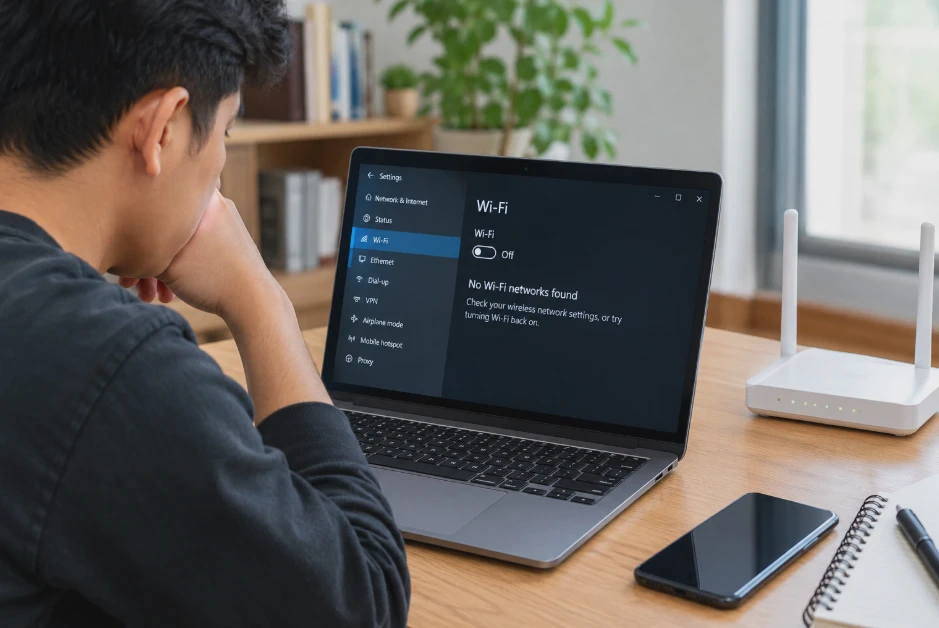
Penyebab laptop gagal tersambung ke Wi-Fi tidak selalu berkaitan dengan kerusakan perangkat keras. Dalam banyak kasus, masalahnya berasal dari pengaturan Windows, informasi jaringan yang tersimpan, atau gangguan sementara pada router. Sebelum mengubah pengaturan, kenali gejala yang muncul agar perbaikannya lebih tepat sasaran.
1. Wi-Fi atau Mode Pesawat masih aktif dalam pengaturan yang salah
Laptop memiliki pengaturan untuk mengaktifkan dan menonaktifkan koneksi nirkabel. Jika Wi-Fi dimatikan atau Mode Pesawat aktif, laptop tidak dapat mencari atau menggunakan jaringan sebagaimana mestinya.
Pada beberapa model laptop, Wi-Fi juga dapat dikendalikan melalui tombol fungsi pada keyboard atau sakelar fisik. Karena itu, pengaturan di Windows bukan satu-satunya hal yang perlu diperiksa.
2. Router mengalami gangguan
Router yang terlalu lama menyala, mengalami gangguan perangkat lunak, atau kehilangan koneksi dari penyedia internet dapat membuat laptop gagal terhubung. Gejalanya bisa berupa jaringan tidak muncul, proses koneksi terus berulang, atau status Wi-Fi tersambung tanpa akses internet.
Periksa apakah HP atau perangkat lain dapat menggunakan jaringan yang sama. Jika semuanya mengalami masalah, sumber gangguan kemungkinan berada pada router, modem, atau layanan internet.
3. Password Wi-Fi atau profil jaringan bermasalah
Windows menyimpan profil jaringan, termasuk informasi yang digunakan ketika laptop tersambung sebelumnya. Jika password router berubah atau profil tersimpan mengalami masalah, laptop mungkin menolak koneksi meskipun jaringan masih terlihat.
Kesalahan autentikasi juga dapat muncul akibat pengaturan keamanan router yang tidak cocok dengan kemampuan adapter Wi-Fi. Oleh karena itu, penting untuk membedakan password yang benar dari masalah profil atau kompatibilitas jaringan.
4. Driver Wi-Fi tidak berfungsi dengan baik
Driver adalah perangkat lunak yang membantu Windows berkomunikasi dengan komponen Wi-Fi laptop. Driver yang usang, rusak, tidak cocok, atau bermasalah setelah pembaruan Windows dapat menyebabkan jaringan menghilang atau koneksi sering terputus.
Masalah ini dapat diperiksa melalui Device Manager. Jika adapter Wi-Fi memiliki tanda peringatan atau tidak terdeteksi, driver dan status perangkat perlu diperiksa lebih lanjut.
5. Adapter Wi-Fi dinonaktifkan
Adapter Wi-Fi merupakan komponen yang digunakan laptop untuk berkomunikasi melalui jaringan nirkabel. Jika adapter dinonaktifkan melalui pengaturan Windows atau Device Manager, pilihan Wi-Fi mungkin tidak muncul sama sekali.
Pada kondisi tertentu, layanan sistem yang mengelola jaringan nirkabel juga dapat mengalami gangguan. Namun, sebaiknya periksa status adapter terlebih dahulu sebelum mengubah layanan Windows.
6. Pengaturan IP, DNS, atau jaringan mengalami masalah
Alamat IP digunakan untuk mengidentifikasi perangkat dalam jaringan, sedangkan DNS membantu menerjemahkan nama situs menjadi alamat yang dapat ditemukan komputer. Kesalahan pada konfigurasi IP, DHCP, DNS, atau komponen jaringan Windows dapat menyebabkan koneksi gagal.
Gejalanya bisa berupa laptop berhasil tersambung ke Wi-Fi, tetapi tidak dapat membuka situs web. Kondisi ini berbeda dari laptop yang sama sekali tidak bisa bergabung ke jaringan.
7. Sinyal lemah atau jaringan tidak kompatibel
Jarak yang terlalu jauh, tembok tebal, dan gangguan sinyal dapat menghambat koneksi. Laptop lama juga mungkin tidak mendukung pita frekuensi atau pengaturan keamanan tertentu yang digunakan router.
Jika jaringan 5 GHz tidak terlihat, misalnya, periksa apakah adapter laptop mendukung frekuensi tersebut. Jaringan 2,4 GHz dapat menjadi alternatif jika router dan laptop sama-sama mendukungnya.
Cara Mengatasi Laptop Tidak Bisa Terhubung ke WiFi
Jika laptop masih gagal terhubung, mulailah dengan langkah yang tidak mengubah konfigurasi sistem. Cara ini membantu mengidentifikasi apakah masalah berasal dari koneksi sementara, router, atau pengaturan Windows.
1. Pastikan Wi-Fi aktif dan Mode Pesawat mati
Pertama, periksa apakah Wi-Fi sudah diaktifkan. Pada Windows 11, klik ikon jaringan di taskbar, lalu pastikan Wi-Fi menyala dan Mode Pesawat tidak aktif.
Pada Windows 10, Anda juga bisa membuka Pengaturan > Jaringan & Internet > Wi-Fi. Nama menu dapat sedikit berbeda, tergantung versi dan bahasa Windows yang digunakan.
Jika laptop memiliki tombol Wi-Fi khusus atau kombinasi tombol Fn, pastikan fitur tersebut tidak sedang dinonaktifkan. Setelah Wi-Fi aktif, pilih nama jaringan yang ingin digunakan dan coba sambungkan kembali.
2. Periksa apakah Wi-Fi berfungsi di perangkat lain
Coba sambungkan HP ke jaringan yang sama. Jika HP juga tidak dapat terhubung, kemungkinan masalahnya bukan hanya pada laptop. Sebaliknya, jika HP bisa terhubung dengan normal, fokuskan pemeriksaan pada laptop, profil jaringan, atau driver Wi-Fi. Tes sederhana ini membantu menghindari perubahan pengaturan router yang sebenarnya tidak diperlukan.
3. Matikan dan nyalakan kembali Wi-Fi
Nonaktifkan Wi-Fi melalui pengaturan Windows, tunggu sekitar 10 detik, lalu aktifkan kembali. Setelah itu, pilih jaringan tujuan dan masukkan password jika diminta.
Langkah ini membantu menyegarkan koneksi nirkabel tanpa menghapus profil jaringan atau file pribadi. Jika laptop masih gagal tersambung, lanjutkan ke pemeriksaan berikutnya.
4. Restart laptop dan router
Simpan pekerjaan yang sedang dibuka, kemudian mulai ulang laptop melalui menu Mulai > Daya > Mulai ulang. Restart dapat membantu mengatasi gangguan sementara pada layanan jaringan atau driver.
Jika masalah masih terjadi, mulai ulang router dengan mematikan daya, menunggu sekitar 30 detik, lalu menyalakannya kembali. Tunggu hingga indikator router stabil sebelum mencoba menyambungkan laptop lagi.
Perlu diketahui, memulai ulang router akan memutus koneksi internet sementara bagi perangkat lain yang menggunakannya. Jangan menekan tombol reset kecil pada router karena tombol tersebut dapat mengembalikan perangkat ke pengaturan pabrik.
5. Lupakan jaringan Wi-Fi, lalu sambungkan kembali
Jika laptop pernah terhubung ke jaringan tersebut, profil lama mungkin sudah tidak sesuai dengan konfigurasi router. Menghapus profil jaringan dan menyambungkannya kembali dapat membantu memperbaiki masalah autentikasi.
Pada Windows 11:
-
Buka Pengaturan > Jaringan & internet > Wi-Fi.
-
Pilih Kelola jaringan yang dikenal.
-
Klik nama jaringan yang bermasalah.
-
Tekan Lupakan.
-
Buka daftar Wi-Fi, pilih jaringan yang sama, lalu masukkan password kembali.
Pada Windows 10, buka Pengaturan > Jaringan & Internet > Wi-Fi > Kelola jaringan yang diketahui, kemudian pilih jaringan dan tekan Lupakan.
Pastikan Anda mengetahui password Wi-Fi sebelum menghapus profilnya. Tindakan ini tidak menghapus dokumen atau file laptop, tetapi Windows tidak lagi menyimpan informasi koneksi untuk jaringan tersebut.
6. Jalankan pemecah masalah jaringan Windows
Windows menyediakan alat diagnosis untuk membantu menemukan masalah koneksi. Pada Windows 11, Anda dapat memulai melalui aplikasi Dapatkan Bantuan (Get Help) dan mencari pemecah masalah jaringan.
Pada Windows 10, buka Pengaturan > Jaringan & Internet > Status, kemudian pilih opsi pemecah masalah jaringan jika tersedia. Ikuti petunjuk yang muncul hingga proses diagnosis selesai.
Alat ini dapat mendeteksi masalah konfigurasi tertentu dan menawarkan perbaikan otomatis. Jika tidak menemukan masalah atau perbaikan tidak berhasil, lanjutkan dengan pemeriksaan adapter Wi-Fi.
Cara Mengatasi WiFi Tidak Muncul di Laptop Windows
Wi-Fi yang tidak muncul berbeda dengan jaringan yang terlihat tetapi gagal terhubung. Jika daftar jaringan kosong atau tombol Wi-Fi hilang dari taskbar, periksa adapter nirkabel, tombol perangkat keras, dan layanan jaringan Windows.
1. Periksa adapter Wi-Fi melalui Device Manager
Device Manager menampilkan perangkat keras yang terdeteksi oleh Windows, termasuk adapter jaringan. Anda dapat menggunakannya untuk memastikan adapter Wi-Fi tidak sengaja dinonaktifkan.
Ikuti langkah berikut:
-
Tekan
Windows + X. -
Pilih Device Manager atau Pengelola Perangkat.
-
Buka bagian Network adapters atau Adaptor jaringan.
-
Cari perangkat yang memiliki nama Wireless, Wi-Fi, WLAN, Intel, Realtek, Qualcomm, atau MediaTek.
-
Jika perangkat dinonaktifkan, klik kanan lalu pilih Enable device.
Nama adapter berbeda menurut produsen laptop dan komponen yang digunakan. Jika adapter sudah aktif, tetapi jaringan tetap tidak muncul, lanjutkan ke pemeriksaan driver dan layanan Windows.
Jika adapter Wi-Fi sama sekali tidak tercantum, Windows mungkin tidak mendeteksi perangkat tersebut. Penyebabnya dapat berupa driver yang hilang, gangguan sistem, atau masalah perangkat keras.
2. Periksa layanan WLAN AutoConfig
WLAN AutoConfig adalah layanan Windows yang membantu mengelola koneksi jaringan nirkabel. Jika layanan ini berhenti bekerja, pilihan Wi-Fi atau daftar jaringan dapat mengalami masalah.
Untuk memeriksanya:
-
Tekan
Windows + R. -
Ketik
services.msc, lalu tekan Enter. -
Cari layanan WLAN AutoConfig.
-
Klik dua kali untuk membuka propertinya.
-
Jika layanan berhenti, pilih Start. Jika sedang berjalan, Anda dapat memilih Restart.
-
Pastikan jenis startup sesuai konfigurasi normal Windows, umumnya Automatic.
Nama layanan dapat tetap berbahasa Inggris meskipun Windows menggunakan bahasa Indonesia. Jangan mengubah layanan lain yang tidak berkaitan jika Anda belum mengetahui fungsinya.
Jika WLAN AutoConfig tidak dapat dijalankan atau terus berhenti, periksa pembaruan sistem dan driver. Pada kondisi tersebut, masalah mungkin lebih dari sekadar pengaturan Wi-Fi biasa.
3. Periksa tombol Wi-Fi fisik dan tombol fungsi
Sebagian laptop memiliki tombol khusus atau kombinasi tombol Fn untuk mengendalikan koneksi nirkabel. Jika tombol tersebut menonaktifkan adapter, jaringan mungkin tidak akan muncul meskipun pengaturan Windows terlihat normal.
Periksa ikon antena atau jaringan pada keyboard. Gunakan kombinasi tombol sesuai panduan model laptop, karena setiap produsen dapat memakai tombol yang berbeda. Jika laptop memiliki sakelar Wi-Fi fisik, pastikan posisinya aktif. Setelah itu, periksa kembali daftar jaringan yang tersedia.
4. Periksa dukungan frekuensi Wi-Fi
Router modern dapat menyiarkan jaringan pada pita 2,4 GHz, 5 GHz, atau pita lain yang didukung perangkat. Adapter Wi-Fi yang lebih lama mungkin tidak dapat mendeteksi semua pita tersebut.
Jika router menyediakan jaringan 2,4 GHz dan 5 GHz dengan nama berbeda, coba sambungkan laptop ke jaringan 2,4 GHz. Jika jaringan tersebut muncul, kemungkinan ada keterbatasan kompatibilitas atau konfigurasi pada pita lainnya.
Jika kedua jaringan tidak terlihat, periksa driver, adapter, dan apakah perangkat lain dapat menemukan jaringan yang sama. Jangan mengubah pengaturan router secara acak sebelum memastikan sumber masalahnya.
Cara Memperbaiki Driver WiFi Laptop yang Bermasalah
Driver Wi-Fi yang rusak atau tidak kompatibel dapat menyebabkan laptop gagal terhubung meskipun jaringan dan router berfungsi normal. Masalah ini terkadang muncul setelah pembaruan Windows, pemasangan driver baru, atau perubahan konfigurasi sistem.
Sebelum memperbaiki driver, siapkan koneksi internet alternatif jika memungkinkan. Anda dapat menggunakan kabel Ethernet, tethering USB dari HP, atau mengunduh driver melalui perangkat lain.
1. Perbarui driver melalui Device Manager
Buka Device Manager, kemudian perluas bagian Network adapters. Klik kanan adapter Wi-Fi dan pilih Update driver. Pilih opsi pencarian driver otomatis jika tersedia.
Windows akan mencoba menemukan driver yang sesuai, tetapi belum tentu memiliki versi terbaru dari produsen laptop. Setelah proses selesai, mulai ulang laptop jika diminta. Kemudian, periksa apakah jaringan Wi-Fi sudah muncul dan dapat digunakan.
2. Unduh driver dari situs resmi produsen
Jika pembaruan otomatis tidak membantu, unduh driver yang sesuai dari situs resmi produsen laptop atau adapter Wi-Fi. Pilih driver berdasarkan model perangkat dan versi Windows yang digunakan.
Hindari mengunduh driver dari situs yang tidak jelas atau aplikasi pembaruan driver yang tidak tepercaya. Driver yang salah dapat menyebabkan perangkat tidak berfungsi sebagaimana mestinya.
Jika laptop tidak memiliki koneksi internet, unduh file driver menggunakan perangkat lain dan pindahkan melalui flash drive. Pastikan file tersebut cocok dengan model laptop sebelum memasangnya.
3. Kembalikan driver ke versi sebelumnya
Jika masalah mulai muncul setelah pembaruan driver, opsi Roll Back Driver mungkin dapat membantu. Fitur ini mengembalikan driver ke versi sebelumnya apabila Windows masih menyimpan versi tersebut.
Caranya:
-
Buka Device Manager > Network adapters.
-
Klik dua kali adapter Wi-Fi.
-
Buka tab Driver.
-
Pilih Roll Back Driver jika tombolnya tersedia.
-
Ikuti petunjuk, lalu mulai ulang laptop.
Jika tombol tersebut tidak aktif, versi sebelumnya mungkin tidak tersedia. Dalam kondisi ini, gunakan driver resmi yang sesuai dengan model perangkat.
4. Instal ulang driver Wi-Fi
Jika driver tetap bermasalah, Anda dapat mencoba menghapus instalasinya lalu memasangnya kembali. Namun, siapkan terlebih dahulu driver cadangan agar laptop tidak kehilangan kemampuan Wi-Fi tanpa cara pemulihan.
Di Device Manager, klik kanan adapter Wi-Fi dan pilih Uninstall device. Jangan mencentang opsi penghapusan paket driver jika Anda belum memiliki salinan driver yang tepat atau tidak yakin bagaimana memulihkannya.
Setelah proses selesai, mulai ulang laptop. Windows dapat mencoba mendeteksi dan memasang kembali driver, tetapi jika adapter tidak kembali berfungsi, instal driver resmi yang sudah disiapkan.
Catatan penting: Menghapus driver berbeda dari menghapus file pribadi, tetapi tindakan ini dapat membuat Wi-Fi tidak tersedia untuk sementara. Karena itu, langkah ini sebaiknya dilakukan setelah pemeriksaan dasar dan pembaruan driver tidak berhasil.
Cara Reset Pengaturan Jaringan WiFi di Laptop
Reset jaringan dapat membantu jika konfigurasi Windows mengalami masalah yang tidak selesai melalui pemeriksaan biasa. Proses ini mengembalikan adapter jaringan dan sebagian pengaturannya ke kondisi awal, sehingga sebaiknya dilakukan sebagai langkah lanjutan.
Sebelum memulai, pastikan Anda mengetahui password Wi-Fi dan memiliki informasi konfigurasi jaringan khusus jika laptop digunakan untuk bekerja atau sekolah.
1. Reset jaringan melalui Windows 11
Ikuti langkah berikut:
-
Buka Pengaturan.
-
Pilih Jaringan & internet.
-
Buka Pengaturan jaringan tingkat lanjut.
-
Pilih Reset jaringan.
-
Klik Atur ulang sekarang, lalu konfirmasikan.
-
Tunggu proses selesai dan mulai ulang laptop jika diminta.
Setelah laptop menyala kembali, sambungkan ke jaringan Wi-Fi seperti saat pertama kali menggunakannya.
2. Reset jaringan melalui Windows 10
Pada Windows 10, buka Pengaturan > Jaringan & Internet > Status. Cari pilihan Reset jaringan, lalu pilih Atur ulang sekarang dan konfirmasikan tindakan tersebut.
Tampilan menu dapat sedikit berbeda menurut versi Windows 10. Jika pilihan reset tidak ditemukan, gunakan pencarian di Pengaturan dengan kata kunci reset jaringan.
3. Apa yang berubah setelah reset jaringan?
Reset jaringan bukanlah reset pabrik Windows, tetapi tetap mengubah konfigurasi koneksi. Adapter jaringan akan dipasang ulang dan sejumlah pengaturan jaringan dikembalikan ke nilai default.
Beberapa hal yang perlu diperhatikan:
-
Profil Wi-Fi tersimpan mungkin perlu dikonfigurasi ulang.
-
Anda mungkin perlu memasukkan kembali password jaringan.
-
Pengaturan IP manual atau DNS khusus dapat perlu disetel ulang.
-
VPN atau perangkat lunak jaringan virtual tertentu mungkin memerlukan konfigurasi ulang.
Jika laptop menggunakan alamat IP statis, VPN kantor, atau konfigurasi jaringan khusus, catat pengaturannya sebelum melakukan reset. Jangan melakukan langkah ini sebagai percobaan pertama karena dampaknya lebih luas daripada sekadar mematikan dan menyalakan Wi-Fi.
4. Reset komponen jaringan melalui Command Prompt
Jika reset biasa tidak berhasil dan Anda memahami dasar penggunaan perintah Windows, beberapa komponen jaringan dapat diatur ulang melalui Command Prompt.
Buka pencarian Windows, ketik cmd, lalu pilih Run as administrator. Jalankan perintah berikut satu per satu, dengan menekan Enter setelah setiap perintah.
netsh winsock reset
netsh int ip reset
ipconfig /release
ipconfig /renew
ipconfig /flushdns
Perintah tersebut mereset katalog Winsock, mengatur ulang konfigurasi TCP/IP, memperbarui alamat IP, dan membersihkan cache DNS. Beberapa perintah mungkin tidak menyelesaikan masalah jika adapter Wi-Fi sendiri tidak terdeteksi.
Setelah menjalankan perintah, mulai ulang laptop dan coba sambungkan kembali. Jika menggunakan IP statis atau konfigurasi jaringan khusus, periksa kembali pengaturannya karena sebagian konfigurasi dapat terpengaruh.
Cara Mengatasi Laptop Tidak Bisa Connect WiFi meskipun Password Benar
Laptop yang menolak koneksi meskipun password sudah benar biasanya mengalami masalah autentikasi, profil jaringan, atau kompatibilitas konfigurasi router. Untuk kondisi ini, tidak semua langkah perbaikan Wi-Fi perlu dilakukan. Gunakan pemeriksaan berikut secara berurutan agar perubahan yang dilakukan tetap terarah.
1. Pastikan password benar-benar sesuai
Periksa kembali password Wi-Fi, termasuk huruf besar, huruf kecil, angka, dan simbol. Jika menggunakan fitur untuk menampilkan password saat mengetik, pastikan tidak ada karakter yang tertukar.
Jika password baru saja diubah pada router, laptop mungkin masih menggunakan profil lama. Pilih opsi Lupakan jaringan, kemudian sambungkan kembali dengan password terbaru.
2. Periksa batas perangkat pada router
Beberapa router memiliki pengaturan jumlah perangkat yang dapat terhubung atau pembatasan akses berdasarkan alamat MAC. Jika batas koneksi tercapai atau laptop masuk daftar blokir, proses penyambungan dapat gagal.
Coba putuskan koneksi perangkat yang tidak diperlukan jika router memang membatasi jumlah klien. Jika jaringan dikelola oleh kantor, sekolah, atau pemilik tempat umum, mintalah administrator memeriksa apakah akses laptop dibatasi. Jangan mengubah pengaturan keamanan router tanpa izin, terutama pada jaringan yang bukan milik Anda.
3. Coba pita frekuensi Wi-Fi lain
Jika router menyiarkan jaringan 2,4 GHz dan 5 GHz, coba sambungkan laptop ke pita lainnya apabila tersedia. Beberapa adapter lama memiliki dukungan frekuensi yang lebih terbatas.
Jika laptop hanya gagal pada satu jaringan, tetapi berhasil pada jaringan lainnya, kemungkinan terdapat masalah kompatibilitas atau konfigurasi pada router. Periksa spesifikasi adapter Wi-Fi sebelum mengubah pengaturan lanjutan.
4. Periksa jenis keamanan jaringan
Router dapat menggunakan standar keamanan Wi-Fi yang berbeda. Adapter atau driver lama mungkin tidak kompatibel dengan konfigurasi tertentu.
Jika Anda mengelola router sendiri, periksa dokumentasi produsen untuk memastikan mode keamanan kompatibel dengan laptop. Jangan menurunkan keamanan jaringan menjadi terbuka hanya agar laptop bisa terhubung, karena tindakan tersebut dapat membuat jaringan lebih mudah diakses pihak yang tidak berwenang.
5. Periksa pengaturan IP dan DNS jika Wi-Fi tersambung tetapi tidak ada internet
Jika laptop berhasil terhubung tetapi muncul tulisan No Internet atau Tidak ada internet, masalahnya mungkin berada pada konfigurasi IP, DNS, router, atau penyedia layanan internet.
Pada Windows, buka Pengaturan > Jaringan & internet > Wi-Fi, lalu periksa properti jaringan yang sedang digunakan. Jika Anda tidak sengaja mengatur alamat IP atau DNS secara manual, kembalikan ke otomatis apabila jaringan memang menggunakan DHCP.
Jika perangkat lain juga tidak bisa mengakses internet, periksa status modem atau hubungi penyedia layanan internet. Sebaliknya, jika hanya laptop yang bermasalah, lanjutkan pemeriksaan adapter dan konfigurasi jaringan Windows.
6. Bedakan masalah laptop dan router
Gunakan hasil pemeriksaan berikut untuk menentukan langkah berikutnya.
|
Gejala |
Kemungkinan penyebab |
Langkah berikutnya |
|---|---|---|
|
Nama Wi-Fi tidak muncul |
Adapter mati, driver bermasalah, sinyal lemah |
Periksa adapter dan driver |
|
Wi-Fi terlihat tetapi password ditolak |
Profil lama atau autentikasi |
Lupakan jaringan dan sambungkan kembali |
|
Laptop tersambung, tetapi tidak ada internet |
Router, IP, DNS, atau ISP |
Uji perangkat lain dan periksa konfigurasi |
|
Semua perangkat gagal terhubung |
Router atau layanan internet |
Restart router dan periksa gangguan ISP |
|
Wi-Fi hilang setelah pembaruan |
Driver atau perubahan sistem |
Periksa versi dan status driver |
Jika semua langkah sudah dicoba tetapi laptop tetap gagal tersambung, jangan langsung menginstal ulang Windows. Pemeriksaan lanjutan terhadap driver, log jaringan, atau adapter fisik dapat memberikan petunjuk yang lebih jelas.
FAQ Seputar Cara Mengatasi Laptop Tidak Bisa Connect WiFi
1. Mengapa laptop tidak bisa connect WiFi padahal HP bisa?
Kemungkinan masalah berada pada laptop, seperti adapter Wi-Fi yang dinonaktifkan, driver bermasalah, atau profil jaringan yang tidak sesuai. Coba lupakan jaringan, sambungkan kembali, dan periksa adapter melalui Device Manager.
2. Bagaimana cara mengatasi Wi-Fi yang hilang dari laptop Windows 11?
Pastikan Mode Pesawat mati, lalu periksa adapter Wi-Fi melalui Device Manager. Jika adapter aktif tetapi Wi-Fi tetap tidak muncul, periksa layanan WLAN AutoConfig dan driver jaringan.
3. Mengapa laptop menolak password Wi-Fi yang benar?
Penyebabnya bisa berupa profil jaringan lama, password yang sudah berubah, batas perangkat pada router, atau masalah kompatibilitas keamanan. Hapus profil jaringan tersimpan dan sambungkan kembali menggunakan password terbaru.
4. Apakah reset jaringan akan menghapus file laptop?
Reset jaringan Windows tidak dirancang untuk menghapus dokumen, foto, atau file pribadi. Namun, pengaturan jaringan dapat berubah dan koneksi Wi-Fi, VPN, atau IP khusus mungkin perlu dikonfigurasi ulang.
5. Apakah driver Wi-Fi harus dihapus jika laptop tidak bisa terhubung?
Tidak selalu. Periksa pengaturan Wi-Fi dan perbarui driver terlebih dahulu. Penghapusan driver sebaiknya menjadi langkah lanjutan setelah Anda menyiapkan driver cadangan yang sesuai.
6. Mengapa laptop tersambung ke Wi-Fi tetapi tidak bisa membuka internet?
Laptop mungkin terhubung ke router tetapi tidak mendapatkan akses internet. Penyebabnya bisa berupa gangguan ISP, konfigurasi IP, DNS, atau masalah pada router.
7. Apakah restart router bisa memperbaiki koneksi laptop?
Bisa, jika penyebabnya adalah gangguan sementara pada router atau modem. Namun, jika hanya laptop yang bermasalah sementara perangkat lain normal, pemeriksaan pada Windows dan adapter Wi-Fi lebih relevan.
8. Kapan laptop perlu diperiksa teknisi?
Pertimbangkan bantuan teknisi jika adapter Wi-Fi tidak terdeteksi setelah pemeriksaan driver, koneksi tetap gagal setelah langkah perbaikan dasar, atau masalah disertai tanda kerusakan perangkat keras.
Kesimpulan
Cara mengatasi laptop tidak bisa connect WiFi sebaiknya dimulai dari pemeriksaan Wi-Fi, Mode Pesawat, router, dan profil jaringan. Jika jaringan tidak muncul, periksa adapter melalui Device Manager serta layanan WLAN AutoConfig. Jika masalah tetap terjadi, lanjutkan ke pembaruan driver atau reset jaringan dengan memperhatikan dampaknya pada konfigurasi.
Kunci penyelesaian masalah adalah mengenali gejalanya terlebih dahulu. Dengan membedakan jaringan yang tidak terlihat, koneksi yang ditolak, dan Wi-Fi yang tersambung tanpa internet, Anda dapat memilih langkah perbaikan yang lebih tepat tanpa perlu langsung menginstal ulang Windows.












