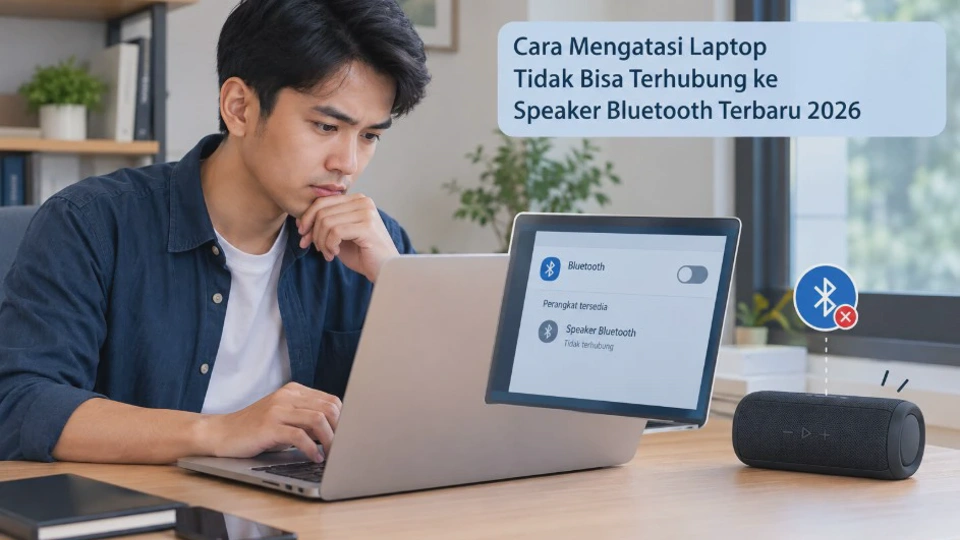
Laptop tidak bisa terhubung ke speaker Bluetooth biasanya bukan berarti perangkatnya rusak. Masalah dapat muncul karena speaker belum masuk mode pairing, Bluetooth laptop bermasalah, perangkat masih tersimpan dengan konfigurasi lama, Driver tidak sesuai, atau Windows mengalami gangguan sementara.
Cara mengatasi laptop tidak bisa terhubung ke speaker Bluetooth terbaru 2026 dapat dilakukan secara bertahap tanpa langsung menghapus pengaturan penting. Mulailah dari pemeriksaan sederhana, lalu lanjutkan ke pengaturan Windows, troubleshooter, Device Manager, hingga pemasangan ulang Driver jika diperlukan.
Panduan ini berfokus pada Windows 11 dan Windows 10. Microsoft juga menyarankan pemeriksaan mode pairing, jarak perangkat, pembaruan Windows, Driver Bluetooth, serta penggunaan pemecah masalah ketika koneksi tidak berhasil.
Mengenal Penyebab Laptop Tidak Bisa Terhubung ke Speaker Bluetooth
Sebelum mengubah pengaturan Windows, penting mengetahui jenis masalah yang sedang terjadi. Laptop yang tidak dapat terhubung ke speaker Bluetooth bisa menunjukkan gejala berbeda, sehingga solusinya juga tidak selalu sama.
Jika nama speaker sama sekali tidak muncul ketika Bluetooth laptop mencari perangkat, penyebabnya sering berkaitan dengan mode pairing, jarak, baterai speaker, atau Bluetooth laptop. Speaker harus dalam kondisi dapat ditemukan oleh perangkat lain agar proses pemasangan bisa dimulai.
Masalah juga bisa terjadi ketika speaker terlihat di daftar Bluetooth tetapi tombol Connect gagal digunakan. Kondisi tersebut dapat disebabkan oleh konfigurasi perangkat lama, Driver, layanan Bluetooth, atau koneksi speaker yang masih aktif dengan perangkat lain.
Ada pula kasus ketika speaker berhasil tersambung tetapi suara tetap keluar melalui speaker internal laptop. Ini sebenarnya bukan masalah pairing, melainkan masalah pemilihan perangkat output audio di Windows.
| Gejala | Kemungkinan penyebab |
|---|---|
| Speaker tidak muncul | Belum pairing, Bluetooth bermasalah, baterai lemah |
| Speaker muncul tetapi gagal tersambung | Data pairing bermasalah atau Driver |
| Tersambung tetapi tidak ada suara | Output audio belum berpindah |
| Sering terputus | Penghemat daya, Driver, jarak atau interferensi |
| Bluetooth hilang dari Windows | Driver, firmware atau masalah hardware |
Jadi, jangan langsung menyimpulkan speaker rusak hanya karena gagal terhubung. Coba hubungkan speaker tersebut ke HP terlebih dahulu sebagai pemeriksaan silang.
Jika speaker dapat digunakan secara normal di HP, kemungkinan masalah lebih mengarah ke laptop atau konfigurasi Windows. Sebaliknya, jika speaker juga gagal terhubung ke perangkat lain, pemeriksaan sebaiknya difokuskan pada speaker.
Persiapan Sebelum Menghubungkan Speaker Bluetooth ke Laptop
Persiapan sederhana dapat menghemat waktu karena banyak kegagalan koneksi sebenarnya terjadi sebelum proses pairing dimulai. Pastikan speaker memiliki daya yang cukup dan laptop tidak sedang mengaktifkan Mode Pesawat.
Letakkan speaker di dekat laptop ketika melakukan pemasangan pertama. Jarak yang terlalu jauh atau adanya banyak penghalang dapat membuat perangkat sulit ditemukan.
Pastikan speaker benar-benar masuk mode pairing
Menyalakan speaker belum tentu membuatnya siap menerima koneksi baru. Pada sebagian model, Anda perlu menekan tombol Bluetooth atau tombol pairing beberapa detik sampai indikator tertentu berkedip.
Setiap merek dapat memiliki cara berbeda untuk masuk mode pairing. Karena itu, jika indikator Bluetooth tidak menunjukkan kondisi pencarian perangkat, periksa tombol dan petunjuk penggunaan speaker.
Putuskan koneksi dengan perangkat lain
Speaker Bluetooth tertentu hanya dapat mempertahankan koneksi aktif dengan perangkat tertentu pada satu waktu. Jika speaker masih terhubung ke HP, tablet, TV, atau laptop lain, koneksi baru dari laptop bisa gagal.
Matikan Bluetooth pada perangkat lain untuk sementara. Setelah itu, aktifkan kembali mode pairing pada speaker dan lakukan pencarian dari laptop.
Periksa kondisi baterai
Baterai yang sangat rendah dapat membuat speaker gagal masuk mode pairing atau menyebabkan koneksi tidak stabil. Jika ragu, isi daya speaker terlebih dahulu sebelum mencoba langkah yang lebih kompleks.
Checklist cepat sebelum mulai:
- Bluetooth laptop sudah aktif.
- Mode Pesawat dalam keadaan nonaktif.
- Speaker memiliki daya yang cukup.
- Speaker berada dalam mode pairing.
- Perangkat Bluetooth lain di sekitar tidak sedang mengambil koneksi.
- Speaker berada dekat dengan laptop.
Cara Mengatasi Laptop Tidak Bisa Terhubung ke Speaker Bluetooth Terbaru 2026
Setelah persiapan selesai, lakukan perbaikan secara berurutan. Tujuannya adalah menyelesaikan masalah dengan perubahan seminimal mungkin sebelum masuk ke pengaturan sistem yang lebih dalam.
1. Matikan dan hidupkan kembali Bluetooth
Pada Windows 11, buka Settings > Bluetooth & devices, kemudian matikan Bluetooth. Tunggu beberapa detik dan hidupkan kembali, cara ini bertujuan menyegarkan koneksi Bluetooth tanpa menghapus perangkat yang sudah tersimpan. Setelah aktif kembali, masukkan speaker ke mode pairing lalu cari perangkat tersebut.
Jika nama speaker muncul, pilih perangkat tersebut dan lanjutkan proses koneksi. Apabila tetap tidak muncul, lanjutkan ke pemeriksaan berikutnya.
2. Restart laptop dan speaker
Restart dapat membersihkan gangguan sementara pada Windows, termasuk proses Bluetooth yang mengalami hang. Microsoft juga mencantumkan restart sebagai salah satu langkah dasar untuk masalah koneksi Bluetooth.
Matikan speaker, tunggu beberapa detik, lalu nyalakan kembali. Setelah laptop selesai masuk Windows, aktifkan Bluetooth dan coba lakukan pairing dari awal.
3. Jalankan Bluetooth Troubleshooter
Pada Windows 11, Microsoft menyediakan pemecahan masalah otomatis melalui aplikasi Get Help. Fitur ini dapat menjalankan pemeriksaan diagnostik terhadap masalah Bluetooth dan mencoba menerapkan perbaikan yang sesuai.
Cari Get Help dari menu Start, kemudian masukkan masalah Bluetooth yang sedang dialami. Ikuti instruksi sampai proses diagnostik selesai.
Jika hasil pemeriksaan tidak memperbaiki masalah, jangan berhenti di sini. Lanjutkan ke penghapusan perangkat Bluetooth dan pemeriksaan Driver.
Cara Memastikan Bluetooth Laptop dan Speaker Sudah Aktif
Kesalahan yang paling mudah terjadi adalah menganggap Bluetooth sudah aktif hanya karena ikon Bluetooth terlihat di Windows. Pastikan Bluetooth benar-benar aktif dari pengaturan sistem.
Memeriksa Bluetooth di Windows 11
Buka Start > Settings > Bluetooth & devices. Pastikan tombol Bluetooth berada pada posisi aktif, setelah itu, pilih Add device, kemudian pilih Bluetooth. Windows akan mulai mencari perangkat yang tersedia di sekitar laptop.
Pastikan speaker masih berada dalam mode pairing ketika proses pencarian berlangsung. Jika speaker tidak muncul, matikan dan aktifkan kembali mode pairing sebelum melakukan pencarian ulang.
Memeriksa Bluetooth di Windows 10
Pada Windows 10, pengaturan Bluetooth dapat ditemukan melalui Start > Settings > Devices > Bluetooth & other devices. Pastikan Bluetooth dalam kondisi aktif.
Kemudian pilih opsi untuk menambahkan perangkat Bluetooth. Nama menu dapat sedikit berbeda setelah pembaruan tertentu, tetapi konsepnya tetap sama.
Jika tombol Bluetooth tidak ada
Jika Bluetooth hilang dari Settings atau tidak dapat diaktifkan, masalahnya bisa lebih dalam daripada sekadar speaker. Microsoft menyebut kondisi tersebut dapat berkaitan dengan Driver, firmware, atau perangkat keras Bluetooth laptop.
Buka Device Manager dan cari kategori Bluetooth. Jika adaptor Bluetooth tidak terlihat, periksa juga Other devices untuk melihat apakah Windows mendeteksi perangkat yang belum memiliki Driver dengan benar.
Jangan langsung mengubah Registry ketika Bluetooth hilang. Pemeriksaan Driver dan Windows Update jauh lebih aman sebagai langkah awal.
Cara Menghapus dan Menyambungkan Ulang Speaker Bluetooth di Windows
Jika speaker terlihat tetapi selalu gagal tersambung, menghapus perangkat lama lalu melakukan pairing ulang sering kali lebih efektif daripada mencoba tombol Connect berulang-ulang.
Menghapus speaker di Windows 11
Buka Settings > Bluetooth & devices > Devices. Cari nama speaker yang bermasalah, kemudian pilih menu di sebelah perangkat tersebut dan pilih Remove device.
Langkah ini menghapus informasi pairing speaker dari Windows. Data seperti foto, dokumen, aplikasi, dan file pribadi tidak akan ikut terhapus karena yang dihapus hanya hubungan perangkat Bluetooth tersebut.
Setelah perangkat dihapus, matikan speaker lalu nyalakan kembali. Aktifkan mode pairing, buka kembali pengaturan Bluetooth laptop, pilih Add device > Bluetooth, kemudian pilih nama speaker.
Jika muncul permintaan konfirmasi, ikuti instruksi yang ditampilkan Windows. Setelah berhasil, coba putar audio untuk memastikan koneksi benar-benar berfungsi.
Bagaimana jika speaker tidak bisa dihapus?
Jika Windows gagal menghapus perangkat dari Settings, restart laptop terlebih dahulu. Setelah masuk kembali ke Windows, coba hapus perangkat tersebut sekali lagi.
Apabila masalah tetap terjadi, pemeriksaan dapat dilanjutkan melalui Device Manager dan Driver Bluetooth. Hindari menghapus perangkat lain secara acak karena Device Manager juga berisi komponen hardware penting.
Solusi Jika Speaker Bluetooth Tidak Terdeteksi atau Gagal Terhubung
Jika langkah sebelumnya belum berhasil, kemungkinan masalah berada pada Driver, layanan Windows, pengaturan daya, atau firmware. Lakukan solusi berikut secara bertahap agar mudah mengetahui penyebabnya.
Perbarui Driver Bluetooth melalui Device Manager
Tekan tombol Windows, ketik Device Manager, kemudian buka aplikasi tersebut. Cari bagian Bluetooth, lalu klik kanan adaptor Bluetooth laptop dan pilih Update driver.
Pilih Search automatically for drivers dan ikuti instruksi yang muncul. Setelah pembaruan selesai, restart laptop lalu coba hubungkan kembali speaker.
Microsoft menyatakan Driver Bluetooth yang usang atau tidak kompatibel merupakan salah satu penyebab umum masalah koneksi. Jika Windows tidak menemukan Driver baru, pengguna dapat memeriksa halaman dukungan resmi produsen laptop berdasarkan model perangkat.
Instal Windows Update
Buka Settings > Windows Update, lalu pilih Check for updates. Jika tersedia pembaruan, instal dan restart laptop, pembaruan Windows dapat membawa perbaikan kompatibilitas dan Driver untuk komponen tertentu. Microsoft juga menyarankan memastikan Windows mendapatkan pembaruan terbaru ketika menangani masalah Bluetooth.
Instal ulang Driver Bluetooth
Jika memperbarui Driver tidak menyelesaikan masalah, Driver dapat diinstal ulang melalui Device Manager, buka Device Manager > Bluetooth, klik kanan adaptor Bluetooth, lalu pilih Uninstall device. Setelah itu restart laptop agar Windows mencoba memasang kembali Driver Bluetooth.
Peringatan: jangan menghapus perangkat yang tidak Anda kenali. Pastikan yang dipilih adalah adaptor Bluetooth laptop, bukan komponen jaringan atau perangkat lain.
Microsoft juga merekomendasikan proses uninstall dan restart untuk memasang kembali Driver Bluetooth secara otomatis.
Coba Roll Back Driver setelah update
Jika speaker sebelumnya normal tetapi langsung bermasalah setelah pembaruan Driver atau Windows, opsi Roll Back Driver dapat dipertimbangkan.
Buka Device Manager > Bluetooth > Properties > Driver, kemudian periksa apakah tombol Roll Back Driver tersedia. Opsi ini hanya relevan jika masalah muncul setelah perubahan Driver tertentu.
Restart Bluetooth Support Service
Windows memiliki layanan sistem yang menangani fungsi Bluetooth. Jika layanan tersebut mengalami gangguan, perangkat Bluetooth dapat gagal tersambung meskipun tombol Bluetooth terlihat aktif.
Tekan Windows + R, ketik services.msc, lalu tekan Enter. Cari Bluetooth Support Service, klik kanan dan pilih Restart, setelah layanan dimulai ulang, aktifkan kembali mode pairing pada speaker dan lakukan pencarian dari laptop. Microsoft mencantumkan restart layanan Bluetooth sebagai salah satu solusi untuk masalah koneksi yang terus terputus.
Matikan penghematan daya Bluetooth jika koneksi sering putus
Jika speaker berhasil tersambung tetapi beberapa menit kemudian terputus, periksa pengaturan penghematan daya. Pada perangkat tertentu, Windows dapat mengelola daya adaptor Bluetooth untuk mengurangi konsumsi baterai.
Buka Device Manager > Bluetooth, klik kanan adaptor Bluetooth, lalu pilih Properties. Jika tersedia tab Power Management, periksa opsi yang memungkinkan Windows mematikan perangkat untuk menghemat daya, microsoft menyarankan menonaktifkan opsi tersebut pada kasus koneksi Bluetooth yang sering terputus.
Periksa output audio Windows
Ada kondisi ketika masalah sebenarnya sudah selesai karena speaker berhasil terhubung, tetapi suara masih keluar dari speaker internal laptop.
Klik ikon suara pada taskbar, kemudian pilih perangkat output audio. Pastikan nama speaker Bluetooth yang sudah terhubung dipilih sebagai perangkat keluaran.
Jika speaker muncul sebagai perangkat Bluetooth tetapi tidak menjadi output aktif, mengganti perangkat keluaran biasanya sudah cukup. Anda tidak perlu menghapus dan memasangkan ulang speaker.
Jika Bluetooth tetap hilang dari laptop
Apabila Bluetooth tidak muncul sama sekali di Settings dan tidak terdeteksi dengan benar di Device Manager, masalah dapat berkaitan dengan Driver, firmware, atau hardware Bluetooth.
Dalam kondisi tersebut, kunjungi halaman dukungan produsen laptop menggunakan model perangkat yang tepat. Unduh Driver Bluetooth dan firmware yang memang ditujukan untuk model serta versi Windows yang digunakan.
Jangan memasang Driver dari situs acak hanya karena namanya terlihat cocok. Driver yang salah dapat menimbulkan masalah kompatibilitas lain pada sistem.
Hal yang Sering Ditanyakan tentang Koneksi Laptop ke Speaker Bluetooth
Apakah menghapus speaker Bluetooth dari Windows akan menghapus data laptop?
Tidak. Menggunakan opsi Remove device hanya menghapus informasi pemasangan Bluetooth perangkat tersebut dari Windows, bukan menghapus dokumen, foto, aplikasi, atau file pribadi.
Apakah harus melakukan reset speaker jika Bluetooth laptop tidak bisa terhubung?
Tidak selalu. Reset speaker sebaiknya menjadi pilihan setelah pemeriksaan mode pairing, koneksi ke perangkat lain, penghapusan pairing lama, dan pemeriksaan Bluetooth laptop tidak berhasil.
Apakah Driver Bluetooth perlu diunduh dari internet?
Tidak selalu. Windows dapat mencari Driver secara otomatis melalui Device Manager dan Windows Update. Jika Driver terbaru tidak ditemukan, gunakan situs dukungan resmi produsen laptop sesuai model perangkat.
Mengapa speaker bisa tersambung ke HP tetapi tidak ke laptop?
Hal tersebut menunjukkan speaker kemungkinan masih berfungsi, tetapi tidak otomatis membuktikan laptop bebas masalah. Fokuskan pemeriksaan pada Bluetooth Windows, data pairing, Driver, dan konfigurasi output audio.
Apakah Windows 10 dan Windows 11 memiliki langkah yang sama?
Konsepnya hampir sama, tetapi posisi menu berbeda. Windows 11 menggunakan Settings > Bluetooth & devices, sedangkan Windows 10 umumnya menggunakan Settings > Devices > Bluetooth & other devices.
Apa yang harus dilakukan jika Bluetooth sering terputus?
Periksa jarak speaker, baterai, pengaturan penghematan daya, Driver, dan Bluetooth Support Service. Microsoft juga menyarankan pemeriksaan pengaturan daya serta Driver untuk kasus koneksi yang sering terputus.
Apakah perlu mengubah Registry untuk memperbaiki Bluetooth?
Umumnya tidak. Sebagian besar masalah koneksi dapat diperiksa melalui Settings, Get Help, Device Manager, Windows Update, dan layanan Bluetooth sehingga perubahan Registry tidak perlu dijadikan langkah awal.
Kesimpulan
Laptop yang tidak bisa terhubung ke speaker Bluetooth sebaiknya diperbaiki secara bertahap, bukan langsung mengubah pengaturan sistem. Mulailah dengan memastikan speaker memiliki baterai, masuk mode pairing, tidak sedang terhubung ke perangkat lain, dan berada dekat dengan laptop.
Jika speaker tetap gagal terhubung, hapus perangkat dari Windows lalu lakukan pairing ulang. Setelah itu, periksa Bluetooth melalui Settings, jalankan troubleshooter, perbarui Driver melalui Device Manager, instal Windows Update, dan restart Bluetooth Support Service bila diperlukan.
Untuk masalah yang muncul setelah pembaruan, opsi Roll Back Driver dapat dipertimbangkan. Jika Bluetooth bahkan tidak muncul di Windows atau Device Manager, pemeriksaan harus diarahkan ke Driver, firmware, dan kemungkinan masalah hardware sesuai model laptop.
Dengan mengikuti urutan tersebut, sebagian besar gangguan koneksi dapat diperiksa dari penyebab yang paling sederhana hingga komponen sistem yang lebih kompleks tanpa melakukan perubahan berisiko sejak awal.












