HP yang tiba-tiba tidak bisa disentuh memang bikin panik, apalagi jika layar masih menyala tetapi tidak merespons ketika diketuk atau digeser. Cara Mengatasi HP Tidak Bisa Disentuh sebenarnya dapat dimulai dari langkah sederhana seperti membersihkan layar, melepas aksesori, melakukan restart paksa, hingga memeriksa kemungkinan kerusakan touchscreen.
Masalah touchscreen biasanya tidak langsung berarti layar rusak, karena gangguan sistem, aplikasi bermasalah, suhu perangkat, kelembapan, atau storage yang hampir penuh juga dapat membuat sentuhan tidak bekerja normal. Karena itu, sebaiknya lakukan pemeriksaan secara bertahap agar tidak terburu-buru melakukan reset pabrik yang berisiko menghapus data.
Penyebab Layar HP Tidak Bisa Disentuh yang Perlu Diketahui
Layar HP tidak merespons sentuhan dapat disebabkan oleh beberapa kondisi yang berbeda, sehingga solusi untuk setiap perangkat belum tentu sama. Mengetahui sumber masalah terlebih dahulu akan membantu menentukan apakah gangguan cukup diatasi dengan restart atau membutuhkan pemeriksaan teknisi.
Sistem HP mengalami hang
Penyebab paling sederhana adalah sistem operasi mengalami freeze atau hang sehingga proses input dari touchscreen tidak diproses dengan benar. Kondisi ini biasanya ditandai dengan layar tetap menyala, tetapi ikon tidak dapat ditekan atau tampilan berhenti pada halaman tertentu.
Situasi tersebut dapat muncul setelah terlalu banyak aplikasi berjalan, proses sistem mengalami kegagalan, atau RAM bekerja terlalu berat. Jika sebelumnya HP terasa lambat sebelum layar berhenti merespons, kemungkinan gangguan sistem cukup besar.
Layar kotor, basah, atau terlalu lembap
Touchscreen membutuhkan permukaan yang dapat membaca perubahan sentuhan dengan baik, sehingga air, minyak, keringat, atau kotoran dapat mengganggu respons layar. Kondisi ini lebih mudah terjadi ketika HP digunakan setelah tangan basah atau berada di lingkungan dengan kelembapan tinggi.
Coba perhatikan apakah masalah hanya terjadi pada bagian layar tertentu atau seluruh permukaan tidak merespons. Jika setelah layar dikeringkan touchscreen kembali normal, kemungkinan penyebabnya bukan kerusakan komponen utama.
Pelindung layar atau aksesori bermasalah
Tempered glass yang terlalu tebal, retak, terangkat, atau dipasang tidak sempurna juga dapat memengaruhi sensitivitas touchscreen pada beberapa perangkat. Masalah serupa bisa muncul setelah mengganti pelindung layar dengan produk yang kualitasnya kurang baik.
Jangan langsung menyimpulkan touchscreen rusak sebelum memeriksa lapisan tambahan pada layar. Jika gangguan muncul tepat setelah memasang tempered glass baru, aksesori tersebut layak menjadi salah satu tersangka utama.
HP terlalu panas atau storage terlalu penuh
Suhu perangkat yang terlalu tinggi dapat membuat performa sistem menurun dan beberapa fungsi tidak bekerja sebagaimana mestinya. Storage yang hampir penuh juga dapat membuat sistem lebih lambat karena ruang yang tersedia untuk proses sementara menjadi terbatas.
Kondisi ini biasanya disertai gejala lain seperti aplikasi sering tertutup sendiri, animasi tersendat, atau HP terasa sangat lambat. Setelah perangkat kembali ke suhu normal dan ruang penyimpanan tersedia, respons touchscreen dapat kembali membaik jika penyebabnya berkaitan dengan sistem.
Kerusakan pada touchscreen
Jika HP pernah terjatuh, terbentur, terkena tekanan kuat, atau kemasukan cairan, kerusakan hardware perlu dipertimbangkan. Layar dapat tetap menampilkan gambar meskipun lapisan touch digitizer yang membaca sentuhan mengalami gangguan.
Tanda yang lebih mengarah ke hardware adalah bagian tertentu tidak dapat disentuh secara konsisten atau layar sama sekali tidak merespons setelah perangkat direstart. Dalam kondisi tersebut, melakukan reset pabrik berulang kali biasanya tidak menyelesaikan masalah fisik.
Cara Mengatasi HP Tidak Bisa Disentuh dengan Langkah-Langkah yang Aman
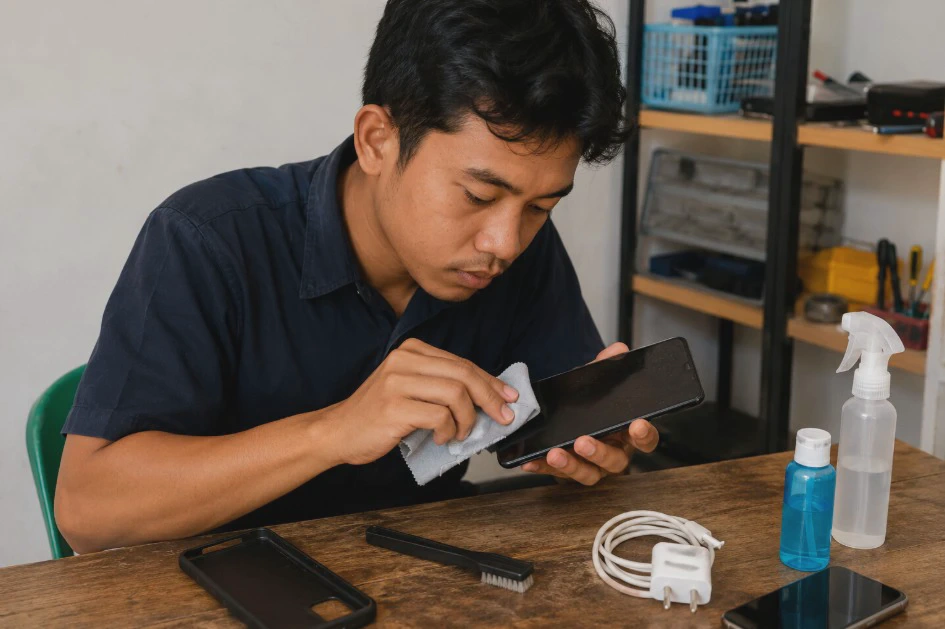
Ketika touchscreen tidak berfungsi, jangan langsung melakukan tindakan ekstrem seperti reset pabrik atau membongkar perangkat. Mulailah dari pemeriksaan yang tidak menghapus data, kemudian lanjutkan ke langkah yang lebih kompleks jika masalah belum terselesaikan.
1. Bersihkan dan keringkan layar
Matikan layar jika memungkinkan, kemudian bersihkan permukaannya menggunakan kain lembut yang bersih dan kering. Pastikan jari juga dalam kondisi kering sebelum mencoba touchscreen kembali.
Langkah ini bertujuan menghilangkan air, minyak, debu, atau kotoran yang mungkin mengganggu pembacaan sentuhan. Jika layar kembali merespons setelah dibersihkan, tidak perlu melakukan perubahan pada sistem.
2. Lepaskan charger dan aksesori
Jika touchscreen bermasalah ketika HP sedang diisi daya, cabut charger terlebih dahulu dan coba gunakan perangkat tanpa kabel pengisi daya. Charger atau kabel dengan kualitas buruk dalam kondisi tertentu dapat menyebabkan gangguan sentuhan yang terasa tidak stabil.
Lepaskan juga casing yang terlalu menekan bagian tepi layar dan periksa tempered glass apabila retak atau terangkat. Setelah itu, uji kembali layar untuk melihat apakah respons sentuhan berubah.
3. Lakukan restart HP
Restart bertujuan menghentikan proses sistem dan aplikasi yang mungkin mengalami error sementara. Jika layar masih dapat digunakan sebagian, pilih menu daya lalu lakukan restart seperti biasa.
Apabila touchscreen benar-benar tidak merespons, gunakan kombinasi tombol fisik untuk melakukan force restart sesuai model perangkat. Kombinasi tombol berbeda antara merek dan seri HP, sehingga jangan menekan tombol secara acak terlalu lama.
4. Biarkan HP beristirahat jika panas
Jika bodi HP terasa sangat panas, hentikan penggunaan dan letakkan perangkat di tempat yang sejuk serta berventilasi baik. Jangan memasukkan HP ke dalam kulkas atau menempelkan benda sangat dingin karena perubahan suhu mendadak dapat menimbulkan masalah lain.
Tujuan langkah ini adalah memberikan waktu agar temperatur perangkat turun secara alami. Setelah suhu kembali normal, nyalakan HP dan periksa apakah touchscreen sudah merespons.
5. Periksa ruang penyimpanan
Jika touchscreen kembali berfungsi setelah restart, segera periksa kapasitas storage melalui menu pengaturan perangkat. Hapus file yang tidak diperlukan, seperti video berukuran besar atau aplikasi yang sudah jarang digunakan, jika ruang penyimpanan memang hampir habis.
Langkah ini tidak secara langsung memperbaiki panel touchscreen, tetapi dapat membantu mengurangi beban sistem. Hindari menghapus data aplikasi penting sebelum memastikan file tersebut sudah dicadangkan.
Cara Memastikan Kerusakan Berasal dari Layar atau Sistem HP
Membedakan masalah software dan hardware penting sebelum mengambil keputusan servis. Pemeriksaan sederhana dapat memberikan petunjuk tanpa harus membongkar perangkat atau melakukan reset yang berisiko.
Perhatikan kapan masalah mulai terjadi
Jika touchscreen bermasalah setelah HP terjatuh atau terkena cairan, kemungkinan hardware harus mendapat perhatian lebih besar. Sebaliknya, jika gangguan muncul setelah memasang aplikasi tertentu atau setelah sistem mengalami hang, faktor software lebih mungkin terlibat.
Perhatikan juga apakah masalah terjadi terus-menerus atau hanya sesekali. Gangguan yang muncul secara acak sering kali membutuhkan pemeriksaan sistem, suhu, aplikasi, atau aksesori sebelum menyimpulkan adanya kerusakan layar.
Cek apakah tampilan layar masih normal
Layar yang masih menampilkan gambar dengan jelas tetapi tidak menerima sentuhan dapat mengarah pada masalah digitizer atau sistem input. Jika sekaligus muncul garis, bercak, kedipan, atau area tampilan yang berubah setelah benturan, kemungkinan kerusakan fisik menjadi lebih kuat.
| Kondisi yang Terjadi | Kemungkinan Penyebab | Langkah Awal |
|---|---|---|
| Layar membeku setelah membuka aplikasi | Sistem atau aplikasi hang | Restart HP |
| Touchscreen bermasalah saat dicas | Charger atau kabel | Lepas charger |
| Layar tidak respons setelah jatuh | Hardware | Periksa ke teknisi |
| Layar sulit disentuh setelah basah | Kelembapan | Keringkan perangkat |
| Hanya sebagian area tidak berfungsi | Digitizer atau panel | Uji area layar |
| HP sangat panas dan lambat | Suhu atau beban sistem | Dinginkan perangkat |
Jika masalah hanya terjadi pada aplikasi tertentu, jangan buru-buru menganggap touchscreen rusak. Coba tutup aplikasi tersebut dan gunakan menu sistem lain untuk melihat apakah respons sentuhan kembali normal.
Solusi Jika Layar HP Masih Tidak Merespons Setelah Restart
Restart memang menjadi langkah awal yang aman, tetapi tidak selalu cukup untuk mengatasi touchscreen yang benar-benar bermasalah. Jika perangkat kembali menyala tetapi layar tetap tidak dapat disentuh, lanjutkan pemeriksaan tanpa langsung melakukan reset pabrik.
Coba masuk ke Safe Mode pada Android
Pada perangkat Android yang mendukungnya, Safe Mode menjalankan sistem dengan membatasi aplikasi pihak ketiga. Fitur ini berguna untuk mengetahui apakah aplikasi yang baru dipasang menyebabkan konflik dengan sistem atau input touchscreen.
Cara masuk Safe Mode berbeda berdasarkan merek dan versi Android, sehingga kombinasi tombol atau menu yang tersedia dapat berbeda. Jika layar berfungsi normal dalam mode tersebut, periksa aplikasi yang baru dipasang dan pertimbangkan untuk menghapus aplikasi yang dicurigai.
Gunakan aksesori input jika perangkat mendukung
Beberapa HP Android dengan dukungan tertentu dapat digunakan bersama mouse melalui koneksi USB atau adaptor yang sesuai. Cara ini dapat membantu mengendalikan perangkat ketika touchscreen tidak responsif, terutama untuk mencadangkan data sebelum melakukan tindakan lebih lanjut.
Untuk iPhone, opsi pengoperasian ketika touchscreen benar-benar tidak berfungsi lebih terbatas dan sangat bergantung pada kondisi perangkat serta fitur aksesibilitas yang sebelumnya sudah aktif. Karena itu, jika perangkat tidak dapat dikendalikan sama sekali, fokus utama sebaiknya beralih pada penyelamatan data dan pemeriksaan hardware.
Hindari reset pabrik sebelum data aman
Factory reset mengembalikan perangkat ke kondisi awal dan dapat menghapus data pengguna yang tersimpan di dalam perangkat. Jangan memilih opsi tersebut hanya karena touchscreen tidak berfungsi, terutama jika belum ada cadangan foto, dokumen, kontak, dan data penting.
Jika layar kembali dapat digunakan meskipun hanya sebentar, manfaatkan kesempatan tersebut untuk melakukan backup. Setelah data aman, barulah reset dapat dipertimbangkan apabila terdapat indikasi kuat masalah software dan solusi sebelumnya tidak berhasil.
Tips Mencegah Layar HP Error atau Tidak Bisa Disentuh Kembali
Perawatan touchscreen tidak hanya berkaitan dengan menjaga permukaan layar tetap bersih. Kebiasaan penggunaan dan kondisi perangkat juga berpengaruh terhadap kestabilan sistem serta usia komponen.
Hindari menggunakan HP dengan tangan basah atau ketika permukaan layar terkena cairan. Jika perangkat tidak memiliki perlindungan terhadap air yang sesuai, jangan sengaja mengandalkan ketahanan tersebut untuk penggunaan di lingkungan basah.
Gunakan charger dan kabel yang sesuai standar serta hindari aksesori yang kualitasnya tidak jelas. Jika touchscreen sering bermasalah ketika perangkat sedang dicas, segera hentikan penggunaan aksesori tersebut dan lakukan pengujian dengan charger yang terpercaya.
Jangan menekan layar terlalu keras ketika bermain game atau menggunakan aplikasi tertentu. Tekanan berlebihan, benturan, dan kebiasaan menyimpan HP di tempat yang mudah tertekuk dapat meningkatkan risiko kerusakan fisik pada perangkat.
Sisakan ruang storage yang cukup dan lakukan update sistem ketika tersedia versi resmi yang sesuai dengan perangkat. Pembaruan dapat membawa perbaikan bug, peningkatan stabilitas, dan perbaikan kompatibilitas yang berkaitan dengan sistem operasi.
Kapan HP Tidak Bisa Disentuh Harus Dibawa ke Tempat Servis?
HP sebaiknya diperiksa teknisi apabila touchscreen tetap tidak merespons setelah restart, layar sudah dibersihkan, aksesori dilepas, dan perangkat kembali ke suhu normal. Terlebih lagi jika masalah muncul setelah HP jatuh, terbentur, atau terkena cairan.
Tanda lain yang perlu diperhatikan adalah hanya sebagian layar yang tidak bisa disentuh, muncul garis pada panel, layar berkedip, atau respons sentuhan semakin memburuk dari waktu ke waktu. Gejala tersebut lebih sulit diselesaikan hanya melalui pengaturan software.
Jangan membongkar HP sendiri jika tidak memiliki pengalaman memperbaiki perangkat elektronik. Membuka perangkat dapat merusak kabel fleksibel, segel, konektor, atau komponen lain dan berpotensi membuat kerusakan menjadi lebih luas.
Sebelum menyerahkan HP ke tempat servis, tanyakan terlebih dahulu hasil pemeriksaan dan komponen yang diduga bermasalah. Jika teknisi menyarankan penggantian layar, pastikan pengguna memahami apakah yang diganti hanya komponen tertentu atau satu set modul layar.
Ringkasan Informasi Seputar Cara Mengatasi HP Tidak Bisa Disentuh
Kenapa HP hidup tetapi layarnya tidak bisa disentuh?
Kondisi tersebut dapat disebabkan sistem yang hang, touchscreen lembap, aksesori layar bermasalah, atau kerusakan digitizer. Jika restart tidak mengubah kondisi dan sebelumnya HP terjatuh, kemungkinan masalah hardware perlu diperiksa.
Apakah restart bisa mengatasi touchscreen yang error?
Restart dapat memperbaiki gangguan sementara yang disebabkan proses sistem atau aplikasi yang mengalami freeze. Namun, restart tidak dapat memperbaiki kerusakan fisik pada panel atau komponen touchscreen.
Apa yang harus dilakukan jika HP tidak bisa disentuh sama sekali?
Mulai dengan melepaskan charger, membersihkan dan mengeringkan layar, kemudian lakukan restart paksa menggunakan kombinasi tombol sesuai model HP. Jika tetap tidak merespons, hindari reset pabrik dan pertimbangkan pemeriksaan teknisi.
Apakah tempered glass bisa membuat layar tidak responsif?
Bisa, terutama jika tempered glass terlalu tebal, retak, terangkat, atau pemasangannya tidak sempurna. Jika masalah muncul setelah mengganti pelindung layar, lepaskan aksesori tersebut dan lakukan pengujian kembali.
Apakah HP yang terkena air bisa menyebabkan touchscreen error?
Ya, cairan dapat mengganggu fungsi touchscreen dan komponen internal perangkat. Jika HP terkena cairan, jangan memaksakan penggunaan atau pengisian daya dan pertimbangkan pemeriksaan profesional untuk mencegah kerusakan lanjutan.
Apakah reset pabrik dapat memperbaiki layar HP yang tidak bisa disentuh?
Reset pabrik hanya berpotensi membantu jika penyebabnya berkaitan dengan software tertentu dan bukan kerusakan hardware. Karena proses ini dapat menghapus data, pastikan seluruh informasi penting sudah dicadangkan sebelum melakukannya.
Kesimpulan
Cara mengatasi HP tidak bisa disentuh sebaiknya dilakukan dari langkah yang paling aman, yaitu membersihkan layar, melepas charger dan aksesori, menurunkan suhu perangkat, lalu melakukan restart. Jika touchscreen tetap tidak merespons, periksa kemungkinan masalah software dan jangan melakukan reset pabrik sebelum data penting diamankan.
Apabila gangguan muncul setelah HP terjatuh, terkena cairan, atau hanya sebagian layar yang tidak berfungsi, kemungkinan kerusakan hardware perlu diperhitungkan. Dalam kondisi tersebut, pemeriksaan teknisi menjadi pilihan yang lebih aman daripada mencoba membongkar perangkat sendiri.












