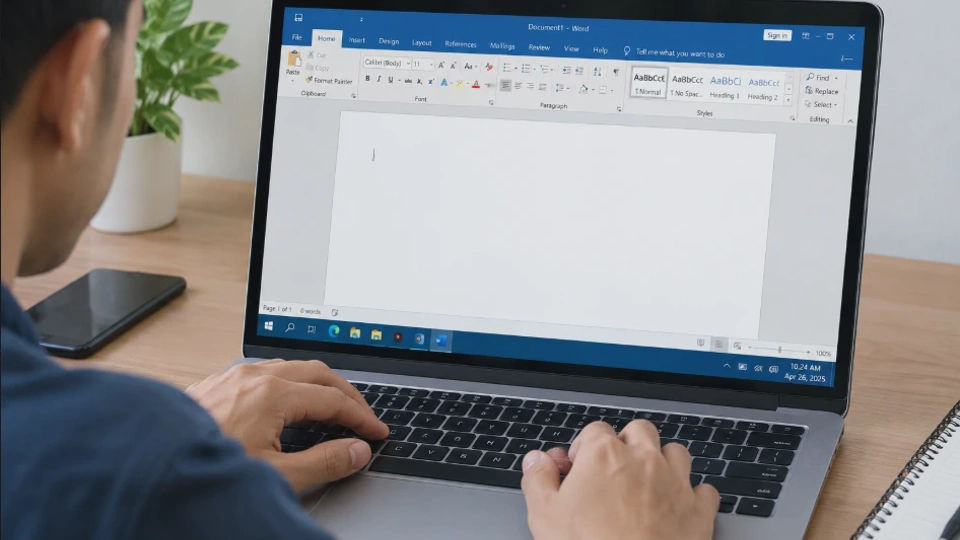
Microsoft Word tidak bisa mengetik merupakan masalah yang dapat menghambat pekerjaan, terutama ketika Anda harus menyelesaikan tugas, membuat laporan, atau mengedit dokumen penting. Masalah ini biasanya ditandai dengan kursor yang tidak merespons, teks yang tidak dapat ditambahkan, atau munculnya pemberitahuan bahwa dokumen tidak bisa diedit.
Sebelum menginstal ulang aplikasi, sebaiknya periksa terlebih dahulu kondisi dokumen dan status Microsoft Word. Dalam banyak kasus, masalah dapat diatasi dengan menonaktifkan pembatasan pengeditan, mengubah mode akses dokumen, atau memperbaiki aktivasi Microsoft Office.
Artikel ini membahas beberapa cara mengatasi Microsoft Word tidak bisa mengetik secara bertahap, mulai dari pemeriksaan sederhana hingga perbaikan aplikasi. Ikuti langkah yang sesuai dengan pesan atau gejala yang muncul di layar agar Anda tidak perlu mengubah pengaturan yang sebenarnya tidak bermasalah.
Apa Penyebab Microsoft Word Tidak Bisa Mengetik?

Microsoft Word bisa gagal menerima input karena beberapa faktor, mulai dari dokumen yang dibuka dalam mode terbatas hingga masalah pada aplikasi atau lisensi Office. Mengenali gejalanya akan membantu Anda menentukan solusi yang tepat tanpa mencoba semua metode sekaligus.
Berikut beberapa penyebab yang paling umum ditemukan.
| Penyebab | Gejala yang biasanya muncul | Solusi awal |
|---|---|---|
| Dokumen terkunci | Teks tidak bisa diubah atau muncul pemberitahuan pembatasan pengeditan | Periksa proteksi dokumen |
| Mode Read-Only | Dokumen bisa dibaca, tetapi tidak dapat diedit secara langsung | Simpan salinan dokumen |
| Protected View | Muncul bilah peringatan berwarna di bagian atas dokumen | Verifikasi sumber file |
| Office belum diaktivasi | Muncul pemberitahuan aktivasi atau fitur pengeditan dibatasi | Periksa status lisensi |
| Word mengalami error | Aplikasi macet, tidak merespons, atau berhenti menerima input | Mulai ulang Word |
| Add-in bermasalah | Word berjalan tidak normal setelah memasang ekstensi tertentu | Jalankan Word dalam Safe Mode |
| Keyboard atau sistem bermasalah | Tidak ada teks yang masuk, termasuk pada aplikasi lain | Periksa keyboard dan Windows |
Periksa apakah masalah hanya terjadi di Word
Sebelum mengubah pengaturan Microsoft Word, lakukan pengujian sederhana untuk mengetahui sumber masalah.
- Buka Notepad atau aplikasi teks lain di Windows.
- Coba ketik beberapa karakter menggunakan keyboard.
- Jika teks muncul normal, kemungkinan masalah berkaitan dengan Word atau dokumen yang sedang dibuka.
- Jika keyboard juga tidak berfungsi di aplikasi lain, periksa koneksi keyboard, baterai keyboard nirkabel, pengaturan bahasa, atau driver perangkat.
Pengujian ini membantu membedakan masalah aplikasi dengan masalah input dari sistem. Dengan begitu, Anda tidak perlu memperbaiki instalasi Office jika penyebabnya ternyata keyboard.
Perhatikan pesan yang muncul di layar
Pesan kesalahan yang muncul di Word sering kali menjadi petunjuk paling jelas. Contohnya, tulisan Product Activation Failed mengarah pada masalah aktivasi Office. Sementara itu, pemberitahuan This modification is not allowed because the selection is locked biasanya menunjukkan bahwa pengeditan dibatasi.
Jika muncul bilah Protected View, Word sedang membuka dokumen dalam lingkungan yang membatasi aktivitas tertentu demi keamanan. Jangan langsung mengaktifkan pengeditan sebelum memastikan file berasal dari sumber tepercaya.
Catatan penting: Jika dokumen berisi pekerjaan yang belum disimpan, jangan langsung menutup Word atau mematikan komputer ketika aplikasi masih merespons. Cobalah menyimpan perubahan terlebih dahulu agar risiko kehilangan data lebih kecil.
Cara Mengatasi Microsoft Word Tidak Bisa Mengetik karena Dokumen Terkunci
Dokumen yang terkunci merupakan salah satu penyebab umum ketika Microsoft Word tidak bisa mengetik. Dalam kondisi ini, Anda mungkin masih bisa membaca, menyalin sebagian isi, atau mencetak dokumen, tetapi tidak dapat mengubah teksnya. Pembatasan tersebut bisa berasal dari fitur proteksi dokumen, pengaturan akses, atau izin yang diberikan pemilik file.
1. Periksa apakah dokumen menggunakan Restrict Editing
Fitur Restrict Editing memungkinkan pemilik dokumen membatasi perubahan yang dapat dilakukan pengguna. Fitur ini sering digunakan pada formulir, dokumen perusahaan, dan file yang membutuhkan format tetap.
Untuk memeriksanya, lakukan langkah berikut:
- Buka dokumen yang bermasalah di Microsoft Word.
- Pilih tab Review pada menu bagian atas.
- Cari opsi Restrict Editing.
- Jika panel pembatasan pengeditan muncul, periksa apakah dokumen memang dibatasi.
Jika Anda memiliki izin untuk mengubah pengaturan tersebut, gunakan opsi penghentian proteksi yang tersedia. Namun, jika Word meminta kata sandi, Anda perlu memasukkan kata sandi yang benar atau meminta bantuan pemilik dokumen. Jangan mencoba mengakali proteksi tanpa izin karena pembatasan tersebut mungkin diterapkan untuk menjaga integritas dokumen.
Hasil yang diharapkan: Jika pembatasan berhasil dilepas dengan izin yang sesuai, Anda dapat kembali memilih teks dan mengetik seperti biasa.
2. Aktifkan pengeditan pada dokumen Protected View
Microsoft Word memiliki fitur Protected View untuk membantu melindungi komputer ketika membuka file yang berpotensi tidak aman. Fitur ini dapat aktif ketika dokumen berasal dari internet, lampiran email, atau lokasi yang dianggap berisiko oleh Office.
Untuk mengatasinya:
- Periksa bagian atas jendela Word.
- Jika muncul bilah peringatan Protected View, pastikan file berasal dari sumber yang Anda percaya.
- Setelah memverifikasi keamanannya, klik Enable Editing jika tombol tersebut tersedia.
- Coba ketik beberapa kata untuk memastikan dokumen sudah bisa diedit.
Jangan mengaktifkan pengeditan pada file yang tidak dikenal hanya karena Word tidak mengizinkan Anda mengetik. Dokumen berbahaya dapat memanfaatkan fitur atau konten tertentu untuk menyerang perangkat.
3. Periksa izin akses dokumen
Dokumen yang tersimpan di OneDrive, SharePoint, atau lokasi kerja bersama mungkin hanya memberikan izin melihat kepada akun Anda. Jika file dibuka melalui Microsoft Word dan muncul keterangan bahwa Anda tidak memiliki izin mengedit, periksa akun yang sedang digunakan.
Pastikan Anda masuk menggunakan akun Microsoft yang memiliki akses ke dokumen tersebut. Jika masih berstatus hanya melihat, mintalah pemilik file memberikan izin pengeditan.
Untuk dokumen yang dibagikan melalui layanan penyimpanan cloud, perubahan izin biasanya perlu dilakukan oleh pemilik atau administrator yang berwenang.
4. Simpan dokumen sebagai file baru
Jika dokumen hanya dapat dibaca tetapi Anda tidak perlu mengubah file aslinya, membuat salinan dapat menjadi solusi praktis.
Caranya:
- Buka menu File.
- Pilih Save As atau Save a Copy, tergantung versi Word.
- Tentukan folder penyimpanan yang dapat Anda akses.
- Berikan nama file baru.
- Simpan dokumen, lalu coba buka salinan tersebut.
Metode ini berguna ketika file dibuka dalam mode Read-Only karena lokasi penyimpanannya atau atribut file. Namun, membuat salinan tidak otomatis menghapus proteksi pengeditan yang memang diterapkan pada isi dokumen. Jika dokumen dilindungi kata sandi atau izin akses, Anda tetap memerlukan otorisasi yang sesuai.
Cara Memeriksa dan Mengatasi Microsoft Word dalam Mode Read-Only
Mode Read-Only atau hanya baca memungkinkan pengguna melihat isi dokumen tanpa mengubah file aslinya. Mode ini tidak selalu menandakan kerusakan Microsoft Word karena bisa berasal dari pengaturan dokumen atau izin penyimpanan. Jika dokumen dapat dibuka tetapi tidak menerima perubahan, periksa beberapa hal berikut.
1. Periksa status Read-Only pada dokumen
Pada sebagian versi Word, status dokumen atau pemberitahuan di bagian atas jendela dapat menunjukkan bahwa file dibuka dalam mode hanya baca.
Jika Word menawarkan opsi Edit Anyway, Enable Editing, atau pilihan untuk mengaktifkan pengeditan, pastikan terlebih dahulu bahwa dokumen aman dan Anda memiliki izin untuk mengubahnya. Apabila tidak ada pilihan tersebut, lanjutkan dengan memeriksa atribut file di Windows.
2. Nonaktifkan atribut Read-only melalui File Explorer
Windows memungkinkan file memiliki atribut Read-only yang dapat memengaruhi cara file digunakan oleh aplikasi.
Ikuti langkah berikut:
- Tutup dokumen di Microsoft Word jika memungkinkan.
- Buka File Explorer dengan menekan
Windows + E. - Cari file Word yang bermasalah.
- Klik kanan file tersebut, kemudian pilih Properties.
- Pada tab General, cari bagian Attributes.
- Jika kotak Read-only dicentang, hapus centangnya.
- Klik Apply, lalu OK.
- Buka kembali file tersebut dan coba mengetik.
Langkah ini hanya relevan jika atribut Read-only memang menjadi penyebabnya. Pengaturan tersebut tidak dapat menggantikan izin akses yang diberikan oleh pemilik file atau administrator.
Perhatian: Jika file berada di folder bersama atau penyimpanan perusahaan, jangan mengubah atribut maupun izin tanpa memahami kebijakan akses yang berlaku.
3. Gunakan Save As untuk membuat salinan yang bisa diedit
Jika dokumen asli tidak dapat diubah, tetapi Anda mempunyai izin untuk menggunakan isinya, simpan salinan ke lokasi lain. Pilih File > Save As, kemudian tentukan folder seperti Documents atau Desktop. Pastikan format file tetap .docx jika Anda ingin mempertahankan format dokumen Word modern.
Setelah tersimpan, buka file baru tersebut dan coba mengeditnya. Jika Word tetap membatasi pengeditan, periksa apakah penyebabnya berasal dari proteksi dokumen, bukan sekadar lokasi penyimpanan.
4. Pastikan file tidak sedang digunakan atau terkunci aplikasi lain
Dalam beberapa situasi, dokumen yang tersimpan di jaringan atau folder bersama dapat terkunci karena sedang digunakan pengguna lain. Jika muncul pemberitahuan bahwa file sedang digunakan, jangan langsung menghapus file sementara atau file kunci secara manual. Tindakan tersebut berpotensi mengganggu sesi pengeditan pengguna lain.
Tanyakan kepada pemilik dokumen apakah file sedang dibuka oleh orang lain. Jika Anda bekerja sendiri dan Word sebelumnya berhenti secara tiba-tiba, tutup aplikasi setelah memastikan perubahan penting sudah tersimpan, lalu buka kembali dokumennya.
Tips: Untuk dokumen yang dikerjakan bersama, gunakan fitur kolaborasi Word melalui OneDrive atau SharePoint jika tersedia. Fitur ini membantu mengurangi konflik ketika beberapa orang perlu mengedit dokumen yang sama.
Cara Mengatasi Microsoft Word Tidak Bisa Mengetik akibat Masalah Aktivasi Office
Microsoft Word terkadang membatasi pengeditan ketika lisensi Office mengalami masalah. Kondisi ini bisa terjadi karena langganan Microsoft 365 berakhir, akun yang digunakan tidak memiliki lisensi yang sesuai, atau aplikasi belum berhasil melakukan aktivasi.
Pada sebagian kondisi, Word masih bisa membuka dan membaca dokumen, tetapi fitur pengeditannya dibatasi. Jika Anda melihat pemberitahuan seperti Unlicensed Product atau Product Activation Failed, periksa status aktivasi sebelum mencoba memperbaiki dokumen.
1. Periksa status aktivasi Microsoft Office
Langkah pertama adalah memastikan Word sudah teraktivasi menggunakan akun yang benar.
- Buka Microsoft Word.
- Pilih menu File.
- Klik Account atau Office Account, sesuai versi aplikasi.
- Periksa bagian Product Information untuk melihat status produk.
- Jika muncul pemberitahuan aktivasi, ikuti petunjuk yang tersedia.
Jika Word meminta masuk ke akun Microsoft, gunakan akun yang memiliki lisensi Office atau langganan Microsoft 365 yang aktif. Apabila Anda menggunakan komputer kantor atau sekolah, lisensi mungkin diberikan melalui organisasi. Dalam kondisi tersebut, hubungi administrator IT jika aktivasi gagal.
2. Pastikan langganan Microsoft 365 masih aktif
Jika Anda menggunakan Microsoft 365, periksa apakah langganan masih berlaku dan akun yang digunakan sudah sesuai. Buka halaman akun Microsoft melalui browser, lalu masuk menggunakan akun yang digunakan untuk Office. Periksa status langganan dan informasi lisensi pada halaman akun.
Anda dapat mengakses pengelolaan akun melalui situs resmi Microsoft Account. Jika langganan berakhir, ikuti opsi perpanjangan yang tersedia. Jika langganan masih aktif tetapi Word tetap meminta aktivasi, keluar dari akun Office dan masuk kembali menggunakan akun yang benar.
Perlu diketahui: Tidak semua versi Microsoft Word menggunakan sistem langganan Microsoft 365. Office dengan lisensi sekali beli memiliki mekanisme lisensi yang berbeda, sehingga langkah perbaikannya perlu disesuaikan dengan produk yang digunakan.
3. Periksa koneksi internet dan tanggal sistem
Aktivasi Office terkadang memerlukan koneksi internet untuk memverifikasi lisensi. Koneksi yang terputus, pengaturan tanggal yang keliru, atau gangguan layanan dapat menghambat proses tersebut.
Coba lakukan langkah berikut:
- Pastikan koneksi Wi-Fi atau Ethernet berfungsi.
- Buka browser dan akses situs web untuk memastikan internet dapat digunakan.
- Periksa tanggal, waktu, dan zona waktu Windows.
- Jika pengaturan waktu tidak sesuai, aktifkan pengaturan waktu otomatis.
- Tutup Word, kemudian buka kembali dan periksa status aktivasi.
Langkah ini tidak akan memperbaiki lisensi yang sudah kedaluwarsa, tetapi dapat membantu mengatasi masalah verifikasi sementara.
4. Jalankan proses aktivasi kembali
Jika status lisensi sudah benar tetapi Word masih menampilkan peringatan, coba keluar dan masuk kembali ke akun Office. Buka File > Account, kemudian cari opsi untuk keluar dari akun jika tersedia. Setelah itu, tutup Word, buka kembali, dan masuk menggunakan akun yang memiliki lisensi.
Jangan menghapus lisensi secara manual melalui Registry atau menggunakan aktivator tidak resmi. Cara tersebut dapat menimbulkan masalah keamanan, merusak konfigurasi Office, atau membuat status lisensi semakin sulit diperbaiki.
Jika aktivasi tetap gagal, gunakan alat pemecahan masalah Office yang tersedia dari Microsoft atau hubungi dukungan resmi sesuai jenis lisensi Anda.
Cara Memperbaiki Microsoft Word yang Tidak Merespons atau Error
Jika dokumen tidak terkunci dan status Office normal, kemungkinan masalah berasal dari aplikasi Word itu sendiri. Gejalanya bisa berupa kursor yang tidak merespons, aplikasi berhenti bekerja, proses mengetik terlambat, atau Word menutup secara tiba-tiba. Lakukan perbaikan berikut secara berurutan, mulai dari langkah yang paling sederhana.
1. Tutup dan buka kembali Microsoft Word
Gangguan sementara pada aplikasi bisa membuat Word berhenti menerima input. Memulai ulang Word dapat membantu memulihkan fungsi aplikasi. Sebelum menutupnya, coba simpan dokumen dengan menekan Ctrl + S jika aplikasi masih merespons.
Setelah itu, tutup Word dan buka kembali dokumen. Jika aplikasi benar-benar macet dan tidak bisa ditutup secara normal, Anda mungkin perlu menggunakan Task Manager.
Tekan Ctrl + Shift + Esc untuk membuka Task Manager, cari Microsoft Word atau WINWORD.EXE, lalu pilih End task.
Peringatan: Mengakhiri proses secara paksa dapat menyebabkan perubahan yang belum disimpan hilang. Gunakan langkah ini hanya jika Word tidak bisa dipulihkan melalui cara normal.
2. Jalankan Microsoft Word dalam Safe Mode
Safe Mode memungkinkan Word dijalankan tanpa memuat sebagian besar add-in dan pengaturan tambahan yang biasanya aktif. Cara ini berguna untuk memeriksa apakah gangguan disebabkan oleh ekstensi pihak ketiga.
Ikuti langkah berikut:
- Tutup Microsoft Word.
- Tekan
Windows + Runtuk membuka kotak Run. - Ketik
winword /safe. - Tekan Enter.
- Setelah Word terbuka, coba buat dokumen kosong dan ketik beberapa kalimat.
Jika Word dapat mengetik dengan normal dalam Safe Mode, kemungkinan masalah berkaitan dengan add-in atau konfigurasi yang dimuat saat Word berjalan biasa. Namun, hasil tersebut belum memastikan penyebabnya. Anda perlu menguji pengaturan dan add-in satu per satu.
3. Nonaktifkan add-in yang bermasalah
Add-in merupakan komponen tambahan yang memperluas fungsi Word, misalnya pemeriksa tata bahasa, alat referensi, atau integrasi aplikasi lain. Add-in tertentu dapat menimbulkan konflik setelah pembaruan atau ketika versinya tidak kompatibel dengan Word.
Untuk memeriksanya:
- Buka Word dalam mode normal.
- Pilih File > Options.
- Klik Add-ins.
- Pada bagian Manage, pilih COM Add-ins jika opsi tersebut tersedia.
- Klik Go.
- Hilangkan centang pada add-in yang ingin diuji, kemudian klik OK.
- Tutup dan buka kembali Word.
Jika Word kembali normal, aktifkan add-in satu per satu untuk mencari komponen yang menyebabkan masalah. Nama menu dapat berbeda pada versi Word tertentu, termasuk Word untuk Mac dan Word versi web. Langkah ini terutama ditujukan untuk aplikasi desktop Word di Windows.
4. Perbaiki instalasi Microsoft Office
Jika Word tetap tidak bisa mengetik, gunakan fitur perbaikan Office yang tersedia di Windows. Langkah ini berguna ketika ada komponen aplikasi yang rusak atau instalasi Office mengalami gangguan.
- Tutup semua aplikasi Office.
- Buka Settings di Windows.
- Pilih Apps > Installed apps pada Windows 11.
- Cari Microsoft 365 atau Microsoft Office yang terpasang.
- Klik menu tiga titik di samping nama aplikasi, lalu pilih Modify jika tersedia.
- Ikuti opsi perbaikan yang ditampilkan.
Pada sebagian instalasi, tersedia dua pilihan utama:
- Quick Repair: Memeriksa dan memperbaiki masalah umum dengan proses yang relatif cepat.
- Online Repair: Melakukan perbaikan yang lebih menyeluruh dan biasanya membutuhkan koneksi internet.
Mulailah dengan Quick Repair. Jika masalah masih terjadi, pertimbangkan Online Repair. Simpan dokumen penting sebelum menjalankan perbaikan. Online Repair dapat memerlukan proses konfigurasi ulang atau masuk kembali ke akun Office setelah selesai.
5. Perbarui Microsoft Word dan Windows
Versi aplikasi yang sudah lama atau mengalami masalah kompatibilitas dapat menyebabkan Word tidak berjalan normal. Untuk memeriksa pembaruan Office, buka Word, pilih File > Account, kemudian cari Update Options > Update Now jika tersedia. Setelah pembaruan selesai, mulai ulang aplikasi dan uji kembali kemampuan mengetik.
Anda juga dapat membuka Settings > Windows Update untuk memeriksa pembaruan Windows. Pasang pembaruan yang sesuai, terutama jika masalah muncul setelah perubahan sistem atau aplikasi.
Jika Anda menggunakan komputer kantor atau sekolah, perhatikan kebijakan administrator sebelum memasang pembaruan secara manual.
6. Uji dengan dokumen baru
Dokumen tertentu mungkin mengalami kerusakan sehingga Word tidak dapat mengeditnya dengan normal.
Untuk membedakan masalah dokumen dengan masalah aplikasi, lakukan pengujian berikut:
- Buka Microsoft Word.
- Pilih Blank Document.
- Ketik beberapa kalimat.
- Simpan dokumen baru dengan nama berbeda.
- Bandingkan hasilnya dengan dokumen yang bermasalah.
Jika dokumen baru bisa diedit, sementara dokumen lama tidak, kemungkinan masalah terletak pada file atau pengaturan dokumen tersebut.
Jika semua dokumen tidak bisa menerima input, fokuskan pemeriksaan pada status aktivasi, pengaturan Word, add-in, dan instalasi Office.
Jangan langsung menimpa dokumen asli yang bermasalah. Buat salinan terlebih dahulu agar Anda masih memiliki file sumber jika proses pemulihan tidak berhasil.
7. Periksa keyboard dan pengaturan input Windows
Jika Word tidak menerima karakter, tetapi dokumen tidak terkunci dan aplikasi berjalan normal, periksa juga perangkat input. Coba gunakan keyboard eksternal lain jika Anda memakai laptop. Jika menggunakan keyboard nirkabel, pastikan baterai cukup dan koneksi Bluetooth atau receiver USB berfungsi.
Periksa pula apakah tombol tertentu macet atau pengaturan aksesibilitas keyboard aktif tanpa sengaja. Jika masalah hanya terjadi pada Word, pemeriksaan keyboard mungkin tidak menyelesaikan penyebab utama. Namun, jika masalah juga muncul di Notepad atau aplikasi lain, langkah ini dapat membantu menemukan sumber gangguan.
Urutan perbaikan yang disarankan: Periksa dokumen, pastikan aktivasi Office normal, mulai ulang Word, uji Safe Mode, perbaiki instalasi Office, lalu periksa Windows dan keyboard jika diperlukan.
Dengan mengikuti urutan tersebut, Anda dapat menghindari tindakan yang terlalu berisiko, seperti menghapus konfigurasi sistem atau menginstal ulang Office sebelum penyebabnya diketahui.
FAQ Seputar Cara Mengatasi Microsoft Word Tidak Bisa Mengetik
1. Mengapa Microsoft Word tidak bisa mengetik padahal keyboard berfungsi?
Penyebabnya bisa berupa dokumen terkunci, mode Read-Only, Protected View, atau masalah aktivasi Office. Periksa pesan yang muncul di layar dan coba mengetik pada dokumen baru untuk mengetahui apakah masalah hanya terjadi pada file tertentu.
2. Bagaimana cara mengatasi Word yang menampilkan tulisan Selection Is Locked?
Pesan tersebut biasanya menunjukkan bahwa pengeditan pada bagian dokumen dibatasi. Periksa fitur Restrict Editing atau status aktivasi Office, kemudian ikuti opsi yang tersedia sesuai izin Anda.
3. Apakah Microsoft Word yang tidak bisa mengetik harus diinstal ulang?
Tidak selalu. Cobalah memeriksa dokumen, aktivasi Office, add-in, dan menjalankan fitur perbaikan aplikasi terlebih dahulu. Instalasi ulang sebaiknya menjadi pilihan terakhir jika metode perbaikan lain tidak berhasil.
4. Mengapa Word hanya bisa membaca dokumen tetapi tidak bisa mengeditnya?
Dokumen mungkin dibuka dalam mode Read-Only, Protected View, atau dengan izin akses yang hanya memungkinkan pembacaan. Periksa status dokumen dan pastikan Anda memiliki izin untuk mengeditnya.
5. Bagaimana cara mengatasi Word tidak bisa mengetik karena belum aktivasi?
Buka Word, pilih File > Account, lalu periksa status lisensi. Masuk menggunakan akun Microsoft yang memiliki lisensi sesuai atau ikuti petunjuk aktivasi resmi yang ditampilkan aplikasi.
6. Apa yang harus dilakukan jika Word tidak merespons saat mengetik?
Coba simpan dokumen jika memungkinkan, kemudian tutup dan buka kembali Word. Jika masalah berlanjut, jalankan Word menggunakan perintah winword /safe untuk memeriksa kemungkinan gangguan add-in.
7. Apakah memperbaiki Microsoft Office akan menghapus dokumen?
Fitur perbaikan Office umumnya ditujukan untuk memperbaiki komponen aplikasi, bukan menghapus dokumen pribadi. Meski demikian, sebaiknya cadangkan dokumen penting sebelum menjalankan perbaikan, terutama jika Anda akan menggunakan Online Repair.
8. Bagaimana jika semua dokumen Word tidak bisa diketik?
Jika seluruh dokumen mengalami masalah yang sama, periksa status aktivasi Office, coba jalankan Word dalam Safe Mode, dan gunakan fitur perbaikan Office. Jika keyboard juga tidak berfungsi di aplikasi lain, periksa perangkat input dan pengaturan Windows.
Kesimpulan
Microsoft Word tidak bisa mengetik dapat disebabkan oleh dokumen terkunci, mode Read-Only, masalah aktivasi Office, add-in yang bermasalah, atau gangguan pada aplikasi. Cara terbaik untuk mengatasinya adalah mengenali gejala terlebih dahulu, kemudian memilih solusi yang sesuai.
Mulailah dengan memeriksa status dokumen dan mencoba membuat dokumen baru. Jika masalah berasal dari aplikasi, lanjutkan dengan memeriksa aktivasi, menjalankan Safe Mode, dan memperbaiki instalasi Microsoft Office.
Hindari menghapus pengaturan sistem atau menginstal ulang aplikasi sebelum mencoba langkah yang lebih sederhana. Dengan pemeriksaan bertahap, sebagian besar masalah pengeditan Word dapat ditangani tanpa kehilangan dokumen penting.












