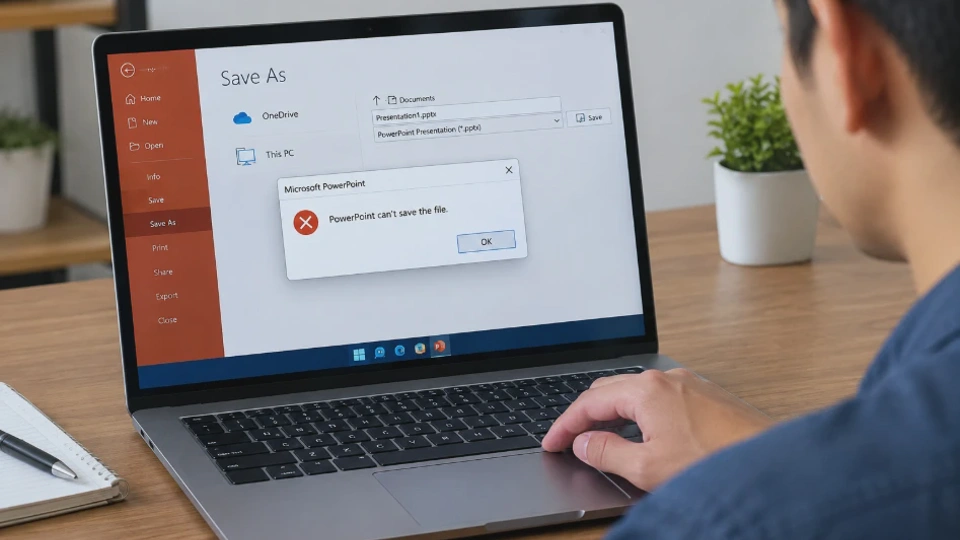
PowerPoint tidak bisa menyimpan file merupakan masalah yang cukup mengganggu, terutama ketika presentasi sudah selesai dibuat atau harus segera dikumpulkan. Masalah ini bisa muncul dalam bentuk pesan error, tombol Save yang tidak merespons, atau file yang gagal disimpan meskipun proses pengeditan berjalan normal.
Penyebabnya beragam, mulai dari ruang penyimpanan yang penuh, izin akses folder yang terbatas, nama file bermasalah, hingga gangguan pada Microsoft Office. File yang disimpan di OneDrive atau penyimpanan jaringan juga dapat mengalami kendala ketika koneksi internet terputus.
Sebelum mencoba perbaikan, utamakan menyelamatkan isi presentasi agar pekerjaan tidak hilang. Setelah itu, lakukan pemeriksaan secara bertahap, mulai dari menyimpan menggunakan nama atau lokasi berbeda hingga memperbaiki aplikasi jika diperlukan.
Apa Penyebab PowerPoint Tidak Bisa Menyimpan File?

Microsoft PowerPoint dapat gagal menyimpan presentasi karena berbagai faktor, baik yang berkaitan dengan file maupun sistem operasi. Mengenali penyebabnya akan membantu Anda menentukan langkah perbaikan yang tepat tanpa mengambil risiko terhadap dokumen yang sedang dikerjakan. Berikut beberapa penyebab yang paling umum ditemukan.
1. Ruang penyimpanan laptop atau komputer penuh
PowerPoint membutuhkan ruang kosong untuk menulis data presentasi ke media penyimpanan. Jika drive tempat menyimpan file hampir penuh, proses penyimpanan dapat gagal meskipun dokumen masih bisa dibuka dan diedit.
Kondisi ini juga dapat terjadi ketika file presentasi berukuran besar karena berisi banyak gambar beresolusi tinggi, video, audio, atau animasi.
Solusi awal: Periksa kapasitas drive melalui File Explorer. Jika ruang penyimpanan hampir habis, hapus file yang tidak diperlukan atau pindahkan data lain ke media penyimpanan yang memiliki ruang cukup.
2. Tidak memiliki izin untuk menyimpan file
PowerPoint mungkin tidak dapat menyimpan dokumen ke folder tertentu jika akun Windows yang digunakan tidak memiliki izin menulis (write permission).
Masalah ini sering terjadi ketika file berada di folder milik pengguna lain, direktori sistem, folder kantor yang dibatasi administrator, atau penyimpanan jaringan dengan hak akses tertentu.
Cobalah menyimpan presentasi ke folder Documents atau Desktop milik akun Windows Anda. Jika berhasil, kemungkinan masalah berasal dari izin atau lokasi penyimpanan sebelumnya.
3. Nama atau format file bermasalah
Nama file yang mengandung karakter tidak diizinkan Windows, seperti \ / : * ? " < > |, dapat menyebabkan proses penyimpanan gagal. Lokasi folder dengan jalur yang terlalu panjang juga dapat menimbulkan masalah pada aplikasi atau konfigurasi sistem tertentu.
Selain itu, format file yang dipilih mungkin tidak sesuai dengan kebutuhan presentasi. Misalnya, menyimpan presentasi dengan fitur tertentu ke format lama dapat memunculkan peringatan kompatibilitas.
Untuk menghindari masalah, gunakan nama sederhana seperti Presentasi_Kerja.pptx dan simpan menggunakan format PowerPoint Presentation (.pptx).
4. File presentasi mengalami kerusakan
File PowerPoint yang rusak dapat mengalami kesulitan saat dibuka, diedit, atau disimpan kembali. Kerusakan bisa terjadi akibat aplikasi tertutup secara paksa, komputer mati mendadak, gangguan media penyimpanan, atau proses sinkronisasi yang terputus.
Jika file masih dapat dibuka, segera buat salinan menggunakan Save As. Jangan langsung menimpa satu-satunya file asli sebelum memastikan salinan berhasil dibuat.
5. Microsoft PowerPoint mengalami gangguan
Masalah juga bisa berasal dari aplikasi PowerPoint itu sendiri. Add-in yang bermasalah, pembaruan Office yang belum selesai, atau kerusakan komponen Microsoft Office dapat mengganggu proses penyimpanan.
Jika PowerPoint gagal menyimpan beberapa file berbeda ke lokasi yang sama-sama dapat diakses, kemungkinan masalah tidak hanya terletak pada satu dokumen.
6. OneDrive atau koneksi jaringan bermasalah
Presentasi yang disimpan ke OneDrive, SharePoint, atau folder jaringan bergantung pada akses penyimpanan dan proses sinkronisasi yang berjalan dengan benar.
Koneksi internet yang terputus, akun yang belum terautentikasi, konflik sinkronisasi, atau kapasitas cloud yang penuh dapat menghambat penyimpanan.
Untuk memastikan sumber masalah, coba simpan salinan presentasi ke folder lokal di komputer. Jika penyimpanan lokal berhasil, periksa koneksi, status sinkronisasi, dan kapasitas layanan cloud yang digunakan.
Cara Mengatasi PowerPoint Tidak Bisa Menyimpan File dengan Save As
Jika PowerPoint masih terbuka dan isi presentasi masih terlihat, gunakan fitur Save As sebagai langkah pertama. Metode ini memungkinkan Anda menyimpan pekerjaan ke file baru tanpa langsung menimpa dokumen sebelumnya. Langkah ini sangat berguna ketika file asli bermasalah, lokasi penyimpanan tidak dapat diakses, atau proses penyimpanan biasa gagal.
Langkah 1: Buka menu Save As
Pada PowerPoint versi desktop di Windows, ikuti langkah berikut.
-
Klik menu File di pojok kiri atas.
-
Pilih Save As atau Simpan Sebagai.
-
Klik Browse jika tersedia untuk memilih lokasi penyimpanan secara langsung.
Jika menggunakan pintasan keyboard, tekan F12 pada PowerPoint desktop Windows untuk membuka dialog Save As. Pada perangkat tertentu, Anda mungkin perlu menekan Fn + F12.
Langkah 2: Pilih folder penyimpanan berbeda
Setelah jendela penyimpanan terbuka, pilih folder yang mudah diakses, misalnya Documents atau Desktop. Tujuannya adalah memastikan proses penyimpanan tidak terhambat oleh izin akses, masalah jaringan, atau gangguan pada folder sebelumnya. Jika file awal berada di OneDrive atau flash drive, cobalah menyimpan salinannya ke drive lokal terlebih dahulu.
Langkah 3: Gunakan nama file baru
Masukkan nama berbeda, misalnya Presentasi_Baru.pptx. Hindari penggunaan karakter khusus yang tidak didukung Windows. Menggunakan nama baru juga membantu mencegah file lama tertimpa ketika Anda belum mengetahui penyebab masalahnya.
Langkah 4: Pilih format PowerPoint Presentation
Pada bagian Save as type, pilih PowerPoint Presentation (*.pptx) jika ingin menyimpan presentasi standar yang dapat diedit kembali. Jika presentasi awal menggunakan format .ppt, menyimpannya sebagai .pptx dapat membantu menghindari beberapa kendala format lama. Namun, perubahan format bukan jaminan bahwa file yang rusak akan langsung pulih.
Langkah 5: Klik Save dan periksa hasilnya
Klik tombol Save, kemudian tunggu sampai proses penyimpanan selesai. Setelah itu, buka File Explorer dan pastikan file baru benar-benar muncul di folder tujuan. Jika memungkinkan, buka kembali file tersebut untuk memastikan slide, gambar, tabel, dan elemen presentasi lainnya masih tersedia.
- Jika Save As berhasil: Gunakan file baru tersebut sebagai salinan kerja. Jangan menghapus file asli sebelum memastikan semua konten tersimpan dengan benar.
- Jika Save As tetap gagal: Jangan langsung menutup PowerPoint. Periksa apakah ada pesan error, kemudian lanjutkan dengan pemeriksaan ruang penyimpanan dan izin akses folder.
Cara Memeriksa Ruang Penyimpanan dan Izin Akses Folder
Ketika PowerPoint tidak dapat menyimpan file, masalahnya belum tentu berasal dari aplikasi. Ruang penyimpanan yang terbatas atau folder yang tidak dapat ditulisi juga dapat menyebabkan proses penyimpanan gagal. Pemeriksaan berikut membantu memastikan bahwa Windows memiliki ruang dan izin yang diperlukan.
Memeriksa kapasitas penyimpanan Windows
Ikuti langkah berikut untuk melihat ruang kosong pada drive komputer.
-
Tekan
Windows + Euntuk membuka File Explorer. -
Pilih This PC atau Komputer Ini.
-
Perhatikan kapasitas drive tempat Anda menyimpan presentasi.
-
Jika ruang kosong sangat sedikit, kosongkan penyimpanan sebelum mencoba kembali.
Anda dapat memindahkan video, arsip, atau file besar yang tidak sedang digunakan ke drive lain. Periksa file sebelum menghapusnya agar tidak kehilangan dokumen penting. Hindari menghapus folder sistem Windows atau file yang tidak diketahui fungsinya hanya demi menambah ruang penyimpanan.
Memeriksa izin akses folder
Jika kapasitas penyimpanan masih mencukupi, cobalah menyimpan file ke folder Documents milik akun Windows Anda. Jika penyimpanan berhasil di sana tetapi gagal di folder sebelumnya, kemungkinan folder tersebut memiliki pembatasan akses atau masalah lain pada lokasi penyimpanan.
Untuk memeriksa izin folder, lakukan langkah berikut:
-
Buka File Explorer dan cari folder tujuan.
-
Klik kanan folder tersebut, lalu pilih Properties.
-
Buka tab Security jika tersedia.
-
Pilih akun pengguna Anda dan periksa izin yang diberikan.
Pastikan akun memiliki izin menulis atau memodifikasi file jika memang diperlukan. Jika komputer dikelola oleh kantor atau sekolah, mintalah bantuan administrator ketika izin akses dibatasi.
Catatan: Jangan mengubah seluruh izin folder sistem atau memberikan akses penuh kepada semua pengguna. Perubahan yang terlalu luas dapat mengurangi keamanan Windows.
Memeriksa apakah file sedang digunakan aplikasi lain
File presentasi yang berada di folder jaringan atau penyimpanan bersama mungkin sedang dibuka oleh pengguna lain. Dalam kondisi tertentu, file dapat terkunci atau perubahan tidak dapat ditulis ke lokasi tersebut.
Jika muncul pesan bahwa file sedang digunakan, periksa apakah dokumen terbuka di perangkat lain atau oleh pengguna lain. Jika memungkinkan, simpan salinan dengan nama berbeda dan koordinasikan penggunaan dokumen bersama.
Memeriksa ruang penyimpanan OneDrive
Apabila Anda menyimpan presentasi ke OneDrive, periksa kapasitas penyimpanan dan status sinkronisasinya. Pastikan akun yang digunakan masih aktif dan proses sinkronisasi tidak menunjukkan error. Jika koneksi internet bermasalah, simpan salinan sementara ke drive lokal agar pekerjaan tetap aman.
Perlu diperhatikan bahwa file lokal dan file cloud dapat memiliki status sinkronisasi berbeda. Pastikan perubahan terbaru benar-benar tersimpan sebelum menganggap dokumen sudah aman di semua perangkat.
Cara Mengatasi PowerPoint Gagal Menyimpan File akibat Format atau Lokasi Penyimpanan
Jika ruang penyimpanan mencukupi dan izin akses tidak bermasalah, periksa format file serta lokasi penyimpanan. Beberapa kegagalan hanya muncul ketika presentasi disimpan menggunakan format atau jalur tertentu.
1. Ganti format file menjadi PPTX
Format .pptx merupakan format standar presentasi PowerPoint modern. Jika Anda menggunakan format lama atau format ekspor tertentu, cobalah menyimpan salinan menggunakan format tersebut.
Caranya:
-
Klik File > Save As.
-
Pilih folder tujuan.
-
Pada bagian jenis file, pilih PowerPoint Presentation (
*.pptx). -
Berikan nama baru, lalu klik Save.
Jika PowerPoint menampilkan peringatan kompatibilitas, baca pesannya sebelum melanjutkan. Beberapa fitur mungkin berubah ketika presentasi dikonversi dari format lama.
Jika tujuan Anda adalah membuat presentasi yang dapat diedit, jangan memilih PDF karena format tersebut tidak mempertahankan struktur slide sebagai presentasi PowerPoint yang normal.
2. Gunakan lokasi penyimpanan lokal
Folder jaringan, flash drive, dan layanan cloud dapat mengalami gangguan koneksi atau akses. Untuk menguji apakah lokasi penyimpanan menjadi penyebabnya, simpan salinan presentasi ke folder lokal.
Gunakan langkah berikut:
-
Buka File > Save As.
-
Pilih folder Documents atau Desktop.
-
Gunakan nama file baru.
-
Simpan dan periksa hasilnya.
Jika berhasil, periksa kembali media penyimpanan sebelumnya. Untuk flash drive, pastikan perangkat terhubung dengan stabil dan drive tidak berada dalam kondisi hanya-baca. Jangan mencabut flash drive ketika proses penyimpanan masih berlangsung karena tindakan tersebut dapat merusak file.
3. Sederhanakan nama dan lokasi file
Nama file yang terlalu panjang atau lokasi folder dengan jalur panjang dapat menimbulkan kendala pada konfigurasi tertentu. Sebagai pengujian, gunakan nama sederhana seperti Materi_Presentasi.pptx dan simpan langsung ke Documents.
Hindari penggunaan karakter yang tidak didukung pada nama file Windows. Jika metode ini berhasil, Anda dapat memindahkan file ke folder tujuan setelah memastikan presentasi tersimpan dengan baik.
4. Periksa apakah presentasi memiliki elemen bermasalah
Terkadang, sebuah presentasi gagal disimpan karena masalah pada objek atau konten tertentu, misalnya media yang disisipkan, gambar, atau elemen yang rusak.
Jika file masih bisa dibuka, cobalah membuat presentasi baru melalui File > New. Setelah itu, salin slide dari dokumen lama ke dokumen baru secara bertahap.
Simpan dokumen baru setelah memindahkan beberapa slide. Jika proses gagal setelah slide tertentu ditambahkan, periksa elemen pada bagian tersebut. Metode ini dapat membantu mengisolasi masalah, tetapi tidak selalu berhasil jika struktur file sumber sudah mengalami kerusakan.
5. Pulihkan presentasi yang belum berhasil disimpan
Jika PowerPoint tertutup sebelum perubahan tersimpan, periksa apakah fitur pemulihan dokumen tersedia. Buka kembali PowerPoint dan cari panel Document Recovery jika muncul. Anda juga dapat memeriksa menu File > Info > Manage Presentation atau pilihan pemulihan presentasi yang tersedia pada versi aplikasi Anda.
Nama menu dan ketersediaannya dapat berbeda menurut versi Office serta pengaturan AutoRecover. Jika dokumen yang belum tersimpan ditemukan, buka dan segera simpan menggunakan nama baru. Jangan mengandalkan AutoRecover sebagai satu-satunya salinan karena fitur tersebut tidak selalu menyimpan setiap perubahan terakhir.
Cara Memperbaiki Microsoft PowerPoint yang Bermasalah
Jika metode sebelumnya tidak berhasil dan PowerPoint gagal menyimpan berbagai presentasi, periksa aplikasi Microsoft Office. Lakukan langkah berikut dari yang paling sederhana sebelum mencoba perbaikan yang lebih kompleks.
1. Tutup dan buka kembali PowerPoint
Gangguan sementara dapat membuat aplikasi tidak merespons atau gagal menyelesaikan proses penyimpanan. Jika presentasi masih terbuka dan perubahan belum tersimpan, jangan langsung menutup aplikasi. Coba Save As terlebih dahulu agar pekerjaan tetap aman.
Jika dokumen sudah berhasil disalin atau tidak ada perubahan penting yang belum tersimpan, tutup PowerPoint dan buka kembali aplikasinya.
2. Jalankan PowerPoint dalam Safe Mode
Safe Mode pada Office menjalankan aplikasi dengan sejumlah pengaturan yang lebih terbatas dan menonaktifkan add-in tertentu. Cara ini berguna untuk menguji apakah gangguan berasal dari add-in atau konfigurasi aplikasi.
Pada Windows, ikuti langkah berikut:
-
Tekan
Windows + Runtuk membuka jendela Run. -
Ketik
powerpnt /safe. -
Tekan Enter.
-
Buka presentasi yang bermasalah atau buat dokumen pengujian.
-
Coba simpan file ke folder lokal.
Jika PowerPoint dapat menyimpan file dalam Safe Mode, add-in atau konfigurasi tertentu mungkin menjadi penyebabnya. Untuk pemeriksaan lebih lanjut, buka PowerPoint dalam mode normal dan masuk ke File > Options > Add-ins. Pada bagian Manage, pilih COM Add-ins, kemudian klik Go jika pilihan tersebut tersedia.
Nonaktifkan add-in yang dicurigai satu per satu dan uji kembali penyimpanan. Jangan menonaktifkan semua komponen secara permanen tanpa mengetahui fungsinya, terutama jika add-in diperlukan untuk pekerjaan.
3. Perbarui Microsoft Office
Pembaruan Office dapat memperbaiki bug yang memengaruhi stabilitas aplikasi dan proses penyimpanan.
Jika PowerPoint masih bisa dibuka, lakukan langkah berikut:
-
Buka PowerPoint.
-
Pilih File > Account atau Office Account.
-
Cari Update Options.
-
Klik Update Now jika tersedia.
Tunggu sampai proses pembaruan selesai. Setelah itu, mulai ulang aplikasi dan coba menyimpan presentasi kembali. Jika menu pembaruan tidak tersedia, pengelolaan Office mungkin dilakukan oleh administrator organisasi atau melalui Microsoft Store, bergantung pada cara aplikasi dipasang.
4. Jalankan perbaikan Microsoft Office
Jika PowerPoint tetap bermasalah, gunakan fitur perbaikan Office yang tersedia di Windows.
Pada Windows 11, langkah umumnya adalah:
-
Buka Settings.
-
Pilih Apps > Installed apps.
-
Cari Microsoft 365 atau Microsoft Office.
-
Klik menu tiga titik di samping aplikasi, lalu pilih Modify jika tersedia.
-
Pilih Quick Repair, kemudian jalankan prosesnya.
Quick Repair biasanya menjadi pilihan awal karena tidak memerlukan pengunduhan ulang komponen secara menyeluruh. Jika masalah belum teratasi, pertimbangkan Online Repair jika tersedia. Proses ini memerlukan koneksi internet dan dapat membutuhkan waktu lebih lama.
Simpan pekerjaan penting dan tutup aplikasi Office sebelum menjalankan perbaikan. Ikuti petunjuk yang muncul hingga proses selesai, kemudian buka kembali PowerPoint untuk menguji penyimpanan.
5. Periksa perlindungan keamanan Windows
Dalam kondisi tertentu, fitur keamanan atau perangkat lunak antivirus dapat membatasi aplikasi menulis file ke folder tertentu. Jika PowerPoint hanya gagal menyimpan ke folder tertentu, periksa apakah Windows Security menampilkan peringatan atau memblokir akses aplikasi ke folder tersebut.
Jangan langsung menonaktifkan antivirus atau perlindungan Windows secara permanen. Jika ditemukan pemblokiran yang jelas, tinjau pengaturannya dengan hati-hati dan pastikan PowerPoint berasal dari sumber resmi.
6. Instal ulang Office sebagai langkah terakhir
Jika PowerPoint tetap tidak dapat menyimpan file setelah pembaruan dan perbaikan, instal ulang Office dapat dipertimbangkan. Sebelum melakukannya, pastikan seluruh presentasi penting sudah dicadangkan ke lokasi lain. Periksa juga akun Microsoft dan lisensi yang digunakan agar aplikasi dapat diaktifkan kembali setelah pemasangan.
Uninstall Office tidak seharusnya menjadi langkah pertama karena proses ini lebih merepotkan dan belum tentu menyelesaikan masalah jika penyebabnya adalah izin folder atau kerusakan media penyimpanan.
FAQ Seputar Cara Mengatasi PowerPoint Tidak Bisa Menyimpan File
1. Mengapa PowerPoint tidak bisa menyimpan file padahal ruang penyimpanan masih tersedia?
Penyebabnya bisa berupa izin folder yang terbatas, file terkunci, gangguan add-in, format yang bermasalah, atau kerusakan dokumen. Coba Save As ke folder lokal dengan nama baru untuk mengetahui apakah masalah berasal dari lokasi atau file.
2. Bagaimana cara menyimpan PowerPoint yang mengalami error tanpa kehilangan data?
Jika presentasi masih terbuka, gunakan File > Save As untuk membuat salinan baru di folder lokal. Jika aplikasi sudah tertutup, periksa Document Recovery atau fitur pemulihan presentasi yang tersedia pada versi Office Anda.
3. Mengapa PowerPoint menampilkan pesan Access Denied saat menyimpan file?
Pesan tersebut biasanya menunjukkan bahwa akun atau aplikasi tidak memiliki izin yang diperlukan untuk menulis ke lokasi tujuan. Coba simpan ke Documents atau Desktop, lalu periksa izin folder yang bermasalah.
4. Apakah file PowerPoint yang rusak masih bisa diselamatkan?
Terkadang bisa, terutama jika file masih dapat dibuka. Buat salinan terlebih dahulu, kemudian coba Save As, gunakan fitur Open and Repair jika tersedia, atau pindahkan slide ke presentasi baru secara bertahap.
5. Apa yang harus dilakukan jika tombol Save PowerPoint tidak merespons?
Pastikan aplikasi tidak sedang menampilkan dialog tersembunyi atau menunggu proses lain. Jika presentasi masih terbuka, coba Save As terlebih dahulu. Setelah pekerjaan aman, jalankan ulang PowerPoint dan periksa add-in jika masalah berulang.
6. Apakah menjalankan PowerPoint dalam Safe Mode akan menghapus file?
Tidak. Safe Mode menjalankan aplikasi dengan konfigurasi terbatas dan tidak dirancang untuk menghapus presentasi. Namun, tetap simpan salinan dokumen penting sebelum melakukan pemeriksaan lebih lanjut.
7. Mengapa PowerPoint tidak bisa menyimpan file ke OneDrive?
Masalah dapat disebabkan oleh koneksi internet, kapasitas cloud yang penuh, akun yang belum terautentikasi, atau konflik sinkronisasi. Simpan salinan lokal terlebih dahulu, kemudian periksa status OneDrive sebelum mencoba kembali.
Kesimpulan
Cara mengatasi PowerPoint tidak bisa menyimpan file sebaiknya dimulai dengan menyelamatkan presentasi melalui Save As. Gunakan nama baru, pilih format .pptx, dan simpan ke folder lokal yang memiliki ruang serta izin akses memadai.
Jika masalah masih terjadi, periksa lokasi penyimpanan, format file, dan kemungkinan kerusakan dokumen. Ketika PowerPoint gagal menyimpan berbagai file, lanjutkan dengan Safe Mode, pembaruan Office, atau fitur perbaikan Microsoft Office.
Hal terpenting adalah jangan menutup aplikasi atau menimpa satu-satunya salinan presentasi sebelum pekerjaan berhasil diamankan. Dengan mengikuti langkah secara berurutan, Anda dapat menemukan sumber masalah dan mengurangi risiko kehilangan data.












