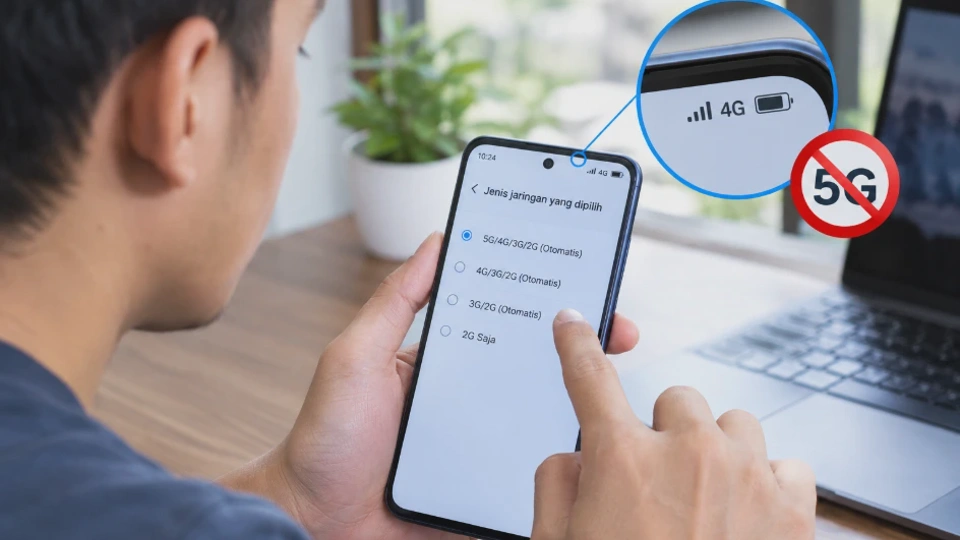
Sinyal 5G tidak muncul di HP Android meskipun perangkat sudah mendukung jaringan generasi terbaru? Kondisi ini bisa disebabkan oleh pengaturan jaringan yang belum tepat, lokasi yang belum terjangkau 5G, kartu SIM atau paket operator, hingga perangkat lunak yang perlu diperbarui.
Cara mengatasi sinyal 5G tidak muncul sebaiknya dimulai dengan pemeriksaan sederhana sebelum mengubah pengaturan sistem. Dengan mengetahui sumber masalahnya, Anda bisa menentukan solusi yang sesuai tanpa perlu langsung melakukan reset HP atau mengganti kartu SIM.
Perlu dipahami bahwa HP yang mendukung 5G belum tentu selalu menampilkan ikon 5G. Jaringan tersebut hanya akan muncul ketika perangkat, operator, kartu SIM, pengaturan, dan kondisi jaringan memenuhi persyaratan layanan yang digunakan.
Apa Penyebab Sinyal 5G Tidak Muncul?
Ada beberapa alasan mengapa HP Android tidak menampilkan jaringan 5G, walaupun spesifikasinya mencantumkan dukungan 5G. Penyebabnya tidak selalu berasal dari kerusakan perangkat karena masalah jaringan, lokasi, dan konfigurasi juga dapat memengaruhi koneksi. Sebelum mencoba berbagai solusi, periksa beberapa kemungkinan berikut untuk mempersempit sumber masalah.
1. Lokasi Belum Terjangkau Jaringan 5G
Penyebab paling umum adalah lokasi Anda belum terjangkau jaringan 5G dari operator yang digunakan. Jangkauan 5G bisa berbeda antara satu kota, kecamatan, kawasan permukiman, dan gedung.
Sinyal juga dapat melemah ketika Anda berada di dalam bangunan dengan dinding tebal atau di area yang terhalang banyak struktur. Dalam kondisi tersebut, HP mungkin kembali menggunakan jaringan 4G secara otomatis agar koneksi tetap tersedia.
Solusinya: Cobalah berpindah ke area terbuka atau lokasi lain yang diketahui memiliki layanan 5G. Anda juga bisa memeriksa peta cakupan jaringan melalui situs resmi operator untuk memastikan ketersediaan layanan di wilayah tersebut.
2. Pengaturan Jaringan Masih Mengutamakan 4G
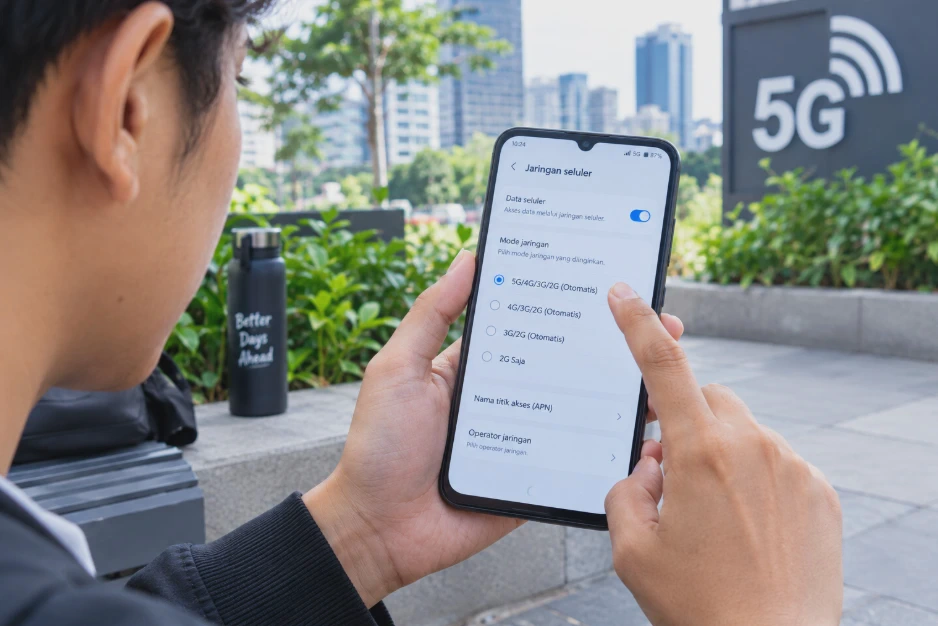
Beberapa HP Android menyediakan pilihan jaringan seperti 2G, 3G, 4G, dan 5G. Jika perangkat diatur ke mode LTE atau 4G saja, HP tidak akan beralih ke 5G meskipun sinyalnya tersedia.
Nama menu dan pilihan yang muncul bisa berbeda berdasarkan merek HP, versi Android, serta kebijakan operator. Pada perangkat tertentu, pilihan 5G juga tidak ditampilkan jika operator atau konfigurasi sistem belum mendukung fitur tersebut.
Solusinya: Buka pengaturan kartu SIM dan pilih mode jaringan yang mencakup 5G, biasanya bernama 5G/4G/3G/2G (otomatis) atau 5G Auto. Hindari memilih LTE Only apabila tujuan Anda adalah menggunakan jaringan 5G.
3. HP Belum Mendukung Frekuensi 5G Operator
Tidak semua HP yang dijual di pasaran memiliki kemampuan 5G yang sama. Perangkat harus mendukung pita frekuensi atau frequency band yang digunakan operator di wilayah Anda.
Selain itu, HP yang dibeli dari luar negeri bisa memiliki varian perangkat keras berbeda. Walaupun namanya sama, dukungan frekuensi, konfigurasi operator, atau firmware-nya belum tentu cocok dengan jaringan lokal.
Solusinya: Periksa nomor model lengkap perangkat pada menu Tentang Ponsel, kemudian cocokkan spesifikasinya dengan informasi resmi produsen. Pastikan pula frekuensi 5G perangkat sesuai dengan jaringan operator yang ingin digunakan.
4. Kartu SIM atau Layanan Operator Belum Memenuhi Syarat
Layanan 5G bisa mensyaratkan kartu SIM tertentu, jenis paket, aktivasi layanan, atau ketentuan pelanggan yang ditetapkan operator. Karena kebijakan setiap operator berbeda, kartu yang berfungsi untuk 4G belum tentu otomatis mendapatkan akses 5G dalam semua kondisi.
Namun, bukan berarti setiap pengguna harus langsung mengganti kartu SIM. Pada sebagian layanan, kartu SIM yang sudah digunakan untuk 4G dapat tetap dipakai untuk mengakses 5G jika memenuhi persyaratan operator.
Solusinya: Periksa ketentuan 5G dari operator yang Anda gunakan. Jika status layanan belum jelas, hubungi layanan pelanggan untuk memastikan nomor, kartu SIM, dan paket internet sudah memenuhi persyaratan.
5. Perangkat Lunak Belum Diperbarui
Versi Android atau firmware yang terlalu lama terkadang menyebabkan pilihan jaringan tidak tampil sebagaimana mestinya. Pembaruan sistem dapat membawa perbaikan kompatibilitas modem, konfigurasi operator, dan kestabilan koneksi seluler.
Meski demikian, pembaruan sistem tidak otomatis membuat HP yang hanya mendukung 4G menjadi kompatibel dengan 5G. Pembaruan hanya membantu jika masalahnya berkaitan dengan perangkat lunak atau konfigurasi yang memang dapat diperbaiki.
Solusinya: Buka menu pembaruan perangkat lunak dan periksa apakah tersedia versi terbaru untuk perangkat Anda. Gunakan Wi-Fi yang stabil dan baterai yang cukup selama proses pembaruan.
6. Ada Gangguan Jaringan atau Konfigurasi Sistem
Operator bisa mengalami gangguan sementara, pemeliharaan jaringan, atau kepadatan pengguna di area tertentu. Akibatnya, ikon 5G mungkin tidak muncul meskipun perangkat dan kartu SIM sudah sesuai.
Pengaturan jaringan yang berubah setelah pembaruan, penggunaan dua kartu SIM, atau konfigurasi operator yang belum diperbarui juga bisa menjadi faktor tambahan. Jika masalah hanya muncul pada satu lokasi, gangguan cakupan lebih mungkin terjadi daripada kerusakan perangkat.
Untuk memudahkan pemeriksaan, gunakan tabel berikut sebagai panduan awal.
|
Gejala |
Kemungkinan penyebab |
Pemeriksaan awal |
|---|---|---|
|
5G tidak muncul di semua lokasi |
Pengaturan atau kompatibilitas perangkat |
Periksa spesifikasi dan mode jaringan |
|
5G hanya muncul di lokasi tertentu |
Cakupan jaringan terbatas |
Coba lokasi lain |
|
HP lain bisa 5G, tetapi HP Anda tidak |
Pengaturan, frekuensi, atau konfigurasi HP |
Periksa nomor model dan pengaturan |
|
Pilihan 5G tidak tersedia |
Dukungan perangkat atau konfigurasi operator |
Periksa spesifikasi dan pembaruan |
|
5G tiba-tiba hilang |
Gangguan jaringan atau sinyal melemah |
Aktifkan ulang koneksi dan cek operator |
Cara Mengecek Apakah HP Sudah Mendukung Jaringan 5G
Sebelum mengubah pengaturan, pastikan HP benar-benar mendukung jaringan 5G. Pemeriksaan ini penting karena perangkat yang hanya mendukung 4G tidak dapat diubah menjadi HP 5G melalui aplikasi, kode dial, atau pengaturan tersembunyi.
Ada beberapa cara untuk memeriksa dukungan 5G, mulai dari menu pengaturan hingga spesifikasi resmi perangkat.
1. Periksa Menu Tentang Ponsel
Cara pertama adalah melihat informasi model perangkat yang terpasang di HP. Informasi ini dapat digunakan untuk mencari spesifikasi resmi dan memastikan apakah perangkat mendukung jaringan 5G.
Ikuti langkah berikut:
-
Buka Pengaturan di HP Android.
-
Gulir ke bawah, kemudian pilih Tentang Ponsel atau About Phone.
-
Cari bagian nama perangkat dan nomor model.
-
Catat nomor model lengkap yang tercantum.
-
Gunakan informasi tersebut untuk memeriksa spesifikasi jaringan pada situs resmi produsen.
Tujuannya adalah memastikan varian perangkat yang digunakan, bukan hanya nama seri HP. Hasil yang diharapkan adalah informasi dukungan jaringan seluler, termasuk apakah perangkat tersebut memiliki modem 5G.
Perlu diperhatikan bahwa nama menu bisa berbeda. Pada beberapa HP, informasi nomor model terdapat di bagian Status, Informasi Perangkat, atau Informasi Detail.
2. Periksa Spesifikasi Resmi Produsen
Setelah mengetahui nomor model, buka situs resmi produsen HP dan cari halaman spesifikasi perangkat. Perhatikan bagian jaringan seluler, konektivitas, atau spesifikasi modem.
Pastikan tertulis dukungan 5G NR, bukan hanya LTE atau 4G. Jika HP mendukung 5G, periksa pula pita frekuensi yang tersedia karena dukungan jaringan dapat berbeda antarvarian.
Jangan hanya mengandalkan judul iklan atau nama seri yang tercantum di toko online. Beberapa seri mempunyai varian 4G dan 5G dengan nama yang hampir sama, sehingga pemeriksaan nomor model lebih dapat diandalkan.
3. Periksa Pilihan Jaringan di Pengaturan SIM
Pemeriksaan berikutnya adalah melihat apakah pilihan jaringan 5G tersedia pada pengaturan kartu SIM. Langkah ini bisa memberikan petunjuk awal, meskipun bukan satu-satunya cara untuk memastikan kompatibilitas perangkat.
Buka Pengaturan, kemudian pilih Koneksi atau Jaringan dan Internet. Setelah itu, masuk ke menu kartu SIM, pilih SIM yang digunakan untuk internet, lalu cari bagian Jenis Jaringan yang Disukai atau Preferred Network Type.
Jika tersedia opsi 5G, perangkat dan konfigurasi yang digunakan kemungkinan menyediakan dukungan untuk jaringan tersebut. Namun, jika pilihan 5G tidak muncul, jangan langsung menyimpulkan bahwa HP tidak mendukung 5G karena konfigurasi operator atau versi perangkat lunak juga dapat menyembunyikannya.
4. Periksa Dukungan Frekuensi 5G
HP 5G harus mendukung pita frekuensi yang digunakan operator di wilayah Anda. Sebagai contoh, perangkat yang mendukung 5G pada frekuensi tertentu belum tentu bisa menggunakan seluruh jaringan 5G dari operator lain.
Karena itu, cocokkan dua informasi sekaligus: frekuensi yang didukung HP dan frekuensi yang digunakan operator. Informasi ini sebaiknya diambil dari spesifikasi resmi produsen dan keterangan teknis operator, bukan sekadar klaim umum bahwa perangkat sudah 5G.
Jika perangkat merupakan unit impor, perhatikan pula kemungkinan perbedaan varian regional. Apabila HP terbukti tidak mendukung frekuensi yang diperlukan, mengganti pengaturan jaringan tidak akan menyelesaikan masalah tersebut.
Cara Mengaktifkan Jaringan 5G melalui Pengaturan Android
Jika HP sudah mendukung 5G, langkah selanjutnya adalah memastikan fitur tersebut aktif melalui pengaturan Android. Pada kebanyakan perangkat, Anda tidak perlu menginstal aplikasi tambahan atau menggunakan kode khusus untuk memilih jaringan 5G.
Nama menu dapat berbeda menurut produsen, versi Android, dan antarmuka yang digunakan. Namun, alur dasarnya tetap sama, yaitu membuka pengaturan jaringan seluler dan memilih mode jaringan yang mengizinkan koneksi 5G.
Langkah 1: Buka Pengaturan Jaringan Seluler
Buka aplikasi Pengaturan di HP, kemudian cari menu Koneksi, Jaringan Seluler, atau Jaringan dan Internet. Pada sebagian perangkat, menu ini berada di bagian Kartu SIM dan Jaringan Seluler.
Tujuannya adalah mengakses konfigurasi jaringan yang digunakan perangkat untuk terhubung ke operator. Setelah masuk, pilih kartu SIM yang digunakan untuk internet jika HP Anda memiliki dua kartu SIM.
Langkah 2: Pilih Jenis Jaringan yang Mencakup 5G
Cari menu Jenis Jaringan yang Disukai, Mode Jaringan, atau Preferred Network Type. Pilih opsi yang mencakup 5G, misalnya 5G/4G/3G/2G (otomatis) atau 5G Auto, jika tersedia.
Mode otomatis memungkinkan HP memilih jaringan yang sesuai berdasarkan kekuatan sinyal, ketersediaan layanan, dan konfigurasi operator. Dengan begitu, perangkat dapat menggunakan 5G ketika memungkinkan serta kembali ke 4G saat sinyal 5G tidak tersedia.
Jangan memilih opsi 4G Only jika Anda ingin mengakses jaringan 5G. Pada beberapa perangkat, pilihan mode jaringan dikendalikan oleh operator sehingga pengguna tidak dapat mengubahnya secara manual.
Langkah 3: Pastikan Data Seluler Aktif
Setelah mengatur mode jaringan, pastikan Data Seluler sudah aktif pada kartu SIM yang benar. Jika HP menggunakan dua SIM, periksa apakah kartu yang mendukung 5G juga dipilih sebagai SIM untuk koneksi data.
Pengaturan SIM untuk panggilan dan SMS tidak selalu sama dengan pengaturan SIM untuk internet. Karena itu, pastikan Anda tidak keliru memilih kartu yang hanya digunakan untuk komunikasi atau kartu yang tidak memiliki layanan data aktif.
Langkah 4: Aktifkan Mode Pesawat, Lalu Nonaktifkan
Jika pilihan 5G sudah aktif tetapi ikon jaringan belum berubah, coba aktifkan mode pesawat selama sekitar 10–15 detik. Setelah itu, matikan kembali mode pesawat agar HP melakukan pencarian jaringan seluler dari awal.
Langkah ini dapat membantu perangkat menyegarkan koneksi tanpa menghapus data atau mengubah pengaturan penting. Jika belum berhasil, lanjutkan dengan memulai ulang HP dan periksa kembali jaringan di lokasi yang memiliki cakupan 5G.
Langkah 5: Periksa Pembaruan Sistem
Bila pilihan 5G tidak muncul atau koneksi tetap bermasalah, periksa pembaruan perangkat lunak. Buka Pengaturan, cari menu Pembaruan Perangkat Lunak atau System Update, kemudian ikuti petunjuk yang tersedia.
Pembaruan dapat memperbaiki masalah kompatibilitas tertentu, tetapi tidak menjamin 5G langsung aktif. Jika perangkat sudah menggunakan versi terbaru dan pilihan 5G tetap tidak tersedia, periksa kembali dukungan model, kartu SIM, serta konfigurasi operator.
Catatan penting: Hindari mengubah pengaturan tersembunyi yang tidak Anda pahami. Mengganti konfigurasi modem secara sembarangan dapat membuat koneksi seluler tidak stabil atau mengganggu kemampuan perangkat untuk tersambung ke jaringan yang tersedia.
Cara Mengatasi Sinyal 5G Tidak Muncul dengan Mengatur Mode Jaringan
Mode jaringan menentukan jenis koneksi seluler yang boleh digunakan HP. Jika pengaturannya tidak sesuai, perangkat mungkin hanya menggunakan 4G meskipun berada di area yang sudah memiliki jaringan 5G.
Sebelum mencoba pengaturan yang lebih rumit, pastikan HP menggunakan mode jaringan otomatis yang mencakup 5G. Setelah itu, lakukan pemeriksaan bertahap agar penyebab masalah bisa diketahui tanpa mengubah konfigurasi sistem secara berlebihan.
1. Ubah Mode Jaringan ke 5G Otomatis
Pengaturan 5G otomatis memungkinkan HP memilih jaringan yang tersedia sesuai kondisi sinyal dan dukungan operator. Mode ini umumnya lebih praktis untuk penggunaan sehari-hari karena perangkat tidak dipaksa terus menggunakan satu jenis jaringan.
Berikut langkah yang dapat dicoba:
-
Buka Pengaturan.
-
Pilih menu Koneksi atau Jaringan Seluler.
-
Masuk ke pengaturan kartu SIM yang digunakan untuk internet.
-
Pilih Mode Jaringan atau Jenis Jaringan yang Disukai.
-
Aktifkan opsi yang mencakup 5G, jika tersedia.
Setelah pengaturan berubah, tunggu beberapa saat hingga HP selesai mencari jaringan. Jika cakupan 5G tersedia dan persyaratan operator terpenuhi, ikon 5G dapat muncul pada bilah status.
2. Jangan Memaksakan Mode 5G Only
Sebagian pengguna mencoba mengunci HP ke jaringan 5G saja dengan harapan koneksi menjadi lebih cepat. Padahal, mode tersebut tidak selalu tersedia dan bukan pilihan terbaik untuk semua kondisi.
Jika sinyal 5G lemah atau jaringan operator tidak tersedia, perangkat yang dipaksa menggunakan 5G saja bisa kehilangan koneksi seluler. Dampaknya, akses internet dan layanan komunikasi yang bergantung pada jaringan seluler dapat terganggu.
Untuk penggunaan normal, pilih mode otomatis yang mencakup 5G dan 4G. Dengan pengaturan ini, HP dapat berpindah ke jaringan yang tersedia ketika sinyal 5G melemah.
3. Periksa Pengaturan SIM pada HP Dual SIM
Pada HP dengan dua slot SIM, dukungan 5G dapat bergantung pada model perangkat dan slot yang digunakan. Ada perangkat yang mendukung 5G hanya pada SIM tertentu, sedangkan perangkat lain memiliki batasan ketika dua kartu digunakan bersamaan.
Coba buka menu pengaturan SIM, kemudian pastikan kartu yang ingin digunakan untuk internet sudah dipilih sebagai SIM data seluler. Jika produsen menyediakan pengaturan khusus 5G untuk setiap SIM, pastikan fitur tersebut diaktifkan pada kartu yang sesuai.
Apabila masih bermasalah, Anda dapat mencoba menonaktifkan sementara SIM kedua untuk menguji koneksi. Langkah ini bersifat opsional dan hanya digunakan untuk diagnosis, bukan berarti semua HP dual SIM harus menonaktifkan salah satu kartunya.
4. Reset Pengaturan Jaringan Jika Masalah Berlanjut
Jika mode jaringan sudah benar tetapi 5G tetap tidak muncul, pertimbangkan untuk mengatur ulang konfigurasi jaringan. Fitur ini dapat membantu memperbaiki pengaturan seluler, Wi-Fi, dan Bluetooth yang mengalami masalah.
Umumnya, menu reset jaringan tersedia melalui Pengaturan > Sistem > Opsi Reset > Reset Wi-Fi, Jaringan Seluler, dan Bluetooth. Pada merek tertentu, letaknya berada di bagian Manajemen Umum atau Pengaturan Tambahan.
Perhatian: Reset jaringan bukan reset pabrik, tetapi tetap dapat menghapus jaringan Wi-Fi tersimpan, pasangan Bluetooth, serta konfigurasi jaringan tertentu. Catat informasi yang diperlukan sebelum melanjutkan dan baca konfirmasi yang muncul di layar.
Setelah proses selesai, aktifkan kembali data seluler dan pilih mode jaringan yang mencakup 5G. Jika masalah belum teratasi, lanjutkan pemeriksaan kartu SIM dan dukungan operator.
Cara Memastikan Kartu SIM dan Operator Mendukung Jaringan 5G
HP yang kompatibel belum tentu langsung memperoleh jaringan 5G. Operator biasanya memiliki persyaratan layanan tersendiri, sehingga pemeriksaan kartu SIM dan status layanan perlu dilakukan sebelum menyimpulkan bahwa perangkat mengalami kerusakan.
Cara paling efektif adalah memastikan tiga hal: kartu SIM memenuhi persyaratan, layanan 5G tersedia untuk nomor Anda, dan lokasi penggunaan berada dalam cakupan jaringan.
1. Periksa Ketersediaan Jaringan 5G dari Operator
Buka situs resmi operator yang Anda gunakan dan cari informasi mengenai jaringan 5G. Periksa daftar wilayah yang telah terjangkau serta ketentuan penggunaan layanan di daerah tersebut.
Jangan hanya mengandalkan informasi bahwa suatu kota sudah memiliki jaringan 5G. Cakupan aktual bisa berbeda antarwilayah, bahkan antara satu kawasan dan kawasan lain di kota yang sama.
Jika tersedia peta cakupan resmi, gunakan peta tersebut sebagai acuan awal. Anda juga bisa menanyakan ketersediaan layanan berdasarkan lokasi kepada layanan pelanggan operator.
2. Pastikan Kartu SIM dan Paket Internet Sesuai
Beberapa operator memiliki persyaratan khusus untuk mengakses jaringan 5G. Persyaratan tersebut dapat mencakup jenis kartu SIM, paket internet, status nomor, atau aktivasi layanan tertentu.
Periksa informasi paket melalui aplikasi resmi operator atau layanan pelanggan. Jika operator menyatakan kartu SIM perlu diganti atau layanan harus diaktifkan, ikuti prosedur resminya.
Namun, jangan langsung membeli kartu SIM baru tanpa melakukan pemeriksaan. Pada sebagian operator, kartu SIM 4G yang sudah digunakan masih dapat mendukung 5G sehingga penggantian kartu tidak diperlukan.
3. Uji Kartu SIM pada Perangkat yang Kompatibel
Jika memungkinkan, coba gunakan kartu SIM pada HP lain yang diketahui mendukung 5G dan sesuai dengan frekuensi operator. Pengujian ini membantu membedakan masalah yang berasal dari kartu atau layanan dengan masalah pada perangkat.
Sebaliknya, Anda juga bisa mencoba kartu SIM 5G yang sudah dipastikan aktif pada HP Anda. Lakukan pengujian di lokasi dengan cakupan 5G dan pastikan pengaturan jaringan menggunakan mode otomatis.
Hasilnya dapat membantu menentukan langkah berikutnya. Jika kartu Anda tidak memperoleh 5G pada beberapa perangkat yang kompatibel, periksa layanan operator; jika kartu lain berhasil pada HP Anda, periksa kembali status kartu dan paket yang digunakan.
4. Hubungi Layanan Pelanggan Jika Status Belum Jelas
Jika semua pemeriksaan awal sudah dilakukan tetapi sinyal 5G belum muncul, hubungi layanan pelanggan operator. Sampaikan merek dan nomor model HP, lokasi pengujian secara umum, serta jenis kartu SIM yang digunakan.
Tanyakan apakah nomor tersebut sudah memenuhi persyaratan 5G dan apakah terdapat gangguan jaringan di wilayah Anda. Informasi ini membantu menghindari langkah yang tidak perlu, seperti mengganti kartu berulang kali atau melakukan reset pabrik.
Cara Mengatasi Sinyal 5G Tidak Muncul di HP Samsung, Xiaomi, OPPO, dan Vivo
Setiap merek Android memiliki antarmuka dan susunan menu yang berbeda. Karena itu, cara mengaktifkan 5G pada Samsung belum tentu sama persis dengan Xiaomi, OPPO, atau Vivo.
Nama menu juga dapat berubah menurut versi Android, pembaruan sistem, dan model perangkat. Jika nama yang disebutkan tidak ditemukan, gunakan fitur pencarian di Pengaturan dengan kata kunci seperti 5G, Jaringan Seluler, atau Mode Jaringan.
1. HP Samsung
Pada HP Samsung yang mendukung 5G, pengaturan jaringan biasanya tersedia di menu Koneksi. Langkah ini membantu memastikan perangkat tidak dibatasi ke jaringan 4G saja.
Cara mencobanya:
-
Buka Pengaturan.
-
Pilih Koneksi.
-
Masuk ke Jaringan Seluler.
-
Pilih Mode Jaringan.
-
Aktifkan pilihan yang mencakup 5G jika tersedia.
Setelah itu, pastikan data seluler aktif dan kartu SIM yang benar dipilih sebagai SIM data. Jika pilihan 5G tidak tersedia, periksa nomor model, pembaruan perangkat lunak, serta dukungan operator.
2. HP Xiaomi
Pada perangkat Xiaomi, Redmi, atau POCO, pengaturan jaringan umumnya dapat ditemukan melalui menu kartu SIM dan jaringan seluler. Nama dan susunan menu bisa berbeda antara MIUI, HyperOS, dan versi perangkat lunak lainnya.
Ikuti langkah berikut:
-
Buka Pengaturan.
-
Pilih Kartu SIM & jaringan seluler atau menu sejenis.
-
Pilih kartu SIM yang digunakan untuk internet.
-
Cari menu Jenis jaringan yang disukai.
-
Pilih opsi yang mencakup 5G jika tersedia.
Jika pilihan 5G tidak muncul, pastikan model HP memang mendukung jaringan tersebut. Periksa pula pembaruan sistem dan ketentuan operator karena tidak semua varian Xiaomi, Redmi, atau POCO mempunyai kemampuan jaringan yang sama.
3. HP OPPO
Pada HP OPPO yang mendukung 5G, pengaturan jaringan biasanya tersedia di menu jaringan seluler. Antarmukanya dapat berbeda tergantung versi ColorOS yang digunakan.
Untuk memeriksanya, buka Pengaturan, kemudian cari menu Jaringan Seluler atau Kartu SIM dan Data Seluler. Pilih SIM yang digunakan untuk internet, lalu cari opsi jenis jaringan dan aktifkan mode yang mencakup 5G apabila tersedia.
Jika ikon 5G masih belum muncul, coba aktifkan mode pesawat selama beberapa detik, kemudian nonaktifkan kembali. Apabila masalah berlanjut, periksa dukungan frekuensi model OPPO dan ketersediaan jaringan operator di lokasi Anda.
4. HP Vivo
Pada HP Vivo, pengaturan jaringan umumnya dapat diakses melalui menu Jaringan Seluler atau Kartu SIM dan Jaringan Seluler. Letak menu bergantung pada model dan versi Funtouch OS.
Buka pengaturan tersebut, pilih kartu SIM yang digunakan untuk internet, lalu cari pilihan mode jaringan. Jika perangkat menyediakan mode 5G otomatis, aktifkan opsi tersebut agar HP dapat memilih jaringan sesuai ketersediaan sinyal.
Apabila pilihan 5G tidak tersedia, jangan langsung menggunakan aplikasi pihak ketiga untuk membuka pengaturan tersembunyi. Periksa spesifikasi resmi, pembaruan perangkat lunak, dan status dukungan operator terlebih dahulu.
Bagaimana Jika Semua Pengaturan Sudah Benar?
Jika Anda sudah mengikuti langkah sesuai merek HP tetapi 5G tetap tidak muncul, lakukan pemeriksaan berikut secara berurutan.
-
Periksa lokasi: pindah ke area yang memiliki cakupan 5G.
-
Periksa kartu SIM: pastikan layanan dan paket memenuhi persyaratan operator.
-
Periksa perangkat: cocokkan nomor model dan frekuensi 5G.
-
Perbarui sistem: instal pembaruan resmi jika tersedia.
-
Hubungi operator: tanyakan status layanan dan kemungkinan gangguan jaringan.
Jika seluruh faktor tersebut sudah sesuai, tetapi HP tetap tidak dapat terhubung ke 5G di berbagai lokasi, pertimbangkan pemeriksaan di pusat layanan resmi. Pemeriksaan teknisi dapat membantu memastikan apakah terdapat masalah pada modem atau komponen jaringan perangkat.
FAQ Seputar Cara Mengatasi Sinyal 5G Tidak Muncul
1. Mengapa HP 5G saya tetap menggunakan jaringan 4G?
HP 5G bisa tetap menggunakan 4G jika lokasi belum terjangkau 5G, sinyal 5G lemah, atau pengaturan jaringan belum sesuai. Operator juga dapat membatasi akses berdasarkan kompatibilitas perangkat dan ketentuan layanan.
2. Bagaimana cara memunculkan ikon 5G di HP Android?
Pastikan HP mendukung 5G, berada di area yang terjangkau, dan menggunakan kartu SIM serta layanan yang sesuai. Setelah itu, buka pengaturan jaringan seluler dan pilih mode otomatis yang mencakup 5G jika tersedia.
3. Apakah kartu SIM 4G bisa digunakan untuk jaringan 5G?
Pada sebagian operator, kartu SIM yang digunakan untuk 4G dapat dipakai mengakses 5G tanpa penggantian. Namun, ketentuannya berbeda menurut operator, sehingga Anda perlu memastikan persyaratan layanan pada nomor yang digunakan.
4. Apakah semua HP Android bisa diubah menjadi 5G?
Tidak. HP harus memiliki perangkat keras yang mendukung 5G dan kompatibel dengan jaringan operator. Aplikasi tambahan atau perubahan pengaturan tidak dapat mengubah modem 4G menjadi modem 5G.
5. Apakah jaringan 5G harus dikunci agar internet lebih cepat?
Tidak harus. Mode 5G otomatis umumnya lebih praktis karena HP dapat memilih jaringan yang tersedia sesuai kondisi sinyal. Mengunci perangkat ke satu jenis jaringan justru dapat mengganggu koneksi jika jaringan tersebut tidak tersedia.
6. Apakah mengaktifkan 5G membuat baterai lebih cepat habis?
Konsumsi baterai bergantung pada perangkat, kekuatan sinyal, aktivitas internet, dan kondisi jaringan. Jika sinyal 5G tidak stabil, HP dapat mengonsumsi daya lebih banyak ketika mencari atau mempertahankan koneksi.
7. Mengapa pilihan 5G tidak tersedia di pengaturan HP?
Penyebabnya dapat berupa perangkat yang tidak mendukung 5G, varian regional yang berbeda, konfigurasi operator, atau perangkat lunak yang belum diperbarui. Periksa nomor model dan spesifikasi resmi sebelum mencoba metode lain.
8. Apakah reset jaringan akan menghapus foto dan aplikasi?
Reset jaringan biasanya tidak menghapus foto, video, atau aplikasi karena tidak sama dengan reset pabrik. Namun, jaringan Wi-Fi tersimpan, pasangan Bluetooth, dan pengaturan jaringan tertentu dapat terhapus sehingga perlu dikonfigurasi ulang.
9. Apakah kode dial bisa digunakan untuk mengaktifkan jaringan 5G?
Kode dial tertentu dapat membuka informasi jaringan pada sebagian perangkat, tetapi dukungan dan fungsinya berbeda-beda. Kode tersebut tidak dapat membuat HP yang tidak kompatibel menjadi perangkat 5G, sehingga pengaturan resmi lebih disarankan.
10. Kapan HP perlu dibawa ke pusat servis?
Pertimbangkan pemeriksaan teknisi jika HP mendukung 5G, kartu SIM dan operator sudah sesuai, pembaruan sistem telah dilakukan, tetapi masalah tetap muncul di beberapa lokasi dengan cakupan 5G. Sebelum itu, pastikan penyebabnya bukan gangguan jaringan atau ketentuan layanan operator.
Kesimpulan
Cara mengatasi sinyal 5G tidak muncul di Android perlu dimulai dengan memastikan kompatibilitas HP, ketersediaan jaringan di lokasi, serta dukungan kartu SIM dan operator. Setelah itu, periksa mode jaringan dan pilih pengaturan otomatis yang mencakup 5G apabila tersedia.
Jika masalah masih terjadi, coba segarkan koneksi melalui mode pesawat, mulai ulang HP, perbarui sistem, atau reset pengaturan jaringan dengan memahami dampaknya. Apabila seluruh pemeriksaan sudah dilakukan tetapi 5G tetap tidak tersedia, hubungi operator atau pusat layanan resmi untuk mengetahui penyebabnya secara lebih pasti.












