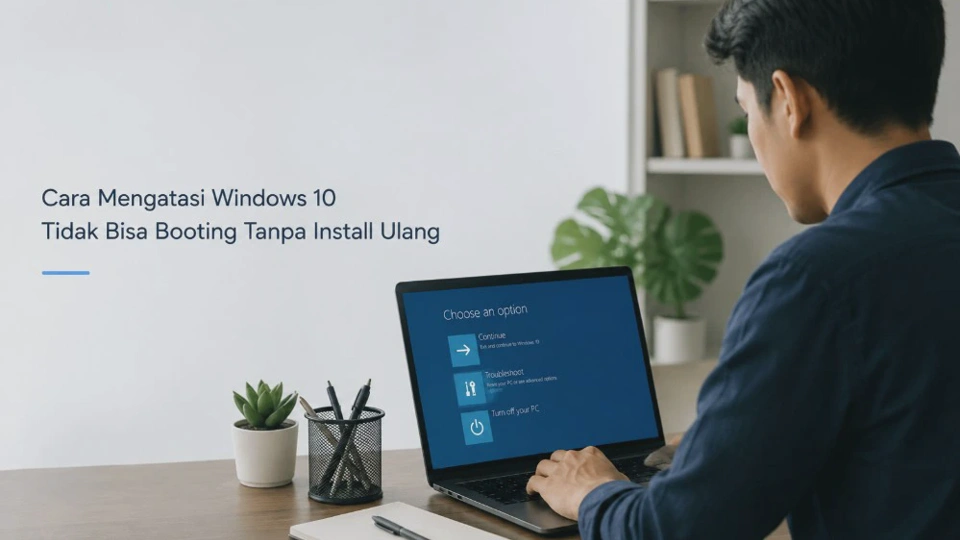
Saat komputer berhenti di logo Windows atau terus melakukan restart berulang, banyak pengguna langsung berpikir bahwa satu-satunya solusi adalah menginstal ulang sistem operasi. Padahal, cara mengatasi Windows 10 tidak bisa booting tanpa install ulang masih dapat dilakukan melalui beberapa metode bawaan Windows yang relatif aman dan tidak langsung menghapus data.
Kondisi gagal booting bisa disebabkan oleh kerusakan file sistem, pembaruan Windows yang tidak sempurna, kesalahan konfigurasi Boot Manager, hingga sektor penyimpanan yang mulai bermasalah. Dengan mengetahui penyebabnya terlebih dahulu, Anda dapat memilih langkah perbaikan yang tepat sehingga peluang masuk kembali ke desktop menjadi lebih besar tanpa kehilangan file penting.
Pada panduan ini, Anda akan mempelajari penyebab Windows 10 gagal booting, tanda-tanda kerusakannya, hingga langkah memperbaikinya menggunakan fitur seperti Windows Recovery Environment (WinRE), Startup Repair, Command Prompt, dan utilitas bawaan Windows.
Seluruh tahapan disusun secara bertahap sehingga mudah diikuti oleh pengguna pemula maupun yang sudah terbiasa melakukan troubleshooting.
Penyebab Windows 10 Tidak Bisa Booting
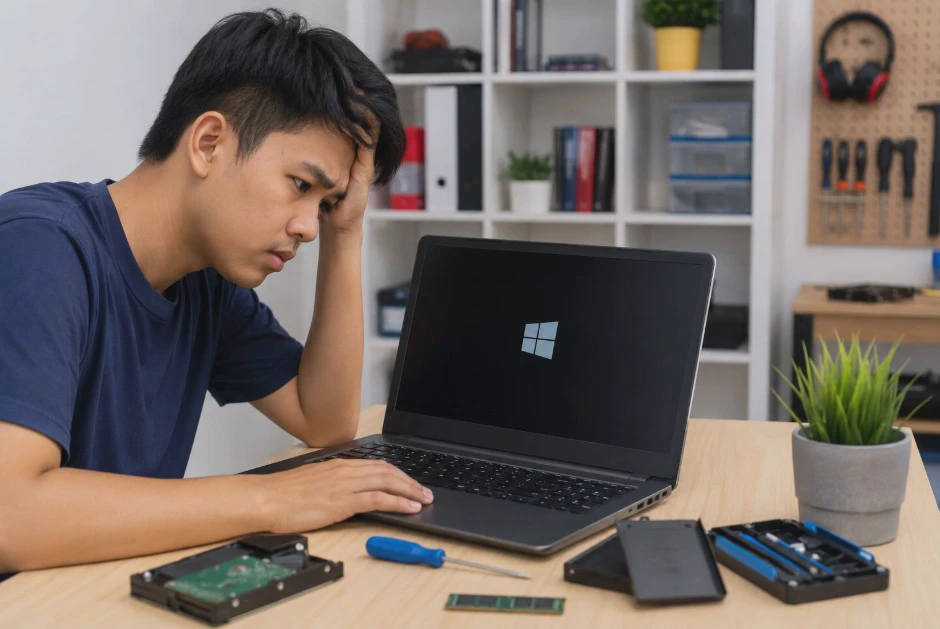
Windows 10 dapat gagal melakukan proses booting karena berbagai faktor, baik yang berasal dari perangkat lunak maupun perangkat keras. Mengetahui sumber masalah akan membantu Anda menentukan solusi yang paling efektif tanpa mencoba semua metode secara acak.
File Sistem Windows Mengalami Kerusakan
Kerusakan pada file sistem menjadi salah satu penyebab paling sering ditemui ketika Windows tidak dapat masuk ke desktop. Kondisi ini biasanya terjadi setelah komputer mati mendadak, listrik padam, atau proses Update Sistem terhenti di tengah jalan.
Ketika file inti Windows rusak, sistem tidak mampu memuat komponen yang dibutuhkan saat proses startup. Akibatnya, komputer hanya berhenti di logo Windows, menampilkan layar hitam, atau terus melakukan restart otomatis.
Boot Manager Mengalami Error
Boot Manager merupakan komponen yang bertugas mengarahkan komputer untuk memuat sistem operasi saat dinyalakan. Jika konfigurasi Boot Manager rusak atau hilang, Windows tidak akan mengetahui lokasi sistem operasi yang harus dijalankan.
Masalah ini sering ditandai dengan pesan seperti Boot Configuration Data Missing, Operating System Not Found, atau Automatic Repair Loop. Kondisi tersebut masih dapat diperbaiki tanpa install ulang selama media penyimpanan tidak mengalami kerusakan serius.
Driver Bermasalah Setelah Pembaruan
Driver yang tidak kompatibel juga dapat menyebabkan Windows gagal menyelesaikan proses booting. Hal ini biasanya terjadi setelah pembaruan driver kartu grafis, chipset, atau perangkat penyimpanan.
Driver yang bermasalah dapat membuat Windows berhenti pada layar loading karena terjadi konflik saat proses inisialisasi perangkat keras. Dalam banyak kasus, driver tersebut masih dapat dihapus melalui Safe Mode atau Windows Recovery Environment.
Kerusakan pada SSD atau Hard Disk
Media penyimpanan yang mulai mengalami bad sector dapat menyebabkan file sistem sulit dibaca saat proses startup. Jika jumlah sektor yang rusak semakin banyak, Windows berpotensi gagal melakukan booting secara normal.
Gejala lain yang sering muncul adalah komputer menjadi sangat lambat sebelum akhirnya tidak bisa masuk ke desktop. Apabila penyebabnya berasal dari perangkat keras, proses perbaikan perangkat lunak mungkin hanya memberikan hasil sementara.
Gangguan Akibat Malware
Beberapa jenis malware dapat mengubah konfigurasi sistem, merusak Registry, atau menghapus file penting Windows. Dampaknya, komputer gagal melakukan booting meskipun sebelumnya masih dapat digunakan dengan normal.
Kasus seperti ini lebih sering terjadi pada perangkat yang jarang diperbarui sistem keamanannya. Oleh karena itu, penggunaan antivirus yang selalu aktif tetap menjadi langkah pencegahan yang penting.
Penyebab Lain yang Tidak Boleh Diabaikan
Selain penyebab utama di atas, masih ada beberapa faktor lain yang dapat memicu gagal booting. Meski lebih jarang terjadi, kondisi tersebut tetap perlu diperiksa agar proses perbaikan menjadi lebih terarah.
Beberapa penyebab tambahan antara lain:
- Konfigurasi BIOS atau UEFI berubah.
- File Registry mengalami kerusakan.
- Proses kloning sistem gagal.
- RAM tidak terpasang dengan baik.
- Kabel SSD atau Hard Disk longgar pada komputer desktop.
Tanda-Tanda Kerusakan yang Membuat Windows 10 Gagal Booting
Sebelum melakukan perbaikan, penting untuk mengenali gejala yang muncul pada komputer. Setiap tanda biasanya mengarah pada penyebab yang berbeda sehingga solusi yang dipilih menjadi lebih tepat.
Berhenti di Logo Windows
Komputer berhasil melewati proses POST tetapi tidak pernah masuk ke halaman login Windows. Logo Windows terus tampil tanpa adanya perubahan meskipun telah menunggu cukup lama.
Gejala ini umumnya berkaitan dengan file sistem yang rusak atau proses startup yang gagal dimuat. Pada beberapa kasus, penyebabnya juga dapat berasal dari driver yang mengalami konflik.
Automatic Repair Terus Berulang
Windows sebenarnya memiliki fitur Automatic Repair untuk memperbaiki kerusakan ringan secara otomatis. Namun apabila proses tersebut terus muncul berulang tanpa berhasil masuk ke desktop, berarti terdapat kerusakan yang tidak dapat diperbaiki secara otomatis.
Kondisi ini sering disebut sebagai Automatic Repair Loop. Solusinya adalah masuk ke Windows Recovery Environment (WinRE) untuk melakukan perbaikan secara manual.
Layar Hitam Setelah Logo Windows
Sebagian pengguna berhasil melewati logo Windows tetapi hanya mendapatkan layar hitam tanpa tampilan desktop. Terkadang kursor masih dapat digerakkan, tetapi seluruh antarmuka Windows tidak muncul.
Masalah ini biasanya berkaitan dengan driver grafis, proses Explorer yang gagal berjalan, atau kerusakan file sistem. Penanganannya berbeda dengan kasus Boot Manager yang rusak sehingga diagnosis awal sangat penting.
Muncul Pesan Error Saat Startup
Windows dapat menampilkan berbagai pesan kesalahan ketika gagal melakukan booting. Isi pesan tersebut sering kali memberikan petunjuk mengenai komponen yang mengalami masalah.
Beberapa pesan yang umum ditemui antara lain:
| Pesan Error | Kemungkinan Penyebab |
|---|---|
| Automatic Repair Loop | File sistem rusak |
| Boot Configuration Data Missing | Boot Manager bermasalah |
| Operating System Not Found | Boot sector atau SSD tidak terbaca |
| Inaccessible Boot Device | Driver storage bermasalah |
| Critical Process Died | Kerusakan file sistem atau driver |
Memahami arti pesan tersebut dapat mempercepat proses troubleshooting. Anda tidak perlu langsung melakukan install ulang apabila sumber masalah masih bisa diperbaiki menggunakan utilitas bawaan Windows.
Komputer Terus Restart Sendiri
Restart berulang sebelum masuk ke desktop biasanya menunjukkan adanya kegagalan saat proses startup. Windows mencoba memulai ulang sistem karena mendeteksi kesalahan yang menghambat proses booting.
Apabila kondisi ini terus terjadi, jangan memaksa komputer melakukan restart berkali-kali. Langkah tersebut justru berpotensi memperburuk kerusakan file sistem apabila media penyimpanan sedang mengalami masalah.
Cara Mengatasi Windows 10 Tidak Bisa Booting Tanpa Install Ulang
Setelah mengetahui penyebab dan gejalanya, langkah berikutnya adalah melakukan perbaikan secara bertahap. Mulailah dari metode yang paling aman agar risiko kehilangan data tetap minimal.
Lakukan Restart dan Lepaskan Perangkat Eksternal
Sebelum masuk ke proses perbaikan yang lebih kompleks, matikan komputer sepenuhnya lalu lepaskan seluruh perangkat eksternal seperti flashdisk, hard disk eksternal, printer, atau dongle USB. Beberapa perangkat dapat mengubah prioritas boot sehingga Windows gagal menemukan media penyimpanan utama.
Setelah seluruh perangkat dilepas, hidupkan kembali komputer dan periksa apakah Windows sudah dapat masuk ke desktop. Jika masalah masih terjadi, lanjutkan ke metode berikutnya menggunakan Windows Recovery Environment, yang akan dibahas pada bagian selanjutnya.
Cara Masuk ke Windows Recovery Environment (WinRE)
Windows Recovery Environment atau WinRE merupakan lingkungan pemulihan bawaan Windows yang menyediakan berbagai alat untuk memperbaiki sistem tanpa harus melakukan install ulang. Hampir seluruh proses perbaikan booting dilakukan melalui menu ini sehingga menjadi langkah penting sebelum mencoba solusi lainnya.
Cara paling mudah masuk ke WinRE adalah dengan mematikan komputer secara paksa ketika logo Windows muncul sebanyak dua atau tiga kali berturut-turut. Setelah percobaan boot gagal beberapa kali, Windows biasanya akan menampilkan halaman Preparing Automatic Repair lalu masuk ke menu Advanced Options.
Apabila WinRE tidak muncul secara otomatis, Anda dapat menggunakan USB bootable Windows 10 sebagai media pemulihan. Setelah komputer melakukan boot dari USB, pilih Repair your computer dan jangan memilih Install now agar data serta sistem yang ada tetap dipertahankan.
Di dalam WinRE tersedia beberapa menu penting seperti Startup Repair, System Restore, Command Prompt, Startup Settings, dan Uninstall Updates. Setiap menu memiliki fungsi berbeda sehingga gunakan sesuai penyebab kerusakan yang telah dikenali sebelumnya.
Cara Memperbaiki Boot Manager dan File Sistem Windows 10
Boot Manager yang rusak merupakan penyebab umum Windows gagal melakukan startup. Selain itu, file sistem yang korup juga dapat menghambat proses booting meskipun media penyimpanan masih dalam kondisi baik.
Jalankan Startup Repair Terlebih Dahulu
Metode pertama yang sebaiknya dicoba adalah Startup Repair karena prosesnya berlangsung otomatis. Windows akan memeriksa konfigurasi boot, Boot Configuration Data (BCD), serta beberapa file sistem yang berkaitan dengan startup.
Masuk ke Troubleshoot > Advanced Options > Startup Repair, kemudian pilih sistem operasi Windows 10 yang akan diperbaiki. Tunggu hingga proses selesai dan restart komputer untuk melihat hasilnya.
Perbaiki Boot Manager Menggunakan Command Prompt
Jika Startup Repair belum berhasil, gunakan Command Prompt yang tersedia di WinRE. Cara ini bertujuan membangun kembali Boot Manager sehingga Windows dapat menemukan sistem operasi dengan benar.
Masukkan perintah berikut satu per satu kemudian tekan Enter setiap selesai mengetik.
bootrec /fixmbr
bootrec /fixboot
bootrec /scanos
bootrec /rebuildbcd
Perintah tersebut memperbaiki Master Boot Record, memperbarui sektor boot, mencari instalasi Windows yang tersedia, dan membangun ulang konfigurasi boot. Setelah seluruh proses selesai, restart komputer untuk memeriksa apakah Windows sudah kembali normal.
Periksa Kerusakan File Sistem
Apabila Boot Manager sudah diperbaiki tetapi Windows tetap gagal masuk ke desktop, kemungkinan terdapat file sistem yang rusak. Pemeriksaan dapat dilakukan menggunakan utilitas System File Checker (SFC) melalui Command Prompt.
Gunakan perintah berikut.
sfc /scannow /offbootdir=C:\ /offwindir=C:\WindowsSFC akan membandingkan file sistem dengan salinan yang masih sehat lalu menggantinya apabila ditemukan kerusakan. Proses ini membutuhkan waktu beberapa menit tergantung kapasitas SSD atau hard disk.
Jalankan Pemeriksaan Media Penyimpanan
Kerusakan sektor pada SSD atau hard disk dapat menyebabkan file Windows sulit dibaca saat booting. Untuk memeriksanya, jalankan utilitas CHKDSK melalui Command Prompt.
Gunakan perintah berikut.
chkdsk C: /f /rPerintah tersebut akan mencari kesalahan sistem file sekaligus memindahkan data dari sektor yang bermasalah jika masih memungkinkan. Pada media penyimpanan berkapasitas besar, proses pemeriksaan dapat berlangsung cukup lama.
Catatan Penting: Jangan mematikan komputer ketika proses SFC maupun CHKDSK sedang berjalan karena berpotensi menyebabkan kerusakan sistem menjadi lebih parah.
Solusi Jika Windows 10 Tetap Tidak Bisa Masuk ke Desktop
Apabila seluruh metode sebelumnya belum berhasil, jangan langsung memutuskan untuk install ulang. Windows masih menyediakan beberapa fitur pemulihan yang dapat dicoba tanpa langsung menghapus seluruh data.
Gunakan System Restore
System Restore dapat mengembalikan konfigurasi Windows ke kondisi sebelum masalah terjadi. Metode ini sangat efektif apabila penyebab gagal booting berasal dari driver, Registry, atau pembaruan sistem yang bermasalah.
Fitur ini hanya dapat digunakan jika sebelumnya titik pemulihan (restore point) pernah dibuat. Seluruh dokumen pribadi tetap aman karena yang dikembalikan hanya konfigurasi sistem Windows.
Hapus Update Windows Terakhir
Beberapa pembaruan Windows dapat menimbulkan konflik pada perangkat tertentu. Jika komputer mulai gagal booting setelah melakukan update, Anda dapat menghapus pembaruan tersebut melalui menu Uninstall Updates di WinRE.
Langkah ini sering menjadi solusi ketika kerusakan muncul setelah Windows Update selesai dipasang. Setelah update dihapus, Windows biasanya dapat kembali melakukan booting secara normal.
Gunakan Safe Mode
Jika Windows masih dapat masuk ke Safe Mode, manfaatkan kesempatan tersebut untuk menghapus driver, aplikasi, atau antivirus yang dicurigai menjadi penyebab masalah. Safe Mode hanya memuat driver penting sehingga proses diagnosis menjadi lebih mudah.
Setelah perubahan dilakukan, restart komputer secara normal. Jika Windows berhasil masuk ke desktop, berarti penyebabnya berasal dari perangkat lunak yang sebelumnya dinonaktifkan atau dihapus.
Pertimbangkan Reset This PC
Apabila seluruh metode tidak memberikan hasil, Reset This PC dapat menjadi pilihan sebelum install ulang. Fitur ini memungkinkan Windows dipasang ulang dengan opsi Keep my files, sehingga dokumen pribadi tetap tersimpan meskipun aplikasi akan dihapus.
Tips Mencegah Windows 10 Mengalami Gagal Booting di Kemudian Hari
Mencegah selalu lebih mudah dibanding memperbaiki sistem yang sudah rusak. Beberapa kebiasaan sederhana dapat membantu menjaga stabilitas Windows sekaligus mengurangi risiko gagal booting.
Pastikan Windows selalu dimatikan melalui prosedur Shut Down yang benar dan hindari memutus aliran listrik secara paksa. Kebiasaan tersebut dapat mencegah kerusakan file sistem maupun Boot Manager.
Lakukan Update Sistem secara berkala, tetapi pastikan kapasitas storage masih mencukupi sebelum memulai proses pembaruan. Ruang penyimpanan yang hampir penuh dapat meningkatkan risiko update gagal dan menyebabkan file sistem tidak lengkap.
Periksa kesehatan SSD atau hard disk secara berkala menggunakan utilitas bawaan maupun aplikasi terpercaya. Jika mulai muncul banyak bad sector atau indikator kesehatan menurun, segera lakukan pencadangan data penting.
Gunakan antivirus yang selalu diperbarui agar malware tidak merusak Registry maupun file inti Windows. Hindari pula memasang driver dari sumber yang tidak jelas karena dapat memicu konflik saat proses startup.
Pertanyaan Umum Seputar Cara Mengatasi Windows 10 Tidak Bisa Booting Tanpa Install Ulang
Apakah Windows 10 yang tidak bisa booting pasti harus di-install ulang?
Tidak selalu karena sebagian besar kasus masih dapat diperbaiki melalui WinRE, Startup Repair, atau perbaikan Boot Manager. Install ulang sebaiknya menjadi pilihan terakhir setelah seluruh metode pemulihan tidak berhasil.
Apakah data di drive C akan hilang saat menggunakan Startup Repair?
Tidak karena Startup Repair hanya memperbaiki komponen startup Windows tanpa menghapus file pribadi. Namun, tetap disarankan melakukan pencadangan data apabila komputer sudah bisa diakses kembali.
Apakah Safe Mode bisa digunakan saat Windows gagal booting?
Bisa, selama Windows masih dapat membuka menu Startup Settings melalui WinRE. Safe Mode sangat membantu untuk menghapus driver atau aplikasi yang menyebabkan konflik.
Kapan harus mengganti SSD atau hard disk?
Jika pemeriksaan menunjukkan banyak bad sector, kesehatan media penyimpanan terus menurun, atau CHKDSK berulang kali menemukan kerusakan, sebaiknya segera mengganti perangkat tersebut. Mengabaikan kondisi tersebut dapat menyebabkan kehilangan data dan kerusakan sistem yang lebih serius.
Apakah Reset This PC lebih aman dibanding install ulang?
Untuk banyak kasus, ya karena fitur ini menyediakan opsi Keep my files sehingga dokumen pribadi tetap tersimpan. Meski begitu, aplikasi yang sebelumnya terpasang perlu diinstal kembali setelah proses selesai.
Kesimpulan
Cara mengatasi Windows 10 tidak bisa booting tanpa install ulang dapat dilakukan dengan mengenali penyebabnya terlebih dahulu, kemudian memperbaiki sistem secara bertahap menggunakan WinRE, Startup Repair, Command Prompt, hingga System Restore. Pendekatan ini jauh lebih aman dibanding langsung menginstal ulang karena peluang menyelamatkan data dan konfigurasi Windows masih sangat besar.
Jika seluruh langkah telah dicoba tetapi komputer tetap gagal masuk ke desktop, periksa kemungkinan adanya kerusakan pada SSD, hard disk, atau komponen perangkat keras lainnya. Dengan melakukan perawatan rutin, memperbarui Windows secara benar, serta menjaga kesehatan media penyimpanan, risiko Windows 10 mengalami gagal booting di kemudian hari dapat diminimalkan.












