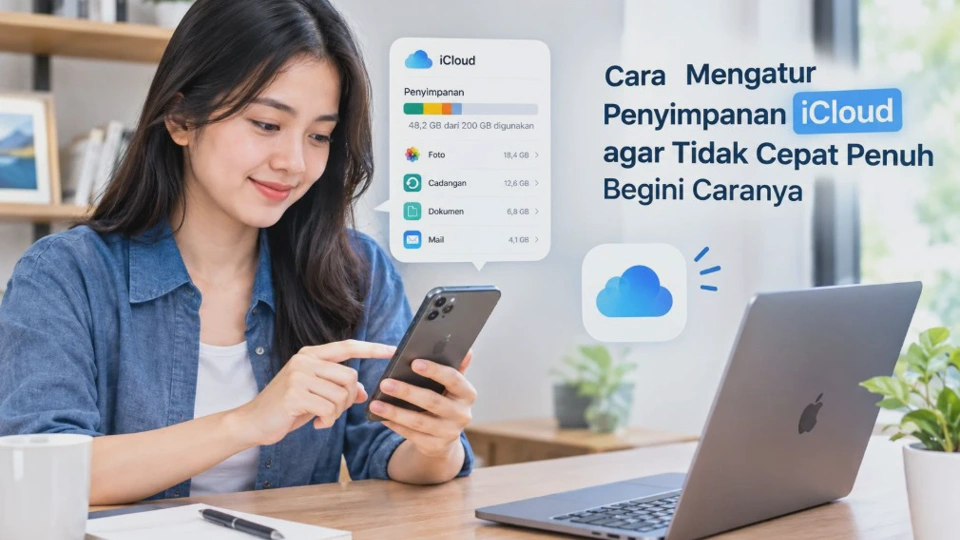
Banyak pengguna iPhone baru menyadari kapasitas iCloud hampir habis setelah muncul notifikasi penyimpanan penuh. Cara Mengatur Penyimpanan iCloud agar Tidak Cepat Penuh Begini Caranya dapat dilakukan dengan menelusuri data yang paling banyak menggunakan ruang, kemudian mengurangi file, foto, cadangan, atau sinkronisasi yang memang tidak diperlukan.
iCloud bukan hanya tempat menyimpan foto. Ruang yang tersedia juga dapat digunakan untuk iCloud Backup, iCloud Drive, Pesan dan lampiran, Mail, serta data dari berbagai fitur dan aplikasi yang tersinkronisasi dengan Akun Apple.
Apple menyediakan kapasitas gratis sebesar 5 GB, sehingga ruang tersebut relatif mudah habis apabila pengguna aktif menyimpan foto dan video, membuat cadangan iPhone, atau menyimpan banyak dokumen di iCloud Drive.
Sebelum menghapus apa pun, sebaiknya periksa terlebih dahulu kategori yang paling besar. Dengan begitu, pengelolaan storage menjadi lebih tepat sasaran dan risiko menghapus data yang masih dibutuhkan bisa diminimalkan.
Mengenal Penyebab Penyimpanan iCloud Cepat Penuh
Penyimpanan iCloud cepat penuh bukan selalu disebabkan oleh foto. Pada sebagian pengguna, penyebab utamanya justru berasal dari cadangan perangkat lama, file berukuran besar, atau data aplikasi yang terus tersimpan di iCloud.
Apple membagi penggunaan iCloud ke dalam beberapa kategori seperti Cadangan, Foto, Pesan, Mail, Dokumen, dan kategori lain sesuai data yang tersimpan. Kategori dengan penggunaan terbesar akan terlihat ketika pengguna membuka detail penyimpanan.
Foto dan video berukuran besar
Foto dan video merupakan salah satu penyebab yang paling mudah membuat kapasitas iCloud berkurang. Video dengan resolusi tinggi membutuhkan ruang jauh lebih besar dibandingkan foto biasa, terutama jika jumlahnya terus bertambah.
Jika Foto iCloud aktif, koleksi foto dan video akan disimpan di iCloud dan diselaraskan dengan perangkat lain yang menggunakan Akun Apple yang sama. Artinya, semakin besar koleksi, semakin besar pula kapasitas iCloud yang dibutuhkan.
Cadangan iPhone yang terlalu besar
iCloud Backup juga dapat menggunakan ruang dalam jumlah signifikan. Cadangan berisi data dan pengaturan tertentu dari perangkat sehingga iPhone dapat dipulihkan ketika perangkat diganti, dihapus, atau mengalami masalah.
Masalah sering muncul ketika pengguna memiliki beberapa perangkat Apple atau cadangan perangkat lama yang sebenarnya sudah tidak diperlukan. Karena itu, daftar cadangan perlu diperiksa secara berkala.
File di iCloud Drive
Dokumen, PDF, video, arsip, dan file pekerjaan yang disimpan melalui iCloud Drive juga mengambil bagian dari kapasitas yang sama. File berukuran besar yang terlupakan selama berbulan-bulan dapat menjadi penyebab storage terus menyusut.
Pesan dan lampiran
Pesan dengan banyak foto, video, dokumen, atau lampiran juga dapat menggunakan ruang iCloud. Pengguna yang sering bertukar file melalui iMessage sebaiknya memeriksa bagian ini apabila Foto, Backup, dan Drive tidak menjadi penyumbang terbesar.
Catatan penting: jangan langsung menghapus data hanya karena ukurannya besar. Pastikan data tersebut memang sudah tidak diperlukan atau telah memiliki salinan di tempat lain.
Cara Mengecek Kapasitas dan Penggunaan Penyimpanan iCloud
Langkah pertama sebelum melakukan penghematan adalah melihat kondisi storage secara keseluruhan. Cara ini membantu menentukan apakah masalah utama berasal dari Foto, Backup, iCloud Drive, Pesan, atau kategori lainnya.
Mengecek melalui iPhone atau iPad
Buka Pengaturan, kemudian ketuk nama atau Akun Apple di bagian atas layar. Setelah itu pilih iCloud untuk melihat grafik penggunaan penyimpanan.
Di bagian tersebut, pengguna dapat mengetuk Penyimpanan atau Kelola Penyimpanan Akun untuk melihat rincian penggunaan. Kategori dengan penggunaan terbesar akan ditampilkan dalam daftar sehingga lebih mudah menentukan prioritas.
Jika perangkat menggunakan antarmuka iOS yang berbeda, nama menu dapat sedikit berubah. Namun prinsipnya tetap sama, yaitu masuk ke pengaturan Akun Apple lalu membuka bagian iCloud dan pengelolaan penyimpanan.
Periksa rekomendasi penghematan
Pada perangkat yang mendukung fitur Recommended for You, Apple dapat menampilkan rekomendasi untuk menghapus data tertentu yang mungkin sudah tidak diperlukan.
Fitur ini dapat membantu menemukan foto, file berukuran besar, atau cadangan lama yang dapat ditinjau sebelum dihapus. Apple menyebut fitur tersebut tersedia pada iOS 17 dan iPadOS 17 atau versi lebih baru.
Jangan tertukar dengan storage iPhone
iCloud Storage dan penyimpanan internal iPhone adalah dua hal berbeda. Penyimpanan iPhone dapat diperiksa melalui Pengaturan > Umum > Penyimpanan iPhone, sedangkan kapasitas iCloud diperiksa melalui pengaturan Akun Apple > iCloud.
Perbedaan ini penting karena menghapus aplikasi untuk mengosongkan storage iPhone tidak otomatis menyelesaikan masalah iCloud yang penuh.
Cara Mengatur Penyimpanan iCloud agar Tidak Cepat Penuh
Setelah mengetahui kategori terbesar, lakukan pengelolaan berdasarkan prioritas. Jangan menghapus data secara acak karena tindakan tersebut bisa berdampak pada perangkat lain yang menggunakan Akun Apple yang sama.
Mulai dari kategori dengan penggunaan terbesar
Misalnya grafik menunjukkan Foto menggunakan 3,8 GB, sedangkan Backup hanya 700 MB. Dalam kondisi seperti ini, menghapus beberapa cadangan kecil tidak akan memberikan perubahan besar.
Sebaliknya, jika Backup menggunakan sebagian besar ruang, fokuskan pengelolaan pada cadangan tersebut. Pendekatan ini membuat proses pembersihan lebih cepat dan hasilnya lebih terasa.
Bersihkan data yang benar-benar tidak diperlukan
Periksa foto duplikat, video lama, file yang sudah selesai digunakan, serta cadangan perangkat yang sudah tidak digunakan. Apple juga menyarankan pengguna membuat salinan atau mengarsipkan data sebelum menghapus informasi penting dari iCloud.
Untuk file kerja atau dokumen penting, sebaiknya simpan salinan terlebih dahulu di komputer atau media penyimpanan lain sebelum melakukan penghapusan.
Kurangi penggunaan iCloud Backup
Cadangan iPhone dapat diatur agar aplikasi tertentu tidak ikut dicadangkan. Pada pengaturan iCloud Backup, pengguna dapat melihat aplikasi yang masuk ke dalam cadangan dan memilih aplikasi yang datanya tidak perlu disimpan di backup.
Langkah ini berguna untuk aplikasi yang datanya dapat diunduh kembali dari server ketika pengguna login ulang. Namun jangan menonaktifkan backup untuk data penting tanpa memahami konsekuensinya.
Peringatan: ketika data aplikasi yang sebelumnya tersimpan dalam backup dihapus, data backup tersebut tidak lagi tersedia untuk dipulihkan dari cadangan iCloud tersebut.
Gunakan iCloud Drive secara selektif
iCloud Drive sebaiknya digunakan untuk file yang memang membutuhkan akses lintas perangkat. File instalasi, video mentah, arsip lama, atau dokumen duplikat dapat dipindahkan ke penyimpanan lain jika tidak lagi diperlukan di iCloud.
Kebiasaan sederhana seperti membersihkan folder unduhan dan dokumen lama setiap beberapa bulan dapat mencegah penumpukan file tanpa harus sering melakukan pembersihan besar-besaran.
Cara Mengelola Foto dan Video agar Hemat Ruang iCloud
Foto biasanya menjadi bagian yang paling banyak diperhatikan ketika membahas iCloud. Namun perlu dipahami bahwa Optimalkan Penyimpanan iPhone terutama membantu menghemat ruang penyimpanan perangkat, bukan mengurangi ukuran koleksi yang tersimpan di iCloud.
Aktifkan Optimalkan Penyimpanan iPhone
Jika Foto iCloud digunakan, buka Pengaturan > Akun Apple > iCloud > Foto, kemudian pastikan fitur sinkronisasi Foto iCloud aktif, selanjutnya gunakan pilihan Optimalkan Penyimpanan iPhone apabila tersedia. Dengan pengaturan ini, versi asli beresolusi penuh tetap disimpan di iCloud, sementara iPhone dapat menyimpan versi yang lebih hemat ruang ketika membutuhkan kapasitas.
Fitur tersebut sangat berguna jika masalah utama adalah storage internal iPhone. Namun apabila masalahnya adalah iCloud hampir penuh, mengaktifkan optimasi penyimpanan iPhone tidak akan mengurangi jumlah koleksi foto yang tersimpan di iCloud.
Bersihkan foto dan video yang tidak diperlukan
Buka aplikasi Foto dan periksa video berukuran besar terlebih dahulu. Video biasanya memberikan pengurangan kapasitas yang lebih signifikan dibandingkan menghapus puluhan foto berukuran kecil.
Periksa pula foto buram, tangkapan layar lama, foto duplikat, dan rekaman yang sudah tidak memiliki nilai. Jika menggunakan fitur penghapusan, pastikan data tersebut memang tidak diperlukan sebelum dikonfirmasi.
Perhatikan sinkronisasi sebelum menghapus foto
Foto iCloud merupakan sistem sinkronisasi, bukan sekadar tempat menaruh salinan foto. Karena itu, penghapusan foto dari Foto iCloud dapat memengaruhi koleksi pada perangkat lain yang menggunakan Akun Apple yang sama.
Jika ada foto yang ingin tetap disimpan, buat salinan terlebih dahulu ke komputer atau media penyimpanan lain. Setelah memastikan salinan aman, barulah pertimbangkan penghapusan dari koleksi iCloud.
Cara Menghapus Cadangan dan File iCloud yang Tidak Diperlukan
Setelah foto ditangani, periksa dua sumber lain yang sering terlupakan, yaitu backup dan iCloud Drive. Keduanya dapat dibersihkan tanpa harus menghapus seluruh isi iCloud.
Mengurangi ukuran iCloud Backup
Masuk ke Pengaturan > Akun Apple > iCloud > Cadangan iCloud. Pada bagian ini, pengguna dapat melihat informasi cadangan dan aplikasi yang datanya masuk ke dalam backup.
Pilih perangkat yang digunakan, kemudian periksa aplikasi yang menghabiskan ruang terbesar. Jika ada aplikasi yang datanya tidak perlu dipulihkan melalui iCloud Backup, pengguna dapat menonaktifkan pencadangan untuk aplikasi tersebut.
Sebelum menonaktifkan aplikasi, pastikan datanya memang tersimpan secara mandiri atau dapat dipulihkan dengan cara lain. Jangan mengandalkan asumsi bahwa semua aplikasi memiliki mekanisme pemulihan yang sama.
Hapus backup perangkat lama
Jika pernah mengganti iPhone atau iPad, periksa apakah masih terdapat cadangan dari perangkat lama. Cadangan tersebut mungkin sudah tidak diperlukan apabila data penting telah dipindahkan ke perangkat baru.
Apple menyediakan pengelolaan backup melalui bagian penyimpanan iCloud sehingga pengguna dapat meninjau perangkat yang memiliki cadangan.
Bersihkan iCloud Drive
Untuk iCloud Drive, cari file berukuran besar yang sudah tidak diperlukan. Dokumen duplikat, arsip lama, video, dan file sementara biasanya menjadi kandidat yang mudah ditinjau.
Jika file masih dibutuhkan tetapi tidak harus berada di iCloud, pindahkan terlebih dahulu ke komputer atau penyimpanan lain. Setelah memastikan file berhasil disalin, barulah hapus versi yang tersimpan di iCloud.
Apple juga menyediakan pengelolaan data iCloud melalui iCloud.com sehingga pengguna tidak selalu harus melakukan seluruh proses dari iPhone.
Tips Mengoptimalkan Pengaturan Sinkronisasi iCloud di iPhone
Tidak semua fitur iCloud harus digunakan dengan cara yang sama. Pengguna dapat memilih layanan yang benar-benar dibutuhkan agar data tidak menumpuk tanpa kontrol.
Aktifkan hanya layanan yang memang diperlukan
Buka Pengaturan > Akun Apple > iCloud, kemudian periksa daftar aplikasi dan fitur yang menggunakan iCloud. Apple memungkinkan pengguna mengaktifkan atau menonaktifkan sinkronisasi untuk fitur tertentu sesuai kebutuhan.
Misalnya, jika sebuah aplikasi tidak membutuhkan sinkronisasi lintas perangkat dan datanya sudah tersimpan di server layanan tersebut, pengguna dapat mempertimbangkan apakah data aplikasi tersebut memang perlu menggunakan iCloud.
Namun jangan menonaktifkan fitur hanya karena ingin menghemat ruang. Pahami terlebih dahulu fungsi sinkronisasi dan apakah data tersebut masih dapat diakses setelah sinkronisasi dihentikan.
Jangan menyamakan sinkronisasi dengan backup
Ini salah satu hal yang sering membingungkan pengguna iPhone. Sinkronisasi membuat data tertentu tetap serupa di beberapa perangkat, sedangkan backup digunakan sebagai cadangan untuk membantu pemulihan perangkat.
Karena fungsi keduanya berbeda, menonaktifkan sinkronisasi tidak selalu menjadi cara untuk mengecilkan backup. Pengaturan harus dilakukan pada fitur yang memang menggunakan ruang tersebut.
Periksa penggunaan iCloud secara berkala
Tidak perlu menunggu sampai muncul peringatan bahwa iCloud hampir penuh. Pemeriksaan setiap beberapa bulan cukup membantu menemukan pertumbuhan data sebelum kapasitas mencapai batas.
Kebiasaan ini juga membuat pengguna dapat mengetahui pola penggunaan. Jika Foto terus menjadi sumber terbesar, fokuskan pengelolaan pada koleksi foto dan video, bukan menghapus file kecil yang dampaknya hampir tidak terasa.
Jika tetap penuh, pertimbangkan iCloud+
Apabila data memang diperlukan dan tidak ada lagi file yang aman untuk dihapus, meningkatkan kapasitas iCloud+ merupakan pilihan yang tersedia. Apple menyediakan paket penyimpanan berbayar untuk pengguna yang membutuhkan kapasitas lebih besar.
Pilihan ini lebih masuk akal apabila seluruh data masih aktif digunakan dan pengguna memang membutuhkan sinkronisasi serta backup secara rutin. Penghapusan data seharusnya tidak dilakukan hanya untuk memaksakan kapasitas yang sudah tidak sesuai kebutuhan.
Hal yang Sering Ditanyakan Tentang Mengatur Penyimpanan iCloud
Kenapa iCloud cepat penuh padahal aplikasi di iPhone sudah sedikit?
Karena iCloud Storage berbeda dengan storage internal iPhone. Kapasitas iCloud dapat digunakan oleh Foto, Backup, iCloud Drive, Pesan, Mail, dan data lain sehingga jumlah aplikasi di iPhone bukan satu-satunya faktor.
Apakah menghapus foto dari iCloud akan menghapusnya dari iPhone?
Jika Foto iCloud aktif dan perangkat tersinkronisasi, penghapusan foto perlu dilakukan dengan hati-hati karena perubahan pada koleksi dapat tersinkronisasi ke perangkat lain. Simpan salinan terlebih dahulu jika foto masih ingin dipertahankan.
Apakah backup iPhone lama aman untuk dihapus?
Backup lama dapat dihapus jika perangkat tersebut sudah tidak digunakan dan datanya memang tidak lagi diperlukan untuk pemulihan. Pastikan tidak ada informasi penting yang hanya tersedia di backup tersebut sebelum menghapusnya.
Apakah menghapus file di iCloud Drive mengosongkan penyimpanan iCloud?
Ya, menghapus file yang tersimpan di iCloud Drive dapat mengurangi penggunaan storage. Namun pastikan file sudah tidak diperlukan atau telah dibuatkan salinan sebelum dihapus.
Bagaimana jika iCloud sudah penuh dan foto baru tidak tersinkronisasi?
Ketika kapasitas iCloud habis, Apple menyatakan bahwa foto dan video baru tidak dapat diunggah ke Foto iCloud, backup iCloud tidak dapat berjalan, dan beberapa layanan iCloud tidak dapat terus diperbarui.
Solusinya adalah mengosongkan ruang dengan menghapus data yang tidak diperlukan atau meningkatkan kapasitas iCloud+. Setelah ruang tersedia, proses sinkronisasi dapat dilanjutkan sesuai kondisi koneksi dan perangkat.
Apakah harus membeli iCloud+ agar iCloud tidak cepat penuh?
Tidak selalu. Pengguna dapat mengurangi penggunaan dengan membersihkan foto, video, backup lama, file iCloud Drive, dan data lain yang tidak diperlukan.
Namun kapasitas 5 GB gratis memang terbatas. Jika seluruh data masih dibutuhkan dan penggunaan rutin melebihi kapasitas tersebut, peningkatan paket menjadi pilihan yang lebih praktis.
Apakah menghapus aplikasi dari iPhone otomatis menghapus data iCloud?
Tidak dapat disimpulkan demikian untuk semua aplikasi. Data aplikasi dan mekanisme penyimpanannya berbeda-beda, sehingga pengguna perlu memeriksa bagian iCloud untuk mengetahui apakah aplikasi tersebut memang menggunakan ruang iCloud.
Kesimpulan
Mengatur penyimpanan iCloud agar tidak cepat penuh sebaiknya dimulai dengan melihat kategori yang paling banyak menggunakan kapasitas. Dari sana, pengguna dapat menentukan apakah perlu membersihkan foto dan video, mengurangi ukuran backup, menghapus file iCloud Drive, atau menyesuaikan layanan yang disinkronkan.
Jangan langsung menghapus data penting hanya karena kapasitas hampir penuh. Periksa terlebih dahulu fungsi data tersebut, buat salinan jika diperlukan, kemudian lakukan pembersihan dari sumber yang memberikan dampak terbesar.
Jika seluruh data memang masih dibutuhkan, kapasitas gratis 5 GB mungkin sudah tidak mencukupi untuk pola penggunaan tertentu. Dalam kondisi tersebut, mengelola data secara rutin atau menggunakan kapasitas iCloud+ yang sesuai kebutuhan menjadi solusi yang lebih aman daripada menghapus file penting secara sembarangan.












