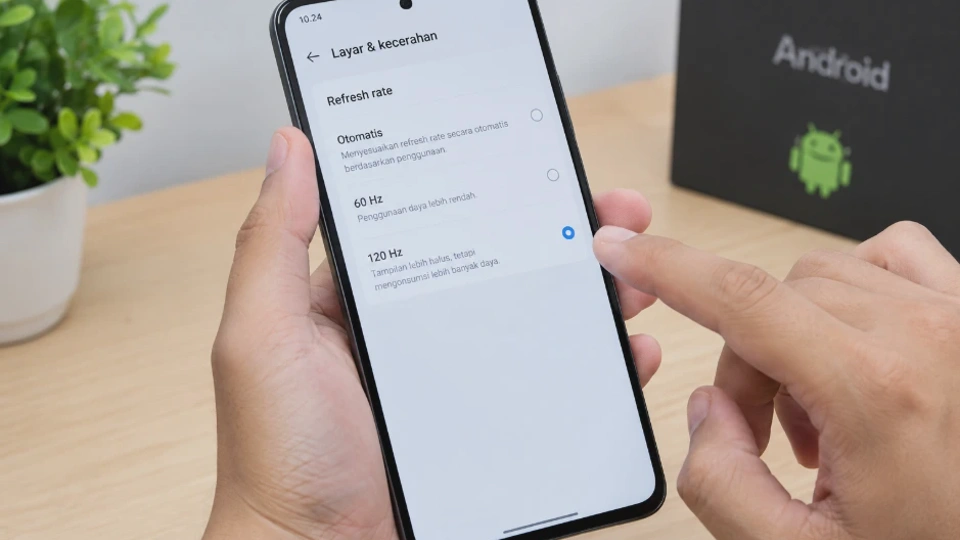
Cara mengatur refresh rate layar HP penting diketahui jika Anda ingin mendapatkan tampilan yang lebih halus saat menggulir media sosial, bermain game, atau berpindah aplikasi. Pada HP yang mendukung refresh rate tinggi, Anda bisa menyesuaikan pengaturan layar agar lebih nyaman digunakan sehari-hari.
Refresh rate diukur dalam satuan Hertz (Hz) dan menunjukkan berapa kali layar memperbarui tampilannya setiap detik. Semakin tinggi nilainya, semakin halus pergerakan yang dapat ditampilkan, meskipun hasil akhirnya juga dipengaruhi oleh performa HP dan aplikasi yang digunakan.
Pengaturan refresh rate tersedia di banyak HP Android, termasuk Samsung, Xiaomi, OPPO, dan Vivo. Namun, nama menu serta pilihan yang tersedia dapat berbeda tergantung model perangkat dan versi sistem operasi.
Apa Itu Refresh Rate Layar HP dan Apa Pengaruhnya?
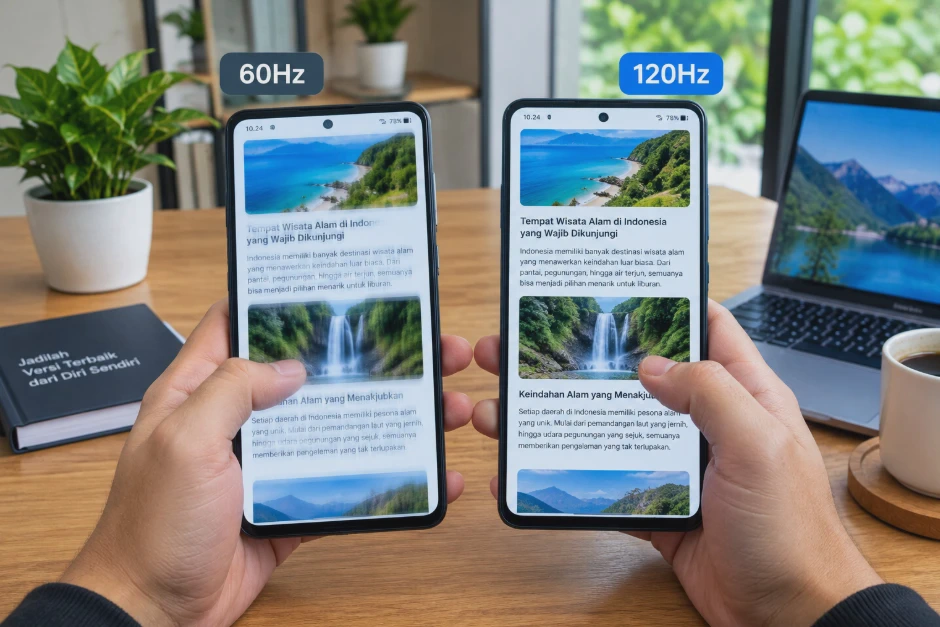
Refresh rate adalah frekuensi pembaruan gambar pada layar dalam satu detik. Sebagai contoh, layar 60Hz memperbarui tampilan hingga 60 kali per detik, sedangkan layar 120Hz mampu memperbaruinya hingga 120 kali per detik.
Fitur ini berpengaruh terhadap kelancaran animasi, gerakan objek, dan pengalaman menggunakan layar sentuh. Perbedaannya biasanya lebih mudah terlihat saat Anda menggulir halaman panjang atau memainkan game dengan gerakan cepat.
Pengaruh refresh rate terhadap penggunaan HP
Ada beberapa hal yang perlu dipahami sebelum mengubah pengaturan refresh rate.
-
Scrolling lebih halus: Pergerakan teks dan gambar saat menggulir halaman terasa lebih lancar pada refresh rate tinggi.
-
Animasi lebih mulus: Perpindahan antarmenu dan aplikasi dapat terlihat lebih responsif.
-
Pengalaman bermain game: Layar dengan refresh rate tinggi dapat menampilkan lebih banyak pembaruan gambar jika game dan perangkat mendukungnya.
-
Konsumsi baterai: Refresh rate tinggi dapat meningkatkan penggunaan daya, terutama jika layar terus bekerja pada frekuensi maksimum.
-
Kenyamanan penggunaan: Pengguna yang sering membaca, membuka media sosial, atau berpindah aplikasi mungkin merasakan perbedaan yang cukup jelas.
Perlu diingat bahwa refresh rate berbeda dari frame rate atau FPS. Refresh rate merupakan kemampuan layar memperbarui gambar, sedangkan FPS menunjukkan jumlah bingkai yang dihasilkan oleh game atau aplikasi setiap detik.
Misalnya, layar 120Hz tidak otomatis membuat game berjalan pada 120 FPS. Jika game hanya menghasilkan 60 FPS, peningkatan kelancaran tetap dibatasi oleh jumlah bingkai yang tersedia.
Kapan sebaiknya menggunakan refresh rate tinggi?
Gunakan refresh rate tinggi ketika Anda menginginkan pergerakan layar yang lebih halus, terutama untuk bermain game yang mendukung FPS tinggi atau melakukan scrolling dalam waktu lama.
Sebaliknya, refresh rate standar dapat menjadi pilihan jika Anda lebih mengutamakan daya tahan baterai. Pada HP dengan fitur refresh rate adaptif, sistem juga dapat menyesuaikan frekuensi secara otomatis sesuai aktivitas.
Cara Mengecek Refresh Rate Layar HP Android
Sebelum mengubah pengaturan, periksa terlebih dahulu kemampuan layar HP Anda. Langkah ini penting karena tidak semua perangkat mendukung refresh rate 90Hz, 120Hz, atau 144Hz. Berikut cara mengeceknya melalui pengaturan Android.
1. Buka menu Pengaturan
Buka aplikasi Pengaturan (Settings) di HP Android. Menu ini biasanya ditandai dengan ikon roda gigi. Selanjutnya, cari menu yang berkaitan dengan layar. Nama menunya dapat berupa Tampilan, Layar, Display, atau Display & Brightness.
2. Cari pengaturan refresh rate
Setelah masuk ke menu layar, cari pilihan seperti berikut:
-
Refresh rate.
-
Screen refresh rate.
-
Motion smoothness.
-
Kelancaran gerakan.
-
Kecepatan refresh layar.
Jika pilihan tersebut tersedia, buka menu untuk melihat opsi refresh rate yang didukung perangkat.
3. Periksa pilihan yang tersedia
Pada HP tertentu, Anda mungkin menemukan pilihan 60Hz, 90Hz, 120Hz, atau mode adaptif. Perangkat lain hanya menyediakan pilihan standar dan tinggi tanpa menampilkan angka secara langsung.
Jika pengaturan refresh rate tidak ditemukan, bukan berarti HP mengalami kerusakan. Kemungkinan perangkat memang hanya mendukung refresh rate standar atau produsennya tidak menyediakan pengaturan manual.
4. Periksa spesifikasi HP
Jika menu refresh rate tidak tersedia, periksa spesifikasi resmi perangkat melalui situs produsen atau halaman informasi produk. Pastikan Anda memeriksa model yang tepat karena satu seri HP dapat memiliki beberapa varian dengan kemampuan layar berbeda.
Tips: Jangan hanya mengandalkan aplikasi pihak ketiga untuk mengetahui refresh rate maksimum. Informasi spesifikasi resmi lebih tepat untuk memastikan kemampuan perangkat keras.
Cara Mengatur Refresh Rate Layar melalui Pengaturan HP
Secara umum, cara mengatur refresh rate layar HP Android dapat dilakukan melalui menu pengaturan tampilan. Langkah berikut bisa menjadi panduan awal untuk berbagai merek HP.
Langkah 1: Buka Pengaturan
Masuk ke aplikasi Pengaturan, kemudian pilih menu Tampilan, Layar, atau Display. Menu ini berisi berbagai opsi untuk mengatur tampilan, seperti tingkat kecerahan, mode gelap, ukuran teks, dan refresh rate.
Langkah 2: Temukan menu refresh rate
Cari opsi bernama Refresh rate, Screen refresh rate, atau nama lain yang serupa. Jika tidak menemukannya, gunakan kolom pencarian pada aplikasi Pengaturan dan ketik kata kunci refresh rate atau kecepatan refresh. Fitur pencarian dapat membantu menemukan menu yang lokasinya berbeda akibat pembaruan sistem.
Langkah 3: Pilih refresh rate yang diinginkan
Setelah menu terbuka, pilih opsi sesuai kebutuhan dan kemampuan layar HP. Sebagai contoh, jika tersedia pilihan 60Hz dan 120Hz, Anda bisa menggunakan 120Hz untuk mendapatkan gerakan lebih halus atau 60Hz untuk menghemat daya.
Pada beberapa perangkat, pilihan yang tersedia berupa Standard, High, atau Adaptive. Arti setiap pilihan dapat berbeda, sehingga perhatikan keterangan yang muncul di layar.
Langkah 4: Aktifkan mode adaptif jika tersedia
Mode adaptif memungkinkan sistem menyesuaikan refresh rate berdasarkan aktivitas di layar. Tujuannya adalah menjaga kelancaran tampilan tanpa selalu menggunakan frekuensi tertinggi. Fitur ini cocok untuk penggunaan sehari-hari karena dapat menyeimbangkan kenyamanan dan konsumsi baterai.
Langkah 5: Uji perubahan pengaturan
Setelah memilih refresh rate, kembali ke layar utama dan coba gulir halaman Pengaturan atau media sosial. Perhatikan apakah animasi dan pergerakan layar terasa lebih halus. Jika perubahan tidak terlihat, pastikan aplikasi atau aktivitas yang digunakan memang dapat menunjukkan perbedaan tersebut.
Catatan penting: Refresh rate tinggi tidak selalu aktif pada semua kondisi. Sistem dapat menurunkan frekuensi ketika layar menampilkan konten statis, baterai berada dalam kondisi tertentu, atau aplikasi tidak mendukung mode tersebut.
Cara Mengubah Refresh Rate di HP Samsung, Xiaomi, OPPO, dan Vivo
Setiap produsen Android memiliki antarmuka berbeda. Karena itu, Anda perlu menyesuaikan langkah dengan merek dan versi sistem operasi yang digunakan.
HP Samsung
Pada banyak HP Samsung Galaxy yang mendukung refresh rate tinggi, pengaturan tersedia melalui menu Display atau Tampilan.
Ikuti langkah berikut:
-
Buka Pengaturan.
-
Pilih Tampilan (Display).
-
Ketuk Kehalusan gerakan (Motion smoothness).
-
Pilih mode Adaptif (Adaptive) atau Standar (Standard), sesuai opsi yang tersedia.
-
Ketuk Terapkan (Apply) jika tombol tersebut muncul.
Mode Adaptif memungkinkan layar menggunakan refresh rate lebih tinggi sesuai kemampuan perangkat. Mode Standar biasanya membatasi layar pada frekuensi yang lebih rendah untuk membantu menghemat baterai.
Pada model tertentu, pilihan dan batas refresh rate dapat berbeda. Jika menu Kehalusan gerakan tidak tersedia, periksa spesifikasi model Samsung yang Anda gunakan.
HP XiaomiPada HP Xiaomi, Redmi, atau POCO yang mendukung refresh rate tinggi, pengaturan umumnya dapat ditemukan melalui menu layar.
Cara mengubahnya:
-
Buka Pengaturan.
-
Pilih Tampilan & kecerahan (Display & brightness) atau menu layar yang setara.
-
Cari opsi Refresh rate.
-
Pilih nilai yang diinginkan, misalnya 60Hz, 90Hz, atau 120Hz.
-
Kembali ke layar utama untuk menguji hasilnya.
Pada sebagian perangkat Xiaomi dengan HyperOS atau MIUI, nama dan lokasi menu dapat berbeda. Jika pengaturan refresh rate tidak terlihat, gunakan pencarian di Pengaturan.
Perhatikan juga pilihan pengaturan per aplikasi jika tersedia. Beberapa perangkat dapat membatasi refresh rate pada aplikasi tertentu untuk mengurangi penggunaan daya.
HP OPPO
Pada HP OPPO yang mendukung refresh rate tinggi, pengaturan biasanya berada di bagian layar dan kecerahan.
Langkah-langkahnya sebagai berikut:
-
Buka Pengaturan.
-
Masuk ke Layar & kecerahan (Display & brightness).
-
Cari menu Kecepatan refresh layar (Screen refresh rate).
-
Pilih mode atau angka refresh rate yang tersedia.
-
Periksa perubahan dengan menggulir halaman atau membuka aplikasi.
Jika tersedia pilihan otomatis, Anda dapat menggunakannya untuk membiarkan sistem menyesuaikan refresh rate berdasarkan aktivitas. Pada beberapa versi ColorOS, istilah menu dapat berubah. Gunakan pencarian pengaturan jika nama yang disebutkan tidak muncul.
HP Vivo
Pada HP Vivo yang memiliki layar dengan refresh rate tinggi, menu pengaturan biasanya tersedia di bagian Display & brightness.
Untuk mengubahnya, lakukan langkah berikut:
-
Buka Pengaturan.
-
Pilih Tampilan dan kecerahan (Display & brightness).
-
Cari opsi Screen refresh rate atau Refresh rate.
-
Pilih frekuensi yang diinginkan.
-
Kembali ke layar utama dan periksa kelancaran animasi.
Sebagian perangkat Vivo menyediakan pilihan Smart Switch atau mode otomatis. Pilihan ini membantu sistem menentukan refresh rate berdasarkan kebutuhan penggunaan. Jika menu tersebut tidak ditemukan, pastikan perangkat Anda memang mendukung refresh rate yang lebih tinggi.
Perlu diperhatikan: Panduan untuk Samsung, Xiaomi, OPPO, dan Vivo di atas bersifat umum. Nama menu, batas refresh rate, serta fitur adaptif dapat berbeda berdasarkan model, wilayah pemasaran, dan versi perangkat lunak.
Perbedaan Refresh Rate 60Hz, 90Hz, 120Hz, dan 144Hz
Angka refresh rate menunjukkan jumlah pembaruan layar maksimum dalam satu detik. Semakin tinggi nilainya, semakin sering layar dapat memperbarui tampilan. Berikut perbedaan setiap pilihan yang umum ditemukan pada HP Android.
|
Refresh rate |
Karakteristik |
Cocok untuk |
|---|---|---|
|
60Hz |
Cukup halus untuk penggunaan umum dan cenderung lebih hemat daya |
Chat, membaca, dan penggunaan ringan |
|
90Hz |
Scrolling dan animasi terasa lebih lancar dibandingkan 60Hz |
Media sosial dan multitasking |
|
120Hz |
Pergerakan lebih halus dan respons visual lebih nyaman |
Penggunaan harian dan game yang mendukung FPS tinggi |
|
144Hz |
Mendukung pembaruan layar lebih sering dibandingkan 120Hz |
Game kompetitif yang mendukung refresh rate tinggi |
Apakah 120Hz lebih baik daripada 60Hz?
Dari sisi kelancaran gerakan, 120Hz memiliki kemampuan lebih tinggi daripada 60Hz. Namun, manfaatnya bergantung pada aktivitas, kemampuan perangkat, dan dukungan aplikasi.
Jika Anda sering bermain game atau menggulir halaman panjang, perbedaannya bisa terasa jelas. Untuk membaca teks statis atau membalas pesan singkat, perbedaan tersebut mungkin tidak terlalu berarti.
Apakah refresh rate tinggi membuat baterai lebih boros?
Refresh rate tinggi dapat meningkatkan konsumsi baterai, tetapi besarnya bergantung pada jenis layar, tingkat kecerahan, chipset, dan cara sistem mengelola daya.
Layar yang terus bekerja pada frekuensi tinggi berpotensi menggunakan lebih banyak energi daripada layar yang beroperasi pada frekuensi rendah. Karena itu, mode adaptif dapat menjadi pilihan yang seimbang.
Refresh rate mana yang sebaiknya dipilih?
Pilihan terbaik bergantung pada kebutuhan Anda, bukan sekadar angka tertinggi.
-
Pilih 60Hz jika mengutamakan daya tahan baterai.
-
Pilih 90Hz jika ingin tampilan lebih halus tanpa selalu menggunakan frekuensi tertinggi.
-
Pilih 120Hz jika HP mendukungnya dan Anda menginginkan pengalaman scrolling yang lebih mulus.
-
Pilih 144Hz jika perangkat dan game yang digunakan dapat memanfaatkan kemampuan tersebut.
Jangan memaksakan refresh rate tinggi melalui aplikasi modifikasi jika HP tidak mendukungnya. Cara tersebut tidak dapat meningkatkan kemampuan fisik panel layar dan berpotensi menimbulkan masalah pada sistem.
Cara Mengatasi Refresh Rate Layar HP yang Tidak Bisa Diubah
Pengaturan refresh rate terkadang tidak bisa diubah meskipun pengguna merasa HP sudah mendukung layar dengan frekuensi tinggi. Kondisi ini dapat disebabkan oleh batasan perangkat, pengaturan hemat daya, aplikasi, atau masalah perangkat lunak. Sebaiknya lakukan pemeriksaan dari langkah paling sederhana sebelum mencoba solusi yang lebih kompleks.
1. Pastikan HP mendukung refresh rate tinggi
Penyebab paling mendasar adalah layar HP memang hanya mendukung refresh rate standar. Periksa spesifikasi resmi berdasarkan nomor model perangkat. Jika layar hanya mendukung 60Hz, Anda tidak dapat mengubahnya menjadi 90Hz atau 120Hz melalui pengaturan biasa.
2. Matikan mode hemat baterai
Mode hemat baterai pada beberapa HP dapat membatasi refresh rate untuk mengurangi konsumsi daya. Coba buka Pengaturan, masuk ke menu Baterai, lalu nonaktifkan mode hemat daya untuk sementara.
Setelah itu, periksa kembali menu refresh rate. Jika pilihan frekuensi tinggi muncul, kemungkinan pembatasan sebelumnya berasal dari pengelolaan daya.
3. Periksa pengaturan tampilan tambahan
Beberapa HP menyediakan opsi refresh rate per aplikasi atau mode performa tertentu. Periksa apakah aplikasi yang digunakan memiliki pembatasan tersendiri. Pada perangkat yang mendukungnya, pengaturan tambahan tersebut dapat memengaruhi frekuensi layar saat aplikasi berjalan.
4. Tutup aplikasi dan mulai ulang HP
Gangguan sementara pada sistem dapat menyebabkan perubahan pengaturan tidak langsung diterapkan. Tutup aplikasi yang sedang berjalan, lalu mulai ulang HP. Setelah perangkat menyala kembali, buka menu refresh rate dan pilih opsi yang diinginkan. Langkah ini relatif aman karena tidak menghapus foto, video, atau dokumen pribadi.
5. Perbarui sistem operasi
Bug pada antarmuka Android terkadang memengaruhi fungsi pengaturan layar. Buka menu Pengaturan, pilih Pembaruan perangkat lunak atau Update sistem, kemudian periksa apakah tersedia pembaruan resmi.
Sebelum memperbarui sistem, pastikan baterai mencukupi dan koneksi internet stabil. Sebaiknya cadangkan data penting terlebih dahulu, terutama jika pembaruan berukuran besar.
6. Periksa pengaturan pengembang jika pernah diubah
Jika Anda sebelumnya mengaktifkan Opsi pengembang, periksa apakah ada pengaturan terkait refresh rate atau perilaku tampilan yang diubah.
Pada sebagian perangkat, opsi seperti menampilkan refresh rate hanya berfungsi untuk menunjukkan frekuensi yang sedang digunakan, bukan untuk menaikkan batas maksimum layar. Jangan mengubah pengaturan pengembang secara sembarangan. Jika tidak mengetahui fungsi sebuah opsi, biarkan pada nilai bawaan.
7. Hindari langsung melakukan reset pabrik
Reset pabrik bukan langkah pertama yang disarankan untuk masalah refresh rate. Proses ini dapat menghapus data lokal, aplikasi, dan pengaturan pribadi.
Jika semua langkah sebelumnya gagal, hubungi layanan dukungan resmi produsen. Reset pabrik sebaiknya menjadi pilihan terakhir setelah penyebab masalah diperiksa dan data penting dicadangkan.
FAQ Seputar Cara Mengatur Refresh Rate Layar HP
1. Bagaimana cara mengatur refresh rate layar HP Android?
Buka Pengaturan, pilih menu Tampilan atau Layar, kemudian cari opsi Refresh rate. Pilih frekuensi yang tersedia, seperti 60Hz, 90Hz, atau 120Hz, sesuai kemampuan HP.
2. Apakah semua HP Android bisa menggunakan refresh rate 120Hz?
Tidak. Refresh rate 120Hz hanya tersedia pada HP yang menggunakan panel layar dengan dukungan tersebut. HP dengan layar 60Hz tidak bisa ditingkatkan menjadi 120Hz hanya melalui aplikasi.
3. Apakah refresh rate 120Hz membuat baterai cepat habis?
Refresh rate 120Hz dapat meningkatkan konsumsi daya, terutama jika layar terus menggunakan frekuensi tinggi. Mode adaptif dapat membantu menyeimbangkan kelancaran tampilan dan daya tahan baterai.
4. Mengapa refresh rate HP kembali ke 60Hz?
Sistem dapat membatasi refresh rate karena mode hemat baterai, pengaturan aplikasi, suhu perangkat, atau mekanisme pengelolaan daya. Periksa pengaturan layar dan baterai untuk mengetahui penyebabnya.
5. Apakah refresh rate tinggi membuat game lebih lancar?
Ya, jika game dan perangkat mendukung FPS tinggi. Namun, layar 120Hz tidak otomatis membuat semua game berjalan pada 120 FPS karena performa chipset dan batas aplikasi juga berpengaruh.
6. Bagaimana cara mengetahui refresh rate yang sedang digunakan?
Periksa menu Refresh rate di Pengaturan. Jika perangkat menyediakan indikator refresh rate melalui Opsi pengembang, Anda juga dapat menggunakannya untuk melihat frekuensi layar saat digunakan.
7. Apakah refresh rate 90Hz lebih baik daripada 60Hz?
Dari segi kelancaran gerakan, 90Hz dapat memberikan pengalaman yang lebih halus daripada 60Hz. Namun, 60Hz masih memadai untuk penggunaan umum dan bisa menjadi pilihan jika ingin menghemat baterai.
8. Mengapa menu refresh rate tidak muncul di HP saya?
Kemungkinan HP tidak mendukung refresh rate tinggi, nama menunya berbeda, atau produsen tidak menyediakan pengaturan manual. Coba cari melalui kolom pencarian Pengaturan dan periksa spesifikasi resmi perangkat.
Kesimpulan
Cara mengatur refresh rate layar HP Android dapat dilakukan melalui menu Tampilan atau Layar, kemudian memilih frekuensi yang tersedia sesuai kebutuhan. Pada Samsung, Xiaomi, OPPO, dan Vivo, lokasi serta nama menu dapat berbeda berdasarkan model dan versi sistem operasi.
Gunakan refresh rate tinggi jika mengutamakan kelancaran scrolling, animasi, dan game yang mendukung FPS tinggi. Jika ingin menghemat baterai, pilih 60Hz atau manfaatkan mode adaptif apabila tersedia.
Apabila refresh rate tidak bisa diubah, periksa dukungan layar, mode hemat daya, pengaturan aplikasi, dan pembaruan sistem sebelum mencoba langkah yang lebih kompleks. Dengan memilih pengaturan yang tepat, Anda bisa mendapatkan pengalaman menggunakan HP yang lebih nyaman tanpa mengorbankan daya baterai secara berlebihan.












