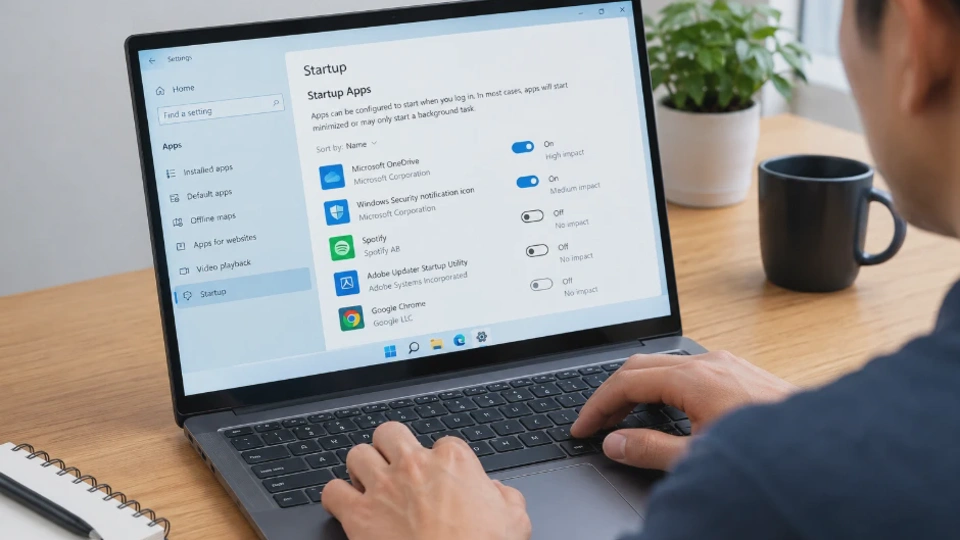
Laptop Windows yang membutuhkan waktu lama untuk menampilkan desktop setelah dinyalakan bisa jadi menjalankan terlalu banyak aplikasi secara otomatis. Program seperti aplikasi komunikasi, penyimpanan cloud, dan peluncur gim sering aktif di latar belakang meskipun belum dibutuhkan.
Cara mengatur startup aplikasi Windows dapat dilakukan melalui Settings, Task Manager, atau folder Startup. Dengan mengatur aplikasi yang berjalan saat Windows dinyalakan, Anda bisa mengurangi beban awal sistem, menghemat penggunaan RAM, dan membuat proses masuk ke desktop terasa lebih ringan.
Pengaturan ini tersedia di Windows 10 dan Windows 11, meskipun susunan menunya sedikit berbeda. Anda juga bisa mengaktifkan kembali aplikasi yang sebelumnya dinonaktifkan atau menambahkan program agar terbuka otomatis ketika masuk ke akun Windows.
Apa Itu Startup Aplikasi Windows dan Mengapa Perlu Diatur?
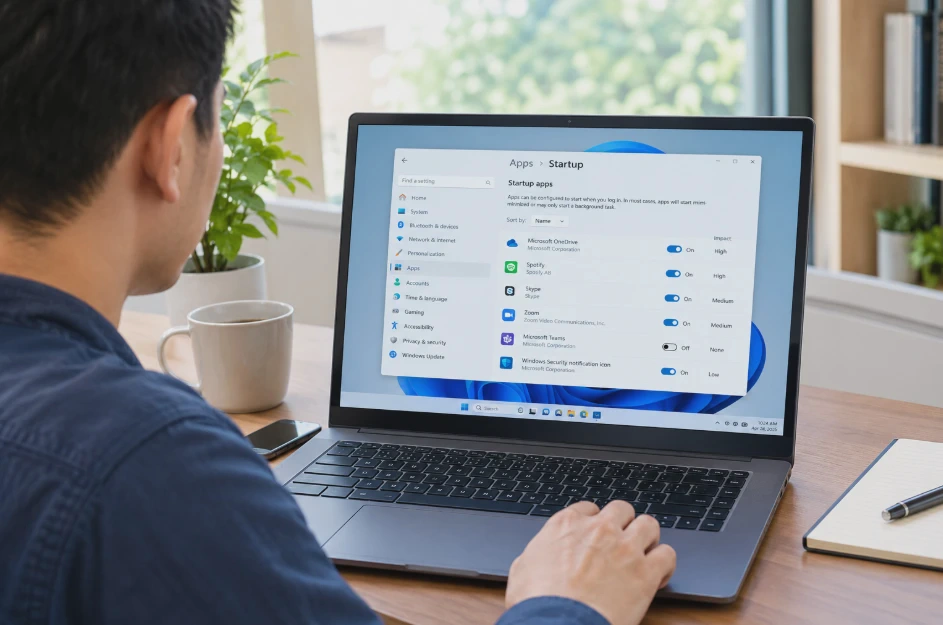
Startup aplikasi Windows adalah mekanisme yang memungkinkan program berjalan secara otomatis ketika pengguna masuk ke sistem operasi. Fitur ini memudahkan akses ke aplikasi yang sering digunakan tanpa harus membukanya satu per satu.
Misalnya, aplikasi penyimpanan cloud dapat langsung menyinkronkan file, sedangkan aplikasi komunikasi bisa menampilkan notifikasi sejak komputer siap digunakan. Namun, semakin banyak aplikasi yang berjalan bersamaan, semakin besar pula kemungkinan penggunaan sumber daya meningkat saat proses startup.
Pengaruh aplikasi startup terhadap performa laptop
Aplikasi yang berjalan otomatis dapat menggunakan RAM, CPU, dan sumber daya penyimpanan. Dampaknya akan lebih terasa pada laptop dengan spesifikasi terbatas atau perangkat yang menjalankan banyak program sekaligus.
Beberapa kondisi yang mungkin terjadi ketika terlalu banyak aplikasi aktif saat startup antara lain:
-
Windows lebih lama siap digunakan. Sistem masih memuat aplikasi tambahan setelah desktop muncul.
-
RAM lebih cepat terpakai. Aplikasi yang berjalan di latar belakang mengurangi memori yang tersedia untuk pekerjaan utama.
-
Prosesor bekerja lebih berat. Sebagian program melakukan sinkronisasi, pemeriksaan pembaruan, atau pemindaian setelah dijalankan.
-
Laptop terasa lambat setelah login. Desktop mungkin sudah terlihat, tetapi aplikasi dan layanan pendukung masih bekerja.
Menonaktifkan aplikasi yang tidak diperlukan dapat membantu mengurangi beban tersebut. Namun, cara ini bukan solusi untuk semua masalah performa karena laptop yang lambat juga bisa disebabkan oleh kapasitas RAM yang terbatas, penyimpanan yang hampir penuh, atau masalah perangkat keras.
Aplikasi apa saja yang sebaiknya dinonaktifkan?
Sebelum mengubah pengaturan, periksa fungsi setiap aplikasi. Jangan hanya memilih program berdasarkan namanya atau karena terlihat asing.
| Jenis aplikasi | Saran |
|---|---|
| Peluncur gim yang jarang digunakan | Nonaktifkan jika tidak diperlukan setiap hari |
| Aplikasi musik | Jalankan manual jika tidak membutuhkan akses otomatis |
| Aplikasi konferensi video | Sesuaikan dengan kebutuhan pekerjaan atau sekolah |
| Aplikasi penyimpanan cloud | Pertahankan jika membutuhkan sinkronisasi otomatis |
| Aplikasi keamanan | Jangan dinonaktifkan tanpa memahami fungsinya |
| Utilitas touchpad, audio, atau perangkat khusus | Periksa fungsi dan rekomendasi produsennya terlebih dahulu |
Hal yang perlu diperhatikan: Menonaktifkan startup aplikasi berbeda dengan menghapus instalasi program. Aplikasi tetap tersimpan di komputer dan dapat dibuka secara manual, tetapi fungsi otomatisnya mungkin tidak berjalan sampai program dibuka.
Cara Mengatur Startup Aplikasi Windows melalui Settings
Settings merupakan pilihan praktis untuk mengatur aplikasi yang berjalan otomatis tanpa perlu membuka Task Manager. Melalui menu ini, Anda bisa melihat daftar aplikasi startup yang dikenali Windows dan mengubah statusnya sesuai kebutuhan.
Mengatur startup aplikasi di Windows 11
Ikuti langkah berikut untuk menonaktifkan atau mengaktifkan aplikasi startup melalui Settings.
1. Buka Settings
Tekan tombol Windows + I pada keyboard. Pintasan ini akan membuka jendela Settings tanpa perlu mencari ikon pengaturan melalui Start Menu.
2. Pilih menu Apps
Pada panel sebelah kiri, klik Apps. Bagian ini berisi pengaturan aplikasi yang terpasang dan sejumlah opsi untuk mengelola perilakunya.
3. Buka menu Startup
Pilih Startup untuk menampilkan daftar aplikasi yang dapat berjalan otomatis ketika Anda masuk ke Windows. Daftar yang muncul bergantung pada aplikasi yang terpasang dan mekanisme startup yang digunakannya.
4. Tentukan aplikasi yang ingin diatur
Cari aplikasi yang tidak perlu langsung berjalan setelah komputer dinyalakan. Periksa nama program dan pastikan Anda mengetahui fungsinya sebelum mengubah status.
5. Ubah tombol aplikasi
Geser tombol ke posisi Off untuk menonaktifkan startup atau On untuk mengaktifkannya kembali. Perubahan ini mengatur apakah aplikasi boleh dijalankan melalui mekanisme startup yang dikelola Windows. Setelah selesai, tutup Settings. Jika ingin memastikan hasilnya, lakukan restart atau keluar dari akun Windows, kemudian masuk kembali.
Mengatur startup aplikasi di Windows 10
Pada Windows 10, pengaturan startup juga tersedia melalui Settings. Perbedaan utamanya terletak pada susunan antarmuka, bukan fungsi dasarnya.
Lakukan langkah berikut:
-
Tekan
Windows + I. -
Pilih Apps.
-
Klik Startup pada panel sebelah kiri.
-
Cari aplikasi yang ingin diatur.
-
Ubah tombol menjadi On atau Off.
Jika menu Startup tidak ditemukan, pastikan Anda berada di bagian Apps. Anda juga dapat menggunakan Task Manager sebagai alternatif untuk mengelola aplikasi startup.
Memahami informasi Startup impact
Pada versi Windows yang mendukungnya, daftar startup dapat menampilkan informasi dampak aplikasi terhadap proses masuk ke sistem. Informasi ini membantu pengguna menentukan program mana yang perlu diperiksa terlebih dahulu.
Kategori seperti Low, Medium, atau High menunjukkan perkiraan dampak startup berdasarkan aktivitas dan penggunaan sumber daya yang terukur. Kategori tersebut bukan berarti aplikasi berstatus High pasti bermasalah atau harus dinonaktifkan.
Sebagai contoh, aplikasi kerja mungkin memiliki dampak startup tinggi, tetapi tetap diperlukan untuk menunjang aktivitas harian. Sebaliknya, aplikasi yang jarang digunakan dapat dinonaktifkan meskipun dampaknya tergolong rendah.
Tips: Jika tujuan Anda mempercepat waktu startup, prioritaskan aplikasi yang tidak dibutuhkan setiap kali komputer dinyalakan. Hindari menonaktifkan program penting hanya untuk mengurangi jumlah entri pada daftar.
Cara Menonaktifkan Startup Aplikasi melalui Task Manager
Task Manager menyediakan cara lain untuk mengelola aplikasi startup. Metode ini cocok jika Anda ingin memeriksa status aplikasi sekaligus melihat informasi tambahan mengenai dampaknya terhadap proses masuk ke Windows.
Anda tidak perlu menghapus aplikasi untuk menghentikannya berjalan otomatis. Cukup ubah status startup pada program yang memang tidak dibutuhkan saat komputer dinyalakan.
Langkah menonaktifkan startup di Windows 11
1. Buka Task Manager
Tekan Ctrl + Shift + Esc secara bersamaan. Task Manager akan terbuka dan menampilkan berbagai informasi mengenai aplikasi serta proses yang berjalan.
2. Pilih Startup apps
Pada Windows 11, klik menu Startup apps di panel navigasi. Jika antarmuka yang digunakan berbeda, cari bagian startup yang tersedia pada versi Windows tersebut.
3. Pilih aplikasi yang ingin dinonaktifkan
Periksa daftar aplikasi, lalu klik program yang tidak perlu berjalan otomatis. Pastikan Anda mengenali aplikasi tersebut sebelum melanjutkan.
4. Klik Disable
Tekan tombol Disable pada bagian atas jendela atau gunakan menu klik kanan jika tersedia. Status aplikasi akan berubah menjadi Disabled.
5. Periksa hasil perubahan
Setelah selesai, tutup Task Manager. Untuk menguji apakah perubahan berjalan sesuai harapan, restart komputer dan periksa apakah aplikasi tersebut masih terbuka otomatis.
Perlu diketahui bahwa beberapa aplikasi tetap dapat berjalan melalui layanan latar belakang atau mekanisme lain. Karena itu, menonaktifkan entri startup tidak selalu menghentikan seluruh proses aplikasi.
Langkah menonaktifkan startup di Windows 10
Pada Windows 10, pengaturan startup berada di tab tersendiri dalam Task Manager.
-
Tekan
Ctrl + Shift + Esc. -
Klik More details jika Task Manager masih menggunakan tampilan sederhana.
-
Buka tab Startup.
-
Pilih aplikasi yang ingin dinonaktifkan.
-
Klik Disable.
Jika ingin mengembalikan pengaturan, pilih aplikasi yang sama dan klik Enable. Anda tidak perlu menginstal ulang program atau menghapus datanya.
Aplikasi startup tidak bisa dinonaktifkan?
Jika tombol Disable tidak tersedia atau perubahan tidak berhasil, periksa apakah aplikasi menggunakan mekanisme startup yang berbeda. Sebagian program menyediakan opsi Start with Windows, Launch at startup, atau Run when I sign in pada pengaturan internalnya. Nonaktifkan opsi tersebut jika memang tidak ingin aplikasi berjalan otomatis.
Pada komputer kantor atau sekolah, pengaturan tertentu mungkin dibatasi oleh administrator. Jika status aplikasi kembali aktif setelah diubah, tanyakan kepada administrator sebelum mencoba mengubah konfigurasi sistem.
Hindari menghapus entri Registry secara sembarangan. Registry menyimpan konfigurasi penting Windows dan aplikasi, sehingga perubahan yang salah dapat menyebabkan masalah baru.
Cara Mengatur Startup Aplikasi Menggunakan Folder Startup
Folder Startup memungkinkan Anda menambahkan shortcut aplikasi agar program terbuka otomatis ketika masuk ke Windows. Metode ini berguna ketika Anda ingin menjalankan program tertentu yang tidak muncul pada daftar startup di Settings.
Windows menyediakan folder Startup untuk akun pengguna yang sedang aktif dan folder terpisah untuk semua pengguna. Pemilihan folder menentukan cakupan akun yang akan menjalankan aplikasi tersebut.
Membuka folder Startup dengan perintah Run
Cara tercepat untuk mengakses folder Startup adalah menggunakan perintah khusus Windows.
-
Tekan
Windows + Runtuk membuka jendela Run. -
Ketik
shell:startup. -
Tekan Enter.
-
Tunggu sampai folder Startup pengguna terbuka.
Folder tersebut digunakan untuk shortcut aplikasi yang akan dijalankan ketika Anda masuk ke akun Windows yang sedang aktif. Jika ingin mengatur startup untuk semua pengguna komputer, gunakan perintah shell:common startup. Perubahan pada folder bersama mungkin memerlukan izin administrator.
Menambahkan aplikasi ke folder Startup
Sebagai contoh, Anda ingin aplikasi kerja terbuka otomatis setelah masuk ke desktop. Anda dapat menambahkan shortcut program tersebut ke folder Startup.
Langkah-langkahnya:
-
Buka Start Menu dan cari aplikasi yang ingin dijalankan otomatis.
-
Jika tersedia, klik kanan aplikasi dan pilih opsi untuk membuka lokasi file.
-
Buat shortcut aplikasi apabila belum tersedia.
-
Tekan
Windows + R, ketikshell:startup, kemudian tekan Enter. -
Salin atau pindahkan shortcut aplikasi ke folder Startup.
-
Restart komputer atau keluar dari akun Windows, lalu masuk kembali untuk menguji hasilnya.
Jika aplikasi tidak menyediakan opsi Open file location, jangan memaksakan cara tersebut. Anda bisa mencari file program melalui lokasi instalasi yang benar atau menggunakan pengaturan startup bawaan aplikasi.
Perlu diperhatikan bahwa beberapa aplikasi modern menggunakan mekanisme instalasi khusus. Shortcut biasa tidak selalu dapat menjalankan aplikasi dengan benar jika target atau izin program tidak sesuai.
Menonaktifkan aplikasi melalui folder Startup
Anda juga dapat menghentikan startup aplikasi dengan menghapus shortcut-nya dari folder Startup. Caranya, buka folder menggunakan perintah shell:startup, cari shortcut yang ingin dihapus, lalu klik kanan dan pilih Delete.
Tindakan ini tidak menghapus aplikasi dari komputer. Anda hanya menghapus pintasan yang digunakan untuk menjalankan program secara otomatis saat masuk ke akun Windows.
Jika aplikasi masih berjalan otomatis, periksa apakah shortcut serupa terdapat di folder Startup bersama atau apakah program menggunakan pengaturan startup lainnya.
Catatan: Folder Startup tidak selalu menampilkan semua aplikasi yang berjalan otomatis. Karena itu, gunakan Settings atau Task Manager jika program yang ingin diatur tidak ditemukan di folder tersebut.
Cara Mengaktifkan Kembali Aplikasi yang Berjalan Saat Windows Dinyalakan
Aplikasi yang telah dinonaktifkan dari startup masih bisa digunakan seperti biasa. Jika Anda membutuhkan notifikasi, sinkronisasi, atau akses otomatis lagi, aktifkan kembali pengaturannya melalui metode yang sebelumnya digunakan. Langkah yang tepat bergantung pada lokasi perubahan. Berikut cara mengembalikan startup aplikasi tanpa perlu memasang ulang program.
Mengaktifkan aplikasi melalui Settings
Jika sebelumnya Anda menonaktifkan startup melalui Settings, lakukan langkah berikut:
-
Tekan
Windows + I. -
Buka Apps > Startup.
-
Cari aplikasi yang ingin diaktifkan.
-
Ubah tombol dari Off menjadi On.
Setelah diaktifkan, aplikasi akan diizinkan berjalan otomatis melalui mekanisme startup yang didukung Windows. Jika aplikasi tidak langsung terbuka, keluar dari akun Windows lalu masuk kembali. Anda juga dapat melakukan restart untuk menguji apakah program berjalan sesuai pengaturan.
Mengaktifkan aplikasi melalui Task Manager
Untuk mengaktifkan aplikasi yang sebelumnya dinonaktifkan melalui Task Manager, ikuti langkah berikut:
-
Tekan
Ctrl + Shift + Esc. -
Pada Windows 11, buka Startup apps. Pada Windows 10, buka tab Startup.
-
Pilih aplikasi yang berstatus Disabled.
-
Klik Enable.
Setelah statusnya berubah menjadi Enabled, Windows akan mengizinkan entri tersebut berjalan saat startup berikutnya. Jika aplikasi tetap tidak terbuka, periksa apakah aplikasi membutuhkan pengaturan tambahan atau mengalami masalah saat dijalankan. Status Enabled sendiri tidak menjamin program selalu berhasil dimuat.
Mengaktifkan aplikasi melalui folder Startup
Jika Anda sebelumnya menghapus shortcut dari folder Startup, tambahkan kembali shortcut tersebut. Tekan Windows + R, masukkan shell:startup, lalu tekan Enter. Setelah folder terbuka, masukkan shortcut aplikasi yang ingin dijalankan otomatis.
Jika shortcut sudah tidak tersedia, buat shortcut baru dari aplikasi yang masih terpasang. Pastikan target shortcut mengarah ke program yang benar sebelum mengujinya.
Mengatasi aplikasi yang tidak berjalan otomatis
Jika aplikasi sudah diaktifkan tetapi tidak terbuka saat Windows dinyalakan, lakukan pemeriksaan berikut secara berurutan.
1. Periksa pengaturan internal aplikasi
Buka aplikasi dan cari opsi seperti Launch at startup atau Start with Windows. Beberapa program membutuhkan pengaturan internal agar berjalan otomatis.
2. Periksa kembali status startup
Pastikan aplikasi tidak berstatus Disabled di Task Manager dan tombol startup di Settings sudah aktif jika aplikasi tersebut muncul di sana.
3. Pastikan aplikasi dapat dibuka secara manual
Coba jalankan program melalui Start Menu. Jika aplikasi gagal terbuka, kemungkinan masalahnya bukan hanya pada startup, melainkan juga pada instalasi atau konfigurasi program.
4. Periksa pembaruan aplikasi dan Windows
Aplikasi yang belum diperbarui mungkin mengalami masalah kompatibilitas. Periksa pembaruan yang tersedia dan pastikan versi aplikasi sesuai dengan sistem operasi yang digunakan.
5. Periksa kebijakan perangkat
Pada komputer yang dikelola organisasi, administrator dapat membatasi aplikasi tertentu agar tidak berjalan otomatis. Jika pengaturan tidak dapat diubah, mintalah bantuan administrator.
Jangan langsung mengubah Registry atau menonaktifkan layanan sistem untuk memaksa aplikasi berjalan otomatis. Gunakan pengaturan bawaan terlebih dahulu agar perubahan lebih aman dan mudah dikembalikan.
FAQ Seputar Cara Mengatur Startup Aplikasi Windows
1. Bagaimana cara mengatur startup aplikasi Windows 11?
Buka Settings dengan menekan Windows + I, lalu pilih Apps > Startup. Aktifkan atau nonaktifkan tombol di samping aplikasi sesuai kebutuhan.
2. Bagaimana cara mengatur startup aplikasi Windows 10?
Masuk ke Settings > Apps > Startup, kemudian ubah status aplikasi menjadi On atau Off. Anda juga dapat membuka Task Manager dan mengatur aplikasi melalui tab Startup.
3. Apakah menonaktifkan startup aplikasi akan menghapus program?
Tidak. Menonaktifkan startup hanya mencegah aplikasi berjalan otomatis melalui mekanisme yang diubah. Program tetap terpasang dan dapat dibuka secara manual.
4. Bagaimana cara menambahkan aplikasi agar berjalan otomatis saat Windows dinyalakan?
Tekan Windows + R, ketik shell:startup, lalu tekan Enter. Masukkan shortcut aplikasi yang ingin dijalankan otomatis ke dalam folder tersebut.
5. Apakah semua aplikasi startup boleh dinonaktifkan?
Tidak. Aplikasi keamanan, utilitas perangkat keras, dan program yang dibutuhkan untuk sinkronisasi otomatis mungkin perlu tetap aktif. Periksa fungsi setiap aplikasi sebelum menonaktifkannya.
6. Mengapa aplikasi masih berjalan setelah startup dinonaktifkan?
Aplikasi mungkin menggunakan layanan latar belakang atau mekanisme startup lain. Periksa pengaturan internal aplikasi, Settings, Task Manager, dan folder Startup untuk menemukan sumbernya.
7. Apakah mengatur startup aplikasi dapat mempercepat laptop?
Bisa, terutama jika banyak aplikasi yang tidak diperlukan berjalan otomatis. Namun, hasilnya bergantung pada kondisi perangkat, kapasitas RAM, jenis penyimpanan, dan proses lain yang berjalan.
8. Bagaimana cara mengaktifkan kembali aplikasi startup yang dinonaktifkan?
Gunakan metode yang sama seperti saat menonaktifkannya. Di Settings, ubah tombol menjadi On; di Task Manager, klik Enable; sedangkan pada folder Startup, tambahkan kembali shortcut aplikasi.
Kesimpulan
Mengatur startup aplikasi Windows membantu mengurangi jumlah program yang berjalan otomatis ketika komputer dinyalakan. Pengaturan dapat dilakukan melalui Settings, Task Manager, atau folder Startup sesuai kebutuhan.
Jika ingin mengurangi beban saat startup, mulailah dengan menonaktifkan aplikasi yang jarang digunakan. Jika ingin menjalankan program secara otomatis, tambahkan shortcut ke folder Startup atau aktifkan kembali pengaturannya.
Lakukan perubahan secara selektif dan periksa hasilnya setelah masuk kembali ke Windows. Dengan begitu, Anda bisa membuat proses startup lebih efisien tanpa mengganggu fungsi aplikasi penting.












