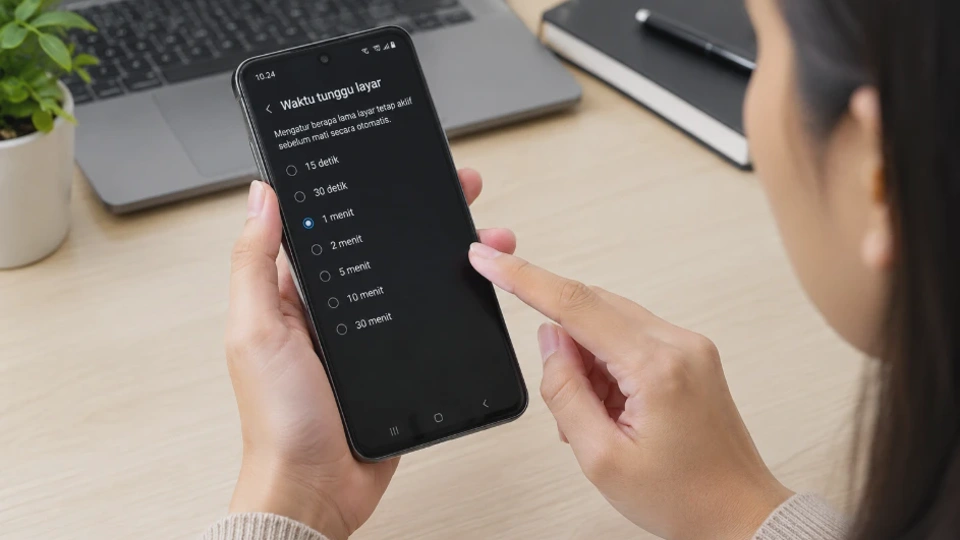
Layar HP yang terlalu cepat mati saat membaca artikel, menonton materi pembelajaran, atau mengikuti petunjuk tertentu bisa mengganggu aktivitas. Untuk mengatasinya, Anda dapat mengatur durasi layar menyala melalui menu pengaturan tanpa perlu memasang aplikasi tambahan.
Cara mengatur waktu layar mati di HP berbeda antara Android dan iPhone. Pada Android, pengaturan ini umumnya bernama Screen Timeout atau Waktu tunggu layar, sedangkan di iPhone dikenal sebagai Auto-Lock atau Kunci Otomatis.
Anda bisa memperpendek durasi agar layar lebih cepat mati ketika HP tidak digunakan atau memperpanjangnya supaya tidak perlu berulang kali menyentuh layar. Berikut panduan lengkap untuk berbagai merek HP beserta solusi jika pengaturannya tidak bekerja sesuai keinginan.
Apa Itu Fitur Waktu Layar Mati di HP dan Apa Manfaatnya?
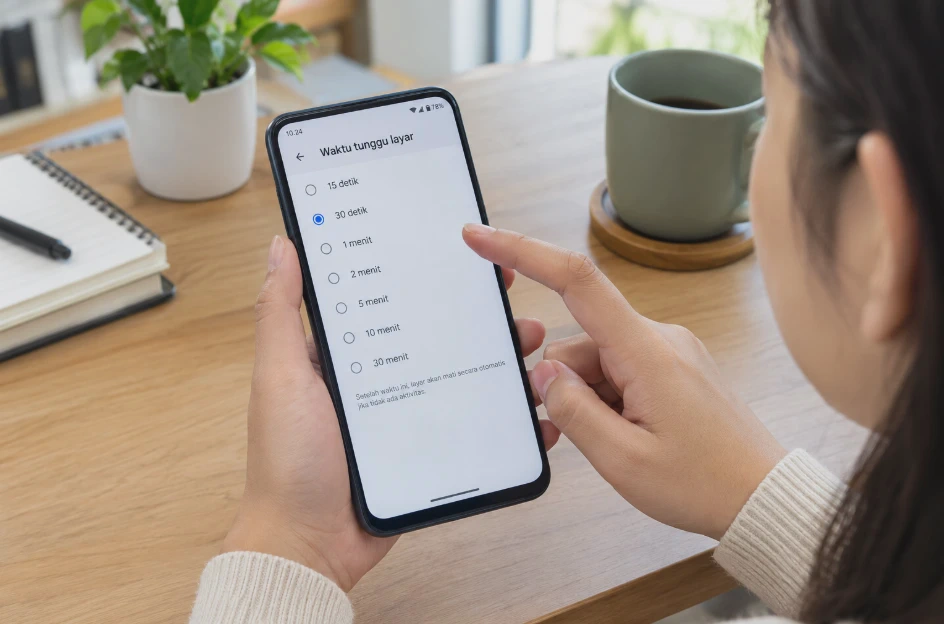
Waktu layar mati adalah pengaturan yang menentukan berapa lama layar HP tetap menyala ketika tidak ada aktivitas pengguna. Setelah durasi tersebut berakhir, layar akan mati secara otomatis untuk membantu menghemat baterai.
Sebagai contoh, jika waktu tunggu layar diatur menjadi 30 detik, layar biasanya akan mati setelah sekitar 30 detik tanpa aktivitas yang membuatnya tetap menyala. Penghitungan dapat dimulai kembali ketika Anda menyentuh layar atau melakukan aktivitas tertentu.
Pengaturan ini tidak sama dengan mematikan HP. Ketika layar mati otomatis, perangkat biasanya tetap menyala, koneksi internet tetap berjalan, dan notifikasi masih dapat diterima sesuai pengaturan sistem.
Manfaat Mengatur Waktu Layar Mati
Mengatur durasi layar sesuai kebutuhan membantu Anda menyeimbangkan kenyamanan penggunaan, konsumsi baterai, dan keamanan perangkat.
Berikut beberapa manfaatnya:
-
Menghemat baterai: Durasi layar yang lebih singkat mengurangi waktu layar menyala ketika HP tidak digunakan.
-
Meningkatkan kenyamanan: Layar tidak cepat mati ketika Anda sedang membaca dokumen atau mengikuti tutorial.
-
Menjaga privasi: Layar yang lebih cepat mati dapat mengurangi kemungkinan orang lain melihat informasi di perangkat Anda.
-
Mendukung produktivitas: Anda tidak perlu terus menyentuh layar ketika sedang membaca resep, catatan, atau petunjuk pekerjaan.
-
Mengurangi risiko layar menyala terlalu lama: Pengaturan otomatis membantu membatasi waktu layar aktif ketika HP diletakkan begitu saja.
Namun, durasi yang terlalu pendek bisa membuat Anda harus sering membuka kunci HP. Sebaliknya, durasi yang terlalu panjang dapat menghabiskan lebih banyak baterai dan membuat informasi di layar terlihat lebih lama.
Perbedaan Waktu Layar Mati dan Kunci Otomatis
Kedua istilah ini memiliki fungsi yang berkaitan, tetapi nama dan perilakunya berbeda menurut sistem operasi.
|
Pengaturan |
Fungsi |
|---|---|
|
Screen Timeout |
Menentukan kapan layar Android mati setelah tidak digunakan |
|
Auto-Lock |
Menentukan kapan layar iPhone terkunci secara otomatis |
|
Screen Saver |
Menampilkan tampilan tertentu saat perangkat dalam kondisi yang mendukung fitur tersebut |
|
Always-On Display |
Menampilkan informasi tertentu meskipun layar utama tidak aktif, jika perangkat mendukungnya |
Perlu diperhatikan bahwa layar mati tidak selalu berarti HP langsung terkunci dengan cara yang sama pada setiap perangkat. Pengaturan keamanan seperti PIN, pola, kata sandi, atau biometrik juga dapat memengaruhi kapan Anda perlu membuka kunci kembali.
Cara Mengatur Waktu Layar Mati di HP Android melalui Pengaturan
Pada sebagian besar HP Android, waktu layar mati dapat diatur melalui menu Tampilan atau Display. Anda tidak perlu membuka aplikasi khusus karena pengaturan ini sudah tersedia sebagai bagian dari sistem operasi. Ikuti langkah-langkah berikut untuk memperpanjang atau memperpendek durasi layar menyala.
Langkah 1: Buka Menu Pengaturan
Buka aplikasi Pengaturan atau Settings melalui ikon roda gigi di layar utama maupun daftar aplikasi. Menu ini berisi berbagai pengaturan perangkat, termasuk tampilan, suara, baterai, jaringan, dan keamanan. Anda perlu masuk ke bagian tampilan karena durasi layar mati biasanya dikelompokkan bersama pengaturan layar lainnya.
Langkah 2: Pilih Menu Tampilan
Setelah masuk ke Pengaturan, cari menu Tampilan, Display, atau nama serupa. Pada beberapa perangkat, pengaturan waktu layar mati dapat ditemukan melalui menu Layar dan Kecerahan.
Jika belum menemukannya, gunakan kolom pencarian di bagian atas Pengaturan dan masukkan kata waktu tunggu layar, screen timeout, atau layar mati. Cara ini membantu Anda menemukan menu yang tepat tanpa harus membuka setiap bagian pengaturan satu per satu.
Langkah 3: Cari Pengaturan Waktu Layar Mati
Di dalam menu Tampilan, cari opsi Waktu tunggu layar, Screen Timeout, atau Sleep. Ketuk opsi tersebut untuk melihat daftar durasi yang tersedia. Pilihannya bisa berupa 15 detik, 30 detik, 1 menit, 2 menit, 5 menit, atau durasi lain sesuai perangkat. Tidak semua HP menyediakan pilihan yang sama. Beberapa perangkat juga membatasi durasi maksimum ketika fitur penghemat baterai aktif.
Langkah 4: Pilih Durasi yang Diinginkan
Pilih durasi sesuai kebutuhan Anda. Jika layar terlalu cepat mati saat membaca, cobalah memilih 1 atau 2 menit terlebih dahulu. Jika HP sering diletakkan ketika tidak digunakan, durasi 15–30 detik dapat membantu mengurangi waktu layar menyala. Setelah memilih durasi, pengaturan biasanya langsung diterapkan tanpa perlu menekan tombol Simpan.
Langkah 5: Uji Pengaturan yang Baru
Kembali ke layar utama dan biarkan HP tidak digunakan selama durasi yang dipilih. Perhatikan apakah layar mati sesuai waktu yang telah ditentukan.
Jika layar masih mati lebih cepat, periksa apakah fitur penghemat baterai sedang aktif atau terdapat pengaturan tambahan yang membatasi waktu layar. Beberapa aplikasi juga dapat mengubah perilaku layar ketika sedang digunakan.
Tips praktis: Jika Anda sering membaca artikel atau mengikuti tutorial, durasi 1–2 menit bisa menjadi titik awal yang nyaman. Sesuaikan kembali berdasarkan kebutuhan dan penggunaan baterai sehari-hari.
Cara Mengubah Durasi Layar Mati di HP Samsung, Xiaomi, OPPO, dan Vivo
Meskipun sama-sama menggunakan Android, Samsung, Xiaomi, OPPO, dan Vivo memiliki antarmuka yang berbeda. Akibatnya, nama menu dan letak pengaturan waktu layar mati tidak selalu sama. Gunakan panduan berikut sebagai langkah awal. Jika nama menu pada HP Anda berbeda, manfaatkan fitur pencarian di Pengaturan.
1. HP Samsung
Pada HP Samsung Galaxy, pengaturan waktu layar biasanya tersedia melalui menu Tampilan.
Langkah-langkahnya:
-
Buka Pengaturan.
-
Pilih Tampilan atau Display.
-
Ketuk Waktu tunggu layar atau Screen timeout.
-
Pilih durasi yang diinginkan.
-
Kembali ke layar utama untuk menguji perubahan.
Samsung menyediakan beberapa pilihan waktu tunggu, tetapi durasi yang tersedia dapat berbeda menurut model dan versi One UI. Jika Anda ingin layar tetap menyala ketika sedang melihatnya, Samsung pada model tertentu juga menyediakan fitur yang mendeteksi perhatian pengguna. Fitur tersebut berbeda dari pengaturan waktu tunggu layar dan tidak tersedia pada semua perangkat.
2. HP Xiaomi, Redmi, dan POCO
Pada perangkat Xiaomi, Redmi, dan POCO, pengaturan waktu layar mati umumnya berada di menu Tampilan atau Layar kunci, bergantung pada versi MIUI dan HyperOS.
Coba langkah berikut:
-
Buka Pengaturan.
-
Masuk ke Layar kunci atau Tampilan.
-
Cari opsi Sleep, Waktu tidur, atau Waktu tunggu layar.
-
Pilih durasi yang tersedia.
-
Uji pengaturan dengan membiarkan layar tidak digunakan.
Nama menu dapat berubah setelah pembaruan sistem. Jika tidak menemukan opsi tersebut, gunakan kolom pencarian Pengaturan dengan kata kunci sleep atau screen timeout.
Perhatikan juga fitur penghemat baterai. Pada beberapa kondisi, pengaturan hemat daya dapat membatasi perilaku layar atau membuat layar lebih cepat mati daripada yang Anda harapkan.
3. HP OPPO
HP OPPO dengan ColorOS umumnya menyediakan pengaturan durasi layar melalui menu Tampilan dan Kecerahan.
Berikut langkah yang dapat dicoba:
-
Buka Pengaturan.
-
Pilih Tampilan dan Kecerahan atau menu yang setara.
-
Cari opsi Waktu mati layar otomatis atau Auto Screen Off.
-
Pilih durasi sesuai kebutuhan.
-
Kembali ke halaman utama untuk memastikan pengaturan diterapkan.
Jika nama menu berbeda, gunakan pencarian di Pengaturan. Ketik layar mati otomatis atau screen timeout untuk menemukan opsi yang sesuai.
Pada versi ColorOS tertentu, fitur tambahan seperti pengaturan perhatian layar mungkin tersedia. Namun, jangan menganggap fitur tersebut ada pada semua seri OPPO karena dukungannya bergantung pada perangkat.
4. HP Vivo
Pada HP Vivo, pengaturan durasi layar umumnya dapat ditemukan melalui menu Tampilan dan Kecerahan atau bagian pengaturan layar yang setara.
Ikuti langkah berikut:
-
Buka Pengaturan.
-
Masuk ke Tampilan dan Kecerahan.
-
Cari Waktu tidur otomatis, Screen Timeout, atau opsi sejenis.
-
Pilih durasi layar mati.
-
Uji hasilnya dengan membiarkan layar tidak digunakan.
Letak menu dapat berbeda berdasarkan versi Funtouch OS dan model perangkat. Jika opsi tidak ditemukan, gunakan pencarian di Pengaturan atau periksa panduan resmi untuk model HP yang digunakan.
Perbandingan Jalur Pengaturan Antar-Merek
|
Merek |
Menu yang bisa dicoba |
Kata kunci pencarian |
|---|---|---|
|
Samsung |
Tampilan |
Waktu tunggu layar |
|
Xiaomi/Redmi/POCO |
Layar kunci atau Tampilan |
Sleep |
|
OPPO |
Tampilan dan Kecerahan |
Auto Screen Off |
|
Vivo |
Tampilan dan Kecerahan |
Waktu tidur otomatis |
Jalur tersebut merupakan panduan umum, bukan susunan menu yang berlaku untuk semua model. Jika perangkat Anda menggunakan versi sistem yang lebih baru, nama dan posisi opsi mungkin sudah berubah.
Cara Mengatur Waktu Layar Mati di iPhone
Pada iPhone, pengaturan waktu layar mati dikenal sebagai Auto-Lock atau Kunci Otomatis. Fitur ini menentukan berapa lama iPhone menunggu sebelum layar mati dan perangkat terkunci secara otomatis ketika tidak digunakan.
Berbeda dari Android, pengaturan ini berada di menu Tampilan dan Kecerahan. Anda dapat mengubah durasinya tanpa menginstal aplikasi tambahan.
Langkah 1: Buka Pengaturan iPhone
Buka aplikasi Settings atau Pengaturan pada iPhone. Pastikan Anda berada di menu utama agar lebih mudah menemukan opsi yang dibutuhkan. Jika menggunakan iPhone dengan bahasa Inggris, nama menu akan tampil dalam bahasa tersebut.
Langkah 2: Pilih Tampilan dan Kecerahan
Ketuk menu Tampilan dan Kecerahan atau Display & Brightness. Menu ini berisi pengaturan yang berkaitan dengan tampilan layar, seperti kecerahan, tampilan terang atau gelap, serta waktu kunci otomatis.
Langkah 3: Buka Menu Kunci Otomatis
Pilih Kunci Otomatis atau Auto-Lock. Anda akan melihat pilihan waktu yang tersedia pada perangkat. Durasi yang ditawarkan dapat berbeda menurut model, versi iOS, dan kondisi pengaturan tertentu. Pilih waktu yang sesuai, misalnya 30 detik, 1 menit, atau beberapa menit jika tersedia.
Langkah 4: Pilih Durasi Layar
Ketuk durasi yang ingin digunakan. Setelah pilihan diterapkan, iPhone akan mengikuti pengaturan tersebut ketika layar tidak sedang dipertahankan aktif oleh aktivitas atau fitur lain.
Jika Anda ingin layar lebih cepat mati, pilih durasi pendek. Jika sering membaca atau memeriksa dokumen, durasi yang lebih panjang mungkin terasa lebih nyaman.
Bagaimana Jika Auto-Lock Tidak Bisa Diubah?
Pada kondisi tertentu, pilihan Auto-Lock dapat dibatasi atau berubah menjadi 30 detik. Salah satu penyebab yang perlu diperiksa adalah Mode Daya Rendah atau Low Power Mode.
Mode ini dirancang untuk menghemat baterai dan dapat membatasi waktu kunci otomatis. Jika Anda membutuhkan durasi lebih panjang, buka Pengaturan, masuk ke menu Baterai, lalu periksa apakah Mode Daya Rendah aktif.
Menonaktifkan mode tersebut dapat meningkatkan konsumsi baterai. Karena itu, aktifkan kembali ketika Anda membutuhkan penghematan daya.
Perlu diingat, beberapa aktivitas seperti menonton video atau menggunakan aplikasi navigasi dapat mempertahankan layar tetap aktif sesuai perilaku aplikasi. Kondisi tersebut tidak selalu menunjukkan bahwa Auto-Lock mengalami masalah.
Cara Mengatur Layar agar Tidak Cepat Mati saat Digunakan
Layar yang cepat mati tidak selalu disebabkan oleh kerusakan. Bisa jadi durasi layar terlalu pendek atau terdapat fitur penghemat daya yang membatasi waktu layar aktif.
Jika Anda sering membaca dokumen, mengikuti tutorial, atau menggunakan HP sebagai panduan kerja, ada beberapa pengaturan yang bisa dicoba agar layar lebih nyaman digunakan.
Perpanjang Waktu Tunggu Layar
Cara paling sederhana adalah menambah durasi waktu tunggu layar melalui Pengaturan. Pada Android, pilih waktu yang lebih panjang melalui menu Screen Timeout. Pada iPhone, ubah durasi melalui menu Auto-Lock.
Anda tidak harus memilih durasi paling lama. Cukup gunakan waktu yang memungkinkan Anda menyelesaikan aktivitas tanpa terlalu sering menyentuh layar.
Gunakan Fitur Layar Tetap Menyala Jika Tersedia
Sebagian HP Android menyediakan fitur seperti Screen Attention atau fitur sejenis yang membantu mempertahankan layar tetap aktif ketika pengguna sedang melihatnya.
Nama dan cara kerja fitur tersebut bergantung pada produsen serta model HP. Cari fitur terkait perhatian layar di Pengaturan jika perangkat Anda mendukungnya.
Perlu diketahui bahwa fitur ini berbeda dari durasi layar mati. Jika fitur pendeteksi perhatian tidak tersedia, Anda masih dapat memperpanjang waktu tunggu layar secara manual.
Periksa Mode Hemat Baterai
Mode hemat baterai membantu memperpanjang daya dengan membatasi aktivitas tertentu pada perangkat. Dalam kondisi tertentu, mode ini juga dapat memengaruhi perilaku layar.
Jika layar terus mati lebih cepat daripada pengaturan yang dipilih, periksa menu Baterai. Nonaktifkan mode hemat daya sementara untuk menguji apakah pengaturan waktu layar kembali bekerja normal. Gunakan langkah ini hanya jika diperlukan karena menonaktifkan penghemat baterai dapat membuat daya lebih cepat berkurang.
Perhatikan Aktivitas yang Membutuhkan Layar Aktif
Ada beberapa situasi ketika layar perlu tetap menyala, seperti membaca resep, melihat panduan perakitan, atau mengikuti petunjuk olahraga.
Untuk penggunaan seperti itu, durasi layar yang lebih panjang dapat membantu. Namun, hindari membiarkan layar menyala terlalu lama ketika HP tidak diawasi, terutama jika perangkat menampilkan pesan pribadi atau informasi sensitif.
Jika Anda hanya membutuhkan layar aktif untuk sementara, kembalikan durasinya ke pengaturan semula setelah selesai. Kebiasaan ini membantu menjaga keseimbangan antara kenyamanan, privasi, dan daya tahan baterai.
Cara Mengatasi Pengaturan Waktu Layar Mati yang Tidak Berfungsi
Jika pengaturan durasi sudah diubah tetapi layar masih mati terlalu cepat, jangan langsung menganggap perangkat mengalami kerusakan. Periksa beberapa kemungkinan penyebab secara bertahap sebelum mencoba tindakan yang lebih berisiko.
1. Pastikan Durasi Sudah Berubah
Buka kembali menu waktu layar mati dan periksa durasi yang dipilih. Terkadang pengguna mengubah menu lain, seperti kecerahan layar, tetapi belum mengubah waktu tunggu.
Pilih durasi baru, kemudian kembali ke layar utama dan uji kembali. Jika pengaturan tidak tersimpan atau kembali ke durasi sebelumnya, lanjutkan ke langkah berikutnya.
2. Periksa Mode Hemat Baterai
Mode hemat daya dapat memengaruhi perilaku layar atau membatasi pengaturan tertentu, terutama pada kondisi baterai rendah. Buka menu Baterai dan periksa apakah mode tersebut aktif. Nonaktifkan sementara jika diperlukan, lalu coba atur ulang durasi layar.
Jika masalah teratasi, Anda dapat mengaktifkan kembali mode hemat daya saat membutuhkan baterai lebih awet. Perhatikan apakah perilaku layar kembali berubah ketika mode tersebut aktif.
3. Restart Perangkat
Gangguan sementara pada sistem dapat menyebabkan pengaturan tidak diterapkan dengan benar. Memulai ulang HP bisa membantu menyegarkan proses sistem tanpa menghapus data pribadi.
Simpan pekerjaan yang sedang berlangsung, kemudian restart perangkat melalui menu daya. Setelah menyala kembali, buka Pengaturan dan periksa waktu layar mati.
4. Perbarui Sistem Operasi
Bug pada sistem operasi dapat memengaruhi menu atau fungsi tertentu. Periksa pembaruan Android, One UI, HyperOS, ColorOS, Funtouch OS, atau iOS sesuai perangkat Anda.
Sebelum melakukan update sistem, pastikan baterai mencukupi dan data penting sudah dicadangkan. Pembaruan dapat memperbaiki masalah, tetapi tidak selalu menjadi solusi jika penyebabnya berasal dari pengaturan lain.
5. Periksa Aplikasi yang Mempertahankan Layar Aktif
Aplikasi pemutar video, pembaca dokumen, navigasi, atau aplikasi kerja tertentu dapat mempertahankan layar menyala selama digunakan.
Sebaliknya, aplikasi yang mengalami gangguan juga mungkin membuat perilaku layar tidak sesuai harapan. Tutup aplikasi yang sedang berjalan, kemudian uji waktu layar mati dari layar utama.
Jika masalah hanya muncul pada satu aplikasi, periksa pengaturan aplikasi tersebut dan perbarui melalui Google Play Store atau App Store jika pembaruan tersedia.
6. Hindari Menghapus Data atau Mereset HP Tanpa Alasan Jelas
Menghapus cache atau data aplikasi bukan langkah pertama yang diperlukan untuk masalah waktu layar mati. Pengaturan ini merupakan bagian dari sistem perangkat, bukan sekadar data satu aplikasi. Jangan melakukan reset pabrik hanya karena layar mati terlalu cepat. Reset pabrik dapat menghapus data lokal, aplikasi, dan pengaturan perangkat.
Jika seluruh langkah sebelumnya tidak berhasil, dokumentasikan model HP, versi sistem operasi, durasi yang dipilih, serta kondisi ketika masalah terjadi. Informasi tersebut akan membantu layanan dukungan resmi menentukan penyebabnya.
FAQ Seputar Cara Mengatur Waktu Layar Mati di HP
1. Bagaimana cara mengatur waktu layar mati di HP Android?
Buka Pengaturan, pilih Tampilan atau menu yang setara, lalu cari Waktu Tunggu Layar atau Screen Timeout. Pilih durasi yang diinginkan dan uji apakah layar mati sesuai pengaturan tersebut.
2. Bagaimana cara mengatur layar iPhone agar tidak cepat mati?
Buka Pengaturan, pilih Tampilan dan Kecerahan, lalu ketuk Kunci Otomatis atau Auto-Lock. Pilih durasi yang lebih panjang jika tersedia dan periksa Mode Daya Rendah jika pilihan waktunya terbatas.
3. Kenapa layar HP mati sendiri padahal sedang digunakan?
Penyebabnya bisa berupa durasi layar yang terlalu pendek, pengaturan hemat daya, atau aplikasi yang tidak mempertahankan layar aktif. Jika masalah terus terjadi, periksa pembaruan sistem dan uji perangkat dari layar utama.
4. Apakah memperpanjang waktu layar mati membuat baterai lebih boros?
Ya, layar yang menyala lebih lama umumnya menggunakan lebih banyak daya, terutama pada tingkat kecerahan tinggi. Gunakan durasi sesuai kebutuhan dan hindari membiarkan layar aktif terlalu lama saat HP tidak digunakan.
5. Apakah layar HP bisa diatur agar tidak pernah mati otomatis?
Sebagian perangkat menyediakan pilihan Tidak Pernah atau Never, tetapi tidak semua HP memiliki opsi tersebut. Jika tersedia, gunakan dengan hati-hati karena layar yang terus menyala dapat menguras baterai dan meningkatkan risiko informasi pribadi terlihat orang lain.
6. Kenapa pengaturan Auto-Lock di iPhone terkunci pada 30 detik?
Salah satu kemungkinan penyebabnya adalah Mode Daya Rendah yang membatasi pengaturan kunci otomatis. Periksa Pengaturan → Baterai, lalu nonaktifkan mode tersebut sementara untuk menguji apakah pilihan durasi kembali tersedia.
7. Apakah waktu layar mati sama dengan waktu kunci layar?
Keduanya berkaitan, tetapi istilahnya berbeda menurut sistem operasi. Android umumnya menggunakan Screen Timeout untuk mengatur kapan layar mati, sedangkan iPhone menggunakan Auto-Lock untuk mengatur kapan perangkat terkunci secara otomatis.
8. Apakah pengaturan waktu layar mati bisa berubah setelah update sistem?
Bisa. Pembaruan sistem dapat mengubah letak menu, nama opsi, atau perilaku pengaturan tertentu. Jika kesulitan menemukannya, gunakan kolom pencarian di Pengaturan atau periksa panduan untuk versi sistem operasi yang digunakan.
Kesimpulan
Cara mengatur waktu layar mati di HP dapat dilakukan langsung melalui Pengaturan tanpa aplikasi tambahan. Pengguna Android umumnya perlu membuka menu Tampilan, sedangkan pengguna iPhone dapat mengubah durasi melalui Tampilan dan Kecerahan → Kunci Otomatis.
Pilih durasi berdasarkan kebutuhan agar layar tidak terlalu cepat mati, tetapi tetap hemat baterai ketika perangkat tidak digunakan. Jika pengaturan tidak berfungsi, periksa mode hemat daya, mulai ulang HP, dan pastikan sistem operasi sudah diperbarui sebelum mempertimbangkan langkah lanjutan.












