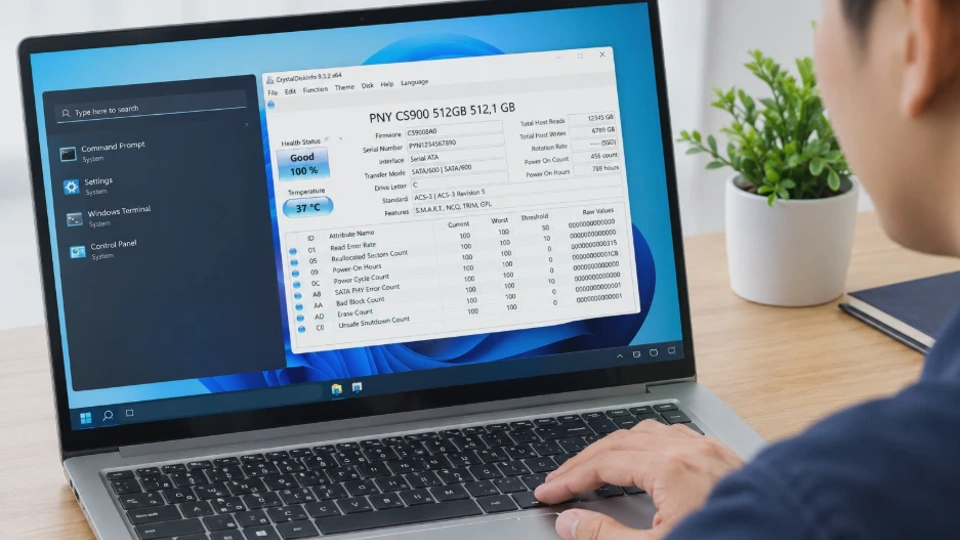
SSD (Solid State Drive) menjadi komponen penting yang memengaruhi kecepatan laptop saat menjalankan Windows, membuka aplikasi, dan memindahkan file. Namun, seperti perangkat penyimpanan lainnya, SSD memiliki umur pemakaian dan dapat mengalami penurunan kondisi seiring waktu.
Cara mengecek kesehatan SSD laptop dapat dilakukan melalui Command Prompt, PowerShell, atau aplikasi pemeriksaan SSD. Setiap metode memberikan informasi yang berbeda, mulai dari status dasar perangkat hingga data SMART yang digunakan untuk memantau kondisi penyimpanan.
Pemeriksaan ini penting terutama ketika laptop mulai terasa lambat, sering mengalami error saat membaca file, atau menampilkan peringatan penyimpanan. Dengan mengetahui kondisi SSD lebih awal, Anda dapat mencadangkan data penting dan mengambil tindakan sebelum masalah berkembang menjadi kerusakan yang lebih serius.
Apa Itu Kesehatan SSD Laptop dan Mengapa Perlu Diperiksa?
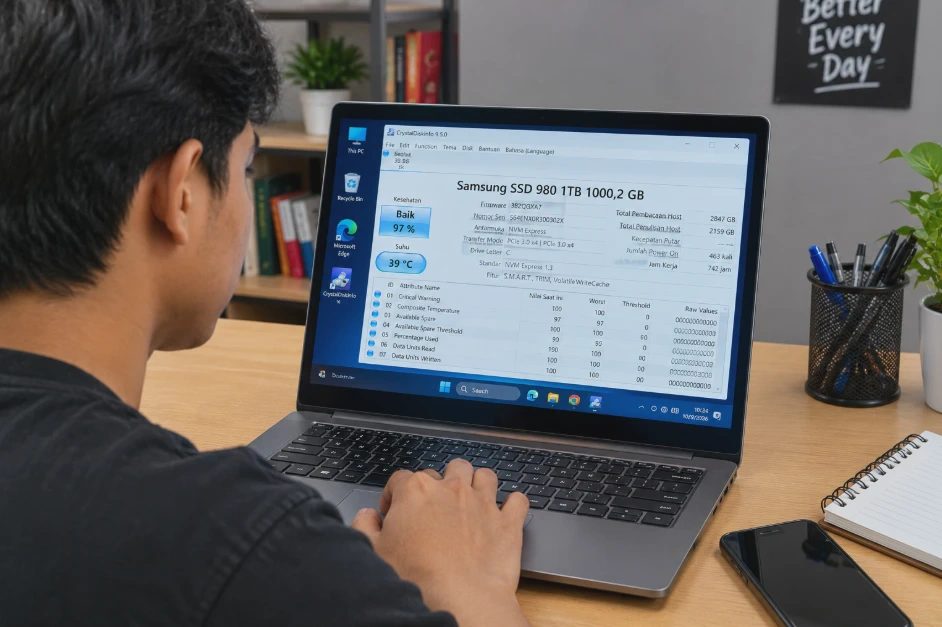
Kesehatan SSD adalah gambaran kondisi perangkat penyimpanan berdasarkan indikator seperti keausan memori, kesalahan baca atau tulis, suhu, dan parameter diagnostik lainnya.
Berbeda dengan HDD yang menggunakan piringan mekanis, SSD menyimpan data pada chip memori flash. SSD tidak memiliki komponen bergerak seperti piringan dan kepala baca, tetapi sel memori flash memiliki batas siklus penulisan sehingga kapasitasnya untuk menyimpan data dapat menurun setelah digunakan dalam jangka panjang.
Apa saja yang menentukan kesehatan SSD?
Ada beberapa indikator yang dapat digunakan untuk menilai kondisi SSD.
-
Health atau Remaining Life: Menunjukkan perkiraan kondisi atau sisa umur pakai berdasarkan metode perhitungan produsen. Tidak semua SSD menampilkan indikator ini dengan cara yang sama.
-
TBW (Terabytes Written): Menunjukkan jumlah total data yang dirancang untuk ditulis ke SSD selama masa pakainya. Nilai ini merupakan spesifikasi ketahanan, bukan batas pasti kapan SSD akan rusak.
-
SMART (Self-Monitoring, Analysis and Reporting Technology): Sistem pemantauan yang menyimpan informasi diagnostik mengenai kondisi perangkat penyimpanan.
-
Suhu SSD: Suhu yang terlalu tinggi dapat memengaruhi kinerja dan mempercepat keausan dalam kondisi tertentu.
-
Media Errors: Kesalahan yang berkaitan dengan pembacaan atau penulisan data pada media penyimpanan. Arti dan tingkat keseriusannya bergantung pada jenis SSD serta parameter yang dilaporkan.
Perlu diketahui bahwa persentase kesehatan SSD tidak selalu sama dengan kapasitas penyimpanan yang tersisa. SSD dengan kapasitas 1 TB yang masih memiliki ruang kosong 500 GB belum tentu memiliki kesehatan 50%.
Mengapa kesehatan SSD perlu diperiksa?
Pemeriksaan kesehatan SSD membantu Anda mengenali kemungkinan masalah sebelum perangkat mengalami kegagalan penyimpanan. Misalnya, laptop masih dapat masuk ke Windows, tetapi SSD mulai menunjukkan peningkatan kesalahan media. Jika kondisi tersebut diabaikan, risiko kehilangan akses terhadap file bisa meningkat.
Pemeriksaan juga bermanfaat ketika Anda membeli laptop bekas, ingin mengevaluasi SSD yang sudah digunakan bertahun-tahun, atau berencana mengganti media penyimpanan.
Catatan penting: Tidak ada satu indikator yang dapat menjamin SSD pasti aman atau akan segera rusak. Hasil pemeriksaan perlu dibandingkan dengan gejala yang muncul dan informasi diagnostik dari perangkat.
Cara Mengecek Kesehatan SSD Laptop melalui Command Prompt
Command Prompt dapat digunakan untuk memeriksa status dasar drive tanpa memasang aplikasi tambahan. Metode ini cocok sebagai pemeriksaan awal sebelum menggunakan alat diagnostik yang memberikan informasi lebih lengkap.
Namun, Windows memiliki beberapa perintah yang fungsinya berbeda. Perintah untuk melihat status drive tidak selalu dapat menampilkan persentase kesehatan SSD secara akurat.
1. Buka Command Prompt
Ikuti langkah berikut untuk membuka Command Prompt di Windows 10 atau Windows 11.
-
Tekan tombol Windows + S pada keyboard.
-
Ketik
cmdpada kolom pencarian. -
Pilih Command Prompt dari hasil pencarian.
Untuk pemeriksaan status dasar, Anda dapat mencoba menjalankannya tanpa hak administrator terlebih dahulu. Jika perintah tertentu membutuhkan izin tambahan, buka Command Prompt melalui opsi Run as administrator.
2. Periksa status drive menggunakan WMIC
Pada versi Windows yang masih menyediakan WMIC, Anda dapat menggunakan perintah berikut:
wmic diskdrive get model,statusTekan Enter setelah memasukkan perintah tersebut. Windows akan menampilkan model drive dan status yang dilaporkan oleh sistem. Jika hasilnya menunjukkan OK, artinya drive dilaporkan dalam kondisi normal berdasarkan pemeriksaan sederhana yang tersedia melalui antarmuka tersebut.
Akan tetapi, status OK bukan jaminan bahwa seluruh komponen SSD bebas dari masalah. Pemeriksaan ini tidak menampilkan semua parameter SMART dan tidak selalu mendeteksi kerusakan yang baru mulai berkembang.
Jika muncul pesan bahwa wmic tidak dikenali, Anda tidak perlu menginstal ulang Windows. WMIC sudah tidak tersedia secara default pada sejumlah versi Windows modern, sehingga Anda dapat beralih ke PowerShell atau aplikasi diagnostik SSD.
3. Gunakan CHKDSK untuk memeriksa sistem file
Command Prompt juga menyediakan perintah CHKDSK untuk memeriksa struktur sistem file pada drive.
Sebagai contoh, untuk memeriksa drive C tanpa langsung memperbaiki kesalahan, gunakan:
chkdsk C:Tekan Enter dan tunggu hingga pemeriksaan selesai. Windows akan menampilkan informasi mengenai sistem file serta kemungkinan kesalahan yang ditemukan.
Perintah ini berguna untuk mengetahui masalah logis pada sistem file, tetapi CHKDSK bukan alat untuk mengukur kesehatan fisik SSD. Hasil pemeriksaan yang bersih tidak membuktikan bahwa SSD bebas dari kerusakan perangkat keras.
Jika Windows menemukan kesalahan sistem file, baca hasilnya sebelum menjalankan perintah perbaikan. Pastikan data penting sudah dicadangkan, terutama jika SSD menunjukkan gejala kerusakan atau laptop sering mengalami error.
Jangan langsung menggunakan opsi /r hanya untuk mengecek kesehatan SSD. Opsi tersebut menjalankan pemeriksaan tambahan yang lebih lama, sedangkan kebutuhan pemeriksaan kesehatan fisik lebih tepat ditangani melalui data SMART dan aplikasi diagnostik.
Kapan metode Command Prompt sebaiknya digunakan?
Metode ini cocok untuk pemeriksaan awal yang sederhana, misalnya ketika Anda ingin mengetahui apakah drive terdeteksi dan memeriksa kemungkinan kesalahan sistem file.
Jika Anda ingin mengetahui persentase kesehatan, total data yang telah ditulis, suhu, atau jumlah kesalahan media, gunakan metode lain yang dapat membaca parameter diagnostik SSD.
Cara Memeriksa Kondisi SSD Menggunakan PowerShell
PowerShell merupakan alternatif yang lebih fleksibel dibandingkan Command Prompt untuk mengambil informasi perangkat penyimpanan di Windows.
Melalui PowerShell, Anda dapat melihat status kesehatan yang dilaporkan Windows serta mencoba membaca penghitung keandalan SSD. Namun, informasi yang tersedia bergantung pada perangkat, driver, pengontrol penyimpanan, dan dukungan firmware.
1. Buka PowerShell sebagai administrator
Lakukan langkah berikut:
-
Tekan Windows + S untuk membuka pencarian.
-
Ketik
PowerShell. -
Klik kanan Windows PowerShell atau Windows Terminal.
-
Pilih Run as administrator jika tersedia.
Pada Windows 11, PowerShell umumnya dapat diakses melalui Windows Terminal. Anda dapat membuka tab PowerShell jika Terminal pertama kali menampilkan profil lain.
2. Lihat status kesehatan drive
Masukkan perintah berikut:
Get-PhysicalDiskTekan Enter untuk menampilkan daftar perangkat penyimpanan yang dikenali Windows. Perhatikan kolom HealthStatus, OperationalStatus, FriendlyName, dan MediaType jika tersedia. Informasi ini membantu mengidentifikasi drive serta melihat status yang dilaporkan oleh sistem.
Berikut cara membaca beberapa hasil yang mungkin muncul:
| Informasi | Arti |
|---|---|
Healthy |
Windows melaporkan kondisi perangkat sehat berdasarkan informasi yang tersedia. |
Warning |
Ada indikasi yang perlu diperiksa lebih lanjut. |
Unhealthy |
Perangkat dilaporkan mengalami masalah kesehatan. |
OperationalStatus |
Menunjukkan status operasional perangkat, yang dapat berbeda dari status kesehatannya. |
MediaType |
Menunjukkan jenis media yang dikenali Windows, jika informasinya tersedia. |
Nama dan nilai status yang ditampilkan dapat berbeda menurut versi Windows serta perangkat yang digunakan. Jika SSD tidak muncul dalam daftar, jangan langsung menyimpulkan perangkat mengalami kerusakan. Sebagian SSD atau konfigurasi penyimpanan mungkin tidak menyediakan informasi melalui antarmuka ini.
3. Periksa informasi keandalan SSD
Untuk mencoba membaca data diagnostik tambahan, jalankan perintah berikut:
Get-PhysicalDisk | Get-StorageReliabilityCounterJika perangkat mendukung fitur tersebut, hasilnya dapat mencakup informasi seperti suhu, jumlah kesalahan baca atau tulis, serta indikator keandalan lainnya.
Tidak semua SSD menyediakan seluruh informasi tersebut. Pada sebagian laptop, hasilnya bisa kosong, tidak lengkap, atau menampilkan pesan bahwa data tertentu tidak didukung.
Jika perintah gagal, hal itu tidak otomatis berarti SSD rusak. Anda dapat menggunakan aplikasi resmi produsen untuk memperoleh informasi yang lebih sesuai dengan model SSD.
4. Identifikasi drive fisik yang digunakan
Apabila laptop memiliki lebih dari satu media penyimpanan, Anda perlu memastikan perangkat mana yang sedang diperiksa.
Jalankan perintah berikut:
Get-DiskPerintah ini menampilkan daftar disk yang dikenali Windows beserta informasi seperti nomor disk, kapasitas, dan status operasional. Bandingkan kapasitas dan informasi perangkat dengan SSD yang terpasang. Berhati-hatilah jika laptop menggunakan beberapa drive atau konfigurasi penyimpanan yang membuat identifikasi perangkat tidak langsung terlihat.
Penting: Perintah di atas hanya mengambil informasi. Hindari menjalankan perintah PowerShell untuk menghapus partisi, menginisialisasi disk, atau mengubah konfigurasi penyimpanan jika tujuan Anda hanya memeriksa kesehatan SSD.
Cara Mengecek Kesehatan SSD dengan Aplikasi Resmi dan Pihak Ketiga
Jika Anda ingin mengetahui kondisi SSD secara lebih terperinci, aplikasi diagnostik biasanya menjadi pilihan terbaik. Program yang tepat dapat membaca parameter SMART, menampilkan suhu, memperkirakan tingkat keausan, dan memberikan peringatan apabila ada indikator yang melewati batas tertentu. Ketersediaan fitur tetap bergantung pada produsen dan model SSD.
1. Gunakan aplikasi CrystalDiskInfo
CrystalDiskInfo merupakan salah satu aplikasi pihak ketiga yang dapat menampilkan informasi kesehatan perangkat penyimpanan melalui data SMART.
Aplikasi ini berguna jika Anda ingin memeriksa SSD tanpa harus memahami banyak perintah terminal.
Cara menggunakannya:
-
Unduh CrystalDiskInfo dari situs resmi pengembangnya.
-
Instal aplikasi atau gunakan versi portabel jika tersedia.
-
Jalankan aplikasi setelah proses pengunduhan selesai.
-
Pilih SSD yang ingin diperiksa jika terdapat beberapa drive.
-
Perhatikan status kesehatan, suhu, dan atribut SMART yang ditampilkan.
Anda dapat mengunjungi situs resmi CrystalDiskInfo untuk memperoleh informasi dan unduhan aplikasi. Pada perangkat yang didukung, aplikasi ini dapat menampilkan status seperti Good, Caution, atau Bad. Arti indikator tersebut bergantung pada hasil pembacaan parameter diagnostik yang tersedia.
Jika muncul peringatan, perhatikan atribut yang menjadi penyebabnya. Jangan hanya melihat label status tanpa memeriksa informasi tambahan.
2. Gunakan aplikasi resmi produsen SSD
Aplikasi resmi produsen sering kali memberikan informasi yang lebih sesuai dengan perangkat karena dirancang untuk mengenali produk mereka.
Beberapa contoh aplikasi yang dapat dipertimbangkan adalah:
| Produsen | Aplikasi | Kegunaan umum |
|---|---|---|
| Samsung | Samsung Magician | Memantau kesehatan, informasi perangkat, dan fitur pengelolaan SSD Samsung yang didukung. |
| Crucial | Crucial Storage Executive | Memeriksa informasi perangkat dan fitur diagnostik SSD Crucial yang kompatibel. |
| Kingston | Kingston SSD Manager | Menampilkan informasi serta fitur pengelolaan untuk SSD Kingston yang didukung. |
Unduh aplikasi melalui situs resmi produsen dan pastikan model SSD Anda termasuk perangkat yang kompatibel. Aplikasi resmi biasanya lebih disarankan untuk memeriksa pembaruan firmware atau menjalankan fitur diagnostik khusus. Namun, jangan melakukan pembaruan firmware hanya karena tersedia versi baru tanpa membaca petunjuk serta persyaratan dari produsen.
Perhatian: Pembaruan firmware dan operasi pemeliharaan tertentu memiliki risiko jika proses terganggu. Cadangkan data penting sebelum melakukannya dan ikuti instruksi resmi untuk model SSD Anda.
3. Pilih metode pemeriksaan sesuai kebutuhan
Tidak semua pengguna perlu memasang banyak aplikasi untuk memeriksa SSD. Pilih metode yang sesuai dengan informasi yang ingin diketahui.
| Metode | Informasi utama | Keterbatasan |
|---|---|---|
| Command Prompt | Status dasar drive dan pemeriksaan sistem file | Tidak selalu menampilkan data kesehatan fisik SSD. |
| PowerShell | Status perangkat dan penghitung keandalan yang didukung | Informasi bergantung pada dukungan perangkat dan driver. |
| CrystalDiskInfo | Data SMART, suhu, dan indikator kesehatan yang tersedia | Interpretasi bergantung pada parameter yang dilaporkan SSD. |
| Aplikasi resmi produsen | Informasi diagnostik dan fitur khusus produk | Dukungan berbeda menurut merek dan model. |
Jika Anda hanya ingin pemeriksaan cepat, mulailah dari PowerShell. Jika ingin melihat indikator kesehatan secara lebih terperinci, gunakan CrystalDiskInfo atau aplikasi resmi produsen.
Hindari mengunduh program diagnostik dari situs yang tidak jelas. Aplikasi semacam itu seharusnya tidak meminta Anda membayar untuk memperbaiki status SMART yang bermasalah tanpa memberikan diagnosis yang dapat diverifikasi.
Cara Membaca Hasil Pemeriksaan SSD dan Mengetahui Tanda Kerusakan
Setelah pemeriksaan selesai, langkah berikutnya adalah memahami arti hasil yang muncul. Jangan langsung menganggap SSD rusak hanya karena satu indikator berubah, tetapi jangan pula mengabaikan peringatan yang disertai gejala nyata.
Cara membaca persentase kesehatan SSD
Sebagian SSD menampilkan indikator kesehatan dalam bentuk persentase, sedangkan model lain hanya memberikan status atau atribut SMART.
Jika aplikasi menunjukkan kesehatan 100%, artinya indikator yang digunakan masih berada pada kondisi terbaik menurut metode penilaian aplikasi atau produsen. Angka tersebut bukan jaminan bahwa SSD pasti bebas dari masalah.
Sebagai gambaran praktis, Anda dapat menggunakan panduan berikut:
| Indikator | Interpretasi umum | Tindakan |
|---|---|---|
| Kesehatan 90–100% | Indikator keausan umumnya masih baik | Pantau secara berkala dan tetap cadangkan data. |
| Kesehatan 70–89% | Keausan mungkin mulai terlihat | Periksa tren perubahan dan dokumentasi produsen. |
| Kesehatan di bawah 70% | Sisa umur berdasarkan indikator mungkin mulai berkurang | Evaluasi kebutuhan penggantian sesuai spesifikasi SSD. |
| Status peringatan atau kritis | Ada parameter yang membutuhkan perhatian | Cadangkan data dan periksa penyebabnya sesegera mungkin. |
Rentang persentase tersebut hanya panduan umum, bukan standar universal untuk semua SSD. Beberapa perangkat menggunakan skala kesehatan yang berbeda, sehingga dokumentasi produsen harus menjadi acuan utama.
Kenali tanda SSD mulai bermasalah
Selain melihat data diagnostik, perhatikan gejala yang muncul saat laptop digunakan.
1. Laptop sering mengalami freeze
Windows mendadak tidak merespons ketika membuka file, menjalankan aplikasi, atau melakukan operasi penyimpanan. Kondisi ini bisa disebabkan oleh SSD, tetapi RAM, driver, dan sistem operasi juga dapat menjadi penyebabnya.
2. File sulit dibuka atau sering mengalami error
Jika file tertentu berulang kali gagal dibaca, segera buat salinan data yang masih dapat diakses. Jangan melakukan percobaan perbaikan berulang jika SSD menunjukkan tanda kegagalan fisik.
3. Windows sering mengalami crash
Blue Screen atau kegagalan booting dapat berkaitan dengan media penyimpanan, tetapi juga dapat disebabkan oleh masalah driver, RAM, atau komponen lainnya. Periksa kode kesalahan dan hasil diagnostik sebelum menyimpulkan SSD sebagai sumber masalah.
4. SSD menghilang dari BIOS atau Windows
Jika drive terkadang tidak terdeteksi, periksa kemungkinan masalah koneksi, slot penyimpanan, pengontrol, atau SSD itu sendiri. Pada laptop yang masih bergaransi, pemeriksaan oleh teknisi lebih aman daripada membongkar perangkat tanpa pengalaman.
5. Status SMART menunjukkan peringatan kritis
Jika aplikasi resmi atau alat diagnostik menampilkan peringatan kritis, prioritaskan penyelamatan data dan ikuti rekomendasi produsen. Jangan menunggu hingga SSD sama sekali tidak dapat diakses.
Apa yang harus dilakukan jika kesehatan SSD buruk?
Jika SSD menunjukkan tanda kerusakan, lakukan langkah berikut berdasarkan tingkat risikonya.
-
Cadangkan data penting. Salin dokumen, foto, dan file kerja ke media penyimpanan lain atau layanan penyimpanan awan.
-
Hindari aktivitas tulis yang tidak perlu. Jangan menginstal aplikasi besar atau memindahkan banyak data sebelum kondisi SSD dipastikan.
-
Periksa informasi diagnostik. Catat status kesehatan, atribut SMART yang bermasalah, dan gejala yang muncul.
-
Gunakan alat resmi produsen. Ikuti rekomendasi pemeriksaan untuk model SSD yang digunakan.
-
Pertimbangkan penggantian. Jika muncul peringatan kritis atau drive sering gagal diakses, mintalah bantuan teknisi untuk menilai kebutuhan penggantian.
Jika SSD sudah menunjukkan tanda kegagalan, jangan menjalankan benchmark berulang kali hanya untuk mengukur kecepatannya. Pengujian tersebut tidak selalu membantu diagnosis dan dapat menambah aktivitas pada perangkat yang bermasalah.
Apabila data sangat penting dan SSD tidak lagi terdeteksi, pertimbangkan bantuan pemulihan data profesional sebelum mencoba tindakan yang berisiko mengubah isi drive.
FAQ Seputar Cara Mengecek Kesehatan SSD Laptop
1. Bagaimana cara mengecek kesehatan SSD laptop tanpa aplikasi?
Anda dapat membuka PowerShell sebagai administrator, lalu menjalankan Get-PhysicalDisk untuk melihat status kesehatan yang dilaporkan Windows. Informasi yang tersedia mungkin terbatas, sehingga aplikasi diagnostik diperlukan jika ingin memeriksa parameter SMART secara lebih terperinci.
2. Apakah Command Prompt bisa menampilkan persentase kesehatan SSD?
Tidak selalu. Perintah seperti wmic diskdrive get model,status hanya memberikan status dasar dan tidak menampilkan persentase kesehatan secara lengkap. Untuk melihat informasi tersebut, gunakan aplikasi diagnostik yang kompatibel dengan SSD Anda.
3. Apakah SSD dengan kesehatan 80% masih aman digunakan?
SSD dengan indikator kesehatan 80% masih dapat digunakan jika tidak menunjukkan masalah lain. Namun, angka tersebut perlu dinilai berdasarkan metode perhitungan produsen, tren keausan, dan gejala yang dialami.
4. Mengapa perintah WMIC tidak bisa digunakan di Windows 11?
WMIC sudah tidak tersedia secara default pada sejumlah versi Windows modern. Anda dapat menggunakan PowerShell dengan perintah Get-PhysicalDisk atau aplikasi diagnostik SSD sebagai alternatif.
5. Apakah CHKDSK bisa mengetahui SSD rusak atau tidak?
CHKDSK memeriksa sistem file dan dapat menemukan kesalahan logis pada drive. Perintah ini bukan alat utama untuk menilai kesehatan fisik SSD, sehingga hasilnya perlu dilengkapi pemeriksaan SMART jika Anda ingin mengetahui kondisi perangkat.
6. Aplikasi apa yang paling mudah untuk mengecek kesehatan SSD?
CrystalDiskInfo merupakan pilihan praktis untuk melihat informasi SMART dan indikator kesehatan pada SSD yang didukung. Anda juga dapat menggunakan aplikasi resmi produsen, seperti Samsung Magician, Crucial Storage Executive, atau Kingston SSD Manager sesuai merek perangkat.
7. Apa tanda SSD laptop harus segera diganti?
SSD perlu segera diperiksa jika muncul peringatan kritis, drive sering menghilang, file berulang kali gagal dibaca, atau Windows mengalami gangguan yang berkaitan dengan penyimpanan. Cadangkan data terlebih dahulu dan jangan menunda pemeriksaan jika gejalanya semakin parah.
8. Apakah SSD yang masih memiliki kesehatan 100% pasti aman?
Tidak. Indikator 100% tidak menjamin seluruh komponen SSD bebas dari kerusakan. Masalah elektronik, firmware, koneksi, atau gangguan mendadak tetap dapat terjadi meskipun indikator kesehatan terlihat normal.
Kesimpulan
Cara mengecek kesehatan SSD laptop dapat dilakukan melalui Command Prompt, PowerShell, maupun aplikasi diagnostik seperti CrystalDiskInfo dan perangkat lunak resmi produsen. Setiap metode memiliki kemampuan berbeda, sehingga pilih alat berdasarkan informasi yang ingin diperiksa.
Untuk pemeriksaan awal, gunakan PowerShell guna melihat status perangkat. Jika membutuhkan informasi lebih terperinci, periksa data SMART, suhu, dan indikator keausan melalui aplikasi yang kompatibel.
Hal terpenting adalah tidak hanya mengandalkan angka persentase. Jika SSD menunjukkan peringatan kritis, sering mengalami error, atau mulai sulit diakses, segera cadangkan data dan pertimbangkan pemeriksaan teknis sebelum perangkat kehilangan akses terhadap file penting.












