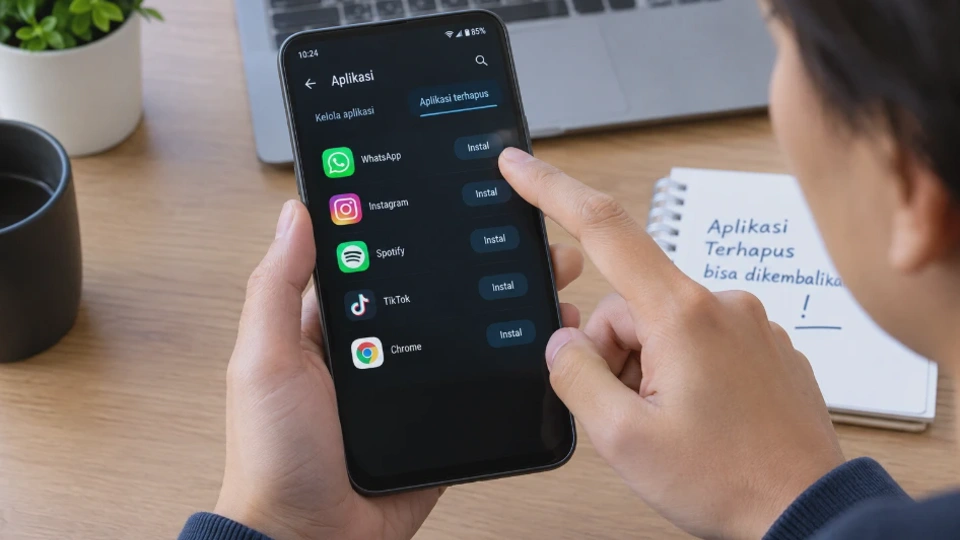
Aplikasi yang tidak sengaja terhapus dari HP tidak selalu berarti harus mengunduhnya dari awal tanpa mengetahui riwayat sebelumnya. Cara mengembalikan aplikasi yang terhapus bisa dilakukan dengan beberapa metode, terutama jika aplikasi tersebut pernah diinstal menggunakan akun Google yang sama.
Pada Android, aplikasi yang sudah dihapus biasanya dapat dicari kembali melalui Google Play Store. Namun, kondisi menjadi sedikit berbeda jika aplikasi hanya dinonaktifkan, disembunyikan, berasal dari sumber lain, atau data di dalam aplikasi ikut terhapus.
Karena itu, sebelum melakukan pemulihan, penting memastikan terlebih dahulu apa yang sebenarnya terjadi pada aplikasi. Langkah ini membantu menghindari tindakan yang tidak perlu dan mengurangi risiko kehilangan data yang masih tersimpan.
Apa Itu Aplikasi yang Terhapus dan Apakah Bisa Dikembalikan?
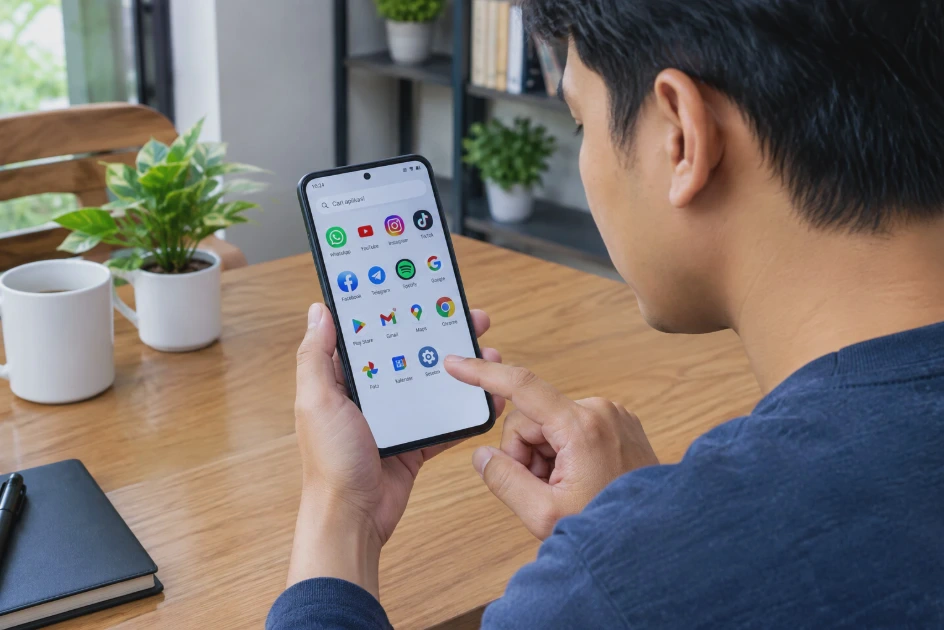
Aplikasi yang terhapus adalah aplikasi yang sudah tidak lagi terpasang di perangkat. Ikon aplikasi biasanya hilang dari layar utama dan aplikasi tersebut tidak dapat dibuka seperti sebelumnya.
Dalam banyak kasus, aplikasi yang terhapus bisa diinstal kembali selama masih tersedia di toko aplikasi dan perangkat memenuhi persyaratan kompatibilitas. Yang perlu dibedakan adalah aplikasi dan data aplikasi. Menginstal kembali aplikasi tidak selalu berarti data lama akan otomatis kembali.
Contohnya, aplikasi game mungkin dapat dipasang kembali dengan mudah. Namun, progres permainan, pengaturan, atau file lokalnya hanya dapat dipulihkan jika sebelumnya tersimpan melalui akun atau sistem pencadangan yang didukung aplikasi tersebut.
Aplikasi terhapus atau hanya tidak terlihat?
Sebelum menginstal ulang, periksa terlebih dahulu apakah aplikasinya benar-benar sudah dihapus. Jika aplikasi masih muncul di daftar aplikasi pada Settings atau Pengaturan, kemungkinan aplikasi belum terhapus.
Aplikasi bisa saja dinonaktifkan, disembunyikan, atau ikon shortcut-nya saja yang hilang dari layar utama. Coba gunakan fitur pencarian aplikasi pada HP. Jika aplikasi ditemukan dan dapat dibuka, Anda tidak perlu menginstalnya kembali.
Perbedaan aplikasi dan data aplikasi
| Kondisi | Kemungkinan tindakan |
|---|---|
| Aplikasi benar-benar dihapus | Instal ulang |
| Ikon hilang dari layar utama | Cari melalui App Drawer |
| Aplikasi dinonaktifkan | Aktifkan kembali |
| Aplikasi disembunyikan | Tampilkan kembali |
| Aplikasi terhapus beserta data lokal | Instal ulang dan pulihkan backup jika tersedia |
| Aplikasi sudah tidak tersedia di Play Store | Cari sumber resmi lain dari pengembang |
Jadi, mengembalikan aplikasi dan mengembalikan data aplikasi merupakan dua hal yang berbeda.
Penyebab Aplikasi Bisa Terhapus dari HP
Aplikasi dapat hilang karena beberapa penyebab. Tidak semuanya terjadi karena pengguna menekan tombol uninstall secara sengaja.
Tidak sengaja menekan Uninstall
Ini merupakan penyebab yang paling sederhana. Saat membersihkan layar atau mengatur aplikasi, pengguna bisa saja memilih opsi uninstall tanpa menyadarinya. Jika hal ini terjadi, aplikasi biasanya dapat dipasang kembali melalui Google Play Store selama aplikasinya masih tersedia.
Aplikasi dihapus untuk menghemat storage
Android dan aplikasi yang terpasang membutuhkan ruang penyimpanan internal. Ketika storage hampir penuh, pengguna mungkin menghapus aplikasi yang jarang digunakan. Beberapa perangkat juga mempunyai fitur pengelolaan aplikasi yang dapat membantu menghapus aplikasi tertentu untuk menghemat ruang.
Aplikasi dinonaktifkan
Pada beberapa HP Android, terutama untuk aplikasi bawaan, pilihan yang tersedia bukan uninstall melainkan Disable atau Nonaktifkan. Aplikasi yang dinonaktifkan bisa terlihat seperti hilang. Padahal, paket aplikasinya masih berada di perangkat.
Aplikasi disembunyikan
Launcher bawaan beberapa HP memiliki fitur untuk menyembunyikan aplikasi. Dalam kondisi ini, aplikasi tidak muncul di layar utama atau App Drawer, tetapi belum tentu terhapus.
Reset atau pemulihan perangkat
Factory reset akan menghapus data dan aplikasi yang terpasang dari perangkat. Setelah reset, aplikasi yang sebelumnya digunakan perlu dipasang kembali. Jika data aplikasi sebelumnya sudah dicadangkan, sebagian data dapat dipulihkan saat proses penyiapan perangkat.
Aplikasi tidak lagi kompatibel
Aplikasi yang sudah sangat lama mungkin tidak dapat dipasang pada versi Android tertentu. Dalam kondisi seperti ini, masalahnya bukan sekadar aplikasi terhapus, tetapi kompatibilitas perangkat juga perlu diperiksa.
Cara Mengembalikan Aplikasi yang Terhapus di Android
Cara paling aman untuk mengembalikan aplikasi yang terhapus di Android adalah menggunakan Google Play Store. Metode ini cocok jika aplikasi sebelumnya diunduh dari Play Store dan masih tersedia untuk perangkat Anda.
Langkah 1: Buka Google Play Store
Buka aplikasi Google Play Store dari HP Android. Pastikan Anda menggunakan akun Google yang sama dengan akun yang sebelumnya digunakan untuk mengunduh aplikasi. Riwayat aplikasi dapat berbeda apabila perangkat menggunakan akun Google yang berbeda.
Langkah 2: Cari nama aplikasi
Gunakan kolom pencarian di bagian atas Play Store, kemudian masukkan nama aplikasi yang ingin dikembalikan. Pastikan nama dan pengembang aplikasi sesuai. Hal ini penting agar Anda tidak salah memasang aplikasi lain yang mempunyai nama serupa.
Langkah 3: Tekan Install
Jika aplikasi tersedia, tekan tombol Install. Play Store akan mengunduh paket aplikasi dan memasangnya kembali ke perangkat. Kecepatan proses bergantung pada ukuran aplikasi, koneksi Wi-Fi atau jaringan seluler, serta ruang penyimpanan yang tersedia.
Langkah 4: Buka aplikasi
Setelah pemasangan selesai, tekan Open atau buka aplikasi melalui daftar aplikasi. Jika aplikasi meminta login, gunakan akun yang sebelumnya digunakan. Untuk aplikasi yang menyimpan data melalui server atau cloud, data tertentu mungkin kembali setelah akun berhasil masuk.
Jika tombol Install tidak muncul
Jika aplikasi tidak dapat diinstal, periksa beberapa hal berikut:
- Storage HP masih tersedia.
- Koneksi internet stabil.
- Android mendukung versi aplikasi.
- Google Play Store sudah diperbarui.
- Akun Google yang digunakan sudah benar.
- Aplikasi masih tersedia di wilayah Anda.
Jangan langsung mengunduh APK dari situs acak hanya karena aplikasi tidak muncul di Play Store. File APK dari sumber tidak dikenal dapat membawa risiko keamanan.
Cara Menginstal Kembali Aplikasi yang Pernah Dihapus dari Play Store
Jika lupa nama aplikasi yang pernah dihapus, Anda tidak harus selalu mengingatnya secara manual. Google Play Store menyediakan daftar aplikasi yang pernah dikaitkan dengan akun Google. Tampilan menu dapat berbeda menurut versi Play Store dan perangkat.
Melalui daftar aplikasi yang pernah digunakan
Buka Google Play Store, kemudian masuk ke bagian pengelolaan aplikasi dan perangkat atau daftar aplikasi yang pernah Anda kelola. Pada beberapa versi Play Store, Anda dapat memilih filter untuk melihat aplikasi yang Not installed atau belum terpasang. Setelah menemukan aplikasi, pilih aplikasi tersebut lalu tekan Install.
Mengapa aplikasi lama tidak muncul?
Ada beberapa kemungkinan:
- Anda menggunakan akun Google yang berbeda.
- Aplikasi sudah tidak tersedia di Play Store.
- Aplikasi tidak kompatibel dengan perangkat.
- Aplikasi tidak tersedia di negara atau wilayah tertentu.
- Pengembang telah menghapus aplikasi.
- Daftar aplikasi yang ditampilkan sedang menggunakan filter tertentu.
Jika aplikasi tidak ditemukan, periksa kembali akun Google yang sedang aktif di Play Store.
Pastikan akun Google tidak salah
Untuk memeriksanya, buka Play Store dan lihat foto profil akun di bagian atas. Jika Anda mempunyai beberapa akun Google, pilih akun yang kemungkinan digunakan saat pertama kali menginstal aplikasi. Ini merupakan salah satu penyebab umum ketika pengguna merasa aplikasi lama hilang dari riwayat Play Store.
Cara Mengembalikan Aplikasi yang Terhapus di HP Samsung, Xiaomi, OPPO, dan Vivo
Langkah dasar pemasangan kembali aplikasi sebenarnya hampir sama pada berbagai HP Android. Perbedaannya biasanya terdapat pada nama menu, fitur penyembunyian aplikasi, dan aplikasi bawaan untuk mengelola perangkat.
HP Samsung
Pada Samsung Galaxy, cari aplikasi terlebih dahulu melalui layar aplikasi atau fitur pencarian. Jika aplikasi benar-benar terhapus, buka Google Play Store dan cari nama aplikasinya.
Untuk aplikasi bawaan Samsung yang dinonaktifkan, periksa menu Settings > Apps dan lihat apakah aplikasi tersebut tersedia untuk diaktifkan kembali. Nama menu dapat sedikit berbeda berdasarkan versi One UI dan model Galaxy.
HP Xiaomi
Pada perangkat Xiaomi atau Redmi, aplikasi dapat dikelola melalui pengaturan aplikasi dan fitur keamanan atau launcher. Jika ikon aplikasi tidak terlihat, periksa apakah aplikasi disembunyikan melalui pengaturan layar utama atau fitur aplikasi tersembunyi. Jika aplikasi memang sudah dihapus, gunakan Google Play Store untuk menginstalnya kembali.
HP OPPO
Pada HP OPPO, periksa daftar aplikasi melalui Settings > Apps apabila aplikasi tidak terlihat di layar. Jika aplikasi dinonaktifkan atau mengalami masalah, menu pengelolaan aplikasi dapat digunakan untuk memeriksa statusnya.
Untuk aplikasi yang sudah di-uninstall, pencarian melalui Google Play Store merupakan cara paling sederhana untuk memasangnya kembali.
HP Vivo
Pengguna Vivo dapat memeriksa daftar aplikasi melalui menu pengaturan aplikasi. Jika aplikasi hanya hilang dari layar utama, gunakan pencarian aplikasi terlebih dahulu. Jika sudah dihapus, buka Play Store dan lakukan instalasi kembali.
Jangan terpaku pada nama menu
Samsung menggunakan One UI, Xiaomi menggunakan HyperOS pada perangkat generasi terbaru, OPPO menggunakan ColorOS, sedangkan Vivo menggunakan Funtouch OS pada banyak perangkat.
Karena antarmuka dapat berubah setelah update sistem, nama menu pada HP Anda mungkin tidak sama persis dengan panduan di atas. Jika menu tidak ditemukan, gunakan kolom pencarian pada Settings/Pengaturan dan ketik kata seperti Apps, Aplikasi, atau nama aplikasi yang dicari.
Cara Mengembalikan Data Aplikasi yang Ikut Terhapus
Bagian ini perlu diperhatikan karena memasang kembali aplikasi tidak otomatis mengembalikan semua data lama. Data aplikasi dapat berupa akun, pengaturan, file lokal, progres game, dokumen, atau cache. Sebagian data disimpan secara online, sedangkan sebagian lainnya hanya berada di storage perangkat.
Jika data tersimpan di cloud
Beberapa aplikasi menyimpan data melalui akun pengguna. Setelah aplikasi dipasang kembali, Anda cukup masuk menggunakan akun yang sama. Contohnya dapat terjadi pada aplikasi yang melakukan sinkronisasi data ke server. Data kemudian muncul kembali setelah proses sinkronisasi selesai.
Jika sebelumnya ada backup
Jika Android atau aplikasi tersebut memiliki cadangan data, proses pemulihan dapat dilakukan melalui sistem backup yang tersedia. Namun, kemampuan pemulihan bergantung pada jenis data dan apakah pencadangan memang aktif sebelum aplikasi dihapus.
Jika data hanya tersimpan secara lokal
Data lokal yang ikut terhapus lebih sulit dikembalikan. Jangan menginstal banyak aplikasi pembersih atau recovery secara sembarangan. Beberapa aplikasi dapat menimpa storage yang sebelumnya menyimpan data sehingga peluang pemulihan justru dapat berkurang.
Jangan langsung menghapus data aplikasi
Ada perbedaan penting antara Uninstall, Clear cache, dan Clear data.
- Uninstall: menghapus aplikasi dari perangkat.
- Clear cache: menghapus file sementara.
- Clear data: menghapus data lokal aplikasi dan mengembalikan kondisi aplikasi seperti baru.
- Disable: menonaktifkan aplikasi tanpa menghapusnya sepenuhnya.
Jika tujuan Anda hanya memperbaiki aplikasi yang bermasalah, jangan memilih Clear data sebelum memastikan data penting sudah dicadangkan.
Bagaimana jika aplikasi tidak bisa ditemukan?
Jika aplikasi lama tidak tersedia di Play Store, cari halaman resmi pengembang atau situs resmi aplikasi tersebut. Hindari mengambil APK dari forum atau situs unduhan yang tidak jelas. Selain masalah keamanan, file tersebut dapat merupakan versi lama, dimodifikasi, atau tidak kompatibel dengan perangkat.
FAQ Seputar Cara Mengembalikan Aplikasi yang Terhapus
Apakah aplikasi yang terhapus bisa dikembalikan?
Bisa, selama aplikasi masih tersedia dan kompatibel dengan perangkat. Untuk aplikasi yang sebelumnya diunduh melalui Google Play Store, Anda dapat menginstalnya kembali menggunakan akun Google yang sesuai.
Bagaimana cara mengembalikan aplikasi yang terhapus di Android?
Buka Google Play Store, cari nama aplikasi yang terhapus, lalu tekan Install. Jika lupa namanya, periksa daftar aplikasi yang pernah digunakan pada akun Google tersebut.
Apakah aplikasi yang sudah dihapus akan hilang selamanya?
Tidak selalu. Menghapus aplikasi biasanya hanya menghapus pemasangannya dari perangkat. Aplikasi masih dapat dipasang kembali selama tersedia dan kompatibel.
Apakah data aplikasi yang terhapus bisa kembali?
Tergantung. Data yang disimpan melalui akun atau backup mungkin dapat dipulihkan, sedangkan data lokal yang ikut terhapus belum tentu bisa dikembalikan.
Bagaimana jika aplikasi tidak muncul di Google Play Store?
Periksa akun Google, kompatibilitas perangkat, ketersediaan aplikasi di wilayah Anda, serta kemungkinan aplikasi sudah tidak dipublikasikan oleh pengembang.
Apakah menginstal ulang aplikasi akan mengembalikan data lama?
Tidak selalu. Instalasi ulang hanya memasang kembali aplikasinya. Data lama akan kembali jika aplikasi mempunyai mekanisme sinkronisasi atau backup yang dapat dipulihkan.
Bagaimana cara mengembalikan aplikasi yang hilang tetapi tidak terhapus?
Cari aplikasi melalui App Drawer atau fitur pencarian. Jika masih terdapat di menu Settings > Apps, kemungkinan aplikasi hanya tersembunyi atau dinonaktifkan.
Apakah aplikasi bawaan HP bisa dikembalikan?
Jika aplikasi bawaan hanya dinonaktifkan, biasanya dapat diaktifkan kembali melalui pengaturan aplikasi. Jika benar-benar dihapus atau tidak tersedia, metode pemulihannya bergantung pada perangkat dan aplikasi tersebut.
Apakah aman mengunduh APK untuk mengembalikan aplikasi yang hilang?
Sebaiknya gunakan Google Play Store atau sumber resmi pengembang. Mengunduh APK dari situs tidak terpercaya dapat meningkatkan risiko memasang aplikasi yang telah dimodifikasi atau mengandung malware.
Mengapa aplikasi yang pernah saya instal tidak muncul di riwayat Play Store?
Penyebab yang umum adalah akun Google berbeda, aplikasi sudah tidak tersedia, atau daftar aplikasi sedang menggunakan filter tertentu. Periksa akun Google yang aktif sebelum mencari kembali.
Kesimpulan
Cara mengembalikan aplikasi yang terhapus di Android pada dasarnya cukup sederhana jika aplikasi tersebut masih tersedia di Google Play Store. Cari kembali aplikasinya menggunakan akun Google yang sama, kemudian tekan Install untuk memasangnya.
Jika aplikasi tidak terlihat, jangan langsung menganggap aplikasi sudah terhapus. Periksa App Drawer, menu Settings > Apps, serta kemungkinan aplikasi sedang dinonaktifkan atau disembunyikan.
Hal yang lebih penting adalah membedakan mengembalikan aplikasi dengan mengembalikan data aplikasi. Aplikasi dapat dipasang ulang dengan mudah, tetapi data lama hanya dapat kembali apabila masih tersedia melalui backup, sinkronisasi akun, atau mekanisme penyimpanan yang digunakan aplikasi tersebut.
Sebelum menggunakan APK dari sumber luar atau aplikasi recovery, utamakan metode resmi. Cara ini lebih aman dan mengurangi risiko malware, kehilangan data, maupun masalah kompatibilitas pada Android.












