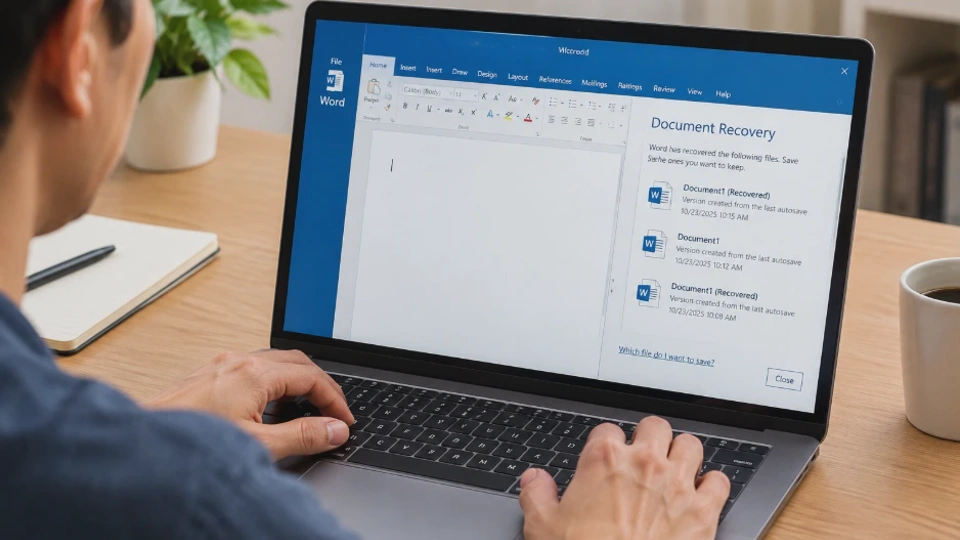
Kehilangan dokumen saat mengetik di Microsoft Word bisa menjadi masalah serius, terutama jika tulisan tersebut sudah dikerjakan cukup lama. Untungnya, ada beberapa cara mengembalikan file Word yang belum disimpan tanpa harus mengetik ulang seluruh isinya.
Microsoft Word memiliki fitur pemulihan dokumen yang dapat membantu menemukan pekerjaan yang belum sempat disimpan. Fitur seperti Recover Unsaved Documents dan AutoRecover dapat menjadi solusi ketika Word tertutup tiba-tiba, laptop mati, atau aplikasi mengalami error.
Namun, keberhasilan pemulihan bergantung pada kondisi dokumen, pengaturan Word, dan apakah file pemulihan masih tersedia. Karena itu, sebaiknya mulai dari fitur pemulihan bawaan sebelum mencoba metode lain.
Apa Penyebab File Word yang Belum Disimpan Bisa Hilang?

File Word yang belum disimpan bisa hilang karena berbagai alasan, mulai dari aplikasi tertutup secara tidak sengaja hingga gangguan pada sistem operasi. Memahami penyebabnya membantu menentukan metode pemulihan yang paling tepat.
Perlu diketahui bahwa dokumen yang belum pernah disimpan berbeda dengan dokumen yang sudah disimpan, tetapi perubahan terakhirnya belum tersimpan. Keduanya mungkin memerlukan langkah pemulihan yang berbeda.
1. Microsoft Word tertutup sebelum dokumen disimpan
Kondisi ini biasanya terjadi ketika pengguna menutup Word tanpa menyimpan dokumen yang sedang dikerjakan. Jika muncul pilihan untuk menyimpan perubahan, dokumen bisa hilang apabila pengguna memilih untuk tidak menyimpan.
Pada beberapa versi Word, dokumen baru yang belum pernah disimpan masih mungkin ditemukan melalui fitur pemulihan dokumen. Namun, jika tidak ada data pemulihan yang tersedia, file tersebut belum tentu bisa dikembalikan.
2. Laptop mati mendadak atau kehabisan baterai
Laptop yang mati karena kehabisan daya, mengalami gangguan listrik, atau melakukan restart secara tiba-tiba dapat menyebabkan dokumen Word kehilangan perubahan terakhir.
Jika AutoRecover aktif, Word mungkin sudah menyimpan salinan pemulihan secara otomatis sebelum kejadian tersebut. Salinan ini dapat digunakan untuk melanjutkan pekerjaan, meskipun belum tentu mencakup seluruh perubahan terakhir.
3. Microsoft Word mengalami crash
Crash adalah kondisi ketika aplikasi berhenti bekerja secara tiba-tiba akibat gangguan perangkat lunak, konflik add-in, masalah memori, atau faktor lainnya.
Setelah Word dibuka kembali, terkadang muncul panel Document Recovery yang berisi dokumen yang berhasil dipulihkan. Jika panel tersebut tidak muncul, Anda masih bisa mencoba menu pemulihan dokumen secara manual.
4. Fitur AutoRecover belum aktif atau intervalnya terlalu lama
AutoRecover berfungsi menyimpan informasi pemulihan secara berkala. Jika fitur ini tidak aktif, peluang menemukan salinan terbaru setelah gangguan aplikasi menjadi lebih kecil.
Interval penyimpanan juga berpengaruh. Misalnya, jika AutoRecover diatur setiap 10 menit, perubahan yang dibuat setelah penyimpanan terakhir mungkin tidak ikut tersimpan dalam file pemulihan.
5. Dokumen tersimpan di lokasi yang berbeda
Terkadang file sebenarnya tidak hilang, tetapi tersimpan di folder lain, OneDrive, atau lokasi yang berbeda dari perkiraan pengguna. Hal ini sering terjadi ketika pengguna menggunakan fitur Save As, berpindah akun Microsoft, atau membuka dokumen dari lampiran email. Sebelum mencoba pemulihan yang lebih rumit, pastikan Anda sudah memeriksa lokasi penyimpanan yang benar.
Catatan penting: Jangan langsung membersihkan file Temporary, menjalankan aplikasi pembersih sistem, atau menghapus folder pemulihan ketika dokumen hilang. Tindakan tersebut berpotensi menghilangkan salinan sementara yang masih dapat digunakan.
Cara Mengembalikan File Word yang Belum Disimpan melalui Recover Unsaved Documents
Cara pertama yang sebaiknya dicoba adalah menggunakan fitur Recover Unsaved Documents. Fitur ini tersedia pada sejumlah versi desktop Microsoft Word untuk Windows dan dirancang membantu pengguna menemukan dokumen yang belum sempat disimpan. Metode ini cocok ketika Anda membuat dokumen baru, tetapi Word tertutup sebelum file disimpan secara manual.
Langkah-langkah memulihkan dokumen melalui Word
1. Buka Microsoft Word
Jalankan Microsoft Word dari menu Start atau pintasan di desktop. Anda tidak harus membuka dokumen baru terlebih dahulu karena fitur pemulihan dapat diakses melalui menu aplikasi. Jika Word langsung menampilkan dokumen yang sedang dikerjakan sebelumnya, Anda tetap bisa melanjutkan ke langkah berikutnya.
2. Buka menu File
Klik menu File di sudut kiri atas jendela Word. Menu ini berisi berbagai pengaturan dokumen, termasuk informasi file, opsi penyimpanan, dan fitur pemulihan.
3. Pilih menu Open
Pada panel sebelah kiri, pilih Open atau Buka. Setelah itu, cari bagian Recent atau Terbaru, yang biasanya menampilkan daftar dokumen terakhir dibuka. Perhatikan bagian bawah daftar dokumen. Pada versi Word yang mendukungnya, terdapat pilihan Recover Unsaved Documents.
4. Klik Recover Unsaved Documents
Pilih opsi tersebut untuk membuka jendela yang menampilkan dokumen yang belum disimpan dan masih tersedia dalam lokasi pemulihan Word.
Jika daftar berisi beberapa file, perhatikan nama dokumen dan tanggal modifikasinya. Pilih file yang paling sesuai dengan waktu terakhir Anda mengerjakan dokumen.
5. Buka dan simpan dokumen yang ditemukan
Klik dokumen yang ingin dipulihkan, kemudian pilih Open. Periksa apakah isi dokumen sudah sesuai dengan pekerjaan terakhir Anda. Jika berhasil, segera pilih File > Save As atau tekan F12 untuk menyimpan dokumen ke lokasi yang mudah ditemukan. Gunakan nama file yang jelas dan pilih format Word Document (*.docx) jika sesuai dengan kebutuhan.
Bagaimana jika Recover Unsaved Documents tidak ditemukan?
Tampilan menu dapat berbeda menurut versi Word, sistem operasi, dan jenis aplikasi yang digunakan. Pada beberapa versi, pilihan pemulihan berada di menu lain atau tidak tersedia untuk kondisi dokumen tertentu.
Jika opsi tersebut tidak ditemukan, coba langkah berikut:
-
Pastikan Anda menggunakan aplikasi Microsoft Word desktop, bukan hanya Word versi web.
-
Periksa apakah panel Document Recovery muncul ketika Word dibuka kembali.
-
Cari file AutoRecover melalui pengaturan Word.
-
Periksa folder pemulihan dan folder sementara jika metode sebelumnya tidak berhasil.
Jangan menyimpulkan bahwa dokumen sudah hilang permanen hanya karena daftar Recover Unsaved Documents kosong. Masih ada kemungkinan salinan pemulihan tersimpan di lokasi lain, tergantung pengaturan dan kondisi aplikasi.
Cara Memulihkan Dokumen Word Menggunakan AutoRecover
AutoRecover merupakan fitur Microsoft Word yang menyimpan informasi pemulihan secara berkala. Fitur ini berguna ketika aplikasi mengalami crash atau sistem berhenti bekerja sebelum dokumen sempat disimpan secara normal.
Perlu dibedakan bahwa AutoRecover bukan pengganti fitur Save. Fitur ini membantu memulihkan pekerjaan, tetapi tidak menjamin semua perubahan terbaru akan tersedia setelah terjadi gangguan.
Cara menemukan lokasi AutoRecover
Untuk memeriksa lokasi file pemulihan, ikuti langkah berikut pada Microsoft Word desktop untuk Windows.
1. Buka Microsoft Word dan masuk ke File
Jalankan Word, kemudian klik menu File. Langkah ini diperlukan untuk membuka pengaturan aplikasi.
2. Pilih Options
Klik Options atau Opsi, biasanya berada di bagian bawah panel File. Jika Word menggunakan bahasa Indonesia, nama menu dapat diterjemahkan sesuai pengaturan bahasa aplikasi.
3. Buka menu Save
Pada jendela Word Options, pilih kategori Save atau Simpan. Di sini, Anda dapat melihat pengaturan penyimpanan dokumen dan informasi AutoRecover.
4. Periksa lokasi AutoRecover file
Cari kolom AutoRecover file location atau Lokasi file AutoRecover. Lokasi yang ditampilkan menunjukkan folder tempat Word menyimpan file pemulihan otomatis.
Salin lokasi tersebut, kemudian buka File Explorer dan tempelkan lokasi folder ke bilah alamat. Tekan Enter untuk memeriksa file yang tersedia.
Nama dan lokasi file dapat berbeda pada setiap komputer. Jangan mengasumsikan semua perangkat menyimpan file pemulihan pada folder yang sama.
Cara membuka file AutoRecover
Setelah folder pemulihan terbuka, periksa file yang memiliki waktu modifikasi mendekati saat dokumen hilang. File pemulihan Word dapat memiliki ekstensi seperti .asd, bergantung pada jenis file dan proses pemulihan. Namun, tidak semua file sementara Word menggunakan ekstensi yang sama.
Jika menemukan file yang diduga berkaitan dengan dokumen Anda, lakukan langkah berikut:
-
Salin file tersebut ke folder lain sebagai cadangan.
-
Buka Microsoft Word.
-
Gunakan fitur Open untuk mencari file pemulihan tersebut.
-
Jika file tidak terlihat, ubah filter jenis file menjadi opsi yang menampilkan semua file yang relevan.
-
Jika berhasil dibuka, segera simpan sebagai dokumen
.docx.
Apabila Word tidak dapat membuka file secara langsung, jangan mengubah ekstensi file secara sembarangan. Perubahan nama ekstensi tidak otomatis memperbaiki isi atau struktur file yang rusak.
Cara mengaktifkan AutoRecover agar dokumen lebih aman
Anda juga dapat mengatur AutoRecover untuk mengurangi risiko kehilangan pekerjaan pada masa mendatang. Buka File > Options > Save, lalu pastikan opsi Save AutoRecover information every ... minutes aktif. Anda dapat menggunakan interval beberapa menit sesuai kebutuhan.
Untuk pekerjaan penting, interval yang lebih pendek dapat membantu mengurangi jumlah perubahan yang berisiko hilang. Namun, fitur tersebut tetap tidak menjamin seluruh perubahan tersimpan ketika gangguan terjadi.
Jika dokumen disimpan di OneDrive atau layanan penyimpanan cloud yang didukung, pertimbangkan juga mengaktifkan AutoSave apabila tersedia. AutoSave berbeda dari AutoRecover karena menyimpan perubahan ke lokasi cloud secara berkelanjutan selama kondisi yang diperlukan terpenuhi.
Cara Mencari File Word yang Hilang melalui Folder Temporary
Jika dokumen tidak ditemukan melalui Recover Unsaved Documents maupun AutoRecover, langkah berikutnya adalah memeriksa folder Temporary. Windows dan aplikasi yang berjalan di dalamnya dapat membuat file sementara untuk berbagai keperluan, termasuk pemrosesan dokumen.
Meski demikian, file Temporary tidak selalu berisi salinan dokumen Word yang dapat dipulihkan. Metode ini lebih tepat digunakan sebagai langkah lanjutan ketika fitur pemulihan bawaan tidak memberikan hasil.
1. Membuka folder Temporary Windows
Folder Temporary menyimpan berbagai file sementara yang dibuat oleh aplikasi dan sistem operasi. Untuk memeriksanya, ikuti langkah berikut.
-
Tekan kombinasi tombol Windows + R pada keyboard.
-
Ketik
%temp%pada kotak Run. -
Tekan Enter untuk membuka folder Temporary pengguna.
-
Periksa file yang waktu modifikasinya mendekati saat dokumen hilang.
Folder tersebut biasanya berisi banyak file dari berbagai aplikasi. Karena itu, jangan menghapus atau memindahkan semua isinya secara sembarangan.
Jika menemukan file yang mencurigakan, salin terlebih dahulu ke folder lain sebelum mencoba membukanya. Langkah ini membantu menjaga file asli tetap tersedia apabila proses pemeriksaan gagal.
2. Mencari file sementara yang berkaitan dengan Word
Setelah folder terbuka, perhatikan nama, ekstensi, dan waktu modifikasi file. File yang berkaitan dengan Microsoft Word dapat memiliki pola nama tertentu, tetapi tidak ada satu pola yang selalu berlaku untuk semua versi Word.
Anda dapat menggunakan kotak pencarian File Explorer untuk mencari ekstensi atau nama file yang relevan. Periksa juga file yang dibuat pada waktu yang berdekatan dengan kejadian Word tertutup.
Berikut beberapa jenis file yang mungkin ditemukan.
| Jenis file | Keterangan |
|---|---|
.asd |
Umumnya berkaitan dengan file AutoRecover Word |
.wbk |
Dapat berupa file cadangan Word jika fitur pencadangan diaktifkan |
.tmp |
File sementara yang digunakan berbagai aplikasi |
.docx |
Dokumen Word dalam format modern |
File dengan nama berawalan ~$ |
Biasanya file sementara untuk mengelola dokumen Word yang sedang dibuka, bukan salinan lengkap dokumen |
Perlu diperhatikan bahwa ekstensi .tmp tidak otomatis menunjukkan file yang bisa dipulihkan. Begitu juga file berawalan ~$ yang biasanya tidak berisi keseluruhan isi dokumen.
Jika menemukan file yang berpotensi relevan, buat salinannya terlebih dahulu. Coba buka salinan tersebut melalui Microsoft Word jika formatnya memungkinkan.
Jangan langsung mengganti ekstensi semua file menjadi .docx. Tindakan itu tidak mengubah struktur internal file menjadi dokumen Word yang valid dan justru dapat menyulitkan proses identifikasi.
3. Memeriksa folder dokumen dan lokasi penyimpanan cloud
Selain folder Temporary, periksa folder Documents, Desktop, Downloads, dan lokasi lain yang biasa digunakan untuk menyimpan dokumen.
Jika menggunakan OneDrive, buka folder OneDrive melalui File Explorer atau periksa dokumen yang tersedia melalui akun Anda. Dokumen yang disimpan di layanan cloud mungkin masih tersedia meskipun salinan lokalnya tidak ditemukan.
Untuk dokumen yang sebelumnya sudah pernah disimpan, periksa juga fitur riwayat versi jika tersedia. Riwayat versi dapat membantu mengembalikan isi dokumen ke kondisi sebelumnya, tetapi tidak selalu tersedia untuk file yang belum pernah disimpan ke lokasi tersebut.
4. Apa yang harus dilakukan jika file Temporary tidak bisa dibuka?
Jika file ditemukan tetapi tidak dapat dibuka, jangan langsung menghapusnya. Coba salin file ke folder lain, lalu gunakan fitur Open and Repair jika dokumen tersebut dikenali sebagai file Word yang rusak. Pada versi Word desktop yang mendukungnya, buka File > Open > Browse, pilih file, klik panah di samping tombol Open, kemudian pilih Open and Repair.
Metode ini ditujukan untuk dokumen yang strukturnya bermasalah. Fitur tersebut tidak dapat menjamin pemulihan file sementara yang bukan dokumen Word atau file yang isinya sudah tidak tersedia.
Cara Mengembalikan Dokumen Word yang Belum Disimpan setelah Laptop Mati Mendadak
Laptop yang mati mendadak dapat menyebabkan pekerjaan di Microsoft Word terhenti sebelum dokumen sempat disimpan. Penyebabnya bisa berupa baterai habis, gangguan listrik, sistem mengalami crash, atau perangkat melakukan restart secara tiba-tiba.
Dalam kondisi tersebut, jangan langsung membuat dokumen baru dengan nama yang sama. Periksa terlebih dahulu apakah Word masih menyimpan salinan pemulihan dari sesi sebelumnya.
Langkah pertama: Buka kembali Microsoft Word
Setelah laptop dapat digunakan kembali, jalankan Microsoft Word seperti biasa. Jika Word mendeteksi dokumen yang dapat dipulihkan, panel Document Recovery mungkin muncul di sisi kiri jendela.
Periksa daftar dokumen yang tersedia dan pilih versi dengan waktu pemulihan paling sesuai. Jika terdapat beberapa versi, buka dan periksa isinya sebelum menentukan dokumen yang akan digunakan.
Setelah menemukan versi yang benar, segera simpan dokumen melalui File > Save As. Pilih folder yang mudah diakses agar file tidak kembali sulit ditemukan.
Langkah kedua: Gunakan Recover Unsaved Documents
Jika panel Document Recovery tidak muncul, coba buka menu File > Open > Recent, kemudian pilih Recover Unsaved Documents apabila tersedia.
Cari dokumen yang waktu modifikasinya paling dekat dengan kejadian laptop mati. Jika ditemukan, buka dokumen dan simpan sebagai file baru sebelum melanjutkan pengeditan.
Perlu diketahui bahwa dokumen yang muncul mungkin hanya berisi perubahan hingga waktu pemulihan terakhir. Periksa bagian akhir dokumen untuk memastikan tidak ada paragraf atau tabel yang belum ikut tersimpan.
Langkah ketiga: Periksa AutoRecover secara manual
Jika dokumen tidak ditemukan melalui menu pemulihan, periksa lokasi AutoRecover melalui File > Options > Save. Buka folder yang ditampilkan pada kolom AutoRecover file location, kemudian cari file yang sesuai dengan waktu pengerjaan. Jika ada file .asd yang relevan, coba pulihkan melalui Word.
Hindari memindahkan atau menghapus file lain dalam folder tersebut sebelum dokumen yang dicari berhasil dipulihkan. Langkah ini penting apabila terdapat beberapa dokumen yang sedang dikerjakan sebelum laptop mati.
Langkah keempat: Periksa dokumen yang tersimpan di OneDrive
Jika Anda menggunakan Word dengan akun Microsoft dan dokumen disimpan di OneDrive, periksa apakah versi terakhir tersedia di penyimpanan cloud.
Fitur AutoSave dapat membantu menyimpan perubahan secara berkelanjutan pada dokumen yang memenuhi persyaratannya. Namun, fitur ini tidak berarti semua dokumen yang belum pernah disimpan otomatis tersedia di cloud.
Apabila dokumen ditemukan, buka dan periksa isinya. Jika tersedia riwayat versi, Anda juga dapat menggunakannya untuk memeriksa perubahan sebelumnya.
Jika semua metode tidak berhasil
Tidak semua dokumen yang hilang dapat dikembalikan. Jika AutoRecover tidak aktif, file pemulihan sudah terhapus, atau dokumen belum pernah tersimpan dalam bentuk apa pun, kemungkinan pemulihan menjadi lebih kecil.
Jika dokumen sangat penting, hindari memasang aplikasi pemulihan secara sembarangan pada drive yang sama. Aktivitas penulisan data baru dapat menimpa sebagian data yang sebelumnya masih berpotensi dipulihkan.
Untuk kasus yang melibatkan kerusakan penyimpanan atau kehilangan file penting, pertimbangkan bantuan teknisi pemulihan data. Keberhasilan tetap bergantung pada kondisi media penyimpanan dan keberadaan data yang masih dapat diakses.
Cara mencegah dokumen Word hilang kembali
Setelah dokumen berhasil dipulihkan, lakukan beberapa langkah berikut agar risiko kehilangan pekerjaan serupa dapat dikurangi.
-
Simpan dokumen sejak awal. Gunakan Ctrl + S setelah membuat dokumen dan ulangi secara berkala.
-
Aktifkan AutoRecover. Atur interval penyimpanan melalui File > Options > Save.
-
Gunakan OneDrive jika sesuai kebutuhan. Penyimpanan cloud membantu menjaga salinan dokumen dan mendukung sinkronisasi pada kondisi yang didukung.
-
Periksa lokasi penyimpanan. Pastikan dokumen disimpan di folder yang mudah ditemukan.
-
Buat salinan untuk pekerjaan penting. Simpan salinan cadangan di lokasi terpisah agar tidak bergantung pada satu file saja.
Kebiasaan menyimpan dokumen sejak awal tetap menjadi perlindungan utama. AutoRecover dan fitur pemulihan lainnya sebaiknya diperlakukan sebagai lapisan pengaman tambahan, bukan pengganti penyimpanan manual.
FAQ Seputar Cara Mengembalikan File Word yang Belum Disimpan
1. Apakah file Word yang belum disimpan bisa dikembalikan?
Bisa, jika Word masih memiliki file pemulihan atau salinan sementara yang relevan. Coba Recover Unsaved Documents dan AutoRecover terlebih dahulu, kemudian periksa folder Temporary jika diperlukan. Namun, pemulihan tidak selalu berhasil jika tidak ada salinan yang tersisa.
2. Di mana lokasi file AutoRecover Microsoft Word?
Lokasi AutoRecover dapat diperiksa melalui File > Options > Save pada Word desktop untuk Windows. Lihat kolom AutoRecover file location untuk mengetahui folder yang digunakan oleh aplikasi di komputer Anda.
3. Bagaimana cara mengembalikan file Word yang tertutup tanpa disimpan?
Buka Word, kemudian pilih File > Open > Recent > Recover Unsaved Documents jika opsi tersebut tersedia. Pilih dokumen yang sesuai, buka, lalu segera simpan melalui Save As agar hasil pemulihan tidak hilang kembali.
4. Apakah file Word yang belum disimpan bisa dipulihkan setelah laptop mati?
Bisa, apabila terdapat file pemulihan yang dibuat sebelum laptop mati. Buka kembali Word dan periksa panel Document Recovery. Jika tidak muncul, cari dokumen melalui Recover Unsaved Documents atau folder AutoRecover.
5. Apakah file Word yang belum disimpan bisa ditemukan di folder %temp%?
Ada kemungkinan ditemukan file sementara yang berkaitan dengan Word, tetapi tidak semua file di folder tersebut berisi dokumen yang dapat dipulihkan. Periksa nama, ekstensi, dan waktu modifikasi sebelum mencoba membuka file.
6. Mengapa Recover Unsaved Documents tidak menampilkan file apa pun?
Penyebabnya bisa berupa tidak adanya file pemulihan, AutoRecover yang tidak aktif, atau file yang sudah dihapus. Coba periksa lokasi AutoRecover secara manual dan cari dokumen di folder penyimpanan lain sebelum menyimpulkan file tidak dapat dipulihkan.
7. Apakah AutoRecover sama dengan AutoSave?
Tidak. AutoRecover menyimpan informasi pemulihan untuk membantu mengembalikan pekerjaan setelah gangguan, sedangkan AutoSave menyimpan perubahan secara berkelanjutan pada dokumen dan lokasi yang didukung. Keduanya memiliki fungsi berbeda dan tidak menjamin semua perubahan selalu dapat dipulihkan.
8. Bagaimana cara agar file Word tidak hilang lagi?
Simpan dokumen secara berkala menggunakan Ctrl + S, aktifkan AutoRecover, dan pertimbangkan penyimpanan OneDrive jika sesuai kebutuhan. Untuk dokumen penting, buat salinan cadangan agar pekerjaan tetap tersedia jika file utama bermasalah.
Kesimpulan
Cara mengembalikan file Word yang belum disimpan sebaiknya dimulai dari fitur Recover Unsaved Documents, dilanjutkan dengan pemeriksaan AutoRecover, kemudian pencarian file sementara jika diperlukan.
Jika dokumen hilang setelah laptop mati mendadak, buka kembali Word dan periksa apakah panel Document Recovery muncul. Untuk dokumen yang disimpan di OneDrive, periksa juga ketersediaan file dan riwayat versinya.
Keberhasilan pemulihan bergantung pada file yang masih tersedia dan pengaturan penyimpanan sebelumnya. Karena itu, biasakan menyimpan dokumen sejak awal, mengaktifkan AutoRecover, dan membuat cadangan untuk pekerjaan penting agar risiko kehilangan data dapat diminimalkan.












