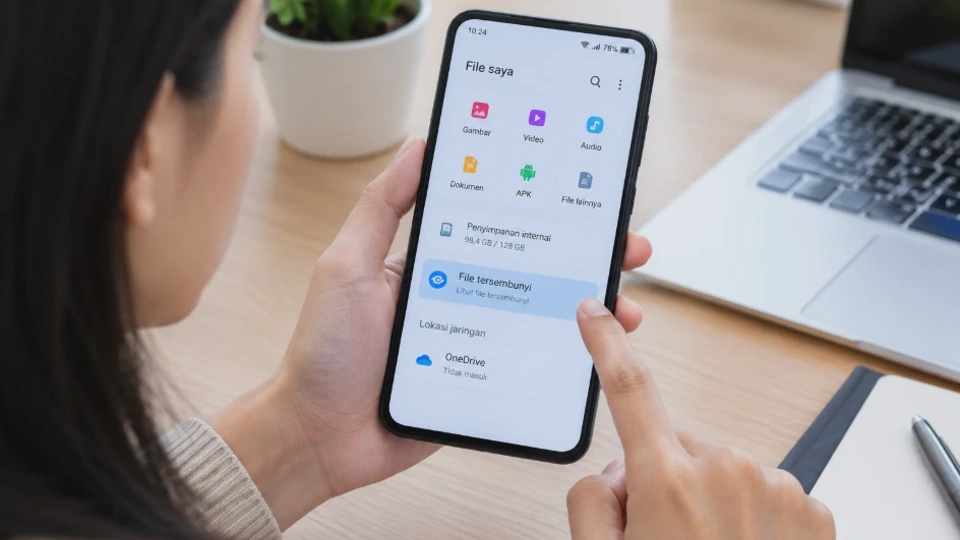
File yang tiba-tiba tidak muncul di penyimpanan HP belum tentu terhapus. Bisa jadi file tersebut masuk ke folder tersembunyi, fitur Folder Aman, album privat, atau pengaturan penyembunyian file yang aktif tanpa disadari.
Cara mengembalikan file yang disembunyikan bergantung pada jenis perangkat dan tempat file tersebut disimpan. Pada Android, file mungkin berada di File Manager atau aplikasi Galeri, sedangkan di iPhone foto tersembunyi biasanya tersimpan dalam album Tersembunyi.
Sebelum mencoba metode pemulihan, pastikan Anda tidak langsung menghapus data aplikasi, membersihkan penyimpanan, atau melakukan reset pabrik. Langkah tersebut berpotensi menghilangkan data yang masih bisa dipulihkan melalui pengaturan bawaan HP.
Apa Itu File Tersembunyi di HP dan Mengapa Bisa Tidak Muncul?
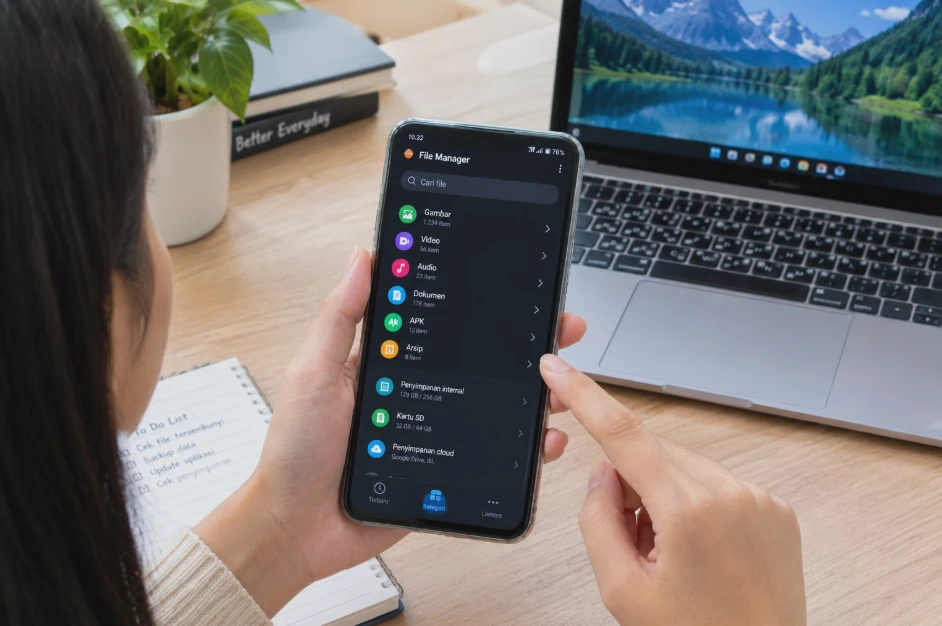
File tersembunyi adalah file yang tetap tersimpan di perangkat, tetapi tidak ditampilkan secara normal oleh aplikasi pengelola file atau Galeri. File tersebut bisa berupa foto, video, dokumen, audio, maupun folder tertentu.
Penyembunyian file tidak selalu berarti file dilindungi dengan kata sandi. Ada file yang hanya disembunyikan dari tampilan umum, sementara file lainnya disimpan di ruang privat yang memerlukan PIN, pola, sidik jari, atau autentikasi lain.
Penyebab file tidak muncul di penyimpanan HP
Beberapa kondisi berikut sering membuat file terlihat seperti hilang, padahal masih tersimpan di perangkat.
-
File disembunyikan secara manual. Pengguna mungkin pernah mengaktifkan fitur sembunyikan pada Galeri atau File Manager.
-
File berada di folder privat. Samsung, Xiaomi, OPPO, dan Vivo memiliki fitur keamanan dengan nama serta mekanisme yang berbeda.
-
Folder menggunakan nama khusus. Pada Android, folder yang namanya diawali titik, seperti
.private, dapat tidak ditampilkan oleh aplikasi tertentu. -
File menggunakan penanda tersembunyi. File tertentu memiliki atribut tersembunyi atau berada di folder yang tidak dipindai oleh aplikasi Galeri.
-
Aplikasi Galeri belum memperbarui indeks media. File sebenarnya tersedia, tetapi thumbnail atau daftar foto belum diperbarui.
-
File tersimpan di layanan cloud. Foto mungkin berada di Google Photos, iCloud, atau layanan penyimpanan lain, bukan di penyimpanan lokal HP.
-
File sudah terhapus atau dipindahkan. Dalam kondisi ini, Anda perlu memeriksa folder Sampah, lokasi penyimpanan lain, atau cadangan data.
Perbedaan file tersembunyi dan file terhapus
|
Kondisi |
Ciri-ciri |
Solusi awal |
|---|---|---|
|
File tersembunyi |
Masih tersimpan, tetapi tidak terlihat |
Aktifkan tampilan file tersembunyi |
|
File di folder privat |
Memerlukan autentikasi untuk dibuka |
Masuk ke fitur folder privat |
|
File di album Tersembunyi iPhone |
Tidak muncul di perpustakaan foto utama |
Buka album Tersembunyi |
|
File di Sampah |
Menunggu dihapus permanen |
Pulihkan melalui Sampah |
|
File terhapus permanen |
Tidak tersedia di lokasi biasa atau Sampah |
Periksa cadangan dan opsi pemulihan |
Hal yang perlu dipastikan: jika file tidak ditemukan di Galeri, jangan langsung menyimpulkan bahwa file sudah hilang. Periksa File Manager, album tersembunyi, folder privat, dan layanan cloud sebelum mencoba pemulihan lebih lanjut.
Cara Menampilkan Kembali File yang Disembunyikan di Android
Android menyediakan beberapa cara untuk menampilkan file yang tersembunyi. Langkahnya bergantung pada aplikasi pengelola file yang digunakan, seperti Files by Google atau File Manager bawaan produsen HP.
1. Aktifkan tampilan file tersembunyi di File Manager
Metode ini cocok jika file berupa dokumen, foto, video, atau folder tidak muncul ketika Anda membuka penyimpanan internal.
-
Buka aplikasi File Manager, Pengelola File, atau Files by Google di HP.
-
Masuk ke penyimpanan internal atau folder tempat file sebelumnya disimpan.
-
Buka menu pengaturan atau menu tiga titik, jika tersedia.
-
Cari opsi Tampilkan file tersembunyi, Show hidden files, atau nama serupa.
-
Aktifkan opsi tersebut, kemudian periksa kembali folder yang dicari.
Tujuan langkah ini adalah membuat file yang sebelumnya tidak ditampilkan terlihat di daftar penyimpanan. Jika berhasil, Anda dapat membuka file tersebut atau memindahkannya ke folder biasa.
Perlu diperhatikan bahwa lokasi pengaturan berbeda-beda. Pada beberapa aplikasi, fitur ini tersedia di menu pengaturan File Manager, sedangkan aplikasi lain tidak menyediakan opsi tersebut.
2. Periksa folder yang namanya diawali titik
Pada Android, nama folder yang diawali tanda titik sering digunakan untuk menyimpan data tersembunyi. Contohnya adalah .private atau folder lain yang dibuat oleh aplikasi tertentu.
Setelah mengaktifkan tampilan file tersembunyi, periksa kembali folder yang berkaitan dengan lokasi penyimpanan sebelumnya. Jangan menghapus folder yang tidak dikenal hanya karena namanya terlihat tidak biasa.
Sebagian folder tersembunyi digunakan aplikasi untuk menyimpan konfigurasi atau data internal. Memindahkan maupun menghapusnya sembarangan dapat menyebabkan aplikasi tidak berfungsi sebagaimana mestinya.
3. Periksa file yang tidak muncul di Galeri
Jika file sudah terlihat di File Manager tetapi tidak muncul di Galeri, kemungkinan masalahnya berkaitan dengan pemindaian media atau lokasi penyimpanan.
Coba lakukan langkah berikut:
-
Buka File Manager dan cari foto atau video yang dimaksud.
-
Pastikan file dapat dibuka dengan aplikasi yang sesuai.
-
Periksa apakah file berada dalam folder privat atau folder yang tidak ditampilkan di Galeri.
-
Jika file berada di folder biasa, buka kembali Galeri dan tunggu beberapa saat.
-
Mulai ulang HP jika daftar media belum diperbarui.
Jika file menggunakan nama .nomedia, file tersebut biasanya memberi petunjuk kepada pemindai media Android agar tidak menampilkan isi folder terkait di aplikasi Galeri.
Jangan langsung menghapus file .nomedia tanpa memeriksa fungsinya. File itu mungkin sengaja dibuat oleh aplikasi untuk menyembunyikan media tertentu. Jika Anda yakin folder tersebut seharusnya muncul di Galeri, pertimbangkan untuk memindahkan file media ke folder gambar biasa.
4. Periksa Sampah di File Manager
Jika file ternyata terhapus, bukan sekadar tersembunyi, periksa menu Sampah atau Trash di aplikasi pengelola file. Pilih file yang ingin dipulihkan, lalu gunakan opsi Pulihkan jika tersedia. Nama menu dan lama penyimpanan file di Sampah bergantung pada aplikasi yang digunakan.
Tidak semua aplikasi File Manager memiliki Sampah. Jika tidak ditemukan, lanjutkan pemeriksaan melalui aplikasi Galeri, Google Photos, atau cadangan yang sebelumnya diaktifkan.
Cara Mengembalikan Foto dan Video Tersembunyi di Galeri HP
Foto dan video yang tidak muncul di Galeri sering kali tersimpan di album tersembunyi atau fitur privasi bawaan. Karena itu, cara paling tepat adalah memeriksa pengaturan Galeri terlebih dahulu sebelum mencari file melalui aplikasi lain.
1. Tampilkan kembali album tersembunyi
Buka aplikasi Galeri bawaan HP, kemudian periksa menu album, pengaturan, atau menu lainnya. Cari fitur seperti Album tersembunyi, Sembunyikan album, atau Hidden albums.
Jika ada daftar album yang disembunyikan, pilih album yang ingin ditampilkan kembali. Setelah visibilitasnya diaktifkan, foto dan video di dalamnya seharusnya kembali terlihat di Galeri.
Pada sebagian perangkat, album tersembunyi dapat dilindungi dengan PIN atau autentikasi. Ikuti proses verifikasi resmi yang tersedia di perangkat Anda.
2. Periksa Google Photos
Google Photos memiliki fitur Arsip dan Folder Terkunci. Keduanya berbeda dari album tersembunyi di Galeri bawaan, sehingga lokasi file perlu diperiksa secara terpisah.
-
Arsip: foto tetap tersimpan di akun atau pustaka Google Photos, tetapi tidak ditampilkan di tampilan utama seperti biasa. Buka Google Photos, masuk ke Koleksi, lalu cari Arsip. Pilih foto yang ingin ditampilkan kembali dan gunakan opsi keluarkan dari arsip jika tersedia.
-
Folder Terkunci: foto dan video disimpan dalam ruang terlindungi. Buka Google Photos, masuk ke Koleksi, kemudian cari Folder Terkunci. Lakukan autentikasi dan periksa isi folder tersebut.
Jika ingin mengembalikan foto dari Folder Terkunci ke tampilan umum, buka file dan gunakan opsi pemindahan yang tersedia. Perhatikan lokasi penyimpanan dan status pencadangannya sebelum memindahkan file.
Catatan penting: fitur Folder Terkunci memiliki perilaku pencadangan yang berbeda bergantung pada pengaturan akun dan versi aplikasi. Jangan menghapus data Google Photos atau menghapus aplikasinya sebelum memastikan status cadangan file yang tersimpan di sana.
3. Periksa Sampah Galeri
Foto atau video yang tidak ditemukan mungkin sudah terhapus secara tidak sengaja. Buka Galeri, cari menu Sampah atau Baru Dihapus, kemudian periksa apakah file masih tersedia untuk dipulihkan.
Jika file ditemukan, pilih file tersebut dan ketuk Pulihkan. Foto biasanya kembali ke album atau lokasi asal, meskipun hasilnya dapat berbeda menurut aplikasi Galeri.
Pada Google Photos, periksa Sampah secara terpisah. Masa penyimpanan file di sana bergantung pada status pencadangan dan kebijakan layanan, sehingga tidak semua file yang terhapus masih dapat dipulihkan.
4. Pastikan foto tidak hanya tersimpan di cloud
Jika Anda menggunakan Google Photos atau layanan cloud lain, periksa akun yang sedang aktif. Foto bisa saja berada di akun Google berbeda atau hanya tersedia secara daring.
Pastikan koneksi Wi-Fi atau data seluler berfungsi, kemudian tunggu hingga daftar foto selesai dimuat. Jika foto ditemukan di cloud tetapi tidak tersedia secara lokal, gunakan opsi unduh atau simpan ke perangkat jika diperlukan.
Dengan cara ini, Anda dapat membedakan foto yang tersembunyi, foto yang hanya berada di cloud, dan foto yang benar-benar sudah terhapus.
Cara Mengembalikan File dari Folder Aman di HP Samsung, Xiaomi, OPPO, dan Vivo
Sejumlah produsen Android menyediakan ruang privat untuk menyimpan foto, video, dan dokumen agar tidak mudah diakses orang lain. File yang disimpan di ruang ini biasanya tidak muncul di Galeri atau penyimpanan biasa.
Nama fitur dan cara mengaksesnya berbeda menurut merek, model perangkat, versi sistem operasi, serta aplikasi yang digunakan. Berikut langkah yang bisa dicoba pada masing-masing merek.
Samsung: Mengembalikan file dari Folder Aman
Samsung menyediakan fitur Secure Folder (Folder Aman) untuk menyimpan aplikasi dan file dalam ruang terpisah yang dilindungi autentikasi.
Cara memeriksanya:
-
Buka aplikasi Folder Aman (Secure Folder) dari daftar aplikasi atau menu pengaturan.
-
Masukkan PIN, pola, kata sandi, atau gunakan metode autentikasi yang telah diatur.
-
Buka Galeri atau aplikasi File Saya yang berada di dalam Folder Aman.
-
Cari foto, video, atau dokumen yang ingin dikembalikan.
-
Pilih file tersebut dan gunakan opsi Pindahkan keluar dari Folder Aman atau opsi pemindahan yang tersedia.
Setelah proses selesai, periksa Galeri atau File Saya di luar Folder Aman. File seharusnya tersedia di lokasi tujuan yang dipilih. Jika Folder Aman tidak muncul di daftar aplikasi, periksa menu pengaturan keamanan dan privasi. Ketersediaan serta nama menu dapat berbeda menurut versi One UI dan model perangkat.
Penting: jangan menghapus Folder Aman atau mereset perangkat hanya untuk mengembalikan file. Tindakan tersebut berisiko menghilangkan data yang belum dicadangkan.
Xiaomi: Memeriksa album privat dan file tersembunyi
Pada HP Xiaomi, lokasi file privat dapat bergantung pada versi MIUI atau HyperOS serta aplikasi Galeri dan File Manager yang terpasang.
Coba langkah berikut:
-
Buka aplikasi Galeri dan periksa menu album.
-
Cari fitur album privat atau album tersembunyi jika tersedia.
-
Lakukan autentikasi apabila diminta.
-
Pilih foto atau video yang ingin ditampilkan kembali.
-
Gunakan opsi untuk menghapus status tersembunyi atau memindahkan file ke album biasa.
Jika file tidak ditemukan di Galeri, buka File Manager dan periksa penyimpanan internal. Aktifkan tampilan file tersembunyi apabila tersedia, kemudian cari folder tempat file sebelumnya disimpan.
Pada versi tertentu, cara membuka album privat dapat berbeda. Gunakan petunjuk yang tampil di aplikasi, karena tidak semua model Xiaomi memiliki menu dan gestur yang sama.
OPPO: Memulihkan file dari Brankas Pribadi
OPPO memiliki fitur Private Safe (Brankas Pribadi) pada sejumlah model dan versi ColorOS. Fitur ini digunakan untuk melindungi foto, video, audio, serta dokumen tertentu.
Untuk mengembalikan file:
-
Buka Pengaturan dan cari menu Privasi atau Private Safe.
-
Masuk menggunakan kata sandi privasi atau metode autentikasi yang diminta.
-
Pilih kategori file yang sesuai, misalnya gambar, video, atau dokumen.
-
Pilih file yang ingin dikeluarkan dari Brankas Pribadi.
-
Gunakan opsi untuk mengembalikan atau mengatur file sebagai file publik, sesuai pilihan yang tersedia.
Setelah itu, periksa Galeri atau File Manager. Jika aplikasi meminta lokasi penyimpanan, pilih folder tujuan yang mudah ditemukan. Apabila menu Private Safe tidak tersedia, gunakan fitur pencarian di Pengaturan. Nama dan lokasi menu dapat berubah menurut versi ColorOS dan model perangkat.
Vivo: Mengembalikan file dari File Safe
Pada sejumlah perangkat Vivo, file privat dapat disimpan melalui File Safe atau fitur keamanan dengan nama serupa.
Langkah yang dapat dilakukan adalah sebagai berikut:
-
Buka aplikasi File Manager atau menu keamanan yang tersedia.
-
Cari File Safe, ruang privat, atau fitur sejenis.
-
Masukkan kata sandi atau lakukan autentikasi.
-
Pilih file yang ingin dikembalikan ke penyimpanan biasa.
-
Gunakan opsi keluarkan, pulihkan, atau pindahkan sesuai antarmuka perangkat.
Jika file berhasil dikeluarkan, periksa folder tujuan melalui File Manager. Foto dan video mungkin tidak langsung terlihat di Galeri apabila pemindaian media belum diperbarui.
Jika nama fitur berbeda, gunakan pencarian pada menu Pengaturan. Hindari menebak lokasi folder privat atau menghapus data aplikasi keamanan karena dapat menimbulkan risiko kehilangan data.
Ringkasan perbedaan fitur berdasarkan merek
|
Merek HP |
Fitur yang perlu diperiksa |
Langkah utama |
|---|---|---|
|
Samsung |
Secure Folder |
Pindahkan file keluar dari Folder Aman |
|
Xiaomi |
Album privat atau fitur file tersembunyi |
Tampilkan kembali atau pindahkan file |
|
OPPO |
Private Safe |
Keluarkan file dari Brankas Pribadi |
|
Vivo |
File Safe atau fitur sejenis |
Pulihkan file ke penyimpanan biasa |
Nama fitur di atas merupakan panduan umum, bukan jaminan bahwa setiap model memilikinya. Jika menu tidak ditemukan, periksa versi sistem operasi dan panduan resmi untuk model HP yang digunakan.
Cara Mengembalikan File Tersembunyi di iPhone
Pada iPhone, foto dan video yang disembunyikan melalui aplikasi Foto biasanya masuk ke album Tersembunyi (Hidden). Sementara itu, dokumen dapat berada di aplikasi File, iCloud Drive, atau folder lain yang tidak langsung terlihat.
1. Menampilkan kembali foto dari album Tersembunyi
Untuk mengembalikan foto yang disembunyikan di iPhone, lakukan langkah berikut:
-
Buka aplikasi Foto (Photos).
-
Masuk ke bagian Koleksi atau Album, bergantung pada versi iOS.
-
Cari album Tersembunyi (Hidden) di bagian utilitas atau kategori terkait.
-
Buka album tersebut dan lakukan autentikasi menggunakan Face ID, Touch ID, atau kode sandi jika diminta.
-
Pilih foto atau video yang ingin dikembalikan.
-
Buka menu tindakan dan pilih Tampilkan (Unhide).
Foto atau video yang dipilih akan kembali terlihat di perpustakaan foto utama. Nama menu dan letaknya dapat sedikit berbeda menurut versi iOS.
2. Jika album Tersembunyi tidak ditemukan
Album Tersembunyi bisa tidak muncul karena pengaturannya dinonaktifkan. Pada versi iOS yang menyediakan opsi ini, buka Pengaturan > Aplikasi > Foto, lalu aktifkan Tampilkan Album Tersembunyi (Show Hidden Album). Pada versi iOS yang lebih lama, menu Foto dapat ditemukan langsung di Pengaturan.
Setelah opsi tersebut aktif, buka kembali aplikasi Foto dan periksa album Tersembunyi. Jika tetap tidak ada, pastikan Anda sedang menggunakan perpustakaan foto dan akun Apple yang benar.
3. Mengembalikan dokumen tersembunyi di aplikasi File
Jika file yang dicari berupa PDF, dokumen kerja, atau file unduhan, periksa aplikasi File.
-
Buka aplikasi File di iPhone.
-
Masuk ke bagian Telusuri atau Browse.
-
Periksa lokasi Di iPhone Saya dan iCloud Drive.
-
Buka folder tempat file sebelumnya disimpan.
-
Jika tersedia, periksa folder yang namanya diawali titik atau folder khusus aplikasi terkait.
Aplikasi File di iPhone tidak memiliki pengaturan umum yang menampilkan semua jenis file tersembunyi seperti pada beberapa File Manager Android. Karena itu, lokasi file dan aplikasi asalnya perlu diketahui.
Jika file berada di iCloud Drive, pastikan Anda menggunakan Apple Account yang benar dan koneksi internet tersedia. File yang hanya berada di cloud mungkin perlu diunduh terlebih dahulu sebelum dapat dibuka.
4. Periksa album Baru Dihapus
Jika foto tidak ditemukan di album Tersembunyi, buka album Baru Dihapus (Recently Deleted). Album ini digunakan untuk menyimpan foto dan video yang sudah dihapus sementara, bukan foto yang sekadar disembunyikan. Pilih file yang ingin dipulihkan, lalu gunakan opsi Pulihkan jika masih tersedia. Pemulihan mungkin memerlukan autentikasi.
Jika file sudah dihapus permanen atau tidak lagi tersedia di album tersebut, periksa iCloud Photos, perangkat lain yang tersinkronisasi, dan cadangan yang tersedia sebelum mencoba langkah yang lebih kompleks.
Cara Mengatasi File yang Disembunyikan tetapi Tidak Bisa Dikembalikan
Jika file sudah ditemukan tetapi tidak bisa ditampilkan kembali, jangan langsung melakukan reset pabrik. Masalah tersebut bisa disebabkan oleh izin aplikasi, ruang penyimpanan, kesalahan sinkronisasi, atau fitur keamanan yang masih aktif. Lakukan pemeriksaan secara bertahap, mulai dari langkah yang paling aman.
1. Pastikan file benar-benar masih tersedia
Buka aplikasi tempat file disembunyikan dan pastikan file masih muncul di dalam album privat atau folder tersembunyi. Jika file dapat dibuka, berarti datanya kemungkinan masih tersedia. Selanjutnya, gunakan fitur pemindahan atau tampilkan kembali yang disediakan aplikasi tersebut.
Namun, jika file tidak ditemukan sama sekali, periksa Sampah, penyimpanan cloud, dan cadangan data. Jangan membuat banyak perubahan pada penyimpanan sebelum memastikan lokasi file yang sebenarnya.
2. Periksa izin akses aplikasi
Aplikasi Galeri atau File Manager mungkin tidak memiliki izin yang diperlukan untuk mengakses foto, video, atau dokumen tertentu. Pada Android, buka Pengaturan > Aplikasi, pilih aplikasi terkait, lalu periksa bagian Izin. Jika akses foto atau video dibatasi, sesuaikan izin sesuai kebutuhan.
Pada iPhone, periksa izin aplikasi melalui Pengaturan, terutama jika file dikelola oleh aplikasi pihak ketiga. Perlu diingat bahwa perubahan izin tidak otomatis mengeluarkan file dari folder privat.
3. Mulai ulang HP dan perbarui aplikasi
Jika file sudah dipindahkan tetapi tidak muncul di Galeri, mulai ulang perangkat terlebih dahulu. Cara ini dapat membantu memperbarui proses sistem dan pemindaian media.
Jika masalah masih terjadi, periksa pembaruan aplikasi Galeri, File Manager, atau sistem operasi. Gunakan Google Play Store, App Store, atau pembaruan resmi dari produsen perangkat. Jangan mengunduh aplikasi pemulihan dari sumber yang tidak dikenal hanya karena aplikasi tersebut menjanjikan pengembalian semua file.
4. Periksa ruang penyimpanan
Penyimpanan yang hampir penuh dapat mengganggu proses pemindahan atau pengunduhan file, terutama jika file berasal dari cloud. Buka Pengaturan dan periksa kapasitas penyimpanan yang tersedia. Jika ruang hampir habis, kosongkan ruang dengan menghapus file yang memang tidak diperlukan atau memindahkan data lain ke lokasi yang aman.
Hindari menghapus data aplikasi Galeri, Google Photos, atau aplikasi keamanan sebagai langkah awal. Menghapus data aplikasi dapat mengubah pengaturan dan berisiko memengaruhi file lokal yang belum dicadangkan.
5. Pastikan autentikasi folder privat masih dapat digunakan
Jika file berada di Secure Folder, Private Safe, File Safe, atau ruang privat lainnya, Anda mungkin perlu menyelesaikan autentikasi sebelum dapat memindahkan file.
Gunakan PIN, pola, kata sandi, atau metode pemulihan resmi yang disediakan perangkat. Jika lupa kata sandi, ikuti prosedur pemulihan dari produsen.
Jangan melakukan reset fitur keamanan sebelum memahami dampaknya. Pada beberapa sistem, pengaturan ulang atau penghapusan ruang privat dapat menyebabkan data di dalamnya hilang.
6. Pulihkan dari cadangan jika file sudah hilang
Jika file tidak lagi ditemukan di penyimpanan, Sampah, maupun folder privat, periksa cadangan yang tersedia.
-
Android: periksa Google Photos, Google Drive, dan cadangan lain yang sebelumnya diaktifkan.
-
iPhone: periksa iCloud Photos, iCloud Drive, serta cadangan perangkat yang tersedia.
-
HP lainnya: periksa layanan cloud atau cadangan resmi dari produsen.
Tidak semua cadangan mencakup file yang berada di folder privat. Periksa isi cadangan dan tanggal pembuatannya sebelum mengandalkannya.
Peringatan: reset pabrik bukan solusi pertama untuk file tersembunyi. Proses tersebut menghapus data lokal dan bisa membuat file yang belum dicadangkan semakin sulit dipulihkan.
Jika file penting tidak ditemukan dan tidak ada cadangan, pertimbangkan bantuan teknisi tepercaya sebelum melakukan tindakan yang mengubah atau menimpa data penyimpanan.
FAQ Seputar Cara Mengembalikan File yang Disembunyikan
1. Bagaimana cara mengembalikan file yang disembunyikan di HP?
Buka File Manager atau Galeri, kemudian periksa opsi tampilkan file tersembunyi, album privat, atau folder aman. Jika file tidak ditemukan, periksa Sampah dan layanan cloud yang digunakan.
2. Mengapa foto tersembunyi tidak muncul di Galeri?
Foto mungkin berada di album tersembunyi, folder privat, folder dengan penanda .nomedia, atau layanan cloud. Periksa lokasi tersebut sebelum menyimpulkan bahwa foto sudah terhapus.
3. Apakah file tersembunyi bisa dikembalikan tanpa aplikasi tambahan?
Bisa, selama file masih tersedia di perangkat atau layanan penyimpanan. Gunakan fitur bawaan seperti File Manager, Galeri, Folder Aman, Private Safe, atau album Tersembunyi di iPhone.
4. Bagaimana cara mengembalikan file tersembunyi yang lupa kata sandinya?
Gunakan prosedur pemulihan resmi dari produsen atau aplikasi terkait. Jangan menghapus ruang privat atau mereset perangkat sebelum mengetahui apakah tindakan tersebut akan menghilangkan data di dalamnya.
5. Apakah file tersembunyi akan terhapus jika HP di-reset?
Reset pabrik umumnya menghapus data lokal pada perangkat. File yang belum dicadangkan berisiko hilang, termasuk file dalam folder privat tertentu. File yang tersimpan di cloud mungkin masih tersedia jika pencadangannya berhasil.
6. Bagaimana jika file sudah ditampilkan kembali tetapi tidak muncul di Galeri?
Periksa apakah file dapat dibuka melalui File Manager. Jika bisa, mulai ulang HP dan tunggu pemindaian media diperbarui. Pastikan file tidak berada dalam folder yang sengaja dikecualikan dari Galeri.
7. Apakah foto yang disembunyikan di iPhone sama dengan foto yang dihapus?
Tidak. Foto di album Tersembunyi tetap tersimpan dan dapat ditampilkan kembali. Foto di album Baru Dihapus merupakan foto yang sudah dihapus sementara dan hanya dapat dipulihkan selama masih tersedia.
8. Apakah aplikasi pemulihan bisa mengembalikan semua file tersembunyi?
Tidak. Aplikasi pemulihan tidak menjamin semua file dapat ditemukan, terutama jika file berada di ruang privat atau sudah dihapus permanen. Utamakan fitur bawaan dan cadangan resmi sebelum menggunakan aplikasi pihak ketiga.
Kesimpulan
Cara mengembalikan file yang disembunyikan di HP bergantung pada lokasi dan fitur yang digunakan. Di Android, periksa File Manager, Galeri, folder privat, serta layanan cloud. Di iPhone, periksa album Tersembunyi, aplikasi File, dan iCloud.
Jika file masih tersedia, gunakan fitur tampilkan kembali atau pindahkan ke penyimpanan biasa. Jika file sudah hilang, periksa Sampah dan cadangan sebelum mencoba pemulihan lebih lanjut.
Yang paling penting, hindari menghapus data aplikasi, mereset folder keamanan, atau melakukan reset pabrik sebelum memastikan file sudah dicadangkan. Dengan memeriksa lokasi penyimpanan secara berurutan, Anda dapat menemukan kembali file dengan risiko kehilangan data yang lebih kecil.












