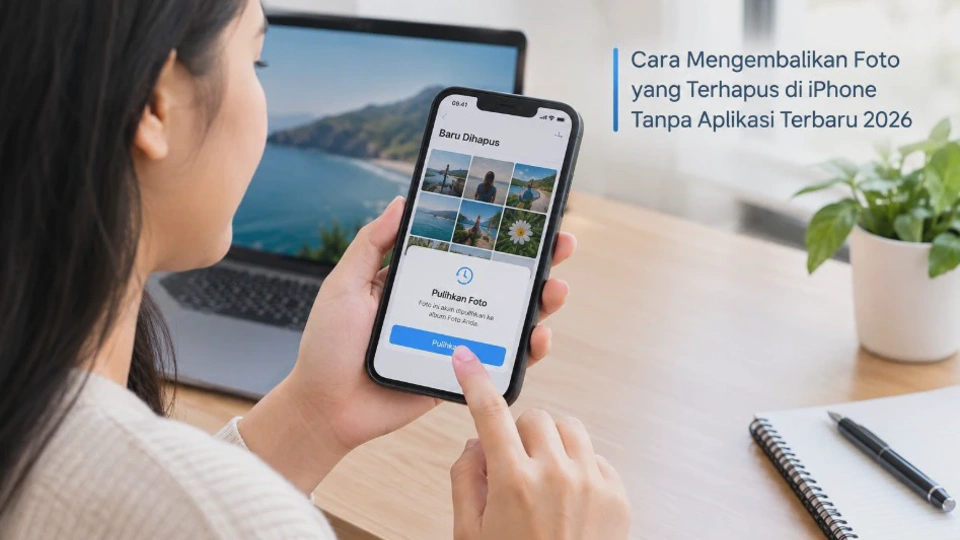
Foto yang tidak sengaja terhapus dari iPhone sebenarnya belum tentu hilang secara permanen. Cara mengembalikan foto yang terhapus di iPhone tanpa aplikasi terbaru 2026 dapat dilakukan menggunakan fitur bawaan seperti album Baru Dihapus, Foto iCloud, dan pada perangkat tertentu album Dipulihkan.
Hal terpenting adalah jangan langsung memasang aplikasi recovery yang meminta akses ke seluruh foto atau data perangkat. Periksa terlebih dahulu sistem pemulihan bawaan Apple karena foto yang baru dihapus biasanya masih memiliki jalur untuk dikembalikan.
Mengenal Fitur Pemulihan Foto yang Terhapus di iPhone
iPhone memiliki mekanisme khusus untuk menampung foto dan video yang baru saja dihapus. Ketika pengguna menghapus foto dari aplikasi Foto, item tersebut biasanya dipindahkan ke album Baru Dihapus, bukan langsung dihancurkan dari perangkat.
Apple menyebutkan bahwa foto dan video yang berada di album Baru Dihapus dapat dipulihkan selama 30 hari. Setelah melewati periode tersebut, item akan dihapus secara permanen dan tidak dapat dipulihkan melalui album tersebut.
Fitur ini menjadi metode pertama yang sebaiknya dicoba karena tidak membutuhkan aplikasi tambahan, komputer, maupun layanan recovery pihak ketiga. Selama foto masih tersedia di Baru Dihapus, proses pengembaliannya relatif sederhana.
Ada pula fitur Foto iCloud yang membuat foto tersimpan dan diselaraskan melalui iCloud pada perangkat yang menggunakan Akun Apple yang sama. Jika sebuah foto dihapus ketika Foto iCloud aktif, penghapusan tersebut juga dapat tersinkronisasi ke perangkat lain.
Pada iPhone dengan sistem yang mendukungnya, pengguna juga dapat menemukan album Dipulihkan atau Recovered. Album ini berbeda dari Baru Dihapus karena digunakan untuk foto atau video yang masih terdapat di perangkat tetapi tidak lagi menjadi bagian dari perpustakaan Foto akibat kondisi tertentu, misalnya masalah database atau proses penyimpanan yang tidak sempurna.
Dengan demikian, pemulihan foto di iPhone tidak selalu berarti menggunakan aplikasi khusus. Justru fitur bawaan Apple sebaiknya diperiksa terlebih dahulu karena jalurnya lebih aman dan tidak memerlukan pemberian akses data kepada aplikasi pihak ketiga.
Hal yang Perlu Diperiksa Sebelum Mengembalikan Foto yang Hilang
Sebelum melakukan langkah pemulihan, tentukan terlebih dahulu apakah foto benar-benar terhapus atau hanya tidak terlihat di perpustakaan. Kesalahan ini cukup sering terjadi karena foto bisa berada di album berbeda, tersembunyi, atau belum tersinkronisasi.
Periksa beberapa hal berikut secara berurutan:
| Yang diperiksa | Tujuan |
|---|---|
| Baru Dihapus | Memastikan foto belum melewati masa pemulihan |
| Tersembunyi | Memastikan foto tidak sengaja disembunyikan |
| Foto iCloud | Memastikan foto tersimpan melalui iCloud |
| Album Dipulihkan | Mencari foto yang tidak masuk perpustakaan |
| Akun Apple | Memastikan menggunakan akun yang benar |
| Sinkronisasi | Memastikan perangkat sudah memperbarui data iCloud |
Pertama, buka aplikasi Foto dan cari album Baru Dihapus. Jangan langsung menganggap foto hilang permanen hanya karena tidak terlihat pada tampilan utama perpustakaan.
Selanjutnya, periksa album Tersembunyi apabila foto seolah-olah menghilang tanpa sengaja. Apple juga menyarankan pemeriksaan album Tersembunyi ketika foto tidak ditemukan di aplikasi Foto.
Perhatikan juga apakah iPhone menggunakan Foto iCloud. Ketika fitur ini aktif, perubahan pada perpustakaan Foto dapat diselaraskan ke perangkat lain yang menggunakan Akun Apple yang sama.
Jangan Mengosongkan Album Baru Dihapus
Ini merupakan langkah yang perlu diperhatikan sebelum mencoba metode lain. Jika pengguna memilih untuk menghapus foto secara permanen dari album Baru Dihapus, foto tersebut tidak lagi dapat dipulihkan melalui mekanisme tersebut.
Jika foto yang dicari masih terlihat di Baru Dihapus, sebaiknya pulihkan terlebih dahulu. Setelah foto kembali ke perpustakaan, pengguna dapat membuat salinan tambahan apabila foto tersebut sangat penting.
Cara Mengembalikan Foto yang Terhapus di iPhone Tanpa Aplikasi Terbaru 2026
Cara paling aman adalah menggunakan fitur bawaan aplikasi Foto. Metode ini tidak memerlukan instalasi aplikasi tambahan sehingga pengguna tidak perlu memberikan akses foto kepada layanan recovery pihak ketiga.
Secara umum, urutannya adalah membuka Foto, masuk ke Baru Dihapus, memilih gambar yang diperlukan, kemudian menggunakan opsi Pulihkan. Pada iPhone dengan versi iOS yang lebih baru, album tersebut dapat meminta autentikasi menggunakan Face ID atau Touch ID.
Jika foto masih tersedia, hasil pemulihan akan mengembalikannya ke Perpustakaan Foto. Pengguna tidak perlu mencari aplikasi lain untuk menyelesaikan proses tersebut.
Jika Hanya Satu Foto yang Terhapus
Untuk satu foto, cukup pilih gambar yang ingin dikembalikan kemudian gunakan opsi Pulihkan. Setelah konfirmasi, foto akan kembali ke perpustakaan.
Metode ini cocok apabila pengguna hanya salah menghapus satu atau beberapa foto dan ingin menghindari perubahan terhadap item lain yang ada di album Baru Dihapus.
Jika Banyak Foto yang Terhapus
Apabila terdapat banyak foto, gunakan pilihan Pilih untuk menandai beberapa item sekaligus. Setelah semuanya ditandai, pilih opsi pemulihan yang tersedia.
Apple juga menyediakan pilihan untuk memulihkan semua item yang masih terdapat di album Baru Dihapus. Namun, gunakan pilihan tersebut dengan hati-hati apabila album berisi banyak foto yang memang tidak ingin dikembalikan.
Apa yang Terjadi Setelah Foto Dipulihkan?
Foto yang berhasil dipulihkan akan kembali ke perpustakaan Foto. Jika Foto iCloud aktif, perubahan tersebut dapat diselaraskan dengan perangkat lain yang menggunakan akun yang sama.
Karena itu, jangan panik apabila foto tidak langsung muncul pada perangkat lain. Berikan waktu untuk proses sinkronisasi, terutama jika koneksi Wi-Fi sedang lambat atau jumlah foto yang harus diselaraskan cukup banyak.
Cara Memulihkan Foto melalui Album Baru Dihapus di iPhone
Album Baru Dihapus merupakan tempat pertama yang harus diperiksa karena secara khusus dirancang untuk menangani foto dan video yang baru dihapus. Selama item belum melewati batas waktu pemulihan, pengguna dapat mengembalikannya tanpa aplikasi tambahan.
Langkah 1: Buka Aplikasi Foto
Buka aplikasi Foto pada iPhone, kemudian masuk ke bagian Koleksi jika menggunakan tampilan iOS yang lebih baru, tujuannya adalah menemukan bagian Utilitas tempat album Baru Dihapus berada. Posisi beberapa menu dapat terlihat sedikit berbeda tergantung versi iOS yang digunakan.
Langkah 2: Masuk ke Baru Dihapus
Gulir ke bagian bawah aplikasi Foto sampai menemukan Baru Dihapus. Ketuk album tersebut, lalu pilih Lihat Album apabila opsi tersebut muncul.
Pada versi iOS tertentu, iPhone akan meminta autentikasi Face ID, Touch ID, atau kode sandi. Ini merupakan lapisan keamanan agar orang lain yang memegang perangkat tidak dapat sembarangan mengakses foto yang baru dihapus.
Langkah 3: Pilih Foto
Setelah album terbuka, cari foto yang ingin dikembalikan. Perhatikan tanggal, tampilan gambar, dan item lain di sekitarnya agar tidak salah memilih.
Jika hanya satu foto yang diperlukan, cukup buka atau pilih foto tersebut. Untuk beberapa foto, gunakan opsi Pilih dan tandai semua item yang ingin dipulihkan.
Langkah 4: Ketuk Pulihkan
Setelah foto dipilih, gunakan opsi Pulihkan, kemudian konfirmasikan tindakan tersebut jika iPhone meminta konfirmasi, hasil yang diharapkan adalah foto kembali ke perpustakaan utama. Apple menyatakan bahwa foto yang dipulihkan dari Baru Dihapus akan kembali ke Perpustakaan Foto.
Bagaimana Jika Menu Berbeda?
Jika tampilan iPhone Anda tidak sama persis dengan langkah di atas, jangan langsung menganggap fiturnya tidak tersedia. Apple dapat mengubah susunan antarmuka berdasarkan versi iOS, tetapi konsep album Baru Dihapus tetap menjadi bagian dari mekanisme pemulihan foto.
Gunakan nama menu Baru Dihapus, Recently Deleted, atau bagian Utilitas sebagai acuan. Hindari menghapus atau mengosongkan album tersebut ketika masih mencari foto.
Cara Mengembalikan Foto yang Terhapus Menggunakan iCloud Photos
Jika Foto iCloud aktif, pemeriksaan melalui iCloud.com dapat menjadi alternatif ketika foto tidak terlihat sebagaimana mestinya pada iPhone. Cara ini juga dilakukan tanpa aplikasi tambahan.
Buka situs iCloud melalui browser, kemudian masuk menggunakan Akun Apple yang sama dengan yang digunakan pada iPhone. Setelah berhasil masuk, pilih Foto untuk membuka perpustakaan foto iCloud.
Di dalam Foto iCloud, cari album Baru Dihapus. Jika foto yang dicari masih berada di sana, pilih foto tersebut kemudian gunakan opsi Pulihkan.
Metode ini berguna apabila pengguna ingin memastikan apakah foto masih tersimpan dalam perpustakaan iCloud. Foto yang dihapus dari Foto iCloud akan diselaraskan dengan perangkat lain yang menggunakan Foto iCloud, sehingga pemeriksaan akun yang benar sangat penting.
Perhatikan Akun Apple yang Digunakan
Salah satu penyebab foto tidak ditemukan di iCloud adalah pengguna masuk menggunakan akun yang berbeda. Pastikan alamat akun yang digunakan di iCloud.com sesuai dengan akun yang terhubung ke iPhone.
Jangan mengandalkan nama perangkat saja. Periksa akun pada Pengaturan iPhone dan cocokkan dengan akun yang digunakan ketika masuk ke iCloud melalui browser.
Jangan Mematikan Foto iCloud Sembarangan
Jika foto belum ditemukan, jangan buru-buru mematikan Foto iCloud. Perubahan pengaturan sinkronisasi tanpa memahami kondisi penyimpanan dapat membuat proses pencarian menjadi lebih rumit.
Apple menjelaskan bahwa Foto iCloud menyimpan foto dan video di iCloud dan menyelaraskan perubahan ke perangkat yang menggunakan layanan tersebut. Foto yang dihapus akan berada di Baru Dihapus selama masa pemulihan yang tersedia.
Solusi Jika Foto iPhone Tidak Ditemukan di Album Baru Dihapus
Tidak semua kasus foto hilang berarti foto tersebut berada di Baru Dihapus. Jika album tersebut kosong atau foto yang dicari tidak tersedia, lakukan pemeriksaan tambahan sebelum mempertimbangkan metode yang lebih kompleks.
Periksa Album Tersembunyi
Foto yang disembunyikan tidak akan terlihat pada tampilan perpustakaan biasa. Apple menyarankan pemeriksaan album Tersembunyi ketika foto atau video tampak hilang dari aplikasi Foto.
Jika foto ditemukan di sana, Anda tidak perlu melakukan proses pemulihan. Cukup tampilkan kembali foto tersebut ke perpustakaan sesuai opsi yang tersedia pada iPhone.
Periksa Album Dipulihkan
Pada perangkat yang mendukung iOS 18, tersedia album Dipulihkan di bagian Utilitas dalam aplikasi Foto. Album ini dapat muncul ketika sistem menemukan foto atau video yang masih ada di perangkat tetapi tidak menjadi bagian dari perpustakaan Foto.
Album tersebut tidak selalu muncul. Apple menjelaskan bahwa album Dipulihkan hanya ditampilkan jika perangkat menemukan foto atau video yang memenuhi kondisi tersebut.
Jika album tersedia, buka Foto > Koleksi, kemudian gulir ke bagian Utilitas dan pilih Dipulihkan. Setelah autentikasi, pilih foto yang ingin dikembalikan dan gunakan opsi Pulihkan ke Perpustakaan.
Perlu diperhatikan bahwa menghapus item dari album Dipulihkan secara permanen merupakan tindakan yang tidak dapat dibatalkan. Karena itu, jangan memilih penghapusan permanen jika tujuan Anda sebenarnya adalah mencari foto yang hilang.
Periksa Foto iCloud melalui Browser
Jika foto tidak ditemukan di iPhone, masuk ke iCloud.com menggunakan akun yang sama. Kemudian buka Foto dan periksa perpustakaan serta Baru Dihapus.
Cara ini berguna untuk membedakan masalah pada tampilan atau sinkronisasi perangkat dengan kondisi sebenarnya pada perpustakaan iCloud.
Periksa Perpustakaan Foto Bersama
Jika Anda menggunakan Perpustakaan Foto Bersama iCloud, foto bisa saja berada di perpustakaan bersama atau dihapus oleh peserta lain.
Apple menjelaskan bahwa peserta Perpustakaan Foto Bersama dapat menghapus foto dan video. Namun, orang yang menambahkan item tersebut memiliki hak tertentu terkait penghapusan permanen atau pemulihannya.
Bagaimana Jika Foto Sudah Lewat 30 Hari?
Jika foto sudah melewati masa 30 hari di Baru Dihapus atau telah dihapus secara permanen dari album tersebut, metode pemulihan standar tidak lagi tersedia. Apple menyatakan item yang telah dihapus secara permanen dari Baru Dihapus tidak dapat dipulihkan melalui fitur tersebut.
Dalam kondisi seperti ini, jangan langsung percaya aplikasi recovery yang menjanjikan hasil pasti. Keberhasilan pemulihan sangat bergantung pada lokasi dan kondisi data, sedangkan penggunaan aplikasi pihak ketiga juga memiliki pertimbangan privasi dan keamanan.
Jika memiliki cadangan perangkat dari waktu sebelum foto terhapus, pemulihan melalui cadangan merupakan opsi berbeda. Namun, proses ini dapat berdampak besar pada data perangkat saat ini dan bukan langkah pertama yang sebaiknya dilakukan tanpa memastikan isi cadangan. Apple menjelaskan bahwa pemulihan dari cadangan iCloud dilakukan melalui proses pemulihan perangkat dan dapat memerlukan penghapusan perangkat yang sudah dikonfigurasi.
Hal yang Sering Ditanyakan tentang Pemulihan Foto Terhapus di iPhone
Apakah foto yang sudah dihapus dari Baru Dihapus bisa dikembalikan?
Jika foto sudah dihapus secara permanen dari Baru Dihapus, fitur pemulihan standar Apple tidak dapat mengembalikannya. Kondisinya berbeda jika masih terdapat salinan atau cadangan lain yang relevan.
Kenapa foto yang terhapus tidak muncul di Baru Dihapus?
Penyebabnya bisa beragam, misalnya foto sudah melewati masa pemulihan, sudah dihapus secara permanen, tersimpan di perpustakaan lain, tersembunyi, atau terdapat kondisi khusus pada perpustakaan Foto.
Apakah foto di iCloud bisa dipulihkan tanpa aplikasi?
Bisa. Masuk ke iCloud.com dengan Akun Apple yang sesuai, buka Foto, kemudian periksa Baru Dihapus dan gunakan opsi Pulihkan jika foto masih tersedia.
Apa fungsi album Dipulihkan di iPhone?
Album Dipulihkan digunakan untuk foto atau video yang ditemukan perangkat tetapi belum menjadi bagian dari perpustakaan Foto. Fitur ini tersedia pada perangkat dan versi sistem yang mendukungnya, termasuk iOS 18 dalam dokumentasi Apple.
Apakah foto yang dipulihkan dari Baru Dihapus kembali ke galeri?
Ya. Foto yang berhasil dipulihkan akan kembali ke Perpustakaan Foto. Jika Foto iCloud aktif, perubahan tersebut kemudian dapat diselaraskan ke perangkat lain yang menggunakan akun dan layanan yang sama.
Apakah mematikan Foto iCloud bisa membuat foto kembali?
Tidak. Mematikan Foto iCloud bukan metode pemulihan foto terhapus dan sebaiknya tidak dilakukan sembarangan ketika proses pencarian masih berlangsung.
Apa yang harus dilakukan jika foto sangat penting tetapi sudah tidak ada di Baru Dihapus?
Periksa iCloud.com, album Tersembunyi, album Dipulihkan jika tersedia, Perpustakaan Foto Bersama, serta keberadaan cadangan lama. Hindari melakukan tindakan yang mengubah atau menghapus data sebelum memastikan sumber foto yang masih tersedia.
Apakah aplikasi pemulihan foto pihak ketiga wajib digunakan?
Tidak. Untuk foto yang masih berada dalam mekanisme pemulihan Apple, aplikasi tambahan tidak diperlukan. Fitur bawaan sebaiknya menjadi pilihan pertama karena tidak membutuhkan pemberian akses foto kepada aplikasi eksternal.
Kesimpulan
Cara paling aman untuk mengembalikan foto yang terhapus di iPhone tanpa aplikasi adalah memeriksa Baru Dihapus terlebih dahulu. Selama foto masih berada di sana dan belum melewati masa 30 hari, pengguna dapat mengembalikannya langsung ke Perpustakaan Foto.
Jika foto tidak ditemukan, lanjutkan dengan memeriksa Foto iCloud, album Tersembunyi, serta album Dipulihkan pada iPhone yang mendukung fitur tersebut. Jangan langsung memasang aplikasi recovery atau mengubah pengaturan iCloud sebelum memastikan seluruh opsi bawaan Apple sudah diperiksa.
Untuk foto yang sudah dihapus permanen, kondisinya berbeda karena jalur pemulihan standar tidak lagi tersedia. Jika terdapat cadangan lama, opsi tersebut dapat dipertimbangkan dengan hati-hati karena pemulihan cadangan dapat memengaruhi data yang saat ini tersimpan di iPhone.












