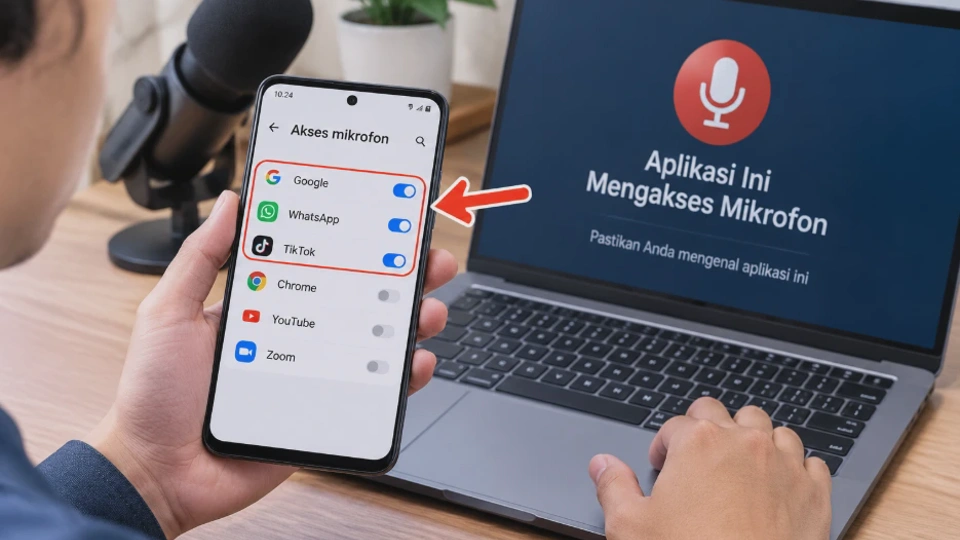
Pernah melihat indikator mikrofon menyala ketika Anda tidak sedang melakukan panggilan atau merekam suara? Kondisi tersebut bisa membuat khawatir, terutama jika Anda tidak mengetahui aplikasi yang sedang menggunakan mikrofon.
Cara mengetahui aplikasi mengakses mikrofon tanpa izin sebenarnya cukup mudah karena Windows, Android, dan iPhone menyediakan sejumlah fitur untuk memantau penggunaan mikrofon. Anda dapat memeriksa indikator privasi, melihat aplikasi yang memiliki izin, dan mencabut akses yang tidak diperlukan.
Namun, indikator mikrofon yang aktif tidak selalu berarti perangkat sedang disadap. Aplikasi panggilan, asisten suara, perekam audio, dan fitur dikte juga dapat menggunakan mikrofon sesuai fungsinya.
Karena itu, pemeriksaan sebaiknya dilakukan secara bertahap agar Anda bisa membedakan aktivitas normal dengan penggunaan yang mencurigakan.
Apa Tanda Aplikasi Mengakses Mikrofon Tanpa Izin?
Ada beberapa tanda yang dapat membantu Anda mengetahui apakah mikrofon sedang digunakan oleh aplikasi. Sebagian indikator ditampilkan langsung oleh sistem operasi, sedangkan tanda lainnya perlu diperiksa melalui pengaturan privasi.
Penting untuk dipahami bahwa tidak ada satu tanda yang secara otomatis membuktikan perangkat sedang disadap. Anda perlu mencocokkan indikator yang muncul dengan aplikasi yang sedang digunakan dan izin yang telah diberikan.
1. Indikator mikrofon muncul tanpa alasan yang jelas
Indikator mikrofon merupakan petunjuk awal yang paling mudah diperiksa. Sistem operasi modern menyediakan penanda visual ketika aplikasi menggunakan mikrofon, meskipun bentuk indikatornya berbeda pada setiap perangkat.
Pada Windows 11, ikon mikrofon dapat muncul di area notifikasi taskbar ketika mikrofon sedang digunakan. Pada Android 12 dan versi lebih baru, indikator privasi biasanya muncul di bagian atas layar.
Sementara itu, iPhone dengan iOS 14 atau versi lebih baru menampilkan titik berwarna oranye ketika aplikasi menggunakan mikrofon tanpa kamera. Jika kamera juga digunakan, indikator yang muncul berwarna hijau. Jika indikator muncul saat Anda tidak sedang menggunakan fitur suara, periksa aplikasi yang aktif sebelum mengambil kesimpulan.
2. Mikrofon tetap aktif setelah aplikasi ditutup
Aplikasi tertentu dapat menjalankan layanan di latar belakang untuk mendukung fitur seperti panggilan masuk, perintah suara, atau komunikasi langsung.
Namun, apabila mikrofon terlihat aktif terus-menerus setelah Anda keluar dari aplikasi yang seharusnya menggunakan fitur tersebut, pemeriksaan lebih lanjut diperlukan.
Periksa apakah aplikasi masih menjalankan panggilan, perekaman, dikte, atau layanan suara lainnya. Jika tidak ada aktivitas yang sesuai, tutup aplikasi dan periksa kembali indikator mikrofon.
3. Ada aplikasi yang memiliki izin mikrofon tanpa alasan jelas
Aplikasi konferensi video membutuhkan akses mikrofon agar Anda dapat berbicara selama rapat. Sebaliknya, aplikasi yang tidak memiliki fitur suara mungkin tidak membutuhkan izin tersebut.
Jika menemukan aplikasi yang tidak dikenal atau tidak relevan dalam daftar izin mikrofon, periksa nama pengembang dan fungsi aplikasinya.
Jangan langsung menghapus aplikasi sistem hanya karena namanya tidak familiar. Beberapa komponen sistem memang diperlukan untuk menjalankan fitur suara pada perangkat.
4. Aktivitas mikrofon tidak sesuai dengan penggunaan perangkat
Misalnya, Anda sedang membaca artikel melalui browser, tetapi indikator mikrofon terus muncul meskipun tidak ada fitur pencarian suara yang digunakan.
Kondisi tersebut layak diperiksa, terutama jika berlangsung berulang kali. Bisa jadi sebuah situs masih memiliki izin mikrofon atau terdapat aplikasi lain yang berjalan di latar belakang.
Catatan penting: Mikrofon aktif, baterai cepat habis, atau perangkat terasa panas bukan bukti tunggal adanya penyadapan. Gunakan indikator privasi dan riwayat akses sebagai dasar pemeriksaan yang lebih objektif.
Cara Memeriksa Aplikasi yang Mengakses Mikrofon di Windows
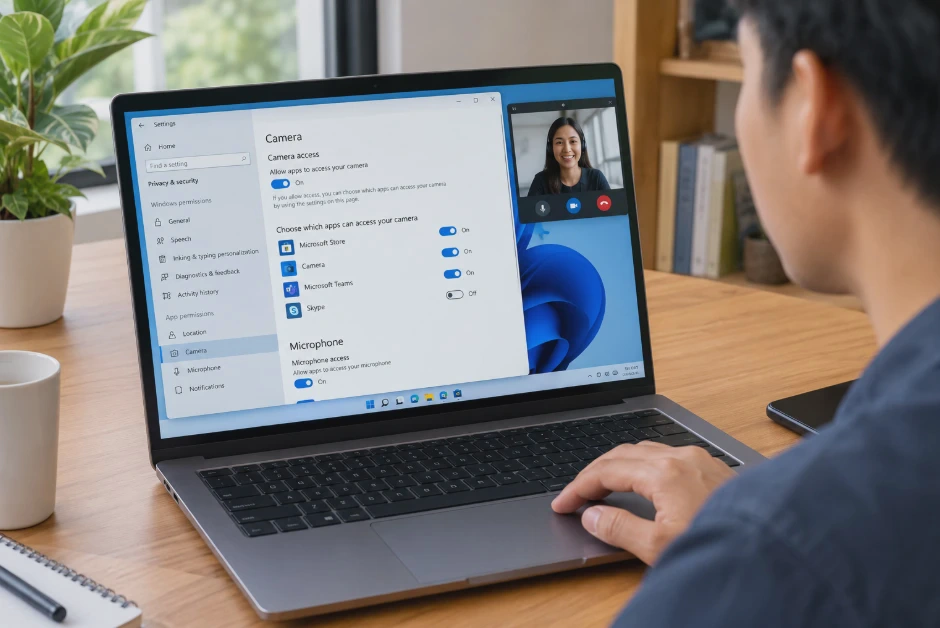
Windows menyediakan pengaturan privasi untuk memeriksa akses mikrofon dan mengontrol aplikasi yang diizinkan menggunakannya. Anda dapat memanfaatkan fitur ini untuk mengetahui aktivitas mikrofon pada laptop atau komputer.
Langkah berikut terutama ditujukan untuk Windows 11. Pengguna Windows 10 dapat mengikuti jalur menu yang dijelaskan pada bagian tersendiri.
1. Periksa indikator mikrofon di taskbar
Ketika aplikasi menggunakan mikrofon, Windows dapat menampilkan ikon mikrofon di area notifikasi taskbar.
Berikut cara memeriksanya:
-
Perhatikan bagian kanan taskbar, di dekat ikon jaringan, suara, dan baterai.
-
Cari ikon mikrofon yang muncul ketika aplikasi sedang berjalan.
-
Periksa aplikasi yang sedang digunakan, termasuk aplikasi panggilan, browser, atau perekam suara.
-
Jika aktivitas mikrofon tidak sesuai dengan aplikasi yang terbuka, lanjutkan pemeriksaan melalui pengaturan privasi.
Indikator ini membantu mengetahui bahwa mikrofon sedang digunakan, tetapi tidak selalu menunjukkan nama aplikasi secara langsung.
2. Periksa izin mikrofon melalui Windows 11
Untuk mengetahui aplikasi yang diizinkan mengakses mikrofon, buka pengaturan privasi Windows.
Ikuti langkah berikut:
-
Klik Start, kemudian buka Settings.
-
Pilih Privacy & security.
-
Gulir ke bagian App permissions.
-
Klik Microphone.
-
Periksa status akses mikrofon dan daftar aplikasi yang tersedia.
Pada halaman ini, Anda dapat melihat pengaturan akses mikrofon secara keseluruhan serta mengatur izin untuk aplikasi yang didukung. Periksa bagian Let apps access your microphone dan daftar aplikasi di bawahnya. Jika ada aplikasi yang tidak membutuhkan mikrofon, nonaktifkan izinnya.
Windows juga menyediakan pengaturan Let desktop apps access your microphone untuk mengontrol akses aplikasi desktop melalui mekanisme yang didukung sistem.
Perlu diketahui bahwa aplikasi desktop klasik tidak selalu ditampilkan satu per satu dengan tombol izin individual. Karena itu, daftar aplikasi yang terlihat tidak selalu mencakup semua program yang mungkin menggunakan mikrofon.
3. Periksa aktivitas aplikasi desktop
Jika ikon mikrofon muncul tetapi Anda tidak menemukan aplikasi yang sesuai dalam daftar izin, periksa bagian aplikasi desktop pada halaman Microphone. Windows dapat menampilkan aplikasi desktop yang terdeteksi berinteraksi dengan mikrofon melalui mekanisme yang didukung.
Nama aplikasi atau komponen sistem tertentu mungkin muncul ketika fitur Windows menggunakan mikrofon secara tidak langsung. Karena itu, jangan menganggap setiap nama proses yang tidak dikenal sebagai malware.
Jika Anda menemukan aktivitas yang mencurigakan, catat nama aplikasinya dan periksa apakah aplikasi tersebut memang sedang berjalan.
Anda juga dapat membuka Task Manager dengan menekan Ctrl + Shift + Esc untuk melihat aplikasi dan proses yang aktif. Task Manager membantu mengidentifikasi program yang berjalan, tetapi tidak membuktikan bahwa setiap proses tersebut sedang merekam suara.
4. Periksa izin mikrofon pada Windows 10
Pada Windows 10, jalur pengaturannya sedikit berbeda.
-
Buka Start > Settings.
-
Pilih Privacy.
-
Klik Microphone pada panel sebelah kiri.
-
Periksa pengaturan akses mikrofon untuk perangkat.
-
Tinjau izin aplikasi dan pengaturan akses untuk aplikasi desktop.
Jika terdapat aplikasi yang tidak membutuhkan akses mikrofon, nonaktifkan izin yang sesuai. Perlu diperhatikan bahwa dukungan resmi Windows 10 berakhir pada 14 Oktober 2025. Jika komputer masih menggunakan Windows 10, pertimbangkan migrasi ke sistem yang masih menerima pembaruan keamanan apabila perangkat mendukungnya.
Cara Mengetahui Aplikasi yang Menggunakan Mikrofon di Android dan iPhone
Pemeriksaan pada HP relatif praktis karena Android dan iPhone menyediakan indikator privasi serta pengaturan izin aplikasi. Anda bisa mengetahui aplikasi yang menggunakan mikrofon dan membatasi aksesnya tanpa memasang aplikasi pemantau tambahan.
Cara memeriksa penggunaan mikrofon di Android
Pada Android 12 dan versi lebih baru, sistem menyediakan indikator privasi yang membantu pengguna mengetahui ketika mikrofon atau kamera sedang digunakan.
Langkah 1: Perhatikan indikator privasi
Saat mikrofon digunakan, indikator biasanya muncul di bagian kanan atas layar. Pada sejumlah perangkat, indikator tersebut berbentuk titik atau ikon yang dapat diketuk untuk melihat aplikasi terkait.
Jika indikator muncul ketika Anda tidak sedang melakukan panggilan, merekam suara, atau menggunakan fitur dikte, lanjutkan pemeriksaan.
Langkah 2: Ketuk indikator mikrofon
Ketika indikator terlihat, usap layar dari atas ke bawah untuk membuka panel notifikasi atau Quick Settings jika diperlukan. Pada perangkat yang mendukungnya, ketuk indikator privasi untuk mengetahui aplikasi yang sedang menggunakan atau baru saja menggunakan mikrofon.
Nama menu dan tampilan indikator dapat berbeda menurut merek HP, versi Android, serta antarmuka seperti One UI atau HyperOS.
Langkah 3: Periksa Privacy Dashboard
Untuk melihat riwayat akses, buka:
Pengaturan > Privasi atau Keamanan dan privasi > Dasbor Privasi (Privacy Dashboard) > Mikrofon.
Pada sebagian perangkat, Anda mungkin perlu membuka menu Privasi sekali lagi untuk menemukan Dasbor Privasi. Pilih bagian mikrofon untuk melihat aplikasi yang mengakses izin tersebut beserta waktu akses yang tercatat. Android 13 umumnya menyediakan aktivitas izin selama tujuh hari, sedangkan Android 12 menyediakan riwayat selama 24 jam melalui Dasbor Privasi.
Jika menemukan aplikasi yang mengakses mikrofon pada waktu yang tidak sesuai dengan aktivitas Anda, periksa izin dan fungsi aplikasi tersebut.
Langkah 4: Periksa izin setiap aplikasi
Buka menu Pengaturan > Aplikasi, kemudian pilih aplikasi yang ingin diperiksa. Cari bagian Izin (Permissions) dan pilih Mikrofon. Jika aplikasi tidak membutuhkan akses suara, ubah izinnya menjadi Jangan izinkan (Don't allow). Nama menu dapat berbeda menurut merek HP dan versi Android yang digunakan.
Cara memeriksa penggunaan mikrofon di iPhone
iPhone memiliki indikator privasi dan pengaturan untuk memeriksa aplikasi yang meminta akses mikrofon.
Langkah 1: Periksa titik oranye
Pada iPhone dengan iOS 14 atau versi lebih baru, titik oranye di bagian atas layar menunjukkan bahwa aplikasi sedang menggunakan mikrofon tanpa kamera.
Jika titik hijau muncul, aplikasi sedang menggunakan kamera atau kamera bersama mikrofon. Indikator ini merupakan pemberitahuan penggunaan perangkat keras, bukan bukti bahwa suara Anda telah dikirim kepada pihak lain.
Langkah 2: Buka Control Center
Ketika indikator muncul atau baru saja terlihat, buka Control Center dengan mengusap layar dari sudut kanan atas ke bawah pada iPhone yang mendukung gestur tersebut. Pada iPhone dengan tombol Home, cara membuka Control Center dapat berbeda sesuai model.
Periksa informasi yang ditampilkan di bagian atas Control Center untuk mengetahui aplikasi yang sedang atau baru saja menggunakan mikrofon maupun kamera.
Langkah 3: Periksa daftar izin mikrofon
Buka menu:
Pengaturan > Privasi & Keamanan > Mikrofon.
Pada halaman tersebut, iPhone menampilkan aplikasi yang pernah meminta izin mikrofon. Matikan tombol untuk aplikasi yang tidak membutuhkan akses tersebut. Aplikasi yang izinnya dicabut tidak dapat menggunakan mikrofon melalui akses yang dikendalikan oleh sistem sampai Anda memberikan izin kembali.
Jika suatu aplikasi tidak muncul dalam daftar, bukan berarti aplikasi tersebut terbukti aman atau sedang mengakses mikrofon secara diam-diam. Periksa juga aktivitas browser, fitur sistem, dan kemungkinan aplikasi lain yang sedang berjalan.
Cara Memeriksa Riwayat Akses Mikrofon melalui Pengaturan Privasi
Melihat indikator mikrofon saja terkadang belum cukup. Jika Anda ingin mengetahui aplikasi yang mengakses mikrofon sebelumnya, gunakan fitur riwayat privasi yang tersedia pada sistem operasi.
Perlu dibedakan bahwa daftar izin aplikasi tidak selalu sama dengan riwayat penggunaan mikrofon. Daftar izin menunjukkan aplikasi yang diperbolehkan mengakses mikrofon, sedangkan riwayat mencatat aktivitas akses yang terdeteksi sistem selama periode tertentu.
Memeriksa riwayat pada Android
Android menyediakan Dasbor Privasi untuk meninjau penggunaan izin, termasuk mikrofon.
Caranya:
-
Buka Pengaturan.
-
Masuk ke Privasi atau Keamanan dan privasi.
-
Pilih Dasbor Privasi.
-
Ketuk Mikrofon.
-
Periksa aplikasi dan waktu akses yang ditampilkan.
Gunakan informasi waktu tersebut untuk mencocokkan aktivitas dengan penggunaan HP Anda. Misalnya, akses mikrofon saat melakukan panggilan video merupakan hal yang wajar jika Anda memang menggunakan aplikasi tersebut. Sebaliknya, akses yang muncul saat aplikasi tidak seharusnya membutuhkan suara patut diperiksa lebih lanjut.
Riwayat yang tersedia bergantung pada versi Android dan implementasi perangkat. Tidak semua perangkat mencatat aktivitas dalam rentang waktu yang sama.
Memeriksa informasi penggunaan mikrofon pada iPhone
iPhone menyediakan informasi aplikasi yang sedang atau baru saja menggunakan mikrofon melalui indikator privasi dan Control Center.
Untuk pemeriksaan izin yang lebih lengkap:
-
Buka Pengaturan.
-
Pilih Privasi & Keamanan.
-
Ketuk Mikrofon.
-
Periksa aplikasi yang tercantum dan izin yang diberikan.
Menu tersebut terutama digunakan untuk mengelola izin aplikasi, bukan sebagai log lengkap semua rekaman atau transmisi suara. Jika Anda ingin meninjau aktivitas aplikasi yang lebih luas, periksa apakah fitur Laporan Privasi App (App Privacy Report) tersedia dan sudah diaktifkan pada versi iOS yang digunakan.
Fitur tersebut dapat memberikan informasi mengenai aktivitas akses data dan jaringan aplikasi dalam periode yang tercatat, tetapi tidak menyediakan rekaman audio atau membuktikan bahwa suatu aplikasi menyimpan percakapan Anda.
Bagaimana jika riwayat akses tidak menunjukkan aplikasi mencurigakan?
Tidak ditemukannya aktivitas mencurigakan merupakan informasi yang berguna, tetapi bukan jaminan mutlak bahwa perangkat bebas dari semua bentuk ancaman.
Riwayat privasi hanya menampilkan aktivitas yang dicatat oleh sistem dan dalam batas kemampuan fitur tersebut. Karena itu, lakukan pemeriksaan tambahan jika indikator mikrofon tetap muncul tanpa penjelasan.
Periksa aplikasi yang baru dipasang, tinjau izin yang diberikan, dan hapus aplikasi yang tidak dikenal jika Anda memastikan aplikasi tersebut tidak diperlukan.
Pada komputer, Anda juga dapat memeriksa program startup dan aplikasi yang berjalan di latar belakang. Hindari menghapus file sistem secara manual karena tindakan tersebut dapat menyebabkan gangguan pada Windows.
Cara Menghentikan Aplikasi yang Mengakses Mikrofon Tanpa Izin
Setelah menemukan aplikasi yang tidak membutuhkan akses mikrofon, langkah berikutnya adalah membatasi izinnya. Mulailah dari pengaturan privasi, kemudian lanjutkan ke pemeriksaan aplikasi apabila aktivitas mencurigakan masih terjadi.
1. Cabut izin mikrofon aplikasi yang tidak diperlukan
Ini merupakan langkah paling sederhana untuk mengurangi akses mikrofon. Pada Android, buka Pengaturan > Aplikasi > pilih aplikasi > Izin > Mikrofon, kemudian pilih Jangan izinkan. Pada iPhone, buka Pengaturan > Privasi & Keamanan > Mikrofon, lalu nonaktifkan izin aplikasi yang tidak diperlukan.
Pada Windows 11, buka Settings > Privacy & security > Microphone, kemudian atur izin aplikasi yang didukung. Untuk aplikasi desktop klasik, gunakan pengaturan akses aplikasi desktop atau pengaturan privasi yang tersedia di dalam aplikasi tersebut.
Perlu diingat, mencabut izin dapat membuat fitur panggilan, perekaman, pengenalan suara, atau dikte tidak berfungsi sampai izin diberikan kembali.
2. Tutup aplikasi yang masih menggunakan mikrofon
Jika indikator tetap muncul, tutup aplikasi yang diduga menggunakan mikrofon. Pada HP, buka tampilan aplikasi terbaru dan tutup aplikasi terkait. Pada Windows, Anda dapat menutup aplikasi secara normal atau menggunakan Task Manager jika aplikasi tidak merespons.
Setelah itu, periksa apakah indikator mikrofon menghilang. Jika indikator masih muncul, jangan langsung menyimpulkan adanya penyadapan. Periksa aplikasi lain, fitur pengenalan suara, panggilan yang masih aktif, dan komponen sistem yang mungkin menggunakan mikrofon.
3. Hapus aplikasi yang tidak dikenal
Jika Anda menemukan aplikasi yang tidak pernah dipasang atau tidak lagi digunakan, periksa nama pengembang dan sumber pemasangannya. Jika aplikasi terbukti tidak diperlukan atau mencurigakan, hapus melalui mekanisme resmi sistem operasi.
Pada Android, utamakan aplikasi dari Google Play Store. Pada iPhone, gunakan App Store dan periksa informasi pengembang sebelum memasang aplikasi. Pada Windows, hapus aplikasi melalui menu Settings > Apps atau fitur uninstall yang disediakan program.
Jangan menghapus komponen sistem hanya karena namanya tidak dikenal. Jika ragu, cari informasi aplikasi melalui sumber resmi sebelum mengambil tindakan.
4. Periksa pembaruan sistem dan keamanan perangkat
Pembaruan sistem dapat memperbaiki bug dan menutup celah keamanan yang diketahui. Pada Windows, buka Settings > Windows Update. Pada Android, periksa menu pembaruan sistem di Pengaturan. Pada iPhone, buka Pengaturan > Umum > Pembaruan Perangkat Lunak.
Pasang pembaruan dari sumber resmi dan pastikan perangkat memiliki ruang penyimpanan yang cukup. Jika menggunakan Android dan menduga aplikasi berbahaya telah terpasang, Anda juga dapat menjalankan pemeriksaan melalui Google Play Protect. Hindari memasang aplikasi keamanan dari sumber yang tidak jelas karena aplikasi tersebut justru dapat menambah risiko privasi.
5. Periksa izin browser dan situs web
Mikrofon tidak hanya digunakan oleh aplikasi yang terpasang. Situs web yang dibuka melalui browser juga dapat meminta izin mikrofon. Jika menggunakan Microsoft Edge, buka pengaturan browser dan cari Site permissions > Microphone. Periksa daftar situs yang diizinkan, lalu blokir situs yang tidak memerlukan akses.
Browser lain seperti Chrome juga menyediakan pengaturan izin mikrofon untuk situs web. Nama menu dapat berbeda menurut versi browser. Periksa terutama situs konferensi video, perekam suara online, dan aplikasi berbasis web yang pernah Anda gunakan.
6. Lakukan pemeriksaan tambahan jika masalah berulang
Jika indikator mikrofon tetap aktif meskipun izin aplikasi yang mencurigakan sudah dicabut, lakukan pemeriksaan secara bertahap.
-
Mulai ulang perangkat untuk menghentikan aktivitas aplikasi yang mungkin masih berjalan.
-
Periksa kembali daftar aplikasi dan izin mikrofon.
-
Hapus aplikasi yang benar-benar tidak dikenal atau tidak diperlukan.
-
Perbarui sistem operasi dan aplikasi dari sumber resmi.
-
Jika gejala berlanjut, hubungi dukungan resmi perangkat atau teknisi tepercaya.
Jangan langsung melakukan reset pabrik tanpa mencadangkan data penting. Reset dapat menghapus data dan pengaturan, sehingga sebaiknya menjadi pilihan terakhir setelah langkah pemeriksaan yang lebih sederhana dilakukan.
Jika Anda memiliki alasan kuat untuk menduga akun atau perangkat telah disusupi, gunakan perangkat lain yang tepercaya untuk mengganti kata sandi akun penting dan mengaktifkan autentikasi multifaktor. Langkah tersebut membantu melindungi akun, meskipun tidak menggantikan pemeriksaan terhadap perangkat yang dicurigai.
FAQ Seputar Cara Mengetahui Aplikasi Mengakses Mikrofon Tanpa Izin
1. Bagaimana cara mengetahui aplikasi yang sedang menggunakan mikrofon?
Periksa indikator privasi pada perangkat. Windows menampilkan ikon mikrofon di area notifikasi, Android menyediakan indikator privasi, sedangkan iPhone menampilkan titik oranye ketika mikrofon digunakan tanpa kamera. Anda dapat melanjutkan pemeriksaan melalui pengaturan privasi untuk mengetahui aplikasi terkait.
2. Apakah titik oranye di iPhone menandakan HP sedang disadap?
Tidak. Titik oranye menunjukkan bahwa mikrofon sedang digunakan oleh aplikasi. Panggilan telepon, pesan suara, perekaman, dan fitur dikte dapat memunculkan indikator tersebut. Periksa Control Center untuk mengetahui aplikasi yang menggunakan mikrofon.
3. Bagaimana cara melihat riwayat akses mikrofon di Android?
Pada perangkat yang mendukungnya, buka Pengaturan > Privasi atau Keamanan dan privasi > Dasbor Privasi > Mikrofon. Anda dapat melihat aplikasi dan waktu akses yang tercatat, dengan rentang riwayat bergantung pada versi Android.
4. Apakah aplikasi bisa menggunakan mikrofon tanpa izin?
Sistem operasi modern membatasi akses mikrofon melalui mekanisme izin dan indikator privasi. Namun, keamanan perangkat tetap bergantung pada versi sistem, konfigurasi, dan kemungkinan kerentanan. Jika aktivitas mencurigakan muncul, periksa izin, perbarui sistem, dan hapus aplikasi yang tidak tepercaya.
5. Apakah mencabut izin mikrofon akan menghapus aplikasi?
Tidak. Mencabut izin hanya membatasi kemampuan aplikasi menggunakan mikrofon. Aplikasi tetap terpasang, tetapi fitur yang membutuhkan akses suara mungkin tidak dapat digunakan sampai izin diberikan kembali.
6. Mengapa mikrofon aktif padahal tidak sedang membuka aplikasi?
Beberapa aplikasi dapat menjalankan layanan suara di latar belakang, atau sebuah panggilan mungkin masih aktif. Periksa indikator privasi, aplikasi yang berjalan, dan riwayat akses. Jika tidak menemukan penyebab yang jelas, mulai ulang perangkat dan tinjau kembali izin mikrofon.
7. Apakah aplikasi antivirus diperlukan untuk memeriksa akses mikrofon?
Tidak selalu. Fitur privasi bawaan Windows, Android, dan iPhone sudah dapat membantu memeriksa akses mikrofon. Aplikasi keamanan tambahan dapat dipertimbangkan sesuai kebutuhan, tetapi pilih penyedia tepercaya dan hindari aplikasi yang meminta izin berlebihan.
Kesimpulan
Cara mengetahui aplikasi mengakses mikrofon tanpa izin dapat dilakukan melalui indikator privasi, pengaturan izin aplikasi, dan riwayat akses yang tersedia pada perangkat. Windows, Android, dan iPhone memiliki jalur pemeriksaan yang berbeda, tetapi prinsipnya sama: cari tahu aplikasi yang menggunakan mikrofon sebelum mengambil tindakan.
Jika menemukan akses yang tidak sesuai dengan aktivitas Anda, cabut izin aplikasi tersebut, tutup proses yang masih berjalan, dan periksa sumber pemasangannya. Perbarui sistem operasi serta hapus aplikasi yang benar-benar tidak dikenal jika diperlukan.
Jangan langsung menganggap indikator mikrofon sebagai bukti penyadapan. Pemeriksaan yang sistematis membantu Anda melindungi privasi sekaligus menghindari perubahan pengaturan yang sebenarnya tidak diperlukan.












