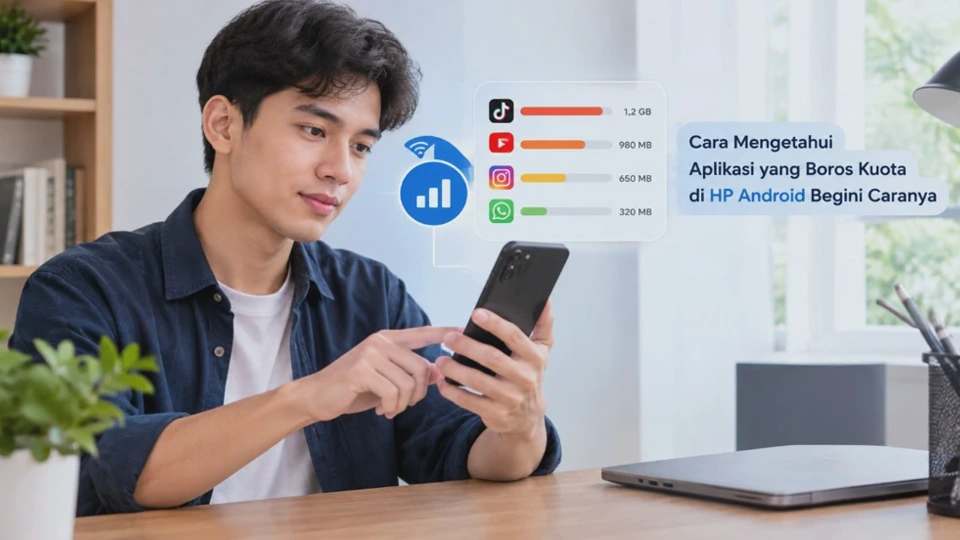
Kuota internet yang tiba-tiba cepat habis tidak selalu disebabkan oleh aktivitas browsing atau menonton video. Cara mengetahui aplikasi yang boros kuota di HP Android dapat dilakukan langsung melalui Pengaturan untuk melihat aplikasi mana yang paling banyak memakai data seluler.
Fitur ini penting karena beberapa aplikasi tetap melakukan aktivitas ketika tidak sedang dibuka, misalnya sinkronisasi, memperbarui konten, mencadangkan file, mengirim notifikasi, atau mengunduh data di latar belakang. Android menyediakan informasi penggunaan data sehingga pengguna dapat menentukan aplikasi mana yang perlu dibatasi tanpa harus memasang aplikasi tambahan.
Perlu diketahui, tampilan menu dapat berbeda antara Android standar seperti Pixel dan antarmuka buatan produsen seperti Samsung, Xiaomi, OPPO, vivo, realme, atau ASUS. Karena itu, jika nama menu tidak sama, gunakan fitur pencarian di Setelan dengan kata kunci seperti penggunaan data, data seluler, atau mobile data.
Mengenal Penyebab Aplikasi Android Bisa Menghabiskan Banyak Kuota
Setiap aplikasi memiliki pola penggunaan internet yang berbeda. Aplikasi video, media sosial, musik, penyimpanan awan, gim, dan layanan navigasi biasanya lebih aktif berkomunikasi dengan server sehingga penggunaan datanya dapat meningkat dengan cepat.
Namun, aplikasi tidak harus selalu terbuka untuk menggunakan kuota. Aktivitas background atau latar belakang memungkinkan aplikasi mengambil data, memperbarui informasi, melakukan sinkronisasi, dan menjalankan tugas tertentu ketika pengguna sedang memakai aplikasi lain.
Streaming menjadi salah satu penyebab utama
Menonton video menggunakan resolusi tinggi membutuhkan transfer data yang jauh lebih besar dibandingkan aktivitas seperti membaca artikel atau mengirim pesan teks. Semakin tinggi kualitas video dan semakin lama durasi pemakaian, semakin besar pula data yang dikonsumsi.
Hal yang sama berlaku untuk layanan musik dan video pendek. Fitur autoplay bahkan dapat membuat konten berikutnya dimuat sebelum pengguna benar-benar memilihnya.
Sinkronisasi dan pencadangan juga dapat memakai kuota
Aplikasi penyimpanan awan dapat mengunggah foto, video, dokumen, atau file lain secara otomatis. Jika pengaturan pencadangan mengizinkan penggunaan data seluler, proses tersebut dapat menghabiskan kuota tanpa terlihat jelas.
Pembaruan aplikasi dari Google Play Store juga perlu diperhatikan. Android menyediakan pengaturan tertentu agar aktivitas seperti ini dapat dikendalikan, meskipun opsi dan letaknya dapat berbeda menurut versi sistem.
Data latar belakang sering tidak disadari
Data latar belakang adalah data yang digunakan aplikasi ketika pengguna tidak sedang berinteraksi langsung dengannya. Aktivitas tersebut bisa berguna untuk notifikasi dan sinkronisasi, tetapi pada aplikasi tertentu jumlahnya dapat menjadi cukup besar.
Google menjelaskan bahwa data latar belakang memungkinkan aplikasi mengunduh informasi untuk penggunaan berikutnya atau memberikan notifikasi meskipun aplikasi tidak sedang digunakan. Jadi, aplikasi yang terlihat jarang dibuka belum tentu tidak menggunakan kuota.
Cara Melihat Penggunaan Data Seluler di HP Android
Langkah pertama adalah membuka halaman penggunaan data seluler. Dari sini, pengguna dapat mengetahui total data yang telah digunakan sekaligus melihat aplikasi yang berkontribusi paling besar.
Pada Android dengan antarmuka yang mendekati versi bawaan, jalurnya umumnya melalui Setelan > Jaringan & internet > Internet, kemudian pilih pengaturan jaringan operator dan buka bagian Penggunaan data aplikasi. Google mendokumentasikan jalur ini pada perangkat Pixel, meskipun menu dapat berbeda pada Android versi kustom.
Jika menggunakan HP Samsung, Xiaomi, OPPO, vivo, realme, atau merek lainnya, nama menunya mungkin berubah menjadi Koneksi, Kartu SIM, Jaringan seluler, Penggunaan data, atau Data seluler.
Cara paling praktis jika menu sulit ditemukan adalah sebagai berikut:
- Buka Setelan.
- Ketuk kotak pencarian.
- Ketik penggunaan data atau data seluler.
- Pilih menu yang berkaitan dengan penggunaan data aplikasi.
- Pastikan jaringan yang diperiksa adalah data seluler, bukan Wi-Fi.
Setelah halaman terbuka, biasanya akan terlihat grafik penggunaan data dan daftar aplikasi. Aplikasi dengan angka penggunaan paling besar perlu diperiksa terlebih dahulu karena kemungkinan menjadi penyebab utama kuota cepat berkurang.
Perhatikan periode penggunaan
Angka yang ditampilkan Android mengikuti periode tertentu, bukan selalu sama dengan periode paket internet operator. Karena itu, jangan langsung menyimpulkan bahwa penggunaan pada HP pasti sama dengan jumlah kuota yang tercatat oleh operator.
Google juga menyediakan tampilan penggunaan data untuk layanan Google Play dengan rentang tanggal tertentu, termasuk periode khusus hingga 90 hari pada perangkat yang mendukungnya.
Jika ingin melakukan pemeriksaan rutin, sebaiknya sesuaikan tanggal penggunaan data dengan periode pembelian paket internet. Dengan begitu, angka yang muncul lebih mudah dibandingkan dengan konsumsi kuota sebenarnya.
Cara Mengetahui Aplikasi yang Boros Kuota di HP Android Begini Caranya
Setelah membuka halaman penggunaan data, perhatikan daftar aplikasi dari atas ke bawah. Biasanya Android menampilkan aplikasi berdasarkan jumlah data yang digunakan sehingga aplikasi dengan konsumsi tinggi dapat langsung dikenali.
Misalnya, Anda menemukan aplikasi media sosial menggunakan 4 GB, aplikasi video 2 GB, sedangkan aplikasi pesan hanya 300 MB. Dalam kondisi tersebut, aplikasi dengan pemakaian 4 GB layak diperiksa lebih dahulu.
Jangan hanya melihat nama aplikasi. Ketuk aplikasi tersebut untuk melihat rincian penggunaan data, karena beberapa perangkat membagi penggunaan menjadi foreground dan background.
Foreground berarti data yang digunakan ketika aplikasi sedang aktif dan digunakan secara langsung. Sementara itu, background menunjukkan data yang digunakan ketika aktivitas aplikasi berlangsung di belakang layar. Perbedaan tersebut membantu menentukan sumber masalah.
Jika sebagian besar penggunaan berasal dari foreground, kemungkinan besar kuota memang habis karena aktivitas yang dilakukan pengguna, seperti menonton video atau mengunggah file.
Sebaliknya, jika angka background cukup tinggi padahal aplikasi jarang digunakan, pembatasan data latar belakang dapat menjadi solusi yang lebih tepat.
Contoh membaca penggunaan data
| Kondisi | Kemungkinan penyebab | Tindakan |
|---|---|---|
| Foreground sangat tinggi | Aplikasi sering digunakan | Kurangi streaming atau kualitas media |
| Background sangat tinggi | Sinkronisasi atau pembaruan otomatis | Batasi data latar belakang |
| Keduanya tinggi | Aktivitas aktif dan latar belakang | Atur penggunaan aplikasi secara menyeluruh |
| Penggunaan tiba-tiba melonjak | Upload, backup, update, atau streaming | Periksa aktivitas terbaru |
| Aplikasi jarang digunakan tetapi tinggi | Aktivitas otomatis | Batasi atau periksa pengaturan aplikasi |
Cara ini lebih akurat dibandingkan menebak aplikasi mana yang boros berdasarkan jenisnya. Aplikasi video memang berpotensi menggunakan banyak data, tetapi pada HP tertentu aplikasi pencadangan atau sinkronisasi justru dapat menjadi penyebab terbesar.
Cara Mengecek Pemakaian Kuota Setiap Aplikasi melalui Pengaturan Android
Jika sudah menemukan aplikasi dengan penggunaan data tinggi, buka detail aplikasi dari halaman penggunaan data. Tujuannya bukan hanya mengetahui jumlah kuota, tetapi mencari tahu kapan dan dari aktivitas mana data tersebut digunakan.
Pada beberapa perangkat, informasi akan ditampilkan sebagai grafik beserta jumlah data pada periode tertentu. Ada pula perangkat yang memisahkan data seluler dan Wi-Fi sehingga pengguna dapat melihat apakah konsumsi tersebut benar-benar berasal dari kuota operator.
Periksa aplikasi satu per satu
Mulailah dari tiga sampai lima aplikasi dengan angka terbesar. Tidak perlu langsung memeriksa seluruh aplikasi karena daftar tersebut dapat berisi banyak layanan sistem yang penggunaan datanya memang diperlukan.
Untuk setiap aplikasi, perhatikan beberapa hal berikut:
- Total penggunaan data.
- Data foreground.
- Data background.
- Periode pengukuran.
- Opsi penggunaan data latar belakang.
- Pengaturan khusus di dalam aplikasi.
Jika aplikasi video memiliki penggunaan foreground tinggi, masalahnya kemungkinan berasal dari kebiasaan streaming. Namun jika aplikasi penyimpanan awan mempunyai background tinggi, periksa pengaturan pencadangan dan sinkronisasi.
Jangan salah mengartikan layanan sistem
Tidak semua penggunaan data yang besar berarti ada aplikasi bermasalah. Google Play services, misalnya, merupakan komponen sistem yang menjalankan berbagai fungsi penting dan dapat menggunakan jaringan untuk layanan tertentu.
Google menyediakan halaman khusus untuk melihat penggunaan data jaringan oleh Google Play services. Fitur tersebut tersedia pada perangkat Android 7 dan versi yang lebih baru.
Karena itu, jangan menghapus data aplikasi sistem hanya karena melihat angka penggunaan data yang cukup besar. Tindakan tersebut belum tentu menghemat kuota dan dapat mengganggu fungsi tertentu.
Cara Membatasi Penggunaan Data Latar Belakang pada Aplikasi
Setelah mengetahui aplikasi yang boros, langkah berikutnya adalah membatasi aktivitas yang tidak diperlukan. Cara ini sangat berguna jika aplikasi tersebut masih dibutuhkan, tetapi tidak perlu terus menggunakan data seluler ketika tidak sedang dibuka.
Pada sebagian besar HP Android, opsi ini dapat ditemukan melalui Setelan > Aplikasi > pilih aplikasi > Data seluler & Wi-Fi, kemudian cari pilihan seperti Data latar belakang, Izinkan penggunaan data latar belakang, atau nama serupa.
Namun, jalur menu tidak seragam. Pada beberapa perangkat, pengaturan penggunaan data aplikasi berada langsung di menu Jaringan seluler atau Penggunaan data.
Apa yang terjadi setelah data latar belakang dibatasi?
Aplikasi tidak lagi bebas melakukan aktivitas tertentu menggunakan data seluler ketika berjalan di belakang layar. Dampaknya, sinkronisasi dan notifikasi dari aplikasi tertentu dapat mengalami keterlambatan.
Karena itu, jangan menerapkan pembatasan secara membabi buta. Aplikasi pesan, email, autentikasi, navigasi, atau aplikasi kerja mungkin memerlukan koneksi latar belakang agar fungsi penting tetap berjalan.
Google juga menjelaskan bahwa beberapa aplikasi dan layanan tidak akan berfungsi seperti biasa jika penggunaan data latar belakang dibatasi terlalu ketat.
Gunakan Penghemat Data jika ingin membatasi banyak aplikasi
Android juga mempunyai fitur Penghemat Data atau Data Saver. Pada perangkat yang mendukungnya, fitur ini membatasi penggunaan data latar belakang oleh sebagian besar aplikasi sehingga data seluler lebih terkontrol.
Pada Android yang mendekati versi bawaan, fitur tersebut dapat ditemukan melalui Setelan > Jaringan & internet > Penghemat Data. Jika antarmukanya berbeda, cari Penghemat Data menggunakan pencarian di Setelan.
Perlu diperhatikan bahwa aplikasi yang sedang aktif di layar tetap dapat menggunakan data seluler. Jadi, Penghemat Data bukan berarti seluruh akses internet aplikasi akan dihentikan.
Catatan penting: beberapa aplikasi dapat dikecualikan melalui opsi seperti Data tidak dibatasi. Jangan memasukkan terlalu banyak aplikasi ke daftar pengecualian jika tujuan utama Anda adalah menghemat kuota.
Tips Menghemat Kuota agar Aplikasi Android Tidak Cepat Menghabiskan Data
Menemukan aplikasi boros kuota hanyalah langkah pertama. Setelah sumber konsumsi diketahui, kebiasaan penggunaan dan pengaturan aplikasi juga perlu diperbaiki agar masalah tidak berulang pada periode berikutnya.
1. Gunakan Wi-Fi untuk aktivitas berukuran besar
Download gim, pembaruan besar, pencadangan video, dan streaming berkualitas tinggi sebaiknya dilakukan melalui Wi-Fi jika tersedia. Cara ini sangat efektif untuk mencegah kuota seluler berkurang karena file berukuran besar.
Jika jaringan Wi-Fi sendiri memiliki batas kuota, Android pada versi tertentu juga menyediakan opsi untuk memperlakukan jaringan tersebut sebagai koneksi metered. Fitur tersebut membantu sistem lebih berhati-hati terhadap penggunaan data pada jaringan yang memiliki batas.
2. Turunkan kualitas video
Aplikasi streaming biasanya menyediakan pilihan kualitas video. Saat menggunakan data seluler, gunakan kualitas yang sesuai dengan ukuran layar dan kebutuhan agar konsumsi data tidak terlalu besar.
Untuk menonton sekadar hiburan di HP, kualitas sangat tinggi sering kali tidak diperlukan. Penghematan akan terasa lebih besar jika durasi menonton setiap hari cukup panjang.
3. Matikan autoplay
Konten yang diputar otomatis dapat menyebabkan video atau media berikutnya dimuat meskipun Anda tidak benar-benar berniat menontonnya. Nonaktifkan autoplay pada aplikasi yang menyediakan pilihan tersebut. Kebiasaan ini terutama berguna pada aplikasi media sosial yang menampilkan banyak video secara berurutan.
4. Atur pencadangan agar menggunakan Wi-Fi
Periksa aplikasi seperti Google Photos, Google Drive, atau layanan penyimpanan lainnya. Jika pencadangan foto dan video menggunakan data seluler, file berukuran besar dapat membuat penggunaan kuota meningkat dalam waktu singkat. Pilih opsi yang memprioritaskan Wi-Fi jika kebutuhan Anda adalah menghemat paket data seluler.
5. Batasi pembaruan otomatis melalui data seluler
Periksa pengaturan Google Play Store dan aplikasi yang sering melakukan pembaruan. Pembaruan aplikasi dapat berukuran cukup besar, terutama untuk gim dan aplikasi yang memiliki banyak aset media. Jika paket data terbatas, jadwalkan pembaruan ketika tersambung Wi-Fi.
6. Periksa penggunaan data secara berkala
Jangan menunggu kuota hampir habis baru memeriksa penggunaan data. Luangkan waktu beberapa menit setiap beberapa hari untuk melihat aplikasi yang mengalami kenaikan penggunaan tidak biasa. Kebiasaan ini juga membantu mendeteksi aplikasi yang tiba-tiba berubah perilaku setelah mendapatkan update.
7. Jangan langsung menghapus aplikasi
Jika menemukan aplikasi dengan penggunaan data tinggi, jangan langsung menghapusnya. Cari tahu terlebih dahulu apakah penggunaan tersebut berasal dari aktivitas normal, background sync, pencadangan, streaming, atau proses lainnya.
Menghapus aplikasi memang dapat menghentikan aktivitasnya, tetapi bukan solusi yang tepat jika aplikasi tersebut masih dibutuhkan. Membatasi data latar belakang biasanya lebih aman sebagai langkah awal.
Pertanyaan Umum Seputar Cara Mengetahui Aplikasi yang Boros Kuota di HP Android
Bagaimana cara mengetahui aplikasi yang paling banyak menghabiskan kuota di Android?
Buka Setelan, cari menu Penggunaan data atau Data seluler, lalu buka penggunaan data aplikasi. Daftar aplikasi biasanya menunjukkan jumlah data yang digunakan selama periode tertentu, sehingga aplikasi dengan angka terbesar dapat segera diketahui.
Apakah aplikasi yang boros kuota selalu bermasalah?
Tidak. Aplikasi streaming, media sosial, navigasi, gim, dan penyimpanan awan memang dapat menggunakan banyak data karena fungsi utamanya membutuhkan transfer file atau konten melalui internet.
Mengapa aplikasi yang jarang dibuka tetap memakai kuota?
Kemungkinan aplikasi melakukan aktivitas latar belakang seperti sinkronisasi, mengambil informasi baru, pencadangan, atau mengirim dan menerima data untuk notifikasi. Pembatasan data latar belakang dapat digunakan jika aktivitas tersebut tidak diperlukan.
Apakah mematikan data latar belakang akan menghentikan semua penggunaan kuota?
Tidak selalu. Ketika aplikasi dibuka dan digunakan secara langsung, aplikasi masih dapat menggunakan data seluler. Pembatasan data latar belakang terutama ditujukan untuk aktivitas ketika aplikasi tidak sedang digunakan.
Apakah Penghemat Data aman digunakan?
Pada umumnya fitur tersebut memang dirancang untuk mengurangi penggunaan data seluler. Namun, beberapa aplikasi mungkin membutuhkan akses latar belakang agar notifikasi atau sinkronisasi tetap berjalan, sehingga aplikasi tertentu dapat perlu diberi pengecualian.
Kenapa angka penggunaan data di HP berbeda dengan catatan operator?
Periode perhitungan Android dan operator bisa berbeda. Selain itu, pembulatan, waktu pembaruan data, serta cara masing-masing sistem menghitung penggunaan dapat menyebabkan angka yang ditampilkan tidak persis sama.
Apakah perlu aplikasi tambahan untuk memantau kuota?
Tidak harus. Android sudah menyediakan fitur bawaan untuk melihat penggunaan data aplikasi. Aplikasi tambahan hanya diperlukan jika Anda membutuhkan fitur pemantauan atau statistik yang lebih spesifik.
Bagaimana jika menu penggunaan data tidak ditemukan?
Gunakan pencarian di aplikasi Setelan dan ketik penggunaan data, data seluler, atau mobile data. Jika hasilnya tetap berbeda, periksa menu Jaringan, Koneksi, atau Kartu SIM karena produsen HP dapat mengubah struktur menu.
Aplikasi mana yang sebaiknya dibatasi terlebih dahulu?
Mulailah dari aplikasi dengan penggunaan background paling tinggi dan bukan aplikasi yang membutuhkan notifikasi real-time. Hindari langsung membatasi layanan penting sebelum memahami dampaknya terhadap sinkronisasi atau notifikasi.
Apakah menghapus Cache bisa menghemat kuota?
Menghapus Cache bukan metode utama untuk menghemat kuota. Cache merupakan data sementara yang digunakan aplikasi agar beberapa konten dapat dimuat lebih cepat, sedangkan sumber penggunaan kuota perlu dicari melalui statistik data seluler.
Kesimpulan
Mengetahui aplikasi yang boros kuota di HP Android sebenarnya tidak membutuhkan aplikasi tambahan. Cukup buka menu penggunaan data seluler di Setelan, periksa aplikasi dengan konsumsi terbesar, kemudian lihat apakah penggunaan berasal dari aktivitas foreground atau background.
Jika penyebabnya adalah aktivitas latar belakang, batasi akses data untuk aplikasi tersebut atau aktifkan Penghemat Data. Sementara itu, penggunaan foreground yang tinggi biasanya perlu dikendalikan melalui kebiasaan seperti mengurangi streaming, menonaktifkan autoplay, dan menggunakan Wi-Fi untuk aktivitas berukuran besar.
Yang paling penting, jangan langsung menganggap aplikasi dengan angka tinggi sebagai aplikasi bermasalah. Periksa konteks penggunaannya terlebih dahulu agar pembatasan kuota tidak justru mengganggu notifikasi, sinkronisasi, pencadangan, atau fungsi penting lainnya.












