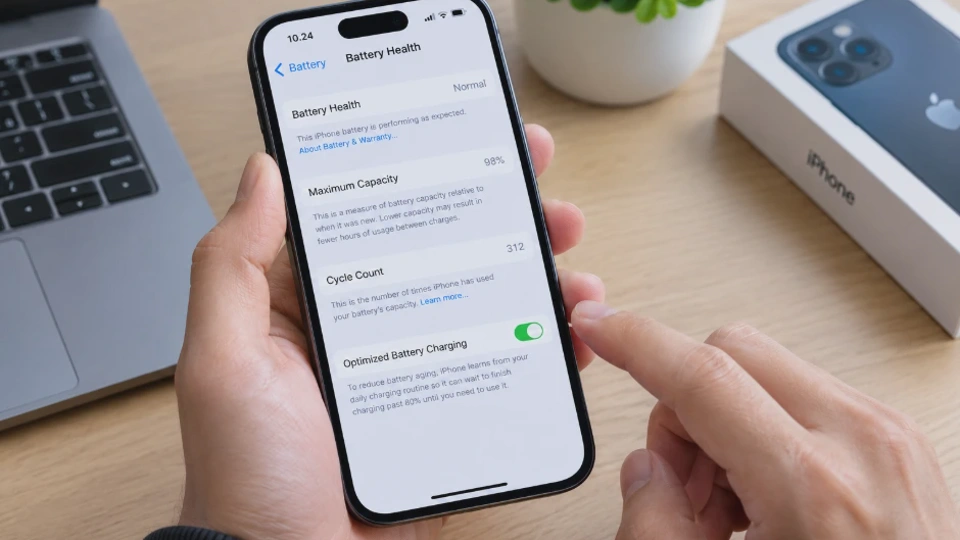
Kapasitas baterai berpengaruh terhadap daya tahan iPhone saat digunakan untuk bekerja, bermain game, mengambil foto, atau menjalankan aplikasi sehari-hari. Karena itu, cara mengetahui kapasitas baterai iPhone penting dipahami, terutama ketika perangkat mulai terasa lebih cepat kehabisan daya.
Apple menyediakan informasi kesehatan baterai melalui pengaturan iOS pada model yang mendukung fitur tersebut. Namun, angka yang ditampilkan dalam persen berbeda dengan kapasitas fisik baterai yang diukur dalam miliampere-jam (mAh).
Perbedaan ini perlu dipahami agar pengguna tidak salah menilai kondisi perangkat. Berikut panduan untuk mengecek kapasitas baterai, membaca informasi yang tersedia, dan menentukan kapan baterai perlu diperiksa lebih lanjut.
Apa Itu Kapasitas Baterai iPhone dan Mengapa Perlu Diketahui?

Kapasitas baterai iPhone adalah kemampuan baterai menyimpan energi untuk memasok daya ke perangkat. Seiring pemakaian, kemampuan tersebut dapat menurun akibat usia baterai, siklus pengisian daya, suhu, dan kebiasaan penggunaan.
Ada dua ukuran yang perlu dibedakan ketika memeriksa baterai iPhone, yaitu kapasitas maksimum dalam persen dan kapasitas fisik dalam mAh. Keduanya memberikan informasi berbeda tentang kondisi baterai.
Perbedaan Kapasitas Maksimum dan Kapasitas mAh
Kapasitas Maksimum (Maximum Capacity) menunjukkan perkiraan kemampuan baterai menyimpan daya dibandingkan ketika kondisinya masih baru. Sementara itu, mAh atau miliampere-jam merupakan satuan yang digunakan untuk menyatakan kapasitas baterai secara fisik.
Sebagai contoh, jika baterai iPhone memiliki kapasitas awal 3.200 mAh dan kapasitas maksimumnya tersisa 85%, perkiraan kapasitas yang masih dapat ditampung adalah 2.720 mAh. Perhitungan tersebut menggunakan angka contoh untuk memudahkan pemahaman, bukan spesifikasi baterai model iPhone tertentu.
|
Informasi baterai |
Fungsi |
Contoh |
|---|---|---|
|
Persentase daya |
Menunjukkan sisa daya saat ini |
45% |
|
Kapasitas maksimum |
Memperkirakan kemampuan baterai dibandingkan kondisi awal |
85% |
|
Kapasitas fisik |
Menyatakan kapasitas baterai dalam mAh |
3.200 mAh |
|
Siklus pengisian |
Mengukur akumulasi penggunaan baterai setara satu pengisian penuh |
450 siklus |
Persentase daya dan kapasitas maksimum bukanlah hal yang sama. iPhone yang sedang menunjukkan daya 45% tetap bisa memiliki kesehatan baterai 95%.
Mengapa informasi kapasitas baterai penting?
Mengetahui kapasitas baterai membantu pengguna mengambil keputusan berdasarkan kondisi perangkat, bukan sekadar perkiraan dari lamanya baterai bertahan.
Beberapa manfaatnya meliputi:
-
Memantau penurunan kesehatan baterai. Pengguna dapat mengetahui apakah kapasitas maksimum terus menurun seiring waktu.
-
Memperkirakan daya tahan perangkat. Kapasitas yang menurun dapat membuat iPhone lebih cepat kehabisan daya dalam pola penggunaan yang sama.
-
Menentukan kebutuhan servis. Informasi kesehatan baterai membantu menilai apakah pemeriksaan atau penggantian baterai perlu dipertimbangkan.
-
Mengevaluasi iPhone bekas. Kapasitas maksimum menjadi salah satu indikator untuk menilai kondisi perangkat sebelum membeli.
Apple menjelaskan bahwa baterai iPhone 14 dan model sebelumnya dirancang untuk mempertahankan hingga 80% kapasitas awal setelah 500 siklus pengisian penuh dalam kondisi ideal.
Pada iPhone 15 dan model lebih baru, target desainnya mencapai 80% setelah 1.000 siklus. Angka tersebut merupakan acuan desain, bukan jaminan bahwa semua baterai akan mengalami penurunan dengan pola yang sama.
Cara Mengetahui Kapasitas Baterai iPhone melalui Pengaturan
Cara paling praktis untuk mengetahui kondisi baterai adalah menggunakan menu Pengaturan bawaan iOS. Metode ini tidak membutuhkan aplikasi tambahan, kabel data, maupun komputer.
Nama menu dapat berbeda bergantung pada model iPhone dan versi iOS yang digunakan. Karena itu, pilih jalur pengaturan yang sesuai dengan perangkat Anda.
1. Buka menu Pengaturan
Langkah pertama untuk semua model yang mendukung menu kesehatan baterai.
-
Buka aplikasi Pengaturan (Settings) di iPhone.
-
Gulir layar sampai menemukan menu Baterai (Battery).
-
Ketuk menu tersebut untuk membuka pengaturan penggunaan dan pengelolaan daya.
Pada halaman ini, Anda juga dapat melihat grafik penggunaan baterai dan aplikasi yang paling banyak mengonsumsi daya. Namun, informasi tersebut tidak secara langsung menunjukkan kapasitas maksimum baterai.
2. Pilih menu kesehatan baterai
Langkah berikutnya bergantung pada generasi iPhone yang digunakan.
-
iPhone 14 dan model sebelumnya: buka Pengaturan > Baterai > Kesehatan & Pengisian Daya Baterai (Battery Health & Charging).
-
iPhone 15 dan model lebih baru: buka Pengaturan > Baterai > Kesehatan Baterai (Battery Health).
Pada model iPhone 15 dan lebih baru yang menjalankan iOS 17.4 atau versi berikutnya, halaman ini juga dapat menampilkan jumlah siklus pengisian, tanggal produksi baterai, tanggal penggunaan pertama, dan rekomendasi servis.
Jika iPhone menggunakan bahasa Indonesia, nama menu bisa sedikit berbeda menurut versi sistem. Jika Anda kesulitan menemukannya, gunakan kolom pencarian di Pengaturan dengan kata kunci baterai.
3. Periksa informasi yang ditampilkan
Setelah masuk ke menu kesehatan baterai, perhatikan informasi yang tersedia. Pada iPhone yang mendukungnya, Anda akan menemukan bagian Kapasitas Maksimum.
Catat angka tersebut untuk mengetahui perkiraan kondisi baterai saat ini. Jika terdapat pesan servis atau informasi bahwa kesehatan baterai menurun secara signifikan, baca keterangan yang disediakan iOS sebelum mengambil keputusan.
Jangan langsung menyimpulkan baterai rusak hanya karena kapasitasnya sudah turun dari 100%. Penurunan kapasitas merupakan bagian normal dari proses penuaan baterai isi ulang.
Tips: Jika ingin memantau perubahan kesehatan baterai, catat persentasenya secara berkala, misalnya setiap satu atau dua bulan. Perubahan kecil dari waktu ke waktu lebih berguna untuk melihat tren daripada terlalu sering memeriksa angka setiap hari.
Cara Mengecek Kapasitas Maksimum Baterai iPhone dalam Persen
Kapasitas maksimum merupakan informasi yang paling sering digunakan untuk menilai kesehatan baterai iPhone. Angka ini menunjukkan perkiraan kapasitas yang masih dapat ditampung dibandingkan dengan kapasitas saat baterai masih baru.
Untuk memeriksanya, buka menu kesehatan baterai melalui langkah sebelumnya, kemudian cari keterangan Kapasitas Maksimum (Maximum Capacity).
Cara membaca persentase kesehatan baterai
Berikut gambaran umum untuk memahami angka yang ditampilkan. Rentang ini merupakan panduan praktis, bukan klasifikasi resmi Apple untuk menentukan kondisi setiap baterai.
|
Kapasitas maksimum |
Gambaran kondisi |
Hal yang perlu dilakukan |
|---|---|---|
|
95–100% |
Kapasitas masih mendekati kondisi awal |
Pantau pemakaian seperti biasa |
|
90–94% |
Penurunan kapasitas relatif kecil |
Perhatikan jika daya tahan mulai berubah |
|
85–89% |
Kapasitas telah berkurang lebih jauh |
Evaluasi daya tahan dan pola penggunaan |
|
80–84% |
Kapasitas sudah cukup menurun |
Pertimbangkan pemeriksaan jika pemakaian terganggu |
|
Di bawah 80% |
Kapasitas tersisa relatif rendah |
Pertimbangkan pemeriksaan atau penggantian baterai |
Angka 80% bukan batas mutlak yang berarti baterai langsung rusak. Keputusan servis juga mempertimbangkan pesan iOS, kestabilan perangkat, kebutuhan pemakaian, dan hasil pemeriksaan teknisi.
Apple menyarankan pemeriksaan atau servis apabila baterai yang menua mulai memengaruhi kinerja perangkat atau kebutuhan pengisian daya meningkat.
Apa arti kapasitas maksimum 80%?
Misalnya, iPhone menunjukkan kapasitas maksimum 80%. Artinya, sistem memperkirakan baterai dapat menampung sekitar 80% dari kapasitas awalnya.
Dampaknya bisa berupa waktu penggunaan yang lebih pendek sebelum perangkat perlu diisi ulang. Akan tetapi, lamanya baterai bertahan juga dipengaruhi oleh kecerahan layar, kualitas sinyal seluler, aktivitas aplikasi, penggunaan kamera, dan fitur yang aktif.
Kapasitas maksimum yang rendah tidak selalu berarti iPhone akan langsung mati. Sebaliknya, baterai dengan kapasitas 95% pun bisa terasa boros apabila perangkat menjalankan aplikasi berat atau berada di area dengan sinyal yang buruk.
Apakah kapasitas baterai iPhone bisa dikembalikan menjadi 100%?
Kapasitas maksimum tidak dapat dipulihkan hanya dengan mengubah pengaturan atau memasang aplikasi. Angka tersebut merupakan perkiraan kondisi baterai, bukan pengaturan batas pengisian daya.
Pengaturan pengisian daya optimal dapat membantu mengurangi keausan dalam jangka panjang, tetapi tidak mengembalikan kapasitas kimia baterai yang telah berkurang. Jika baterai mengalami degradasi yang signifikan, penggantian melalui penyedia servis yang kompeten merupakan solusi yang lebih tepat.
Cara Mengetahui Kapasitas Baterai iPhone dalam mAh
Jika ingin mengetahui kapasitas baterai iPhone dalam mAh, ada satu hal yang perlu dipahami: iOS umumnya tidak menampilkan kapasitas fisik baterai dalam mAh secara langsung pada menu kesehatan baterai.
Informasi yang ditampilkan di Pengaturan lebih berfokus pada kapasitas maksimum dalam persen, status baterai, dan kemampuan kinerja. Untuk mengetahui angka mAh, Anda perlu mencari spesifikasi baterai sesuai model atau memeriksa data teknis yang tersedia pada perangkat.
1. Ketahui model iPhone yang digunakan
Sebelum mencari kapasitas baterai, pastikan model iPhone sudah diketahui dengan benar. Kapasitas baterai dapat berbeda antara model reguler, Plus, Pro, dan Pro Max, bahkan ketika perangkat berasal dari generasi yang sama.
Berikut cara memeriksanya:
-
Buka Pengaturan > Umum > Mengenai (Settings > General > About).
-
Cari bagian Nama Model (Model Name).
-
Catat nama model yang tercantum.
Informasi ini membantu Anda menghindari penggunaan angka kapasitas baterai dari model lain yang bentuknya serupa.
2. Cari spesifikasi kapasitas baterai sesuai model
Setelah mengetahui model iPhone, cari dokumen spesifikasi teknis atau sumber tepercaya yang mencantumkan kapasitas baterai dalam mAh.
Perlu diketahui bahwa halaman spesifikasi resmi Apple umumnya lebih menonjolkan estimasi waktu pemutaran video atau penggunaan dibandingkan kapasitas mAh. Karena itu, angka kapasitas fisik yang beredar di sumber lain sebaiknya diperiksa silang sebelum digunakan.
Perhatikan juga bahwa angka yang ditemukan bisa merujuk pada kapasitas nominal baterai baru, bukan kapasitas aktual baterai yang sudah digunakan selama beberapa tahun.
3. Hitung perkiraan kapasitas aktual menggunakan persentase
Jika Anda sudah mengetahui kapasitas awal baterai dan angka Kapasitas Maksimum di iPhone, Anda dapat memperkirakan kapasitas yang tersisa.
Rumusnya adalah:
- \[ \text{Kapasitas perkiraan}= \text{Kapasitas awal}\times\frac{\text{Kapasitas maksimum}}{100} \]
- Sebagai contoh, sebuah baterai memiliki kapasitas awal 3.500 mAh dan Kapasitas Maksimum 88%.
- \[ 3.500\times\frac{88}{100}=3.080\text{ mAh} \]
Hasilnya adalah perkiraan kapasitas tersisa sebesar 3.080 mAh.
Perhitungan ini hanya pendekatan matematis berdasarkan persentase yang dilaporkan iOS. Hasilnya tidak dapat dianggap sebagai pengukuran langsung atau jaminan kapasitas aktual baterai.
Catatan penting: Jangan menyamakan kapasitas mAh dengan persentase daya yang sedang terisi. Baterai berkapasitas 3.500 mAh dengan daya tersisa 50% berbeda maknanya dari baterai yang memiliki kapasitas maksimum 50%.
Cara Mengecek Kapasitas Baterai iPhone Menggunakan Data Analitik
Data analitik merupakan alternatif bagi pengguna yang ingin mencari informasi teknis baterai di luar tampilan kesehatan baterai standar. Namun, metode ini tidak selalu menghasilkan angka kapasitas yang dapat dibaca langsung oleh pengguna. Ketersediaan data bergantung pada model iPhone, versi iOS, pengaturan berbagi analitik, serta isi berkas yang dihasilkan sistem.
1. Aktifkan data analitik iPhone
Jika ingin mencoba metode ini, buka:
-
Pengaturan > Privasi & Keamanan (Settings > Privacy & Security).
-
Pilih Analisis & Peningkatan (Analytics & Improvements).
-
Periksa apakah opsi berbagi analitik iPhone aktif.
Jika opsi tersebut baru saja diaktifkan, berkas analitik mungkin belum tersedia. Sistem memerlukan waktu dan aktivitas perangkat untuk menghasilkan data yang dapat digunakan.
Perlu diingat bahwa mengaktifkan berbagi analitik berarti mengizinkan pengiriman data diagnostik sesuai ketentuan Apple. Jika Anda tidak ingin mengaktifkannya, gunakan menu kesehatan baterai bawaan saja.
2. Buka data analitik yang tersedia
Setelah data analitik tersedia, kembali ke menu Analisis & Peningkatan, kemudian pilih Data Analisis (Analytics Data) jika opsi tersebut muncul.
Cari berkas analitik terbaru yang relevan dengan perangkat. Nama berkas dapat berubah menurut versi iOS, sehingga tidak ada satu nama berkas yang dijamin tersedia pada semua iPhone.
Jika berkas tidak muncul, jangan langsung menganggap baterai bermasalah. Bisa jadi pengaturan analitik belum aktif cukup lama atau sistem belum menghasilkan berkas yang diperlukan.
3. Cari informasi kapasitas dalam berkas
Berkas analitik dapat berisi banyak informasi teknis yang tidak dirancang untuk dibaca secara langsung oleh pengguna awam. Beberapa alat analisis dapat mencoba menemukan data kapasitas baterai atau jumlah siklus dari berkas tersebut.
Namun, jangan menganggap setiap berkas analitik pasti memiliki nilai kapasitas baterai dalam mAh. Nama kolom, format data, dan ketersediaan informasi bisa berbeda menurut model maupun versi iOS.
Jika ingin memeriksa berkas, pilih alat yang menjelaskan bagaimana data dibaca, apakah pemrosesan dilakukan secara lokal, dan informasi apa yang diunggah ke server. Hindari memberikan akses yang tidak diperlukan atau membagikan berkas diagnostik mentah kepada pihak yang tidak tepercaya.
4. Pahami keterbatasan metode analitik
Data analitik sebaiknya digunakan sebagai pemeriksaan tambahan, bukan satu-satunya dasar untuk menyimpulkan bahwa baterai perlu diganti.
Ada beberapa alasan mengapa hasilnya bisa tidak muncul atau sulit ditafsirkan:
-
Berkas belum tersedia atau belum mencakup data baterai yang dibutuhkan.
-
Format data berubah setelah pembaruan iOS.
-
Nilai yang ditemukan merujuk pada daya saat ini, bukan kapasitas maksimum baterai.
-
Alat pembaca salah menafsirkan satuan atau kolom.
-
Data yang tersedia merupakan perkiraan sistem, bukan pengukuran laboratorium.
Jika tujuan Anda hanya mengetahui apakah baterai masih layak digunakan, menu kesehatan baterai bawaan biasanya sudah memadai. Data analitik lebih berguna ketika Anda membutuhkan pemeriksaan tambahan dan memahami keterbatasan hasilnya.
Cara Mengetahui Kapasitas Baterai iPhone Tanpa Aplikasi Tambahan
Anda tidak perlu memasang aplikasi pihak ketiga hanya untuk mengetahui kesehatan baterai iPhone. Pengaturan bawaan menyediakan informasi utama yang diperlukan untuk memantau penurunan kapasitas. Metode berikut dapat digunakan apabila Anda ingin memeriksa baterai secara praktis tanpa mengunduh aplikasi dari App Store.
Gunakan menu Kesehatan Baterai
Buka Pengaturan > Baterai, lalu pilih menu kesehatan baterai yang sesuai dengan model iPhone. Periksa Kapasitas Maksimum dan baca keterangan mengenai kemampuan kinerja atau rekomendasi servis jika tersedia. Informasi tersebut dapat membantu Anda menilai kondisi baterai tanpa harus mengakses berkas analitik.
Pada iPhone 15 dan model lebih baru dengan iOS 17.4 atau versi berikutnya, Anda juga dapat melihat jumlah siklus pengisian dan informasi tambahan mengenai baterai.
Gunakan jumlah siklus pengisian sebagai informasi tambahan
Satu siklus pengisian tidak selalu berarti Anda mengisi daya dari 0% hingga 100% dalam satu kali pengisian. Siklus dihitung berdasarkan akumulasi penggunaan daya yang setara dengan 100% kapasitas baterai.
Sebagai ilustrasi, jika Anda menggunakan 60% daya pada satu hari dan 40% pada hari berikutnya, akumulasinya setara dengan satu siklus pengisian penuh.
Jumlah siklus dapat membantu memberikan konteks tentang pemakaian baterai. Namun, angka ini tidak cukup untuk menentukan kesehatan baterai tanpa melihat kapasitas maksimum dan kondisi perangkat secara keseluruhan.
Periksa grafik penggunaan baterai
Jika masalah utama Anda adalah baterai cepat habis, buka Pengaturan > Baterai dan periksa grafik penggunaan daya. Perhatikan aplikasi yang mengonsumsi daya paling besar, aktivitas di latar belakang, serta perubahan penggunaan setelah pembaruan iOS. Langkah ini membantu membedakan masalah kapasitas baterai dari konsumsi daya yang tinggi akibat aplikasi atau pengaturan tertentu.
Contohnya, iPhone dengan kapasitas maksimum 94% masih bisa terasa boros ketika digunakan untuk navigasi GPS, bermain game, merekam video, atau menggunakan jaringan seluler dengan sinyal lemah.
Dengan menggabungkan informasi kesehatan baterai dan grafik penggunaan, Anda dapat memperoleh gambaran yang lebih menyeluruh tanpa aplikasi tambahan.
Cara Mengatasi Kapasitas Baterai iPhone yang Tidak Muncul
Informasi kapasitas baterai yang tidak muncul belum tentu menandakan kerusakan pada baterai. Penyebabnya bisa berupa perbedaan model, versi iOS, komponen baterai yang tidak dikenali dengan benar, atau gangguan sementara pada sistem. Agar tidak melakukan perubahan yang tidak diperlukan, mulai dari pemeriksaan sederhana sebelum mencoba langkah yang lebih teknis.
1. Pastikan model iPhone mendukung informasi kesehatan baterai
Langkah pertama adalah memastikan model iPhone dan menu yang seharusnya tersedia. Pada iPhone 14 dan model sebelumnya, periksa menu Kesehatan & Pengisian Daya Baterai. Pada iPhone 15 dan model lebih baru, cari menu Kesehatan Baterai.
Jika nama menu berbeda dari panduan yang Anda temukan, jangan langsung menyimpulkan fitur tersebut tidak tersedia. Periksa model dan versi iOS terlebih dahulu.
2. Perbarui iOS jika tersedia
Versi sistem yang lama atau gangguan perangkat lunak dapat memengaruhi tampilan sejumlah informasi. Periksa pembaruan melalui Pengaturan > Umum > Pembaruan Perangkat Lunak.
Jika pembaruan tersedia, baca informasi versinya dan pastikan baterai mencukupi atau iPhone tersambung ke pengisi daya yang sesuai. Gunakan koneksi Wi-Fi yang stabil dan pastikan tersedia ruang penyimpanan yang cukup.
Pembaruan iOS dapat membantu memperbaiki masalah sistem, tetapi tidak menjamin informasi kapasitas akan muncul jika penyebabnya adalah baterai atau komponen yang tidak dikenali.
3. Mulai ulang iPhone
Jika menu kesehatan baterai tidak menampilkan informasi sebagaimana mestinya, coba mulai ulang perangkat. Matikan iPhone melalui pengaturan daya atau gunakan kombinasi tombol yang sesuai dengan modelnya, kemudian nyalakan kembali. Setelah perangkat siap digunakan, buka ulang menu kesehatan baterai.
Langkah ini dapat membantu mengatasi gangguan sementara tanpa menghapus foto, aplikasi, atau dokumen yang tersimpan di perangkat.
4. Periksa pesan mengenai baterai atau komponen
Jika iPhone menampilkan pesan bahwa baterai tidak dapat diverifikasi, komponen tidak dikenal, atau informasi kesehatan baterai tidak tersedia, jangan mengabaikan peringatan tersebut.
Pada kondisi tertentu, sistem mungkin tidak dapat menampilkan informasi baterai secara lengkap. Hal ini dapat berkaitan dengan penggantian baterai, masalah pengenalan komponen, atau kondisi perangkat yang memerlukan pemeriksaan lebih lanjut.
Apabila iPhone pernah mengganti baterai, tanyakan kepada penyedia servis apakah komponen yang dipasang sesuai dengan perangkat dan apakah proses pemasangannya dilakukan dengan benar.
5. Jangan langsung mengatur ulang seluruh perangkat
Mengatur ulang iPhone bukan langkah pertama yang disarankan hanya untuk mengatasi informasi kapasitas baterai yang tidak muncul. Opsi Atur Ulang Semua Pengaturan dapat mengubah sejumlah pengaturan sistem, sedangkan Hapus Semua Konten dan Pengaturan akan menghapus data pengguna dari perangkat. Keduanya memiliki dampak yang berbeda.
Karena itu, hindari menghapus seluruh data sebelum penyebab masalah diketahui. Jika informasi baterai tetap tidak tersedia setelah pemeriksaan dasar, konsultasikan dengan Apple Support atau penyedia servis resmi.
Kapan baterai perlu diperiksa teknisi?
Pertimbangkan pemeriksaan profesional apabila masalah disertai gejala berikut:
-
iPhone sering mati mendadak meskipun indikator daya masih menunjukkan sisa baterai.
-
Daya baterai turun secara tidak wajar dalam waktu singkat.
-
Muncul pesan servis atau peringatan mengenai baterai.
-
Informasi kesehatan baterai tidak tersedia setelah pemeriksaan dasar.
-
Perangkat terasa terlalu panas saat digunakan secara normal atau mengalami perubahan fisik pada bodinya.
Jika bodi iPhone terlihat menggembung atau terangkat, hentikan penggunaan dan pengisian daya, lalu minta bantuan teknisi yang kompeten. Jangan mencoba membuka perangkat atau menekan baterai sendiri.
Apple merekomendasikan penanganan baterai bawaan melalui Apple atau penyedia layanan resmi karena baterai lithium-ion memerlukan prosedur servis yang sesuai.
FAQ Seputar Cara Mengetahui Kapasitas Baterai iPhone
1. Bagaimana cara mengetahui kapasitas baterai iPhone dengan cepat?
Buka Pengaturan > Baterai, lalu pilih Kesehatan Baterai atau Kesehatan & Pengisian Daya Baterai sesuai model iPhone. Periksa bagian Kapasitas Maksimum untuk mengetahui perkiraan kesehatan baterai dalam persen.
2. Apakah kapasitas baterai iPhone bisa dilihat dalam mAh melalui Pengaturan?
Umumnya, tidak. Pengaturan iPhone menampilkan kapasitas maksimum dalam persen, bukan kapasitas fisik dalam mAh. Untuk mengetahui kapasitas awal dalam mAh, cari spesifikasi teknis sesuai model iPhone. Kapasitas aktual hanya dapat diperkirakan jika angka kapasitas awal dan persentase kesehatan baterai diketahui.
3. Apakah kapasitas maksimum 80% berarti baterai iPhone rusak?
Tidak selalu. Angka 80% menunjukkan perkiraan bahwa baterai masih dapat menampung sekitar 80% dari kapasitas awalnya. Namun, jika daya tahan menurun drastis, perangkat sering mati mendadak, atau iOS menyarankan servis, pemeriksaan baterai layak dipertimbangkan.
4. Mengapa kapasitas baterai iPhone cepat turun?
Penurunan kapasitas dapat dipengaruhi oleh usia baterai, akumulasi siklus pengisian, suhu tinggi, dan pola penggunaan. Aktivitas berat juga dapat membuat daya lebih cepat habis, tetapi konsumsi daya tinggi tidak selalu berarti kesehatan baterai turun dengan cepat.
5. Apakah mengecas iPhone semalaman membuat kapasitas baterai turun?
Pengisian daya semalaman tidak otomatis merusak baterai. iPhone memiliki fitur pengelolaan pengisian daya untuk membantu mengurangi keausan. Namun, paparan suhu tinggi selama pengisian dapat mempercepat penuaan baterai, sehingga sebaiknya hindari kondisi yang membuat perangkat terlalu panas.
6. Apakah aplikasi pengecek baterai dapat menunjukkan kapasitas mAh secara akurat?
Aplikasi atau alat analisis tertentu dapat menampilkan perkiraan kapasitas berdasarkan data yang tersedia. Namun, hasilnya bergantung pada akses data, metode perhitungan, dan dukungan perangkat. Jangan menganggap angka dari aplikasi pihak ketiga sebagai pengukuran pasti tanpa informasi mengenai sumber dan metode pengukurannya.
7. Apakah kapasitas baterai iPhone bisa naik kembali dari 85% menjadi 90%?
Angka yang ditampilkan sistem dapat berubah karena estimasi kapasitas diperbarui. Akan tetapi, perubahan tersebut tidak berarti material baterai yang telah mengalami keausan kembali seperti baru. Pengaturan pengisian daya juga tidak dapat memulihkan kapasitas fisik yang sudah hilang.
8. Kapan waktu yang tepat untuk mengganti baterai iPhone?
Penggantian layak dipertimbangkan ketika kapasitas sudah menurun dan daya tahan tidak lagi memenuhi kebutuhan, atau ketika iOS memberikan rekomendasi servis. Angka di bawah 80% dapat menjadi salah satu pertimbangan, tetapi keputusan sebaiknya memperhatikan kondisi perangkat secara keseluruhan.
Kesimpulan
Cara mengetahui kapasitas baterai iPhone yang paling mudah adalah melalui menu Pengaturan > Baterai > Kesehatan Baterai atau Kesehatan & Pengisian Daya Baterai. Informasi Kapasitas Maksimum membantu pengguna memahami seberapa besar kemampuan baterai dibandingkan ketika masih baru.
Jika membutuhkan kapasitas dalam mAh, cari spesifikasi baterai sesuai model iPhone dan gunakan persentase kesehatan untuk menghitung perkiraan kapasitas tersisa. Data analitik dapat menjadi pemeriksaan tambahan, tetapi tidak selalu menyediakan informasi yang lengkap atau mudah dibaca.
Saran utama: Pantau kesehatan baterai secara berkala, perhatikan pola konsumsi daya, dan pertimbangkan servis ketika muncul gejala yang mengganggu. Dengan begitu, Anda dapat menentukan langkah yang tepat tanpa buru-buru mengganti baterai atau memasang aplikasi yang tidak diperlukan.












