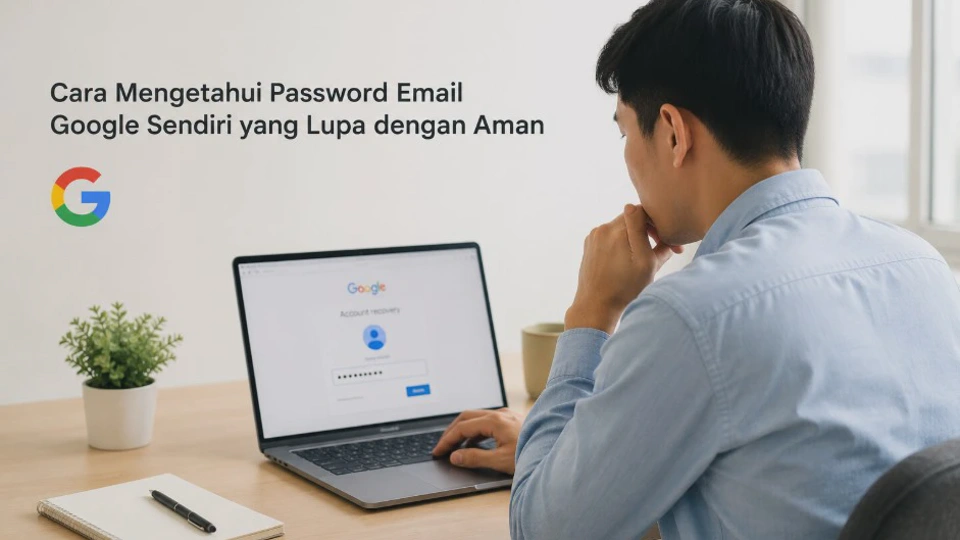
Lupa password Gmail bisa membuat panik, terutama ketika akun masih digunakan untuk menyimpan email, foto, dokumen, atau login ke berbagai layanan. Namun, cara mengetahui password email Google sendiri yang lupa dengan aman sebenarnya tidak harus dilakukan menggunakan aplikasi pembobol atau situs tidak resmi.
Ada dua kondisi yang perlu dibedakan sejak awal, yaitu password masih tersimpan di perangkat dan password memang sudah tidak diketahui lagi. Jika pernah menyimpan kredensial melalui Chrome atau Google Password Manager, password mungkin masih dapat ditampilkan setelah melewati verifikasi perangkat.
Ringkasan cepat: periksa Google Password Manager terlebih dahulu, dan jika password tidak ditemukan, gunakan proses pemulihan resmi Google untuk membuat password baru.
Apakah Password Email Google yang Lupa Bisa Dilihat Kembali?
Password Google yang sudah terlupa tidak dapat dilihat langsung dari halaman pengaturan Akun Google seperti melihat informasi profil biasa. Namun, password tersebut mungkin masih bisa dilihat jika sebelumnya pernah disimpan di Google Password Manager atau pengelola password pada perangkat.
Google Password Manager memang dirancang untuk menyimpan kredensial login dan memungkinkan pengguna mengelola password yang tersimpan. Password yang tersimpan pada akun Google juga dapat dikelola melalui Chrome atau halaman Password Manager Google.
Jadi, istilah melihat password Gmail sebenarnya bergantung pada kondisi password tersebut. Jika belum pernah disimpan, solusinya bukan mencari password lama, melainkan melakukan reset password melalui pemulihan Akun Google.
Password tersimpan dan password terlupa adalah dua kondisi berbeda
Misalnya, Anda pernah login Gmail melalui Chrome dan memilih menyimpan password ketika browser menawarkannya. Dalam kondisi seperti ini, password mungkin masih tersedia di Password Manager meskipun Anda sendiri sudah tidak mengingatnya.
Sebaliknya, jika password tidak pernah disimpan atau data password sudah dihapus, tidak ada menu khusus yang dapat menampilkan password lama tersebut. Google akan mengarahkan pengguna ke proses verifikasi kepemilikan akun dan pembuatan password baru.
Hindari situs yang mengaku bisa membongkar password Gmail
Jangan memasukkan alamat Gmail, password, kode OTP, atau informasi pemulihan ke situs yang menjanjikan dapat menampilkan password Google. Google sendiri mengingatkan bahwa password dan kode verifikasi hanya boleh dimasukkan pada halaman resmi Google, bukan melalui email, telepon, atau pesan yang meminta informasi tersebut.
Jika menemukan aplikasi yang meminta akses akun dengan alasan mengetahui password Gmail, sebaiknya jangan digunakan. Selain tidak memberikan jaminan pemulihan, tindakan tersebut dapat membuat informasi akun justru jatuh ke pihak lain.
Cara Mengecek Password Google yang Tersimpan di HP atau Browser
Sebelum melakukan reset password, langkah yang paling masuk akal adalah memeriksa apakah kredensial pernah disimpan. Google Password Manager dapat menyimpan password untuk situs dan aplikasi, baik pada Akun Google maupun secara lokal di perangkat dalam kondisi tertentu.
Melihat password tersimpan di HP Android
Pada Android, Anda dapat menggunakan Chrome untuk membuka Google Password Manager dan mencari kredensial yang tersimpan. Nama menu bisa sedikit berbeda tergantung versi Chrome, Android, dan bahasa perangkat yang digunakan.
- Buka Google Chrome di HP Android.
- Ketuk ikon tiga titik di bagian kanan atas.
- Pilih Setelan.
- Ketuk Google Password Manager.
- Gunakan kolom pencarian untuk menemukan akun atau situs yang dicari.
- Pilih data login yang sesuai.
- Ketuk opsi untuk menampilkan password.
- Lakukan verifikasi menggunakan PIN, pola, sidik jari, atau metode keamanan perangkat jika diminta.
Google menjelaskan bahwa pada Android, pengguna dapat membuka password tersimpan melalui Chrome dan mungkin perlu melakukan verifikasi menggunakan sidik jari atau passcode perangkat.
Jika data Gmail atau akun Google yang dicari tidak ada di daftar tersebut, jangan langsung menganggap akun hilang. Password mungkin memang tidak pernah disimpan, tersimpan pada akun Google berbeda, atau pernah dihapus dari Password Manager.
Mengecek password melalui Password Manager Google
Cara lain adalah membuka Google Password Manager melalui browser dan memeriksa daftar password yang tersimpan pada akun. Password Manager dapat diakses melalui passwords.google.com, kemudian pengguna perlu masuk menggunakan akun yang sesuai.
Perhatikan bahwa perangkat mungkin memiliki beberapa akun Google yang sedang login. Jika Anda memiliki beberapa akun, pastikan Password Manager yang dibuka menggunakan akun yang memang berkaitan dengan kredensial tersebut.
Mengecek password di Chrome komputer
Jika sebelumnya sering login Gmail menggunakan laptop atau PC, periksa Password Manager melalui Chrome pada perangkat tersebut. Buka Chrome, masuk ke bagian Settings atau Setelan, kemudian cari Google Password Manager untuk melihat kredensial yang tersimpan.
Jika Chrome menggunakan sinkronisasi dan password tersimpan pada Akun Google, data tersebut dapat tersedia di perangkat lain yang menggunakan akun yang sama. Namun, password yang hanya disimpan secara lokal pada perangkat tertentu belum tentu muncul pada perangkat lain.
Jika password tidak ditemukan
Tidak perlu menghapus cache, menghapus data aplikasi, atau melakukan reset HP hanya karena password tidak terlihat. Tindakan tersebut tidak akan membuat password Gmail yang tidak tersimpan menjadi muncul kembali.
Justru, sebelum mengubah apa pun pada perangkat, lanjutkan ke metode pemulihan akun. Dengan begitu, Anda tetap memiliki peluang untuk mendapatkan kembali akses tanpa kehilangan data yang tersimpan di perangkat.
Cara Mengetahui Password Email Google Sendiri yang Lupa dengan Aman
Jika password ditemukan di Password Manager, Anda tidak perlu menggantinya selama masih yakin akun aman. Namun, jika password tidak tersimpan atau tidak lagi dapat digunakan, cara aman berikutnya adalah melakukan pemulihan melalui halaman resmi Google.
Langkah 1: Buka halaman pemulihan Akun Google
Gunakan halaman pemulihan Akun Google dan masukkan alamat Gmail yang ingin dipulihkan. Google kemudian akan memberikan beberapa pertanyaan atau pilihan verifikasi untuk memastikan bahwa akun tersebut memang milik Anda.
Sebaiknya lakukan proses tersebut dari perangkat dan lokasi yang biasa digunakan untuk login. Informasi yang familiar dapat membantu proses verifikasi karena Google menggunakan berbagai sinyal untuk memastikan kepemilikan akun.
Langkah 2: Masukkan password terakhir yang masih diingat
Jika diminta password sebelumnya, masukkan password terbaru yang masih Anda ingat. Apabila tidak yakin, Google menyarankan menggunakan password sebelumnya yang masih dapat diingat daripada sengaja mengarang informasi secara acak.
Jangan khawatir jika tidak mengetahui password terakhir secara persis. Google menyebutkan bahwa tebakan yang salah tidak otomatis mengeluarkan pengguna dari proses pemulihan akun.
Langkah 3: Gunakan nomor HP pemulihan
Jika nomor HP pemulihan masih aktif, Google dapat menawarkan metode verifikasi melalui nomor tersebut. Masukkan kode hanya pada halaman resmi Google yang sedang digunakan untuk proses pemulihan.
Jangan pernah memberikan kode verifikasi tersebut kepada orang lain, termasuk orang yang mengaku sebagai petugas Google. Kode tersebut merupakan bagian dari proses pembuktian bahwa Anda memiliki akses terhadap metode pemulihan akun.
Langkah 4: Gunakan email pemulihan jika tersedia
Jika nomor HP tidak dapat digunakan, Google mungkin menawarkan metode verifikasi lain, termasuk email yang terhubung dengan akun. Masukkan alamat email yang dapat Anda buka dan periksa pesan masuk maupun folder spam jika kode tidak terlihat.
Email pemulihan memang disediakan untuk membantu pengguna mendapatkan kembali akses ketika lupa password atau mengalami masalah login. Karena itu, email tersebut sebaiknya selalu aktif dan dapat diakses.
Langkah 5: Buat password baru
Jika Google berhasil memverifikasi kepemilikan akun, Anda akan diarahkan untuk membuat password baru. Gunakan password yang kuat dan belum pernah digunakan pada akun tersebut.
Setelah password berhasil diganti, coba login kembali pada perangkat yang biasa digunakan. Jangan langsung menyebarkan password baru melalui chat atau menyimpannya dalam catatan yang tidak dilindungi.
Cara Memulihkan Akun Google Jika Password Tidak Tersimpan
Tidak semua pengguna menemukan password di Password Manager karena fitur penyimpanan mungkin pernah dinonaktifkan. Ada juga kemungkinan password disimpan secara lokal pada perangkat lama, menggunakan akun Google berbeda, atau sudah dihapus sebelumnya.
Dalam kondisi tersebut, pemulihan akun adalah jalur yang benar, bukan mencoba membongkar password dari aplikasi atau sistem Android. Google menyediakan proses khusus untuk pengguna yang lupa password, lupa nama pengguna, atau tidak dapat memperoleh kode verifikasi.
Gunakan perangkat yang biasa digunakan
Jika memungkinkan, lakukan pemulihan menggunakan HP, tablet, atau komputer yang sebelumnya sering digunakan untuk login. Hindari berpindah-pindah perangkat selama proses berlangsung karena konsistensi informasi dapat membantu proses verifikasi.
Pastikan koneksi Wi-Fi atau data seluler juga stabil. Gangguan koneksi dapat membuat halaman pemulihan gagal dimuat atau proses verifikasi harus diulang.
Jawab pertanyaan berdasarkan informasi yang benar
Google dapat meminta informasi tertentu untuk memastikan bahwa Anda adalah pemilik akun. Jawablah berdasarkan informasi yang benar dan paling mendekati keadaan sebenarnya, terutama ketika diminta memasukkan password lama atau email yang pernah terhubung.
Jika tidak mengetahui jawabannya, jangan menggunakan informasi milik orang lain. Panduan pemulihan Google menyarankan memberikan jawaban sebaik mungkin berdasarkan informasi yang memang Anda ketahui.
Jangan menggunakan jasa buka Gmail
Permintaan bantuan seperti buka Gmail tanpa password sering membuat pengguna mencari layanan pihak ketiga. Padahal, Anda tidak perlu menyerahkan password, OTP, atau data pemulihan kepada orang lain untuk melakukan pemulihan akun Google.
Jika akun berisi dokumen penting, foto, kontak, atau informasi pribadi, menjaga kerahasiaan data pemulihan sama pentingnya dengan mendapatkan kembali akses. Jalur resmi Google tetap menjadi pilihan yang paling aman.
Cara Mengganti Password Gmail dengan Nomor HP atau Email Pemulihan
Jika proses verifikasi berhasil, Anda dapat mengganti password Gmail dengan password baru. Nomor HP dan email pemulihan berfungsi sebagai bagian dari mekanisme keamanan untuk membantu memastikan bahwa orang yang meminta akses memang memiliki hubungan dengan akun tersebut.
Google merekomendasikan penggunaan nomor pemulihan yang aktif, dimiliki sendiri, sering digunakan, dan selalu dibawa. Untuk email pemulihan, gunakan alamat yang rutin dapat diakses dan bukan alamat Gmail utama yang sedang dipulihkan.
Jika menggunakan nomor HP
Pilih metode verifikasi menggunakan nomor HP apabila pilihan tersebut tersedia. Setelah menerima kode, masukkan kode pada halaman pemulihan Google dan ikuti instruksi sampai muncul pilihan membuat password baru.
Setelah password berhasil diganti, periksa kembali pengaturan keamanan akun. Pastikan nomor pemulihan yang tercantum masih merupakan nomor yang benar dan dapat digunakan.
Jika menggunakan email pemulihan
Pilih email pemulihan apabila Google menawarkan opsi tersebut. Buka email pemulihan pada aplikasi Gmail atau layanan email yang digunakan, lalu cari pesan verifikasi dari Google.
Jika pesan tidak muncul di kotak masuk, periksa folder spam atau junk. Google juga menjelaskan bahwa email pemulihan membantu pengguna menerima informasi keamanan dan mendapatkan kembali akses ketika akun terkunci.
Setelah password berhasil diganti
Jangan menggunakan password baru yang sama untuk banyak akun. Google merekomendasikan penggunaan password unik karena penggunaan satu password pada beberapa akun dapat memperbesar dampak jika password tersebut diketahui pihak lain.
Anda juga dapat mempertimbangkan menggunakan Google Password Manager untuk menyimpan password baru secara lebih teratur. Dengan begitu, risiko lupa password yang sama dapat dikurangi pada kemudian hari.
Solusi Jika Tidak Bisa Mengakses Nomor HP dan Email Pemulihan
Kondisi paling sulit terjadi ketika pengguna lupa password sekaligus tidak dapat mengakses nomor HP dan email pemulihan. Meski begitu, jangan langsung menyerah karena proses pemulihan Google masih dapat meminta informasi lain untuk membantu mengonfirmasi kepemilikan akun.
Mulailah dengan halaman pemulihan resmi dan pilih opsi lain jika metode verifikasi yang ditampilkan tidak dapat digunakan. Google memang menyediakan pilihan Try another way dalam kondisi tertentu ketika pengguna tidak dapat melewati metode verifikasi tertentu.
Coba dari perangkat yang sebelumnya digunakan
Jika dahulu akun sering digunakan pada HP tertentu, gunakan HP tersebut apabila masih tersedia. Hal yang sama berlaku untuk laptop atau komputer yang sebelumnya digunakan untuk login.
Pastikan Anda tidak melakukan reset perangkat sebelum proses pemulihan selesai. Reset pabrik dapat menghapus data lokal yang mungkin masih berguna, sehingga sebaiknya tidak dilakukan hanya karena password terlupa.
Ingat password lama yang pernah digunakan
Walaupun password terakhir tidak diketahui, coba ingat password lama yang pernah digunakan pada akun tersebut. Google menyatakan bahwa password sebelumnya yang lebih baru umumnya lebih membantu dalam proses pemulihan dibandingkan password yang jauh lebih lama.
Jangan mencoba terlalu banyak variasi tanpa alasan yang jelas. Fokus pada password yang memang pernah Anda gunakan dan informasi akun yang benar-benar Anda ingat.
Jika akun tetap tidak dapat dipulihkan
Google tidak menjamin setiap permintaan pemulihan akan berhasil karena sistem harus menjaga agar orang lain tidak dapat mengambil alih akun. Jika proses pemulihan tidak berhasil, ikuti instruksi yang ditampilkan Google dan jangan menggunakan layanan yang mengaku dapat melewati verifikasi keamanan.
Untuk akun sekolah, kantor, atau organisasi, mekanismenya bisa berbeda karena administrator dapat mengatur akses akun. Google juga menyebutkan bahwa langkah pemulihan standar mungkin tidak berlaku untuk akun yang dikelola organisasi.
Checklist sebelum mencoba pemulihan
- Pastikan alamat Gmail yang dimasukkan benar.
- Gunakan perangkat yang biasa dipakai login.
- Gunakan koneksi internet yang stabil.
- Ingat password lama yang pernah digunakan.
- Siapkan nomor HP jika masih aktif.
- Siapkan email pemulihan jika masih dapat dibuka.
- Jangan berikan OTP atau kode verifikasi kepada orang lain.
- Jangan memasukkan password di situs selain halaman resmi Google.
FAQ Seputar Cara Mengetahui Password Email Google Sendiri yang Lupa dengan Aman
Bagaimana jika password Gmail tidak ada di Google Password Manager?
Jika password tidak ditemukan, kemungkinan password memang tidak pernah disimpan atau sudah dihapus. Gunakan proses pemulihan Akun Google untuk melakukan verifikasi kepemilikan dan membuat password baru.
Apakah bisa memulihkan Gmail tanpa mengetahui password lama?
Bisa mencoba proses pemulihan meskipun password terakhir tidak diingat. Google dapat meminta informasi lain untuk mengonfirmasi kepemilikan akun, dan pengguna disarankan memberikan jawaban sebaik mungkin berdasarkan informasi yang benar-benar diketahui.
Apakah nomor HP wajib untuk mengganti password Gmail?
Nomor HP tidak selalu menjadi satu-satunya metode pemulihan. Jika tersedia, Google dapat menawarkan metode lain seperti email pemulihan atau pilihan verifikasi berbeda sesuai kondisi akun.
Bagaimana jika nomor HP dan email pemulihan sudah tidak aktif?
Tetap coba proses pemulihan menggunakan perangkat yang biasa digunakan dan masukkan informasi akun yang benar. Google dapat memberikan opsi verifikasi lain, tetapi keberhasilannya bergantung pada kemampuan sistem memastikan bahwa akun tersebut memang milik Anda.
Apakah aman menggunakan aplikasi untuk melihat password Gmail yang lupa?
Sebaiknya jangan menggunakan aplikasi pihak ketiga yang mengklaim dapat membongkar atau menampilkan password Gmail. Cara yang lebih aman adalah memeriksa Google Password Manager atau menggunakan mekanisme pemulihan resmi Google.
Apakah melakukan reset HP dapat membuat password Gmail muncul?
Tidak, reset HP tidak akan mengembalikan password Gmail yang tidak tersimpan. Bahkan, reset pabrik dapat menghapus data lokal sehingga sebaiknya tidak dilakukan sebagai solusi untuk password yang terlupa.
Apakah password baru harus berbeda dari password lama?
Sebaiknya gunakan password kuat yang belum pernah digunakan pada akun tersebut. Google secara khusus menyarankan memilih password kuat yang belum pernah digunakan dengan akun itu ketika melakukan reset password.
Bagaimana agar tidak lupa password Gmail lagi?
Gunakan password unik dan simpan secara aman menggunakan Google Password Manager atau pengelola password tepercaya. Selain itu, pastikan nomor HP dan email pemulihan selalu aktif agar proses pemulihan lebih mudah jika suatu saat akun tidak dapat diakses.
Kesimpulan
Cara paling aman menghadapi password Gmail yang lupa adalah memeriksa password yang tersimpan terlebih dahulu, bukan mencoba membongkarnya menggunakan aplikasi atau situs tidak resmi. Google Password Manager dapat menampilkan password yang memang sebelumnya pernah disimpan setelah pengguna melewati autentikasi perangkat.
Jika password tidak ditemukan, lanjutkan dengan pemulihan Akun Google menggunakan nomor HP, email pemulihan, password lama yang masih diingat, atau informasi lain yang diminta Google. Setelah berhasil diverifikasi, buat password baru yang kuat dan unik, lalu perbarui informasi pemulihan agar kejadian serupa lebih mudah ditangani.
Yang paling penting, jangan pernah memberikan password, OTP, atau kode verifikasi kepada orang lain. Google menyatakan bahwa informasi tersebut hanya boleh dimasukkan pada halaman resmi Google, sehingga pengguna tidak perlu membayar jasa pihak ketiga untuk mendapatkan kembali akses ke akun sendiri.












