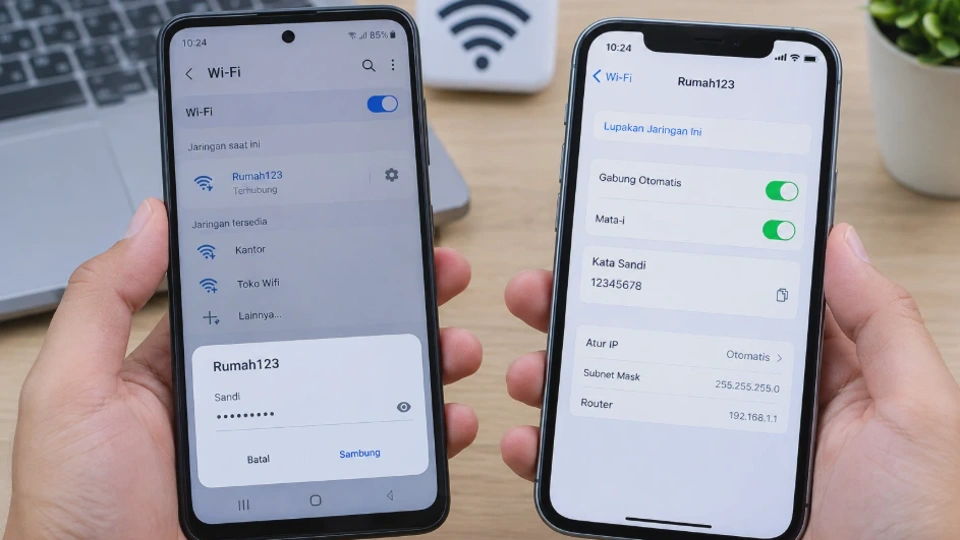
Lupa password WiFi yang pernah digunakan bukan berarti harus langsung mengatur ulang router. Cara mengetahui password WiFi yang sudah tersimpan di HP dapat dilakukan melalui menu pengaturan pada Android atau iPhone, meskipun langkahnya berbeda berdasarkan sistem operasi dan versi perangkat.
Pada HP Android yang lebih baru, password WiFi biasanya dapat diakses melalui fitur berbagi jaringan menggunakan kode QR. Sementara itu, iPhone dengan iOS versi tertentu menyediakan opsi untuk melihat dan menyalin password langsung dari menu Wi-Fi.
Metode ini berguna ketika ingin menghubungkan laptop, HP baru, atau perangkat lain ke jaringan yang sama tanpa harus mencari password dari router. Namun, fitur dan nama menu dapat berbeda antara Samsung, Xiaomi, OPPO, Vivo, dan merek Android lainnya.
Apa Itu Password WiFi yang Sudah Tersimpan di HP?
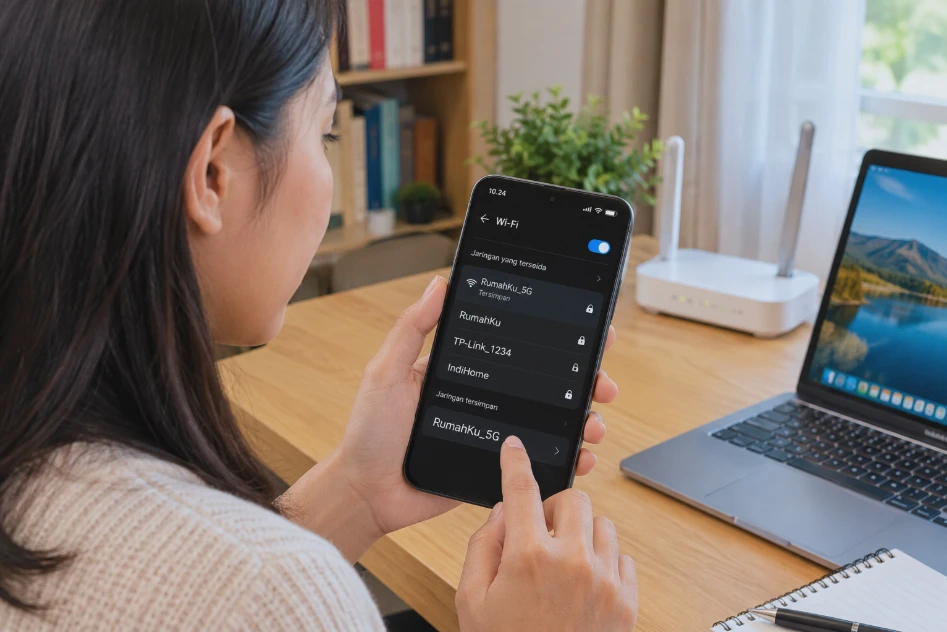
Password WiFi yang tersimpan adalah informasi jaringan yang sebelumnya pernah digunakan untuk menghubungkan HP ke jaringan nirkabel tertentu.
Ketika sebuah HP berhasil terhubung ke Wi-Fi, perangkat biasanya menyimpan informasi jaringan tersebut agar dapat tersambung kembali secara otomatis saat jaringan berada dalam jangkauan.
Informasi yang tersimpan dapat mencakup nama jaringan atau SSID, jenis keamanan, serta kredensial yang diperlukan untuk terhubung. Pada beberapa perangkat, pengguna dapat melihat atau membagikan informasi tersebut melalui menu pengaturan.
Perlu dibedakan antara password WiFi yang tersimpan di HP dan password administrator router. Keduanya tidak selalu sama, sehingga mengakses pengaturan router bukan langkah pertama yang diperlukan jika tujuan hanya ingin mengetahui password jaringan. Pada Android, Google menyediakan fitur berbagi informasi jaringan melalui kode QR pada perangkat yang mendukungnya.
Syarat Mengetahui Password WiFi yang Sudah Tersimpan
Sebelum mencoba melihat password WiFi, pastikan jaringan tersebut memang pernah digunakan pada HP.
Beberapa hal yang perlu diperhatikan:
- HP pernah terhubung ke jaringan WiFi yang ingin diperiksa.
- Jaringan masih tercatat sebagai jaringan tersimpan.
- Perangkat menggunakan sistem operasi yang mendukung fitur tersebut.
- Pengguna dapat membuka kunci perangkat.
- Pada beberapa HP, diperlukan PIN, pola, password, sidik jari, atau Face Unlock.
- Menu WiFi masih tersedia dan tidak dibatasi oleh administrator perangkat.
Jika jaringan sudah dihapus menggunakan opsi Lupakan jaringan, informasi yang tersimpan pada perangkat mungkin tidak lagi tersedia melalui menu WiFi.
Untuk keamanan, jangan menggunakan aplikasi atau metode tidak resmi yang meminta akses berlebihan hanya untuk melihat password WiFi. Fitur bawaan sistem biasanya sudah cukup untuk jaringan yang memang tersimpan di perangkat.
Kenapa password tidak selalu bisa langsung terlihat?
Setiap produsen mempunyai antarmuka berbeda. Android juga memiliki variasi menu berdasarkan versi sistem operasi dan antarmuka seperti One UI, HyperOS, ColorOS, dan Funtouch OS. Karena itu, jika nama menu pada HP Anda tidak persis sama, cari menu Wi-Fi, Internet, atau Jaringan & Internet melalui aplikasi Pengaturan.
Cara Mengetahui Password WiFi yang Tersimpan di HP Android
Pada Android versi yang mendukung fitur berbagi WiFi, password dapat diakses melalui informasi jaringan dan kode QR. Google menjelaskan bahwa pada Android, pengguna dapat membuka Setelan > Jaringan & internet > Internet, memilih jaringan WiFi, lalu mengetuk Bagikan untuk menampilkan kode QR jaringan.
Berikut langkah yang dapat dicoba:
Langkah 1: Buka Pengaturan
Buka aplikasi Pengaturan atau Settings di HP Android. Menu ini menjadi tempat untuk mengakses konfigurasi WiFi, Bluetooth, koneksi seluler, dan berbagai pengaturan perangkat lainnya.
Langkah 2: Masuk ke menu WiFi
Pilih Jaringan & internet, Koneksi, atau langsung pilih Wi-Fi, tergantung merek HP. Setelah itu, cari jaringan yang sedang terhubung atau jaringan yang sebelumnya tersimpan.
Langkah 3: Pilih jaringan WiFi
Ketuk nama jaringan yang passwordnya ingin diketahui. Pada sebagian HP, Anda perlu mengetuk ikon roda gigi di sebelah nama jaringan untuk membuka detail koneksi.
Langkah 4: Pilih Bagikan
Cari tombol Bagikan, Share, atau ikon kode QR. HP mungkin meminta verifikasi menggunakan PIN, pola, password, atau metode keamanan layar sebelum menampilkan kode QR.
Langkah 5: Gunakan kode QR
Kode QR akan muncul di layar. Pada perangkat tertentu, password dapat ditampilkan bersama kode QR. Jika teks password tidak muncul, kode tersebut tetap dapat digunakan oleh HP lain untuk bergabung ke jaringan tanpa mengetik password secara manual. Google secara resmi menyediakan fitur berbagi informasi WiFi menggunakan kode QR pada perangkat Android yang mendukungnya.
Jika password tidak terlihat
Jangan langsung menganggap password tidak dapat diketahui. Coba buka detail jaringan, periksa apakah tersedia tombol Bagikan, dan pastikan HP menggunakan versi Android yang mendukung fitur tersebut. Tampilan menu dapat berubah sesuai produsen dan versi sistem.
Cara Melihat Password WiFi di HP Samsung, Xiaomi, OPPO, dan Vivo
Cara melihat password WiFi di Android pada dasarnya menggunakan konsep yang sama, tetapi nama menu dan tampilan antarmukanya dapat berbeda. Berikut gambaran yang dapat digunakan sebagai panduan.
| Merek HP | Menu yang Umumnya Digunakan | Metode |
|---|---|---|
| Samsung | Pengaturan > Koneksi > Wi-Fi | Detail jaringan > QR Code |
| Xiaomi | Pengaturan > Wi-Fi | Pilih jaringan > kode QR |
| OPPO | Pengaturan > Wi-Fi | Pilih jaringan > Bagikan/QR |
| Vivo | Pengaturan > Wi-Fi | Pilih jaringan > Bagikan/QR |
Samsung
Pada HP Samsung Galaxy, buka Pengaturan > Koneksi > Wi-Fi. Pastikan HP sedang terhubung ke jaringan yang ingin dibagikan. Kemudian ketuk ikon pengaturan di samping jaringan dan pilih opsi QR Code.
Samsung menjelaskan bahwa perangkat Galaxy yang mendukung fitur tersebut dapat membuat kode QR dari jaringan WiFi yang sedang digunakan. Cara ini sangat berguna jika tujuannya bukan membaca password, tetapi menghubungkan HP lain ke WiFi.
Xiaomi
Pada sebagian HP Xiaomi, menu WiFi dapat diakses melalui Pengaturan > Wi-Fi. Pilih jaringan yang sedang terhubung. Jika tersedia opsi berbagi atau kode QR, ketuk menu tersebut untuk menampilkan informasi jaringan.
Nama menu dapat berbeda pada versi MIUI atau HyperOS. Karena itu, apabila pilihan QR tidak terlihat, periksa detail jaringan atau gunakan fitur pencarian di Pengaturan.
OPPO
Pada HP OPPO, buka Pengaturan > Wi-Fi, kemudian pilih jaringan yang sedang digunakan. Jika tersedia fitur berbagi jaringan, HP akan menampilkan kode QR yang dapat dipindai perangkat lain. Antarmuka ColorOS dapat berubah berdasarkan versi sistem. Jadi, posisi tombol bisa berbeda meskipun fungsi dasarnya tetap sama.
Vivo
Pada HP Vivo, masuk ke Pengaturan > Wi-Fi, lalu pilih jaringan yang sedang terhubung. Jika perangkat mendukung fitur berbagi WiFi, kode QR dapat ditampilkan melalui detail jaringan.
Tips: Jika menu pada Samsung, Xiaomi, OPPO, atau Vivo tidak sesuai dengan langkah di atas, gunakan kolom pencarian di aplikasi Pengaturan dan ketik Wi-Fi. Cara ini biasanya lebih cepat daripada mencari menu secara manual.
Cara Mengetahui Password WiFi Tersimpan di iPhone
iPhone mempunyai metode yang berbeda dari kebanyakan HP Android. Apple menyediakan kemampuan untuk melihat dan menyalin password WiFi pada iOS 16, iPadOS 16.1, dan versi lebih baru menggunakan kode sandi perangkat, Face ID, atau Touch ID.
Melihat password WiFi yang sedang digunakan
Untuk melihat password jaringan WiFi yang sedang terhubung:
- Buka Pengaturan.
- Pilih Wi-Fi.
- Temukan jaringan yang sedang digunakan.
- Ketuk tombol Info (i) di samping nama jaringan.
- Ketuk bagian Kata Sandi.
- Lakukan autentikasi menggunakan kode sandi, Face ID, atau Touch ID.
- Password WiFi akan ditampilkan.
Apple menyebutkan bahwa password tersebut juga dapat disalin setelah berhasil dibuka.
Melihat password WiFi yang pernah digunakan
Jika jaringan tidak sedang digunakan tetapi sebelumnya pernah terhubung, caranya sedikit berbeda, pada iPhone dengan versi iOS yang mendukungnya, buka Pengaturan > Wi-Fi > Edit. Setelah melakukan autentikasi, pilih jaringan yang pernah digunakan dan ketuk bagian Kata Sandi untuk menampilkannya.
Melihat password melalui aplikasi Kata Sandi
Pada iOS 18, Apple juga menyediakan informasi WiFi melalui aplikasi Kata Sandi.
Caranya:
- Buka aplikasi Kata Sandi.
- Lakukan autentikasi dengan Face ID, Touch ID, atau kode sandi.
- Pilih Wi-Fi.
- Cari nama jaringan yang diinginkan.
- Buka jaringan tersebut.
- Ketuk bagian Kata Sandi untuk melihat informasinya.
Apple menyatakan bahwa aplikasi Kata Sandi pada iOS 18 dapat digunakan untuk menemukan, menyalin, dan membagikan password jaringan WiFi yang pernah digunakan.
Jika menu password tidak tersedia
Periksa versi iOS terlebih dahulu. Pada versi iOS yang lebih lama, pilihan untuk melihat password secara langsung mungkin tidak tersedia seperti pada iOS 16 dan versi lebih baru. Dalam kondisi tersebut, metode berbagi password antarperangkat Apple atau cara lain yang didukung sistem dapat menjadi alternatif.
Cara Mengetahui Password WiFi yang Tersimpan di Laptop atau Komputer
Password WiFi tidak hanya dapat tersimpan di HP. Windows juga dapat menyimpan informasi jaringan yang sebelumnya pernah digunakan. Pada komputer Windows, langkahnya dapat berbeda berdasarkan versi Windows dan apakah jaringan sedang aktif atau hanya tersimpan.
Jika komputer sedang terhubung ke WiFi
Pada Windows, buka pengaturan jaringan untuk melihat informasi jaringan yang sedang digunakan. Salah satu cara yang umum adalah masuk ke Settings > Network & Internet > Wi-Fi, kemudian buka properti jaringan yang digunakan.
Pada beberapa versi Windows, informasi keamanan WiFi dapat diakses melalui pengaturan jaringan atau opsi terkait Wi-Fi network password.
Menggunakan Control Panel
Pada versi Windows yang menyediakan menu klasik, Anda dapat membuka Control Panel dan masuk ke pengaturan jaringan. Pilih Network and Sharing Center, kemudian buka jaringan WiFi yang sedang terhubung. Selanjutnya, masuk ke Wireless Properties > Security dan periksa opsi untuk menampilkan karakter password apabila tersedia.
Jika WiFi hanya tersimpan tetapi tidak sedang terhubung
Kondisinya sedikit berbeda jika komputer tidak sedang tersambung ke jaringan tersebut. Windows menyimpan profil jaringan yang pernah digunakan. Pengguna yang memahami Command Prompt dapat memeriksa profil WiFi yang tersimpan, tetapi langkah ini lebih teknis dibandingkan menggunakan menu Settings.
Untuk penggunaan sehari-hari, sebaiknya gunakan pengaturan bawaan Windows terlebih dahulu. Hindari mengubah konfigurasi jaringan atau menghapus profil jika belum diperlukan karena tindakan tersebut dapat membuat komputer perlu memasukkan password lagi saat terhubung kembali.
Bagaimana jika password tetap tidak ditemukan?
Jika password tidak dapat dilihat dari perangkat, beberapa alternatif yang aman adalah:
- Memeriksa label router jika password bawaan masih digunakan.
- Menanyakan kepada pemilik jaringan.
- Membuka aplikasi pengelolaan router jika Anda adalah pemiliknya.
- Memeriksa perangkat lain yang sudah terhubung.
- Mengatur ulang password router jika Anda memiliki akses administrator.
Jangan mencoba masuk ke jaringan yang bukan milik Anda tanpa izin. Password WiFi sebaiknya hanya diakses untuk jaringan yang memang Anda miliki atau memiliki izin untuk digunakan.
FAQ Seputar Cara Mengetahui Password WiFi yang Sudah Tersimpan
Apakah password WiFi yang tersimpan di HP bisa dilihat?
Bisa, tergantung sistem operasi dan versi perangkat. Android yang mendukung fitur berbagi WiFi dapat menampilkan kode QR jaringan, sedangkan iPhone dengan iOS 16 atau lebih baru menyediakan opsi untuk melihat password melalui menu Wi-Fi.
Bagaimana cara mengetahui password WiFi di HP Android?
Buka Pengaturan, masuk ke WiFi atau Internet, pilih jaringan yang tersimpan, kemudian cari opsi Bagikan atau QR Code. Pada perangkat tertentu, password dapat ditampilkan bersama kode QR.
Apakah semua HP Android bisa menampilkan password WiFi?
Tidak selalu. Fitur yang tersedia bergantung pada versi Android, antarmuka produsen, serta model perangkat. Google mencatat bahwa beberapa fitur WiFi hanya tersedia pada Android versi tertentu.
Bagaimana cara melihat password WiFi di HP Samsung?
Buka Pengaturan > Koneksi > Wi-Fi, pilih jaringan yang sedang digunakan, kemudian buka opsi QR Code jika tersedia. Samsung menyediakan fitur berbagi jaringan melalui kode QR pada perangkat Galaxy yang mendukungnya.
Apakah password WiFi bisa dilihat di iPhone?
Bisa pada iOS 16 dan versi lebih baru. Pengguna dapat membuka Pengaturan > Wi-Fi, memilih jaringan, kemudian mengetuk Kata Sandi dan melakukan autentikasi perangkat.
Bagaimana melihat password WiFi yang pernah terhubung di iPhone?
Pada iPhone dengan sistem yang mendukungnya, buka Pengaturan > Wi-Fi > Edit, autentikasi perangkat, lalu pilih jaringan yang pernah digunakan untuk melihat password. Pada iOS 18, informasi jaringan sebelumnya juga dapat ditemukan melalui aplikasi Kata Sandi.
Apakah kode QR WiFi sama dengan password WiFi?
Kode QR berisi informasi yang dapat digunakan perangkat lain untuk bergabung ke jaringan WiFi. Pada beberapa HP, password ditampilkan bersama QR, sedangkan pada perangkat lain QR hanya digunakan untuk proses koneksi.
Kenapa password WiFi tidak muncul di HP?
Penyebabnya dapat berupa versi sistem yang tidak mendukung fitur tersebut, jaringan sudah dihapus, HP tidak sedang terhubung, atau antarmuka perangkat menggunakan metode berbagi yang berbeda.
Apakah perlu aplikasi tambahan untuk melihat password WiFi?
Pada banyak perangkat modern, aplikasi tambahan tidak diperlukan. Android dan iPhone sudah menyediakan fitur bawaan untuk melihat atau membagikan informasi WiFi pada versi sistem yang mendukungnya.
Apakah melihat password WiFi yang tersimpan aman?
Aman selama dilakukan pada perangkat dan jaringan yang memang Anda miliki atau Anda memiliki izin untuk menggunakannya. Hindari membagikan password atau kode QR kepada orang yang tidak dipercaya.
Kesimpulan
Cara mengetahui password WiFi yang sudah tersimpan di HP dapat dilakukan tanpa harus langsung mengubah pengaturan router. Pada Android, metode yang paling umum adalah membuka detail jaringan dan menggunakan fitur Bagikan atau QR Code, sedangkan iPhone menyediakan menu password secara langsung pada versi iOS yang mendukungnya.
Perbedaan antarmuka membuat langkah pada Samsung, Xiaomi, OPPO, dan Vivo tidak selalu sama. Jika nama menu berbeda, gunakan pencarian di aplikasi Pengaturan dan cari opsi Wi-Fi atau Internet.
Untuk iPhone, pastikan sistem sudah mendukung fitur melihat password WiFi. Sementara itu, jika informasi jaringan tidak dapat ditemukan di HP, periksa perangkat lain yang sudah terhubung atau gunakan akses router jika Anda merupakan pemilik jaringan. Yang terpenting, gunakan cara ini hanya untuk jaringan WiFi yang memang Anda miliki atau memiliki izin untuk mengaksesnya.












