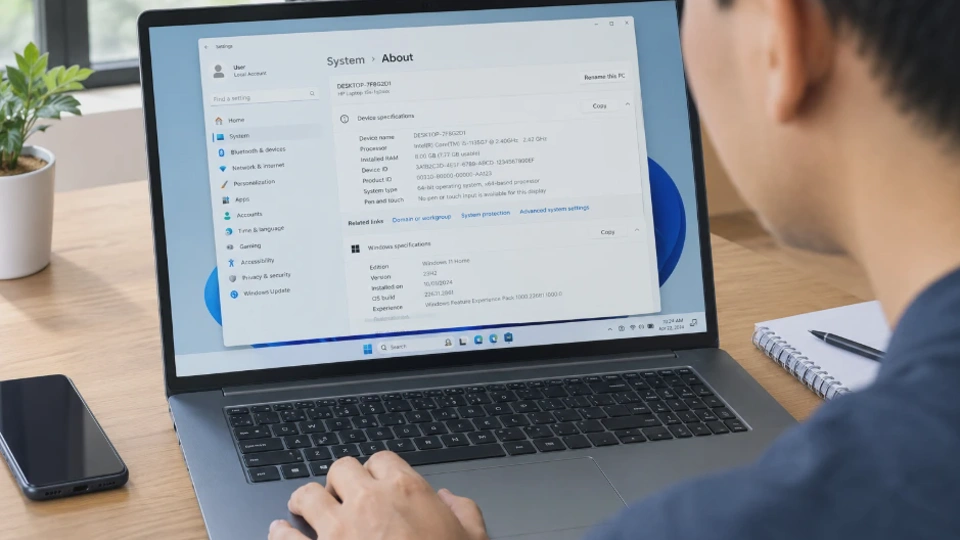
Mengetahui cara mengetahui spesifikasi laptop Windows 11 penting ketika Anda ingin memeriksa kemampuan perangkat, memastikan kompatibilitas aplikasi, atau menentukan apakah laptop masih memadai untuk kebutuhan sehari-hari. Informasi seperti prosesor, RAM, kapasitas penyimpanan, dan kartu grafis dapat membantu Anda memahami kemampuan laptop tanpa harus membongkar perangkat.
Windows 11 menyediakan beberapa fitur bawaan untuk melihat spesifikasi laptop, mulai dari menu Settings hingga System Information dan Command Prompt. Setiap metode menampilkan informasi dengan tingkat detail berbeda sehingga Anda bisa memilih cara yang paling sesuai.
Jika hanya ingin mengetahui kapasitas RAM dan jenis prosesor, menu Settings biasanya sudah cukup. Namun, apabila membutuhkan informasi lebih lengkap tentang BIOS, model perangkat, komponen perangkat keras, atau konfigurasi sistem, Anda dapat menggunakan alat pemeriksaan yang lebih terperinci
Apa Saja Spesifikasi Laptop yang Perlu Diketahui di Windows 11?
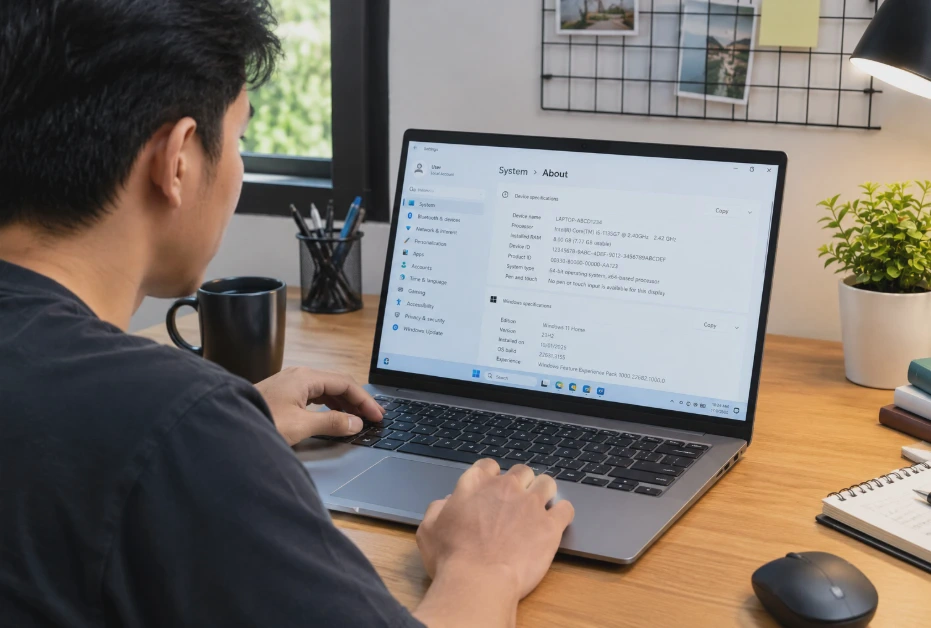
Sebelum memeriksa spesifikasi laptop, Anda perlu memahami informasi apa saja yang sebenarnya penting. Setiap komponen memiliki fungsi berbeda dan memengaruhi kemampuan laptop dalam menjalankan aplikasi, mengolah data, serta menyimpan file. Berikut beberapa spesifikasi utama yang sebaiknya diperiksa ketika menggunakan Windows 11.
1. Prosesor atau CPU
Prosesor atau Central Processing Unit (CPU) merupakan komponen yang menjalankan instruksi dan memproses berbagai tugas pada laptop. Jenis prosesor dapat memengaruhi kecepatan membuka aplikasi, menjalankan program, dan melakukan pekerjaan multitasking.
Informasi yang perlu diperhatikan meliputi nama prosesor, generasi, jumlah core, dan kecepatan operasinya. Sebagai contoh, Intel Core i5 dan AMD Ryzen 5 memiliki beberapa generasi serta varian dengan kemampuan berbeda. Karena itu, jangan menilai performa laptop hanya berdasarkan nama kelas prosesornya.
2. RAM atau memori
RAM merupakan memori sementara yang digunakan Windows dan aplikasi ketika sedang berjalan. Kapasitas RAM memengaruhi kemampuan laptop menjalankan beberapa program secara bersamaan. Berikut gambaran umum penggunaan RAM berdasarkan kapasitasnya.
| Kapasitas RAM | Gambaran penggunaan |
|---|---|
| 4 GB | Terbatas untuk multitasking dan aplikasi modern |
| 8 GB | Cukup untuk banyak aktivitas harian |
| 16 GB | Lebih nyaman untuk multitasking, pekerjaan produktivitas, dan sebagian aplikasi kreatif |
| 32 GB atau lebih | Cocok untuk kebutuhan tertentu yang memerlukan memori besar |
Tabel tersebut hanya gambaran umum, bukan jaminan performa. Kebutuhan sebenarnya bergantung pada aplikasi, sistem operasi, dan pola penggunaan.
Periksa juga apakah RAM dapat ditingkatkan. Sebagian laptop menggunakan RAM yang disolder langsung ke motherboard sehingga tidak dapat ditambah seperti RAM pada laptop dengan slot yang dapat diakses.
3. Penyimpanan SSD atau HDD
Penyimpanan atau storage merupakan tempat menyimpan Windows, aplikasi, dokumen, foto, dan berbagai file lainnya. Ada dua jenis penyimpanan yang umum ditemukan pada laptop, yaitu SSD dan HDD. SSD biasanya menawarkan waktu booting serta pemuatan aplikasi yang lebih cepat, sedangkan HDD menggunakan mekanisme piringan magnetik untuk menyimpan data.
Selain jenis penyimpanan, periksa juga kapasitas total dan ruang kosong yang tersedia. Laptop dengan storage hampir penuh dapat mengalami kendala saat mengunduh file, memasang aplikasi, atau memasang pembaruan Windows.
4. Kartu grafis atau GPU
GPU atau Graphics Processing Unit bertugas menangani pemrosesan grafis, termasuk tampilan desktop, pemutaran video, desain, dan gim. Laptop dapat menggunakan grafis terintegrasi yang berbagi sumber daya dengan sistem atau GPU khusus dengan memori grafis tersendiri.
Jika laptop digunakan untuk desain grafis, penyuntingan video, pemodelan 3D, atau gim, informasi GPU perlu diperiksa secara khusus. Nama GPU saja belum cukup untuk menentukan performanya karena kemampuan setiap model dapat berbeda.
5. Model laptop dan versi Windows
Informasi model perangkat berguna ketika Anda ingin mencari driver, memeriksa dukungan peningkatan RAM, atau mengunduh firmware dari situs resmi produsen.
Sementara itu, versi Windows membantu memastikan apakah perangkat menggunakan Windows 11 Home, Pro, atau edisi lainnya. Kedua informasi ini juga berguna ketika Anda mengalami masalah kompatibilitas aplikasi atau membutuhkan bantuan teknis.
Cara Mengetahui Spesifikasi Laptop Windows 11 melalui Settings
Menu Settings merupakan cara paling praktis untuk melihat spesifikasi dasar laptop Windows 11. Anda tidak perlu menginstal aplikasi tambahan atau menjalankan perintah khusus. Ikuti langkah-langkah berikut untuk menemukan informasi perangkat.
Langkah 1: Buka menu Settings
Tekan tombol Windows + I pada keyboard untuk membuka Settings secara langsung. Anda juga dapat mengeklik tombol Start, kemudian memilih Settings dari daftar aplikasi. Menu ini menjadi pusat pengaturan Windows, termasuk informasi perangkat, jaringan, akun, dan pembaruan sistem.
Langkah 2: Pilih menu System
Setelah Settings terbuka, pastikan Anda berada di bagian System. Pada bagian ini, Windows menampilkan berbagai pengaturan perangkat, seperti Display, Sound, Power, dan informasi sistem. Gulir ke bagian bawah, kemudian pilih About. Menu tersebut digunakan untuk melihat identitas perangkat dan spesifikasi perangkat keras dasar.
Langkah 3: Periksa Device specifications
Pada bagian Device specifications, Anda akan menemukan beberapa informasi penting, antara lain:
-
Device name: Nama perangkat yang digunakan Windows.
-
Processor: Nama dan model prosesor yang terpasang.
-
Installed RAM: Kapasitas RAM yang terdeteksi oleh sistem.
-
System type: Jenis arsitektur sistem operasi dan prosesor yang didukung.
-
Pen and touch: Informasi dukungan pena digital atau layar sentuh jika tersedia.
Perhatikan bagian Processor dan Installed RAM apabila tujuan Anda hanya memeriksa kemampuan dasar laptop. Sebagai contoh, jika tertulis Intel Core i5 dan Installed RAM sebesar 8 GB, berarti Windows mendeteksi prosesor tersebut dengan RAM terpasang sebesar 8 GB.
Perlu diketahui bahwa sebagian RAM dapat digunakan oleh perangkat keras, misalnya GPU terintegrasi. Karena itu, kapasitas yang dapat digunakan sistem terkadang sedikit lebih rendah daripada kapasitas RAM yang terpasang.
Langkah 4: Periksa Windows specifications
Masih pada halaman About, gulir ke bagian Windows specifications. Bagian ini menampilkan informasi mengenai edisi Windows, versi, tanggal instalasi, dan nomor build sistem operasi.
Informasi tersebut berguna ketika Anda ingin memastikan laptop sudah menggunakan versi Windows yang diperlukan oleh aplikasi tertentu atau ketika mencari panduan pemecahan masalah yang sesuai.
Jika menu About tidak ditemukan: Gunakan kotak pencarian pada Settings, kemudian ketik About your PC. Pilih hasil yang sesuai untuk membuka halaman informasi perangkat.
Metode Settings cocok untuk pemeriksaan cepat. Namun, informasi GPU, detail BIOS, dan konfigurasi perangkat keras lainnya mungkin tidak ditampilkan secara lengkap di halaman ini.
Cara Cek Spesifikasi Laptop Menggunakan System Information
Jika membutuhkan informasi yang lebih terperinci, gunakan System Information atau msinfo32. Fitur bawaan Windows ini menampilkan informasi sistem, komponen perangkat keras, sumber daya, dan lingkungan perangkat lunak.
Metode ini berguna ketika Anda ingin mengetahui model sistem, versi BIOS, mode BIOS, dan informasi konfigurasi yang tidak tersedia secara lengkap di menu Settings.
Langkah 1: Buka System Information
Tekan Windows + R untuk membuka kotak dialog Run.
Ketik perintah berikut:
msinfo32
Tekan Enter untuk menjalankannya. Tunggu beberapa saat sampai jendela System Information terbuka. Jika jendela tidak muncul, pastikan perintah diketik dengan benar dan coba jalankan melalui pencarian Windows dengan mengetik System Information.
Langkah 2: Periksa System Summary
Setelah jendela terbuka, pilih System Summary pada panel sebelah kiri.
Bagian ini menampilkan ringkasan konfigurasi laptop, termasuk informasi berikut:
| Informasi | Fungsi |
|---|---|
| System Manufacturer | Menunjukkan produsen perangkat |
| System Model | Menampilkan model atau seri sistem |
| Processor | Menampilkan informasi prosesor |
| Installed Physical Memory (RAM) | Menampilkan jumlah RAM fisik yang terpasang |
| BIOS Version/Date | Menampilkan versi dan tanggal BIOS |
| BIOS Mode | Menunjukkan mode BIOS yang digunakan |
| BaseBoard Product | Menampilkan informasi model motherboard jika tersedia |
| System Type | Menunjukkan arsitektur sistem, misalnya x64-based PC |
Tidak semua perangkat menampilkan informasi dengan kelengkapan yang sama. Beberapa kolom dapat kosong atau menggunakan nama generik, bergantung pada firmware dan informasi yang disediakan produsen.
Langkah 3: Periksa informasi komponen lainnya
Pada panel sebelah kiri, buka kategori Components untuk melihat informasi mengenai perangkat keras tertentu. Beberapa bagian yang berguna antara lain Display untuk informasi grafis dan Storage untuk informasi penyimpanan yang tersedia pada sistem.
Jika ingin memeriksa konfigurasi sistem secara lebih mendalam, Anda juga dapat membuka kategori Software Environment. Bagian tersebut berisi informasi mengenai lingkungan perangkat lunak Windows, bukan sekadar spesifikasi fisik laptop.
Kapan System Information sebaiknya digunakan?
Gunakan System Information ketika Anda membutuhkan informasi yang lebih lengkap untuk keperluan teknis. Misalnya, Anda ingin mengetahui model laptop sebelum mengunduh driver dari situs resmi produsen atau memeriksa versi BIOS ketika mencari solusi masalah kompatibilitas.
Namun, System Information bukan alat yang selalu menampilkan semua detail perangkat keras. Untuk informasi kapasitas penyimpanan, penggunaan RAM secara langsung, atau identitas GPU, pemeriksaan tambahan mungkin diperlukan.
Cara Melihat Spesifikasi Prosesor, RAM, dan Penyimpanan Laptop
Windows 11 menyediakan beberapa alat yang dapat digunakan untuk memeriksa komponen utama secara terpisah. Pendekatan ini membantu Anda mendapatkan informasi yang lebih spesifik tanpa harus menelusuri semua kategori di System Information.
Cara melihat spesifikasi prosesor dan RAM melalui Task Manager
Task Manager tidak hanya digunakan untuk menutup aplikasi yang mengalami gangguan. Alat ini juga menyediakan informasi mengenai prosesor, RAM, GPU, serta aktivitas sumber daya sistem.
Berikut langkah-langkahnya.
-
Tekan Ctrl + Shift + Esc untuk membuka Task Manager.
-
Pilih bagian Performance pada panel sebelah kiri.
-
Klik CPU untuk melihat nama prosesor, kecepatan, jumlah core, dan logical processors.
-
Klik Memory untuk melihat kapasitas RAM, kecepatan memori, serta informasi slot yang digunakan jika tersedia.
-
Pilih GPU untuk melihat nama kartu grafis dan informasi penggunaannya.
Informasi yang ditampilkan dapat berbeda sesuai perangkat keras dan versi Windows. Pada beberapa laptop, misalnya, Task Manager tidak menampilkan seluruh detail konfigurasi RAM.
Perlu dibedakan antara spesifikasi dan penggunaan saat ini. Kapasitas RAM menunjukkan jumlah memori yang tersedia secara fisik, sedangkan grafik penggunaan menunjukkan berapa banyak memori yang sedang dipakai oleh Windows dan aplikasi.
Cara mengetahui kapasitas penyimpanan laptop
Untuk memeriksa kapasitas penyimpanan, Anda dapat menggunakan File Explorer.
-
Tekan Windows + E untuk membuka File Explorer.
-
Pilih This PC pada panel sebelah kiri.
-
Perhatikan bagian Devices and drives.
-
Pilih drive yang ingin diperiksa untuk melihat kapasitas total dan ruang kosongnya.
Sebagai contoh, jika drive C memiliki kapasitas sekitar 476 GB, angka tersebut dapat berasal dari SSD berkapasitas nominal 512 GB. Perbedaan ini normal karena produsen media penyimpanan dan Windows dapat menggunakan metode perhitungan kapasitas yang berbeda. Sebagian kapasitas juga digunakan oleh partisi sistem dan kebutuhan lainnya.
Jika ingin mengetahui apakah laptop menggunakan SSD atau HDD, buka Task Manager, pilih Performance, kemudian klik Disk. Pada banyak perangkat, Windows menampilkan jenis media penyimpanan di bagian tersebut.
Cara memeriksa kartu grafis melalui Device Manager
Device Manager dapat digunakan untuk melihat perangkat keras yang dikenali oleh Windows, termasuk adaptor grafis.
Langkah-langkahnya sebagai berikut:
-
Klik kanan tombol Start.
-
Pilih Device Manager.
-
Cari dan buka bagian Display adapters.
-
Perhatikan nama GPU yang tercantum.
Jika laptop memiliki grafis terintegrasi dan GPU khusus, keduanya mungkin muncul dalam daftar tersebut. Apabila nama yang tampil adalah Microsoft Basic Display Adapter, Windows mungkin sedang menggunakan driver grafis dasar. Kondisi ini tidak selalu berarti GPU rusak, tetapi Anda dapat memeriksa driver yang sesuai melalui situs resmi produsen laptop atau GPU.
Jangan menghapus driver secara sembarangan hanya untuk mengetahui nama kartu grafis. Memeriksa nama perangkat melalui Device Manager sudah cukup untuk pemeriksaan awal.
Cara Mengetahui Spesifikasi Laptop Windows 11 melalui Command Prompt
Command Prompt atau CMD dapat digunakan untuk memeriksa spesifikasi laptop melalui perintah teks. Metode ini berguna jika Anda ingin memperoleh informasi sistem dengan cepat tanpa berpindah-pindah menu.
Anda tidak perlu membuka Command Prompt sebagai administrator untuk menjalankan perintah pemeriksaan dasar yang dijelaskan berikut.
1. Melihat informasi sistem dengan systeminfo
Tekan tombol Windows, ketik cmd, kemudian buka Command Prompt.
Masukkan perintah berikut:
systeminfo
Tekan Enter dan tunggu hingga Windows menampilkan hasil pemeriksaan. Perintah tersebut dapat menampilkan nama perangkat, produsen sistem, model laptop, jenis sistem, informasi BIOS, versi Windows, dan memori fisik yang terdeteksi.
Hasilnya cukup panjang, sehingga Anda mungkin perlu menggulir layar untuk menemukan informasi yang dibutuhkan. Perlu diperhatikan bahwa beberapa nilai yang ditampilkan berkaitan dengan konfigurasi sistem operasi, bukan spesifikasi lengkap seluruh komponen perangkat keras.
2. Memeriksa prosesor melalui Command Prompt
Jika hanya ingin mengetahui nama prosesor, jalankan perintah berikut:
wmic cpu get name
Perintah tersebut dapat menampilkan nama CPU yang terdeteksi oleh Windows pada sistem yang masih menyediakan WMIC.
Catatan penting: WMIC sudah dinyatakan usang oleh Microsoft dan tidak selalu tersedia pada instalasi Windows 11 terbaru. Jika muncul pesan bahwa perintah tidak dikenali, gunakan Task Manager atau System Information sebagai alternatif.
Anda tidak perlu memasang ulang Windows hanya karena WMIC tidak tersedia.
3. Memeriksa kapasitas RAM melalui Command Prompt
Untuk melihat jumlah RAM fisik yang terdeteksi, jalankan:
systeminfo
Cari baris Total Physical Memory dan Available Physical Memory pada hasilnya. Total Physical Memory menunjukkan jumlah memori fisik yang dilaporkan sistem, sedangkan Available Physical Memory menunjukkan perkiraan memori yang tersedia saat pemeriksaan berlangsung.
Keduanya memiliki fungsi berbeda. Jangan menganggap nilai Available Physical Memory sebagai kapasitas RAM total karena angka tersebut berubah sesuai aplikasi yang sedang berjalan.
4. Memeriksa versi Windows
Anda juga dapat menggunakan perintah berikut:
winver
Tekan Enter untuk membuka jendela About Windows. Jendela tersebut menampilkan versi dan build Windows yang digunakan. Informasi ini membantu memastikan apakah tutorial atau aplikasi yang akan digunakan sesuai dengan sistem operasi Anda.
Alternatif jika perintah CMD tidak tersedia
Apabila suatu perintah tidak dikenali, gunakan alat bawaan Windows lain sesuai kebutuhan.
| Informasi yang dicari | Metode alternatif |
|---|---|
| Nama dan model prosesor | Settings > System > About |
| Kapasitas RAM | Settings > System > About atau Task Manager |
| Detail BIOS dan model sistem | System Information (msinfo32) |
| Informasi GPU | Task Manager atau Device Manager |
| Kapasitas storage | File Explorer > This PC |
| Versi Windows | Settings > System > About atau winver |
Setiap metode memiliki keunggulan masing-masing. Settings paling mudah digunakan untuk pemeriksaan dasar, System Information lebih terperinci untuk konfigurasi sistem, sedangkan Command Prompt berguna untuk memperoleh ringkasan melalui perintah.
FAQ Seputar Cara Mengetahui Spesifikasi Laptop Windows 11
1. Bagaimana cara mengetahui spesifikasi laptop Windows 11 paling cepat?
Tekan Windows + I, pilih System, lalu buka About. Halaman tersebut menampilkan informasi dasar seperti prosesor, RAM, jenis sistem, dan versi Windows tanpa perlu memasang aplikasi tambahan.
2. Apakah mengecek spesifikasi laptop melalui Windows 11 aman?
Ya, memeriksa spesifikasi melalui Settings, System Information, Task Manager, Device Manager, atau Command Prompt umumnya aman. Metode tersebut hanya digunakan untuk membaca informasi dan tidak mengubah konfigurasi perangkat jika Anda tidak menjalankan perintah tambahan yang mengubah sistem.
3. Bagaimana cara mengetahui laptop menggunakan SSD atau HDD?
Buka Task Manager dengan menekan Ctrl + Shift + Esc, lalu pilih Performance dan klik Disk. Windows biasanya menampilkan jenis media penyimpanan, tetapi Anda juga dapat memeriksa informasi drive melalui pengaturan penyimpanan atau alat diagnostik produsen.
4. Apakah spesifikasi laptop bisa dilihat tanpa aplikasi tambahan?
Bisa. Windows 11 memiliki sejumlah fitur bawaan yang dapat digunakan untuk melihat informasi prosesor, RAM, GPU, storage, BIOS, dan versi sistem operasi. Pilih alat yang sesuai dengan informasi yang ingin diperiksa.
5. Mengapa kapasitas RAM yang terbaca lebih kecil daripada kapasitas yang terpasang?
Sebagian memori dapat digunakan oleh perangkat keras, termasuk GPU terintegrasi, sehingga kapasitas yang tersedia untuk Windows lebih rendah daripada jumlah RAM fisik. Perbedaan kecil dapat terjadi secara normal, tetapi selisih besar sebaiknya diperiksa melalui BIOS, Task Manager, atau pemeriksaan perangkat keras.
6. Bagaimana cara mengetahui model laptop untuk mencari driver?
Buka Settings > System > About atau jalankan msinfo32 melalui kotak Run. Periksa bagian System Model dan System Manufacturer, kemudian gunakan informasi tersebut untuk mencari driver yang sesuai melalui situs resmi produsen.
7. Apakah CMD selalu bisa digunakan untuk mengecek spesifikasi laptop?
Sebagian perintah seperti systeminfo masih dapat digunakan pada Windows 11. Namun, WMIC sudah usang dan mungkin tidak tersedia pada instalasi terbaru, sehingga Task Manager atau System Information dapat menjadi alternatif.
Kesimpulan
Cara mengetahui spesifikasi laptop Windows 11 dapat dilakukan melalui beberapa fitur bawaan tanpa perlu memasang software tambahan. Settings cocok untuk melihat informasi dasar, System Information menyediakan detail konfigurasi sistem, Task Manager membantu memeriksa komponen utama, sedangkan Command Prompt berguna untuk memperoleh informasi melalui perintah.
Jika hanya ingin mengetahui prosesor, RAM, dan jenis sistem, mulailah dari Settings > System > About. Untuk memeriksa GPU, kapasitas penyimpanan, atau informasi BIOS, gunakan alat yang sesuai agar hasilnya lebih lengkap.
Dengan mengetahui spesifikasi laptop secara tepat, Anda dapat menentukan kompatibilitas aplikasi, mempertimbangkan peningkatan RAM atau storage, serta mencari driver yang sesuai dengan model perangkat.












