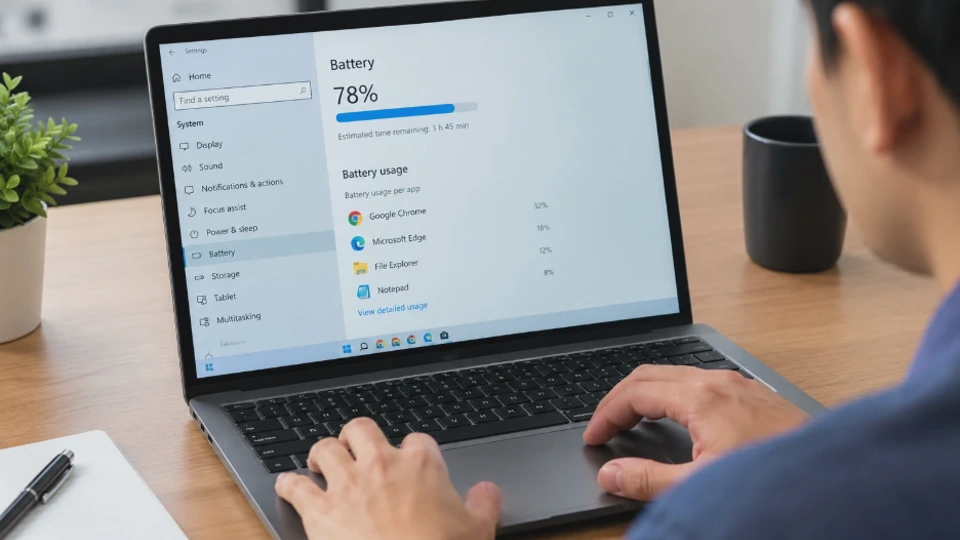
Baterai laptop yang mulai cepat habis belum tentu mengalami kerusakan. Untuk mengetahui penyebabnya, Anda perlu memeriksa usia penggunaan, kapasitas penyimpanan daya, dan kondisi baterai secara keseluruhan.
Cara mengetahui umur baterai laptop Windows bisa dilakukan menggunakan fitur bawaan bernama Battery Report. Fitur ini menghasilkan laporan berisi informasi baterai, termasuk kapasitas awal, kapasitas pengisian penuh, riwayat penggunaan, dan jumlah siklus pengisian jika datanya tersedia.
Anda tidak perlu menginstal aplikasi tambahan atau membongkar laptop untuk membuat laporan tersebut. Cukup gunakan Command Prompt atau Windows Terminal, kemudian baca hasilnya melalui browser.
Apa Itu Umur Baterai Laptop dan Mengapa Perlu Diperiksa?
Umur baterai laptop adalah istilah yang dapat merujuk pada lamanya baterai telah digunakan maupun kondisi baterai setelah melewati berbagai siklus pengisian. Kedua hal tersebut berkaitan, tetapi tidak selalu menunjukkan kondisi yang sama.
Baterai yang sudah digunakan selama tiga tahun belum tentu lebih buruk daripada baterai berusia dua tahun. Pola pemakaian, suhu perangkat, kebiasaan pengisian daya, dan kualitas baterai turut memengaruhi tingkat keausannya.
Perbedaan umur baterai dan kesehatan baterai
Sebelum melakukan pemeriksaan, pahami tiga istilah yang sering muncul ketika membahas kondisi baterai laptop.
-
Umur baterai: Lamanya baterai digunakan sejak pertama kali dipasang atau mulai beroperasi.
-
Kesehatan baterai (Battery Health): Kondisi baterai berdasarkan kemampuannya menyimpan daya dibandingkan dengan kapasitas awal.
-
Daya tahan baterai: Lamanya laptop dapat digunakan sebelum perlu diisi ulang.
Sebagai contoh, baterai laptop yang sudah digunakan selama dua tahun mungkin memiliki kesehatan 85%. Artinya, kapasitas pengisian penuhnya diperkirakan tinggal 85% dari kapasitas desain awal.
Namun, laptop tersebut belum tentu hanya bertahan selama 85% dari waktu pemakaian ketika masih baru. Konsumsi daya prosesor, kecerahan layar, penggunaan Wi-Fi, aktivitas aplikasi, dan pengaturan daya juga memengaruhi durasi pemakaian.
Mengapa umur baterai laptop perlu diperiksa?
Pemeriksaan baterai bermanfaat ketika Anda mengalami perubahan daya tahan laptop atau ingin mengetahui kondisi perangkat sebelum membeli laptop bekas.
Ada beberapa alasan untuk melakukan pemeriksaan:
-
Mengetahui penurunan kapasitas. Anda dapat membandingkan kapasitas baterai saat ini dengan kapasitas desain awal.
-
Memperkirakan kebutuhan penggantian. Data kesehatan baterai membantu menentukan apakah penggantian layak dipertimbangkan.
-
Mendeteksi perubahan daya tahan. Riwayat penggunaan dapat membantu mengidentifikasi perubahan pola konsumsi daya.
-
Menilai laptop bekas. Laporan baterai memberikan informasi tambahan sebelum memutuskan membeli perangkat.
-
Memantau kondisi perangkat. Pemeriksaan berkala membantu Anda mengetahui perkembangan kapasitas baterai dari waktu ke waktu.
Perlu dipahami bahwa Battery Report tidak selalu menunjukkan tanggal pasti baterai pertama kali digunakan. Informasi yang tersedia bergantung pada perangkat keras, firmware, driver, dan data yang dilaporkan oleh sistem.
Cara Mengetahui Umur Baterai Laptop Windows melalui Battery Report
Windows menyediakan fitur diagnostik bernama Battery Report yang dapat diakses melalui perintah powercfg. Fitur ini tersedia pada Windows yang mendukung pelaporan baterai, termasuk Windows 10 dan Windows 11.
Laporan tersebut disimpan dalam format HTML sehingga dapat dibuka menggunakan browser seperti Microsoft Edge atau Google Chrome.
Berikut langkah-langkah untuk membuatnya.
1. Buka Command Prompt atau Windows Terminal
Tekan tombol Windows + S, kemudian ketik cmd pada kolom pencarian. Pilih Command Prompt dari hasil pencarian. Anda juga dapat membuka Windows Terminal melalui menu Start jika lebih nyaman menggunakan terminal tersebut.
Untuk membuat laporan baterai biasa, Anda umumnya tidak perlu menjalankan Command Prompt sebagai administrator. Namun, jika muncul pesan akses ditolak, coba buka terminal dengan hak administrator.
2. Jalankan perintah Battery Report
Setelah Command Prompt terbuka, ketik perintah berikut:
powercfg /batteryreport
Tekan Enter untuk menjalankannya.
Windows akan mengumpulkan informasi baterai yang tersedia dan membuat laporan dalam format HTML. Prosesnya biasanya berlangsung singkat.
Jika berhasil, terminal akan menampilkan pesan yang menunjukkan lokasi file laporan, misalnya:
Battery life report saved to file path C:\Users\NamaPengguna\battery-report.html
Lokasi tersebut dapat berbeda pada setiap laptop, tergantung direktori pengguna dan pengaturan sistem.
3. Temukan file laporan baterai
Perhatikan lokasi penyimpanan yang muncul setelah perintah dijalankan. Biasanya, file berada di folder profil pengguna Windows.
Jika laporan tersimpan di lokasi berikut:
C:\Users\NamaPengguna\battery-report.html
Anda dapat membuka File Explorer dengan menekan Windows + E, lalu memasukkan lokasi tersebut pada bilah alamat.
Ganti NamaPengguna dengan nama folder akun Windows Anda jika menggunakan contoh lokasi di atas.
Tips: Jika kesulitan menemukan file, jalankan kembali perintah
powercfg /batteryreportdan salin lokasi yang ditampilkan. Cara ini lebih akurat daripada mencari file secara manual di seluruh penyimpanan laptop.
4. Buka Battery Report melalui browser
Klik dua kali file battery-report.html untuk membukanya. Jika file tidak terbuka secara otomatis, klik kanan file tersebut, pilih Open with, lalu tentukan browser yang tersedia.
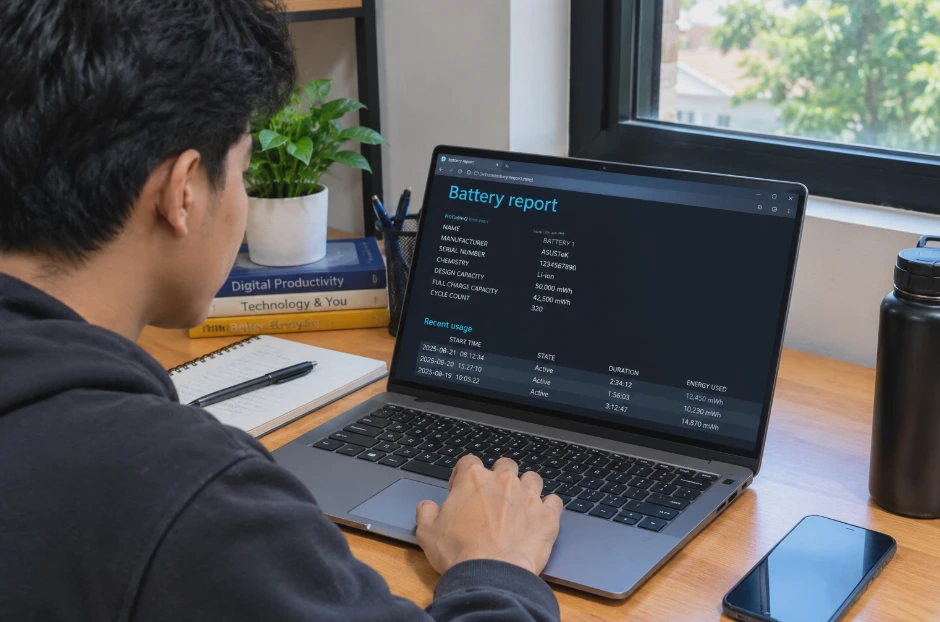
Anda akan melihat laporan dengan sejumlah bagian, seperti Installed Batteries, Recent Usage, Battery Usage, dan Battery Capacity History.
Setiap bagian memiliki fungsi berbeda. Bagian Installed Batteries berisi informasi utama mengenai baterai, sedangkan bagian riwayat membantu Anda memahami perubahan kapasitas dan pola penggunaan dari waktu ke waktu.
Bagaimana jika Battery Report gagal dibuat?
Jika perintah tidak berhasil, periksa pesan yang muncul di terminal sebelum mencoba langkah berikutnya.
-
Perintah tidak dikenali: Pastikan Anda mengetik
powercfg /batteryreportdengan benar dan menggunakan Command Prompt atau Windows Terminal. -
Akses ditolak: Coba buka terminal sebagai administrator, lalu jalankan kembali perintah.
-
Laporan tidak menunjukkan informasi baterai: Pastikan laptop memiliki baterai yang terdeteksi oleh Windows.
-
Data yang ditampilkan terbatas: Periksa apakah driver dan firmware perangkat sudah sesuai dengan model laptop.
Jika laptop menggunakan baterai yang tidak dapat dilepas, Anda tidak perlu membongkar perangkat hanya untuk menjalankan perintah tersebut. Pemeriksaan ini memanfaatkan informasi yang disediakan sistem.
Perlu diketahui, Battery Report tidak bisa memperbaiki baterai yang sudah aus. Fungsinya adalah memberikan informasi diagnostik agar Anda dapat mengambil keputusan berdasarkan data.
Cara Mengecek Kesehatan dan Kapasitas Baterai Laptop
Setelah laporan berhasil dibuat, langkah selanjutnya adalah membandingkan kapasitas baterai saat ini dengan kapasitas desain awal. Perbandingan ini memberikan gambaran mengenai seberapa besar kemampuan baterai menyimpan daya yang masih tersedia. Informasi utama yang perlu diperhatikan terdapat pada bagian Installed Batteries.
Memahami Design Capacity dan Full Charge Capacity
Dua informasi terpenting dalam laporan adalah Design Capacity dan Full Charge Capacity. Design Capacity menunjukkan kapasitas baterai yang dirancang oleh produsen. Sementara itu, Full Charge Capacity menunjukkan perkiraan kapasitas maksimum yang dapat dicapai baterai berdasarkan laporan sistem.
Misalnya, laporan baterai menunjukkan data berikut:
| Informasi | Nilai Contoh | Keterangan |
|---|---|---|
| Design Capacity | 50.000 mWh | Kapasitas desain awal |
| Full Charge Capacity | 40.000 mWh | Kapasitas pengisian penuh saat ini |
| Cycle Count | 320 | Jumlah siklus pengisian yang dilaporkan |
Nilai di atas hanya ilustrasi, bukan hasil pemeriksaan laptop tertentu. Jika Full Charge Capacity lebih rendah daripada Design Capacity, hal tersebut menunjukkan bahwa kapasitas maksimum baterai telah berkurang dibandingkan dengan kapasitas desainnya.
Cara menghitung kesehatan baterai laptop
Anda dapat memperkirakan kesehatan baterai dengan rumus sederhana berikut:
Kesehatan baterai = (Full Charge Capacity ÷ Design Capacity) × 100%
Menggunakan contoh sebelumnya:
-
Design Capacity: 50.000 mWh
-
Full Charge Capacity: 40.000 mWh
Perhitungannya:
(40.000 ÷ 50.000) × 100% = 80%
Dengan demikian, perkiraan kapasitas baterai yang tersisa adalah 80% dari kapasitas desain awal. Perhitungan ini merupakan estimasi berdasarkan data yang dilaporkan sistem. Nilainya tidak selalu identik dengan hasil diagnostik pabrikan atau pemeriksaan teknis menggunakan alat khusus.
Bagaimana menilai hasil kesehatan baterai?
Untuk membantu interpretasi, Anda dapat menggunakan rentang berikut sebagai panduan praktis.
| Perkiraan Kesehatan | Interpretasi Umum | Saran |
|---|---|---|
| 90–100% | Kapasitas masih mendekati desain awal | Gunakan seperti biasa dan pantau secara berkala |
| 80–89% | Kapasitas mulai mengalami penurunan | Perhatikan daya tahan pemakaian |
| 70–79% | Penurunan kapasitas semakin terasa | Pertimbangkan pemeriksaan jika penggunaan terganggu |
| Di bawah 70% | Kapasitas sudah berkurang cukup jauh | Evaluasi kebutuhan penggantian baterai |
Rentang tersebut bukan standar kelayakan universal. Ambang penggantian yang disarankan produsen dapat berbeda berdasarkan jenis baterai, model laptop, dan ketentuan garansi.
Baterai dengan kesehatan 75% belum tentu harus langsung diganti jika daya tahan masih mencukupi kebutuhan. Sebaliknya, baterai dengan kapasitas lebih tinggi tetap perlu diperiksa jika mengalami pembengkakan, mati mendadak, atau masalah pengisian daya.
Apakah kapasitas baterai bisa kembali meningkat?
Nilai Full Charge Capacity terkadang berubah setelah beberapa waktu penggunaan atau setelah sistem memperbarui perkiraan kapasitas baterai.
Perubahan tersebut dapat berkaitan dengan kalibrasi pengukuran atau pembaruan data yang dilaporkan oleh pengontrol baterai. Namun, kenaikan angka tidak berarti material baterai yang telah aus benar-benar pulih.
Jika kapasitas terus menurun dan daya tahan semakin pendek, gunakan hasil laporan sebagai bahan pertimbangan untuk pemeriksaan lebih lanjut.
Cara Mengetahui Jumlah Siklus Pengisian Baterai Laptop
Selain kapasitas, jumlah siklus pengisian dapat membantu memperkirakan tingkat penggunaan baterai. Informasi ini berguna untuk menilai laptop yang sudah digunakan selama beberapa tahun atau perangkat bekas yang hendak dibeli.
Namun, tidak semua laptop Windows menampilkan Cycle Count pada Battery Report. Ketersediaannya bergantung pada desain perangkat, pengontrol baterai, firmware, dan informasi yang disediakan produsen.
Apa itu Cycle Count pada baterai laptop?
Cycle Count adalah jumlah siklus pengisian setara yang telah dijalani baterai. Satu siklus tidak selalu berarti baterai diisi dari 0% hingga 100% dalam satu kali pengisian.
Sebagai contoh, Anda menggunakan 50% kapasitas baterai pada hari pertama, kemudian mengisi ulang daya. Pada hari berikutnya, Anda menggunakan 50% lagi.
Secara kumulatif, penggunaan tersebut setara dengan satu siklus penuh. Perhitungan sebenarnya dilakukan berdasarkan akumulasi penggunaan kapasitas baterai.
Jumlah siklus yang tinggi biasanya menunjukkan penggunaan baterai yang lebih banyak. Namun, angka tersebut perlu dinilai bersama usia baterai, suhu penggunaan, dan kapasitas yang tersisa.
Cara melihat Cycle Count melalui Battery Report
Untuk memeriksanya, ikuti langkah berikut:
-
Buka Command Prompt atau Windows Terminal.
-
Jalankan perintah
powercfg /batteryreport. -
Buka file HTML yang dihasilkan.
-
Cari bagian Installed Batteries.
-
Periksa apakah terdapat informasi Cycle Count.
Jika jumlah siklus ditampilkan, catat angkanya untuk membantu memantau kondisi baterai. Apabila bagian Cycle Count kosong atau tidak tersedia, bukan berarti baterai tidak pernah digunakan. Ada kemungkinan perangkat tidak menyediakan informasi tersebut melalui antarmuka yang digunakan Windows untuk membuat laporan.
Bagaimana jika Cycle Count tidak tersedia?
Anda masih dapat memeriksa kapasitas dan riwayat penggunaan baterai melalui Battery Report. Jika membutuhkan jumlah siklus yang lebih spesifik, periksa aplikasi diagnostik resmi dari produsen laptop. Beberapa produsen menyediakan utilitas untuk melihat status baterai, menjalankan pengujian perangkat keras, atau memeriksa kebutuhan servis.
Gunakan aplikasi yang sesuai dengan merek dan model laptop Anda. Hindari memasang utilitas tidak dikenal hanya untuk memperoleh angka Cycle Count karena informasi yang ditampilkan belum tentu akurat.
Apakah Cycle Count yang tinggi berarti baterai harus diganti?
Tidak selalu. Batas siklus yang dirancang untuk baterai berbeda-beda menurut model dan jenis baterai. Sebagai contoh, dua baterai dengan jumlah siklus yang sama dapat menunjukkan kapasitas tersisa yang berbeda karena kondisi pemakaian, suhu, dan karakteristik masing-masing perangkat.
Karena itu, gunakan Cycle Count sebagai informasi pendukung. Kapasitas maksimum, daya tahan aktual, stabilitas perangkat, dan rekomendasi produsen tetap menjadi pertimbangan penting.
Cara Membaca Hasil Battery Report untuk Menilai Kondisi Baterai
Battery Report tidak hanya berisi kapasitas dan jumlah siklus. Windows juga menyediakan informasi riwayat penggunaan yang dapat membantu menjelaskan mengapa laptop terasa lebih cepat kehabisan daya. Agar tidak salah menafsirkan data, perhatikan beberapa bagian laporan berikut.
1. Installed Batteries
Bagian ini berisi informasi baterai yang terdeteksi oleh sistem, termasuk nama baterai atau pengenal perangkat, kapasitas desain, dan kapasitas pengisian penuh.
Jika laptop memiliki baterai yang dapat dilepas atau pernah diganti, informasi yang muncul dapat berbeda berdasarkan komponen yang terpasang dan data yang dilaporkan sistem. Gunakan bagian ini sebagai titik awal untuk menghitung perkiraan kesehatan baterai.
2. Recent Usage
Bagian Recent Usage menampilkan riwayat penggunaan perangkat dalam periode terbaru yang tersedia. Anda dapat melihat kapan laptop menggunakan daya baterai, kapan tersambung ke sumber listrik, dan bagaimana status daya berubah pada waktu tertentu.
Informasi ini membantu mengidentifikasi apakah baterai sering digunakan dalam waktu lama atau apakah terjadi perubahan pola penggunaan yang perlu diperiksa lebih lanjut.
3. Battery Usage
Bagian Battery Usage menampilkan riwayat penggunaan energi baterai dalam bentuk tabel atau grafik, bergantung pada versi Windows dan format laporan.
Perhatikan periode ketika konsumsi daya terlihat tinggi. Jika penurunan daya terjadi saat laptop menjalankan aplikasi berat, kondisi tersebut belum tentu menunjukkan kerusakan baterai.
Untuk pemeriksaan lebih lanjut, buka Pengaturan > Sistem > Daya & baterai pada Windows 11 atau menu baterai yang tersedia pada versi Windows Anda. Periksa penggunaan daya berdasarkan aplikasi jika informasi tersebut tersedia.
4. Battery Capacity History
Bagian Battery Capacity History merupakan salah satu bagian terpenting untuk memantau kesehatan baterai dari waktu ke waktu. Laporan ini dapat memperlihatkan perubahan Design Capacity dan Full Charge Capacity selama periode data yang tersedia. Dengan membandingkan keduanya, Anda dapat mengetahui apakah kapasitas baterai cenderung stabil atau terus menurun.
Misalnya, jika kapasitas pengisian penuh tercatat 46.000 mWh beberapa bulan lalu dan kemudian menjadi 40.000 mWh, terdapat penurunan kapasitas yang perlu diperhatikan.
Namun, jangan langsung menyimpulkan baterai rusak hanya berdasarkan dua angka tersebut. Perubahan pelaporan, kalibrasi, atau pembaruan data juga dapat memengaruhi hasil yang ditampilkan.
5. Battery Life Estimates
Bagian Battery Life Estimates, jika tersedia, memberikan perkiraan daya tahan baterai berdasarkan data penggunaan dan kemampuan yang dilaporkan sistem.
Informasi tersebut dapat membantu Anda memperkirakan berapa lama laptop bertahan dalam pola penggunaan tertentu. Akan tetapi, hasilnya bukan jaminan waktu pemakaian yang akan selalu sama.
Aktivitas seperti bermain gim, mengedit video, menjalankan banyak aplikasi, menggunakan Bluetooth, atau mengaktifkan kecerahan layar tinggi dapat memperpendek daya tahan aktual.
Contoh membaca hasil Battery Report
Bayangkan Anda memeriksa laptop dengan data berikut:
| Parameter | Hasil |
|---|---|
| Design Capacity | 60.000 mWh |
| Full Charge Capacity | 45.000 mWh |
| Perkiraan Kesehatan | 75% |
| Cycle Count | 450 |
Dari data tersebut, kapasitas maksimum baterai diperkirakan tinggal 75% dari kapasitas desain awal. Jumlah siklus menunjukkan bahwa baterai telah menjalani cukup banyak penggunaan, jika angka yang dilaporkan perangkat akurat.
Langkah berikutnya adalah memeriksa daya tahan aktual. Jika laptop masih dapat digunakan sesuai kebutuhan dan tidak menunjukkan gejala kerusakan, Anda dapat terus memantau kondisinya.
Sebaliknya, jika laptop cepat mati, sering kehilangan daya secara tidak wajar, atau menunjukkan peringatan baterai, pertimbangkan pemeriksaan teknis.
Apa yang harus dilakukan jika baterai mulai melemah?
Jika hasil Battery Report menunjukkan kapasitas yang menurun, lakukan beberapa pemeriksaan sederhana sebelum memutuskan mengganti baterai.
-
Periksa aplikasi yang paling banyak menggunakan daya.
-
Kurangi kecerahan layar jika tidak diperlukan.
-
Aktifkan mode penghemat baterai saat bekerja tanpa adaptor.
-
Periksa pembaruan Windows dan driver yang relevan.
-
Jalankan diagnostik baterai dari produsen jika tersedia.
-
Pertimbangkan penggantian baterai jika kapasitas rendah disertai daya tahan yang mengganggu atau rekomendasi servis.
Perubahan pengaturan daya dapat membantu mengurangi konsumsi energi, tetapi tidak dapat mengembalikan kapasitas fisik baterai yang sudah aus.
Catatan penting: Jika baterai menggembung, mengeluarkan bau tidak biasa, atau menunjukkan tanda kerusakan fisik, hentikan penggunaan dan pengisian daya. Jangan mencoba membongkar atau memperbaikinya sendiri; mintalah bantuan teknisi yang kompeten.
FAQ Seputar Cara Mengetahui Umur Baterai Laptop Windows
1. Bagaimana cara mengetahui umur baterai laptop Windows tanpa aplikasi tambahan?
Buka Command Prompt atau Windows Terminal, kemudian jalankan powercfg /batteryreport. Setelah laporan selesai dibuat, buka file HTML yang ditampilkan lokasinya untuk melihat informasi kapasitas dan riwayat baterai.
2. Apakah Battery Report tersedia di Windows 10 dan Windows 11?
Ya, fitur Battery Report tersedia pada Windows 10 dan Windows 11 yang mendukung pelaporan baterai. Namun, kelengkapan data yang ditampilkan bergantung pada perangkat keras, firmware, dan informasi yang dilaporkan sistem.
3. Bagaimana cara mengetahui kesehatan baterai laptop dari Battery Report?
Bandingkan Full Charge Capacity dengan Design Capacity, kemudian kalikan hasil pembagiannya dengan 100%. Angka yang diperoleh merupakan perkiraan kapasitas baterai yang tersisa dibandingkan dengan kapasitas desain awal.
4. Apakah baterai laptop dengan kesehatan 80% masih bagus?
Baterai dengan kapasitas 80% masih dapat digunakan jika daya tahan dan kinerjanya mencukupi kebutuhan. Namun, Anda perlu mempertimbangkan penggantian jika baterai cepat habis, mengalami masalah pengisian, atau mendapatkan rekomendasi servis dari produsen.
5. Mengapa Cycle Count tidak muncul di Battery Report?
Tidak semua laptop menyediakan data jumlah siklus melalui laporan Windows. Jika informasi tersebut tidak tersedia, coba periksa aplikasi diagnostik resmi dari produsen laptop untuk mengetahui apakah perangkat mendukung pemeriksaan Cycle Count.
6. Apakah Battery Report bisa mengetahui tanggal baterai pertama kali digunakan?
Tidak selalu. Battery Report dapat menampilkan informasi riwayat baterai yang tersedia, tetapi tidak menjamin adanya tanggal pemasangan atau penggunaan pertama yang akurat. Informasi tersebut bergantung pada data yang disediakan perangkat.
7. Mengapa Full Charge Capacity lebih rendah daripada Design Capacity?
Kondisi ini umumnya menunjukkan bahwa kemampuan baterai menyimpan daya telah berkurang dibandingkan kapasitas desain awal. Penurunan dapat terjadi karena usia, siklus penggunaan, suhu, dan karakteristik baterai.
8. Apakah kesehatan baterai laptop bisa kembali menjadi 100%?
Kapasitas yang hilang akibat keausan kimia umumnya tidak dapat dipulihkan melalui pengaturan Windows. Jika baterai sudah aus, penggantian dengan baterai yang sesuai merupakan cara untuk mendapatkan kembali kapasitas yang lebih mendekati kondisi baru.
9. Apakah laptop harus selalu dicas sampai 100%?
Tidak harus. Kebiasaan pengisian daya dapat disesuaikan dengan kebutuhan penggunaan. Jika laptop sering digunakan dengan adaptor, manfaatkan fitur batas pengisian daya apabila tersedia untuk membantu mengurangi keausan baterai.
10. Apakah Battery Report dapat memastikan baterai laptop rusak?
Tidak sepenuhnya. Battery Report membantu memberikan gambaran kondisi baterai, tetapi tidak selalu dapat memastikan penyebab masalah. Jika laptop mati mendadak, baterai menggembung, atau pengisian daya bermasalah, lakukan pemeriksaan melalui diagnostik produsen atau teknisi.
Kesimpulan
Cara mengetahui umur baterai laptop Windows dapat dilakukan melalui Battery Report tanpa perlu menginstal aplikasi tambahan. Cukup jalankan perintah powercfg /batteryreport melalui Command Prompt atau Windows Terminal, lalu buka laporan HTML yang dihasilkan.
Untuk menilai kondisi baterai, perhatikan Design Capacity, Full Charge Capacity, Cycle Count jika tersedia, serta riwayat penggunaan. Perbandingan kapasitas membantu memperkirakan tingkat keausan, sedangkan data penggunaan memberikan gambaran mengenai pola konsumsi daya.
Jangan hanya berpatokan pada usia atau satu angka kesehatan baterai. Pertimbangkan juga daya tahan aktual, kondisi fisik, dan rekomendasi produsen sebelum memutuskan mengganti baterai. Dengan pemeriksaan berkala, Anda dapat mengetahui kapan baterai masih layak digunakan dan kapan perlu mendapatkan penanganan lebih lanjut.












