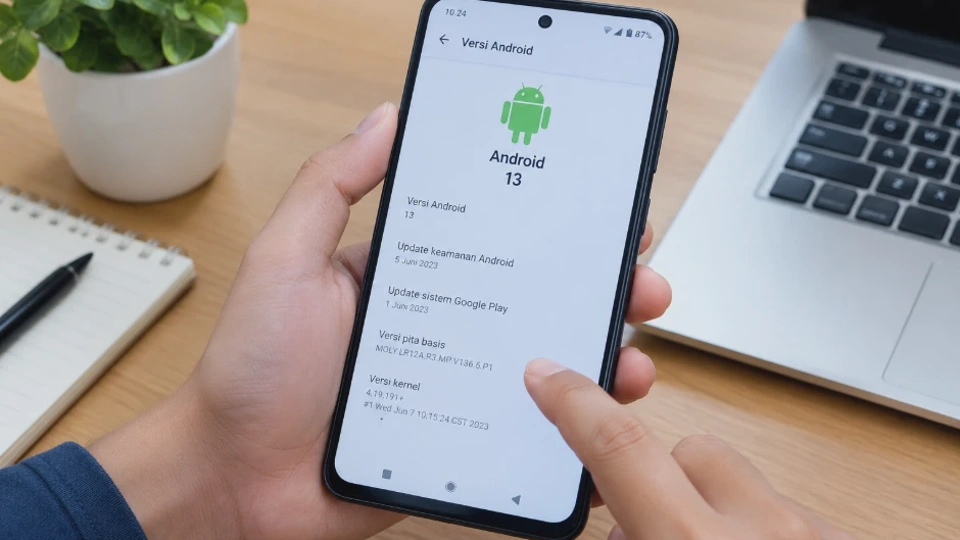
Cara mengetahui versi Android di HP bisa dilakukan langsung melalui menu Pengaturan tanpa perlu mengunduh aplikasi tambahan. Informasi ini berguna ketika ingin memasang aplikasi tertentu, memeriksa kompatibilitas perangkat, atau memastikan HP masih mendapatkan pembaruan sistem.
Setiap HP Android memiliki susunan menu yang mungkin berbeda, tergantung merek, model, dan versi sistem yang digunakan. Namun, informasi versi Android biasanya tersedia di bagian Tentang Ponsel atau Informasi Perangkat.
Melalui panduan ini, Anda bisa mengecek versi Android di HP Samsung, Xiaomi, OPPO, Vivo, dan merek lainnya. Anda juga akan mengetahui perbedaan versi Android dengan versi antarmuka serta cara memeriksa pembaruan sistem yang tersedia.
Apa Itu Versi Android dan Mengapa Perlu Diketahui?
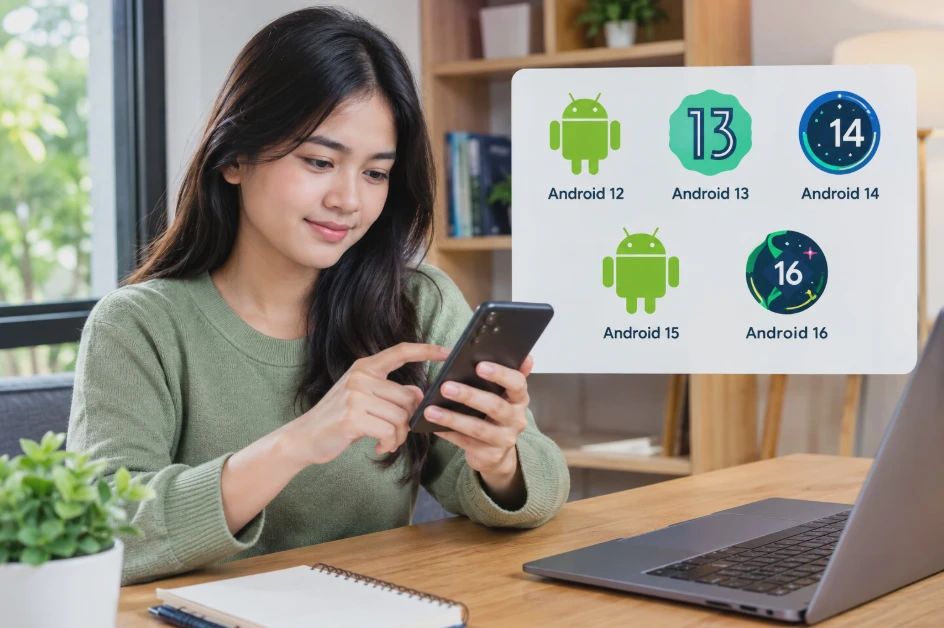
Versi Android adalah nomor rilis sistem operasi Android yang terpasang pada HP. Sistem operasi ini mengatur berbagai fungsi perangkat, mulai dari menjalankan aplikasi, mengelola izin, hingga mengatur konektivitas dan keamanan.
Contohnya, Android 12, Android 13, Android 14, Android 15, dan Android 16 merupakan versi sistem operasi yang berbeda. Setiap versi dapat membawa perubahan fitur, peningkatan keamanan, serta penyesuaian kompatibilitas aplikasi.
Mengetahui versi Android bukan hanya berguna untuk mengetahui usia perangkat. Informasi tersebut juga membantu pengguna menentukan apakah HP mendukung aplikasi tertentu atau masih menerima pembaruan sistem.
Manfaat mengetahui versi Android
Ada beberapa alasan mengapa Anda perlu memeriksa versi Android yang digunakan.
- Memeriksa kompatibilitas aplikasi. Beberapa aplikasi menetapkan versi Android minimum agar dapat dipasang atau menjalankan fitur tertentu.
- Memastikan dukungan pembaruan. Informasi versi membantu Anda mengetahui posisi perangkat sebelum memeriksa ketersediaan update.
- Mengikuti panduan tutorial. Langkah pengaturan tertentu dapat berbeda antara Android lama dan versi yang lebih baru.
- Memahami dukungan keamanan. Versi Android dan tanggal patch keamanan membantu memberikan gambaran mengenai kondisi pembaruan perangkat.
- Memeriksa spesifikasi HP. Informasi ini berguna ketika membeli HP bekas atau membandingkan perangkat.
Perlu diketahui bahwa versi Android terbaru tidak selalu tersedia untuk semua HP. Ketersediaan pembaruan bergantung pada model perangkat, kebijakan produsen, wilayah, dan operator jika berlaku.
Cara Mengetahui Versi Android di HP melalui Pengaturan
Cara paling mudah untuk mengecek versi Android adalah melalui menu Pengaturan atau Settings. Metode ini tidak memerlukan koneksi internet maupun aplikasi tambahan.
Ikuti langkah-langkah berikut untuk menemukan informasi versi sistem operasi.
- Buka menu Pengaturan. Cari ikon roda gigi di layar utama atau daftar aplikasi. Menu ini berisi pengaturan sistem dan informasi perangkat.
- Cari menu Tentang Ponsel. Pada sebagian HP, menu ini bernama Tentang Perangkat, About Phone, atau About Device.
- Pilih Informasi Perangkat Lunak jika tersedia. Beberapa produsen menempatkan detail versi sistem pada submenu khusus.
- Temukan bagian Versi Android. Perhatikan nomor yang tercantum, misalnya Android 13, Android 14, atau Android 15.
- Catat nomor versi tersebut. Informasi ini dapat digunakan untuk memeriksa kompatibilitas aplikasi atau mencari panduan yang sesuai.
Nama menu dapat berbeda tergantung merek dan versi antarmuka. Jika tidak menemukan menu Tentang Ponsel, gunakan kolom pencarian di Pengaturan dengan kata kunci Versi Android atau Tentang Ponsel.
Bagaimana jika menu Versi Android tidak ditemukan?
Jangan langsung menganggap HP tidak menyediakan informasi tersebut. Pada beberapa perangkat, detail sistem berada di dalam submenu informasi perangkat lunak.
Coba buka Pengaturan, lalu cari bagian Sistem, Informasi Perangkat Lunak, atau Tentang Perangkat. Jika tersedia fitur pencarian pengaturan, gunakan fitur tersebut agar tidak perlu membuka menu satu per satu. Cara ini biasanya cukup untuk menemukan versi Android tanpa harus menginstal aplikasi pemeriksa spesifikasi.
Cara Mengecek Versi Android melalui Informasi Perangkat
Selain melalui menu Pengaturan secara langsung, Anda dapat memeriksa versi Android melalui halaman informasi perangkat. Bagian ini biasanya menampilkan detail sistem operasi dan beberapa informasi teknis lainnya.
Pada banyak HP Android, jalurnya adalah Pengaturan → Tentang Ponsel → Informasi Perangkat Lunak → Versi Android. Namun, urutan tersebut tidak selalu sama pada setiap produsen. Di halaman informasi perangkat, Anda mungkin menemukan beberapa istilah berikut.
| Informasi | Fungsi |
|---|---|
| Versi Android | Menunjukkan versi sistem operasi yang terpasang |
| Nomor model | Mengidentifikasi model perangkat |
| Nomor bentukan atau Build Number | Menunjukkan identitas versi perangkat lunak tertentu |
| Patch keamanan Android | Menunjukkan tanggal pembaruan keamanan Android yang tercatat |
| Versi antarmuka | Menunjukkan perangkat lunak antarmuka buatan produsen |
| Versi kernel | Menampilkan informasi teknis tentang kernel sistem |
Jangan sampai salah membaca nomor versi Android dengan nomor model atau nomor bentukan. Misalnya, tulisan One UI 7 atau HyperOS 2 bukan berarti HP menggunakan Android versi 7 atau Android versi 2.
Jika tujuan Anda hanya mengetahui versi sistem operasi, cukup cari baris bertuliskan Versi Android. Informasi lain berguna jika Anda sedang memeriksa kompatibilitas, mencari pembaruan, atau menyelesaikan masalah perangkat.
Cara Mengetahui Versi Android di HP Samsung, Xiaomi, OPPO, dan Vivo
Walaupun menggunakan sistem operasi Android, setiap produsen dapat mengatur tampilan dan nama menu yang berbeda. Karena itu, cara mengecek versi Android di Samsung mungkin tidak persis sama dengan langkah pada Xiaomi, OPPO, atau Vivo.
Berikut jalur menu yang dapat dicoba pada masing-masing merek. Nama dan posisi menu bisa berubah sesuai model serta versi perangkat lunak.
1. HP Samsung
Pada HP Samsung, informasi versi Android umumnya berada di menu Tentang ponsel dan Informasi perangkat lunak.
Langkah-langkahnya:
- Buka Pengaturan.
- Gulir ke bagian bawah, lalu pilih Tentang ponsel.
- Ketuk Informasi perangkat lunak.
- Cari bagian Versi Android.
Pada halaman yang sama, Anda juga dapat menemukan versi One UI, versi baseband, nomor bentukan, dan patch keamanan Android. Jika hanya ingin mengetahui versi Android, fokus pada baris Versi Android. Jangan menggunakan nomor versi One UI sebagai pengganti karena keduanya merupakan informasi yang berbeda.
2. HP Xiaomi
Pada HP Xiaomi, Redmi, atau POCO, informasi sistem biasanya tersedia melalui menu Tentang ponsel.
Coba langkah berikut:
- Buka Pengaturan.
- Pilih Tentang ponsel.
- Cari bagian informasi versi Android atau versi sistem operasi.
- Ketuk detail yang tersedia jika nomor Android belum ditampilkan secara langsung.
Pada perangkat Xiaomi yang menggunakan MIUI atau HyperOS, halaman Tentang ponsel juga dapat menampilkan versi antarmuka dan informasi pembaruan sistem.
Perlu diperhatikan bahwa tampilan HyperOS dapat berbeda antara satu model dengan model lainnya. Jika menu versi Android tidak terlihat, gunakan pencarian di Pengaturan atau buka bagian informasi sistem yang tersedia.
3. HP OPPO
Pada HP OPPO, informasi versi Android umumnya dapat ditemukan melalui menu Tentang perangkat atau About Device.
Langkah yang dapat dicoba:
- Buka Pengaturan.
- Pilih Tentang perangkat atau Tentang ponsel.
- Cari bagian Versi Android atau Informasi perangkat lunak.
- Periksa nomor versi yang tercantum.
Pada beberapa model OPPO, informasi ColorOS ditampilkan lebih menonjol dibandingkan versi Android. Jika yang terlihat hanya ColorOS, buka detail versi atau informasi perangkat lunak untuk menemukan nomor Android. ColorOS adalah antarmuka buatan OPPO, sedangkan Android merupakan sistem operasi dasarnya.
4. HP Vivo
Untuk HP Vivo, Anda dapat mulai dari menu Pengaturan dan mencari bagian Tentang ponsel.
Ikuti langkah berikut:
- Buka Pengaturan.
- Pilih Tentang ponsel atau menu dengan nama serupa.
- Cari informasi versi Android.
- Jika belum terlihat, buka bagian versi perangkat lunak atau detail sistem.
Pada sejumlah perangkat Vivo, informasi Funtouch OS ditampilkan bersama informasi perangkat lunak. Periksa labelnya dengan teliti agar tidak tertukar dengan versi Android.
Jika jalur menu berbeda
Apabila langkah di atas tidak sesuai dengan tampilan HP Anda, gunakan fitur pencarian di Pengaturan. Ketik Android, versi perangkat lunak, atau tentang ponsel untuk menemukan menu terkait.
Metode pencarian ini lebih praktis daripada mencoba semua menu secara manual, terutama pada HP yang memakai antarmuka dengan susunan berbeda.
Cara Membedakan Versi Android dengan Versi Antarmuka HP
Salah satu kesalahan yang sering terjadi ketika mengecek versi Android adalah menganggap versi antarmuka sebagai versi sistem operasi. Padahal, keduanya memiliki fungsi dan penomoran yang berbeda.
Versi Android menunjukkan rilis sistem operasi yang menjadi dasar perangkat. Sementara itu, versi antarmuka menunjukkan perangkat lunak yang dikembangkan produsen untuk mengatur tampilan dan menambahkan fitur khusus.
Berikut contoh perbedaannya.
| Merek HP | Nama Antarmuka | Contoh Informasi yang Mungkin Ditemukan |
|---|---|---|
| Samsung | One UI | One UI 7 dan Android 15 |
| Xiaomi | HyperOS | HyperOS 2 dan versi Android yang sesuai |
| OPPO | ColorOS | ColorOS 15 dan versi Android yang sesuai |
| Vivo | Funtouch OS | Funtouch OS 15 dan versi Android yang sesuai |
Contoh tersebut hanya untuk menjelaskan perbedaan penamaan, bukan menyatakan bahwa semua perangkat dengan antarmuka tersebut pasti menggunakan versi Android yang sama. Satu versi antarmuka dapat digunakan pada beberapa versi Android, tergantung model dan pembaruan yang diberikan produsen.
Karena itu, jika sebuah aplikasi mensyaratkan Android 13 atau lebih baru, jangan langsung menyimpulkan HP kompatibel hanya karena menggunakan One UI, HyperOS, ColorOS, atau Funtouch OS dengan angka yang lebih besar. Periksa baris Versi Android untuk mendapatkan informasi yang tepat.
Cara Mengecek Apakah Versi Android Perlu Diperbarui
Setelah mengetahui versi Android, langkah berikutnya adalah memeriksa apakah pembaruan sistem tersedia. Update Android dapat membawa peningkatan keamanan, perbaikan bug, peningkatan kompatibilitas, atau fitur baru.
Namun, tidak semua HP akan mendapatkan pembaruan ke versi Android terbaru. Dukungan update bergantung pada kebijakan produsen dan model perangkat.
Berikut cara memeriksa pembaruan sistem.
- Buka Pengaturan.
- Cari menu Pembaruan perangkat lunak, Pembaruan sistem, atau System Update.
- Ketuk opsi untuk memeriksa pembaruan.
- Tunggu sampai HP selesai mencari versi yang tersedia.
- Jika pembaruan muncul, baca informasi versi dan persyaratannya sebelum mengunduh.
Pada sebagian perangkat, menu pembaruan dapat ditemukan melalui Tentang Ponsel. Nama dan posisi menu bergantung pada antarmuka yang digunakan.
Apa yang perlu dilakukan sebelum memperbarui Android?
Sebelum memasang pembaruan besar, pastikan baterai mencukupi atau sambungkan HP ke pengisi daya. Gunakan koneksi Wi-Fi yang stabil jika ukuran file pembaruan besar.
Sebaiknya cadangkan data penting seperti foto, video, dokumen, dan kontak. Pembaruan resmi umumnya dirancang untuk mempertahankan data pengguna, tetapi pencadangan tetap berguna untuk mengantisipasi masalah selama proses instalasi.
Periksa juga kapasitas storage yang tersedia. Jika ruang penyimpanan terlalu penuh, proses pengunduhan atau pemasangan pembaruan bisa gagal.
Bagaimana jika pembaruan Android tidak tersedia?
Jika muncul keterangan bahwa sistem sudah menggunakan versi terbaru, artinya tidak ada pembaruan yang ditawarkan melalui menu tersebut saat pemeriksaan dilakukan. Hal ini tidak selalu berarti HP menggunakan versi Android terbaru secara keseluruhan.
Ada kemungkinan perangkat sudah mencapai batas dukungan pembaruan, atau update belum tersedia untuk model dan wilayah tertentu.
Anda dapat memeriksa halaman dukungan resmi produsen berdasarkan nomor model HP. Hindari memasang firmware dari sumber tidak dikenal karena file yang salah dapat menyebabkan masalah sistem, kegagalan boot, atau kehilangan data.
FAQ Seputar Cara Mengetahui Versi Android di HP
Bagaimana cara mengetahui versi Android di HP dengan cepat?
Buka Pengaturan, pilih Tentang Ponsel, lalu cari Versi Android. Jika menu tersebut tidak ditemukan, gunakan kolom pencarian di Pengaturan dan ketik Versi Android.
Apakah cara mengecek versi Android harus menggunakan aplikasi tambahan?
Tidak. Anda dapat melihat versi Android langsung melalui pengaturan bawaan HP tanpa menginstal aplikasi tambahan atau menghubungkan perangkat ke komputer.
Apakah versi Android bisa dilihat tanpa internet?
Bisa. Informasi versi Android yang sudah terpasang tersimpan di perangkat sehingga dapat diperiksa secara offline. Koneksi internet biasanya diperlukan ketika ingin mengunduh pembaruan sistem.
Apakah Android dan One UI merupakan hal yang sama?
Tidak. Android adalah sistem operasi, sedangkan One UI merupakan antarmuka buatan Samsung yang berjalan di atas Android. Nomor versi keduanya perlu diperiksa secara terpisah.
Mengapa versi Android di HP Samsung berbeda dengan Xiaomi?
Perbedaan tersebut dapat terjadi karena jadwal pembaruan, kebijakan produsen, dan model perangkat yang digunakan. Setiap merek juga mempunyai antarmuka serta jalur menu pengaturan yang berbeda.
Apakah semua HP Android bisa diperbarui ke versi terbaru?
Tidak. Pembaruan bergantung pada dukungan produsen, model HP, wilayah, dan ketersediaan firmware. HP yang sudah tidak mendapat dukungan mungkin tetap menggunakan versi Android yang lebih lama.
Apakah mengecek versi Android dapat menghapus data?
Tidak. Melihat informasi versi Android melalui Pengaturan hanya menampilkan informasi perangkat dan tidak menghapus data. Risiko perubahan data baru perlu diperhatikan jika Anda melakukan tindakan lain, seperti reset pabrik atau memasang firmware secara manual.
Apa perbedaan versi Android dengan patch keamanan?
Versi Android menunjukkan rilis sistem operasi, sedangkan patch keamanan menunjukkan pembaruan perbaikan keamanan yang diterapkan pada sistem. HP dengan versi Android yang sama bisa memiliki tanggal patch keamanan berbeda.
Bagaimana jika menu Versi Android tidak ditemukan?
Coba buka Tentang Ponsel, Tentang Perangkat, Informasi Perangkat Lunak, atau menu Sistem. Jika masih kesulitan, gunakan pencarian di Pengaturan dan cari berdasarkan kata kunci Android atau informasi perangkat lunak.
Apakah versi Android menentukan aplikasi bisa dipasang atau tidak?
Versi Android merupakan salah satu faktor kompatibilitas aplikasi. Namun, persyaratan lain seperti arsitektur perangkat, fitur hardware, sertifikasi, dan kebijakan pengembang juga dapat memengaruhi ketersediaan aplikasi.
Kesimpulan
Cara mengetahui versi Android di HP paling mudah adalah melalui menu Pengaturan, kemudian membuka Tentang Ponsel dan mencari bagian Versi Android. Pada beberapa perangkat, Anda mungkin perlu membuka Informasi Perangkat Lunak atau menggunakan kolom pencarian pengaturan.
Langkah tersebut dapat digunakan sebagai panduan untuk HP Samsung, Xiaomi, OPPO, Vivo, dan berbagai perangkat Android lainnya, meskipun nama menunya bisa berbeda.
Setelah mengetahui versi Android, periksa juga patch keamanan dan ketersediaan pembaruan sistem. Dengan begitu, Anda dapat memastikan informasi perangkat dengan tepat, memeriksa kompatibilitas aplikasi, dan mengetahui apakah pembaruan resmi masih tersedia untuk HP yang digunakan.












