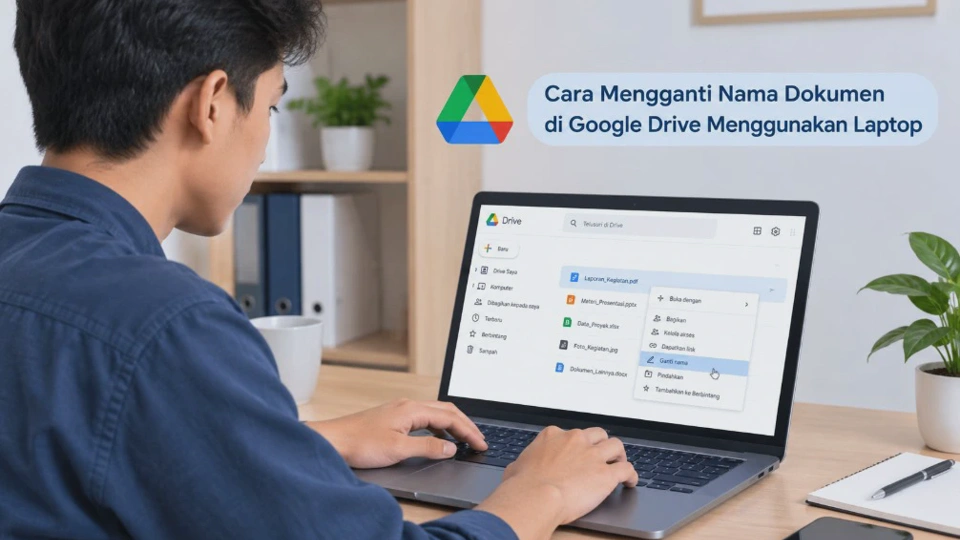
Mengganti nama dokumen di Google Drive menggunakan laptop sebenarnya hanya membutuhkan beberapa klik. Cara ini berguna ketika nama file masih berupa nama bawaan, terlalu panjang, sulit dikenali, atau perlu disesuaikan dengan isi dokumen.
Google Drive menyediakan beberapa jalur untuk mengubah nama file, baik langsung dari daftar file maupun ketika dokumen sedang dibuka. Dengan memilih metode yang sesuai, pengguna tidak perlu mengunduh file terlebih dahulu atau membuat salinan baru hanya untuk mengganti namanya.
Mengenal Fungsi Nama Dokumen di Google Drive
Nama dokumen bukan sekadar label yang muncul di daftar Google Drive. Nama tersebut membantu pengguna mengenali isi file, melakukan pencarian, mengelompokkan pekerjaan, dan membedakan beberapa dokumen yang memiliki format serupa.
Misalnya, file dengan nama Dokumen Baru akan lebih sulit ditemukan dibandingkan Laporan Keuangan September 2026. Nama yang jelas membuat pencarian melalui kotak search Google Drive menjadi lebih praktis.
Perubahan nama juga tidak sama dengan membuat file baru. Ketika nama sebuah dokumen diganti, file yang sama tetap digunakan sehingga isi, komentar, riwayat perubahan, dan pengaturan berbagi tetap melekat pada file tersebut.
Google mencatat bahwa aktivitas seperti mengganti nama file atau folder dapat muncul dalam riwayat aktivitas Drive. Artinya, perubahan nama merupakan tindakan pada file yang sudah ada, bukan proses membuat dokumen baru.
Mengapa nama file sebaiknya dibuat jelas?
Untuk penggunaan pribadi, nama sederhana sudah cukup. Namun, pada dokumen sekolah, pekerjaan, organisasi, atau proyek bersama, pola penamaan yang konsisten akan sangat membantu.
Contohnya, gunakan format seperti:
Laporan_Kegiatan_Agustus_2026Materi_IPA_Kelas_8Proposal_Kegiatan_2026Data_Peserta_Seminar_September
Hindari penggunaan nama yang terlalu umum seperti File Baru, Dokumen 1, atau Untitled document jika file tersebut akan digunakan dalam jangka panjang.
Persiapan Sebelum Mengganti Nama Dokumen di Google Drive
Sebelum melakukan perubahan, pastikan Anda sudah masuk ke akun Google yang menyimpan dokumen tersebut. Hal ini penting terutama jika laptop digunakan untuk beberapa akun Google sekaligus.
Buka browser seperti Chrome, kemudian masuk ke Google Drive melalui drive.google.com. Pastikan file yang akan diubah memang berada di akun yang sedang aktif.
Periksa juga lokasi file. Dokumen mungkin berada di Drive Saya, Dibagikan kepada saya, folder tertentu, atau Drive bersama milik organisasi.
Pastikan Anda memiliki akses yang sesuai
Jika file dimiliki orang lain, kemampuan untuk mengubah nama dapat bergantung pada izin akses yang diberikan. Jika opsi penggantian nama tidak tersedia, jangan langsung menganggap Google Drive mengalami error.
Bisa saja akun Anda hanya memiliki akses melihat atau komentar. Dalam kondisi seperti ini, solusi yang tepat adalah meminta pemilik atau administrator memberikan akses yang diperlukan.
Periksa nama file sebelum mengubahnya
Sebaiknya tentukan nama baru terlebih dahulu agar proses berlangsung cepat. Gunakan nama yang menggambarkan isi dokumen tanpa memasukkan informasi yang tidak diperlukan.
Jika file sedang dikerjakan bersama orang lain, pertimbangkan untuk memberi tahu anggota tim sebelum mengubah nama. Perubahan nama dapat memengaruhi cara anggota tim mengenali file tersebut dalam folder bersama.
Catatan penting: mengganti nama file tidak berarti mengganti isi dokumen. Jadi, Anda tidak perlu membuat salinan hanya untuk mengubah judul file.
Cara Mengganti Nama Dokumen di Google Drive Menggunakan Laptop
Metode ini cocok jika Anda sedang berada di halaman utama Google Drive dan ingin mengganti nama file tanpa membuka dokumennya.
Langkah 1: Buka Google Drive
Buka browser di laptop, lalu masuk ke Google Drive menggunakan akun Google yang menyimpan dokumen, setelah halaman terbuka, cari file yang ingin diubah namanya. Anda dapat menggunakan kotak pencarian jika dokumen berada di folder yang sulit ditemukan.
Langkah 2: Pilih dokumen
Klik satu kali pada file tersebut hingga file terlihat dalam keadaan terpilih. Jangan langsung membukanya karena tujuan metode ini adalah mengganti nama dari halaman Google Drive.
Setelah file terpilih, perhatikan bagian toolbar di atas daftar file. Google Drive menyediakan tombol tindakan untuk file yang sedang dipilih, termasuk opsi untuk mengganti nama.
Langkah 3: Pilih opsi Rename
Klik tombol Rename atau Ganti nama, tergantung bahasa antarmuka Google Drive yang digunakan, kotak untuk memasukkan nama baru akan muncul. Hapus atau blok nama lama, kemudian ketik nama dokumen yang diinginkan.
Langkah 4: Simpan nama baru
Setelah nama selesai ditulis, klik Save atau tekan Enter pada keyboard, google Drive akan memperbarui nama file tersebut. Jika perubahan belum terlihat, tunggu beberapa saat lalu periksa kembali daftar file.
Google juga menjelaskan bahwa perubahan pada pengelolaan file terkadang membutuhkan waktu untuk muncul, terutama ketika pengguna mengelola banyak file atau folder sekaligus.
Hasil yang diharapkan
File tetap berada di lokasi sebelumnya dengan isi dan akses yang sama, tetapi nama yang ditampilkan sudah berubah, anda dapat membuka file tersebut untuk memastikan dokumen yang diubah memang file yang benar. Tidak ada proses download, upload, atau pembuatan file baru pada metode ini.
Cara Mengubah Nama File melalui Menu Klik Kanan di Google Drive
Jika ingin cara yang lebih cepat, menu klik kanan biasanya menjadi pilihan paling praktis. Metode ini dapat digunakan untuk berbagai jenis file yang tersimpan di Google Drive.
Langkah-langkahnya
Pertama, buka Google Drive di laptop dan cari file yang ingin diganti namanya. Pastikan file tersebut terlihat di daftar Drive, kemudian klik kanan pada file tersebut. Akan muncul menu berisi berbagai tindakan yang dapat dilakukan terhadap file.
Pilih Rename atau Ganti nama. Setelah kotak nama muncul, masukkan nama baru yang Anda inginkan lalu tekan Enter, cara ini tidak mengubah isi file. Anda hanya mengganti identitas atau nama yang digunakan Google Drive untuk menampilkan file tersebut.
Jika opsi Rename tidak muncul
Ada beberapa kemungkinan ketika pilihan Rename tidak terlihat. Salah satunya adalah file tersebut bukan milik Anda dan akun yang digunakan tidak mempunyai izin yang cukup.
Kemungkinan lain adalah tampilan Google Drive sedang berbeda karena pembaruan antarmuka. Jika demikian, pilih file satu kali kemudian periksa tombol tindakan di toolbar.
Google Drive juga menyediakan menu More actions untuk menampilkan tindakan tambahan pada file atau folder yang dipilih. Opsi Rename termasuk tindakan yang tersedia di komputer.
Tips praktis: jika menu klik kanan terasa tidak merespons, jangan langsung mengubah pengaturan browser. Coba pilih file satu kali dan gunakan tombol tindakan pada toolbar terlebih dahulu.
Cara Mengganti Nama Google Docs, Sheets, dan Slides
Google Docs, Google Sheets, dan Google Slides memiliki cara yang sedikit berbeda karena file dapat dibuka langsung dalam aplikasi editor Google.
Jika dokumen sedang terbuka, Anda tidak harus kembali ke halaman utama Drive hanya untuk mengganti nama file. Nama file biasanya tampil di bagian atas editor.
Mengganti nama Google Docs
Buka dokumen Google Docs yang ingin diubah. Di bagian kiri atas halaman, klik nama dokumen yang sedang ditampilkan, masukkan nama baru, kemudian tekan Enter. Nama file akan diperbarui dan perubahan tersebut tersimpan secara otomatis.
Google menjelaskan bahwa pada dokumen, spreadsheet, atau presentasi yang dibuat melalui layanan Google, pengguna dapat mengganti nama dengan mengeklik nama file di bagian atas, mengetik nama baru, kemudian menekan Enter.
Mengganti nama Google Sheets
Untuk Google Sheets, buka spreadsheet yang ingin diubah lalu klik nama file di bagian atas, ketik nama baru sesuai kebutuhan dan tekan Enter. Pastikan Anda tidak sedang mengedit isi sel ketika melakukan langkah tersebut agar klik tidak justru mengarah ke area spreadsheet.
Mengganti nama Google Slides
Pada Google Slides, caranya juga serupa. Buka presentasi, klik nama file pada bagian atas, lalu masukkan nama baru, tekan Enter setelah selesai. Presentasi tetap berada di folder sebelumnya dan tidak berubah menjadi file baru.
Apakah nama file sama dengan judul di dalam dokumen?
Tidak selalu, nama file adalah identitas dokumen di Google Drive, sedangkan judul yang ditulis di dalam halaman Google Docs atau slide merupakan bagian dari isi dokumen.
Sebagai contoh, nama file bisa dibuat Proposal Kegiatan Sekolah 2026, sementara judul pada halaman pertama dokumen tetap Proposal Kegiatan. Mengganti salah satunya tidak otomatis mengubah yang lainnya, hal ini penting ketika pengguna mengira sudah mengganti judul dokumen, padahal yang berubah hanya nama file di Google Drive.
Solusi Jika Nama Dokumen di Google Drive Tidak Bisa Diubah
Tidak bisa mengganti nama file biasanya bukan disebabkan oleh ukuran file. Penyebab yang lebih umum berkaitan dengan izin akses, akun Google, koneksi, atau masalah antarmuka, gunakan pemeriksaan berikut secara berurutan agar tidak melakukan perubahan yang sebenarnya tidak diperlukan.
1. Pastikan akun Google sudah benar
Jika laptop digunakan untuk beberapa akun Google, Anda mungkin sedang membuka Drive dengan akun yang berbeda, periksa foto profil di kanan atas Google Drive. Jika akun salah, beralih ke akun yang memang memiliki file tersebut.
2. Periksa izin akses file
Jika file milik orang lain, cek apakah Anda memiliki izin untuk mengedit. Akses Viewer atau Komentator tidak sama dengan akses untuk melakukan perubahan pada file, jika opsi Rename tidak tersedia, minta pemilik file melakukan penggantian nama atau memberikan akses yang sesuai.
3. Coba metode lain
Jika klik kanan tidak menampilkan opsi yang diharapkan, pilih file dengan satu klik. Kemudian cari tombol Rename pada toolbar atau menu tindakan lainnya.
Google Drive memang menyediakan beberapa cara untuk mengakses tindakan file, sehingga satu metode yang tidak tampil tidak selalu berarti file bermasalah.
4. Muat ulang halaman
Masalah tampilan sementara dapat membuat tombol tertentu tidak muncul atau tidak merespons, tekan Ctrl + R pada Windows untuk memuat ulang halaman. Setelah Google Drive selesai dimuat, cari file kembali dan coba proses penggantian nama.
Jika dokumen sedang mengalami perubahan dari pengguna lain, tunggu sampai status sinkronisasi atau penyimpanan selesai sebelum mencoba lagi.
5. Periksa koneksi internet
Google Drive berbasis layanan awan sehingga koneksi internet yang tidak stabil dapat menghambat komunikasi dengan server, coba buka halaman lain untuk memastikan Wi-Fi atau koneksi internet laptop berjalan normal. Setelah koneksi stabil, kembali ke Google Drive dan ulangi prosesnya.
6. Jika menggunakan Drive untuk desktop
Pengguna yang memasang Google Drive for desktop mungkin mengelola file melalui File Explorer Windows atau Finder di Mac, perubahan nama pada folder atau file yang disinkronkan dapat berkaitan dengan proses sinkronisasi. Google menyediakan panduan khusus untuk masalah Drive for desktop, termasuk kondisi ketika folder yang diganti nama perlu dihubungkan kembali.
Jika sinkronisasi bermasalah, jangan buru-buru menghapus folder lokal. Pastikan terlebih dahulu apakah file tersebut sudah tersinkron ke Google Drive agar tidak menimbulkan kebingungan terhadap salinan lokal.
7. Periksa apakah perubahan sudah diterapkan
Setelah mengganti nama, gunakan kotak pencarian Google Drive untuk mencari nama baru. Jika file muncul dengan nama terbaru, berarti perubahan sudah berhasil.
Anda juga dapat membuka panel aktivitas untuk melihat perubahan pada file. Google Drive mencatat aktivitas seperti penggantian nama file atau folder.
Peringatan: jangan menghapus file lalu mengunggahnya kembali hanya karena nama tidak dapat diubah. Cara tersebut tidak diperlukan dan dapat membuat struktur folder, riwayat, atau pengaturan berbagi menjadi lebih rumit.
Pertanyaan Umum Seputar Mengganti Nama Dokumen di Google Drive
Apakah mengganti nama file di Google Drive akan menghapus isi dokumen?
Tidak. Mengganti nama hanya mengubah nama file yang ditampilkan di Google Drive, sedangkan isi dokumen tetap berada pada file yang sama.
Apakah link Google Drive berubah setelah nama file diganti?
Pada umumnya, mengganti nama file tidak membuat file baru. Karena itu, tautan menuju file tetap merujuk ke file yang sama selama file tersebut tidak dihapus atau diganti dengan dokumen lain.
Apakah orang lain bisa melihat jika nama file dibagikan kepada mereka?
Jika seseorang mempunyai akses ke file, mereka akan melihat nama file sesuai kondisi terbaru. Karena itu, sebaiknya gunakan nama yang jelas sebelum dokumen dibagikan kepada banyak orang.
Mengapa saya tidak bisa mengganti nama file Google Drive?
Penyebab paling umum adalah keterbatasan izin akses atau Anda sedang menggunakan akun Google yang salah. Periksa akun dan hak akses terlebih dahulu sebelum mencoba langkah teknis lainnya.
Apakah file PDF bisa diganti namanya di Google Drive?
Bisa. PDF yang tersimpan di Google Drive dapat diberi nama baru seperti file lainnya, selama Anda memiliki akses yang memungkinkan perubahan tersebut.
Apakah file Word dan Excel juga bisa diganti nama?
Bisa. File seperti DOCX dan XLSX yang tersimpan di Google Drive dapat diganti namanya tanpa harus dikonversi menjadi Google Docs atau Google Sheets.
Apakah nama file boleh menggunakan angka dan tanggal?
Boleh. Bahkan penggunaan tanggal dapat membantu ketika Anda memiliki banyak dokumen dengan jenis yang sama, misalnya Laporan_15_September_2026.
Apakah mengganti nama dokumen membuat salinan baru?
Tidak. Proses rename hanya mengubah nama file yang sudah ada. Anda tidak perlu membuat salinan baru untuk mendapatkan nama file yang berbeda.
Bisakah mengganti nama file melalui Google Drive di laptop tanpa membuka dokumen?
Bisa. Pilih file di Google Drive, kemudian gunakan menu Rename/Ganti nama, baik melalui menu klik kanan maupun tombol tindakan pada toolbar.
Apa yang harus dilakukan jika nama baru tidak langsung muncul?
Tunggu beberapa saat, lalu muat ulang halaman Google Drive. Jika masih belum berubah, periksa koneksi internet, akun Google, serta aktivitas file untuk memastikan perubahan sudah diterapkan.
Kesimpulan
Cara mengganti nama dokumen di Google Drive menggunakan laptop dapat dilakukan tanpa mengunduh atau membuat ulang file. Pengguna cukup memilih file, menggunakan opsi Rename/Ganti nama, kemudian memasukkan nama baru dan menyimpannya.
Untuk file Google Docs, Sheets, dan Slides yang sedang terbuka, nama juga dapat diubah langsung dari bagian atas editor. Sementara itu, jika opsi rename tidak tersedia, pemeriksaan izin akses, akun Google, koneksi internet, serta status sinkronisasi menjadi langkah yang paling masuk akal.
Gunakan nama file yang singkat, jelas, dan mudah dicari agar pengelolaan dokumen tetap rapi. Terutama untuk file yang dibagikan kepada orang lain, penamaan yang konsisten akan memudahkan semua anggota mengenali dokumen yang benar.












