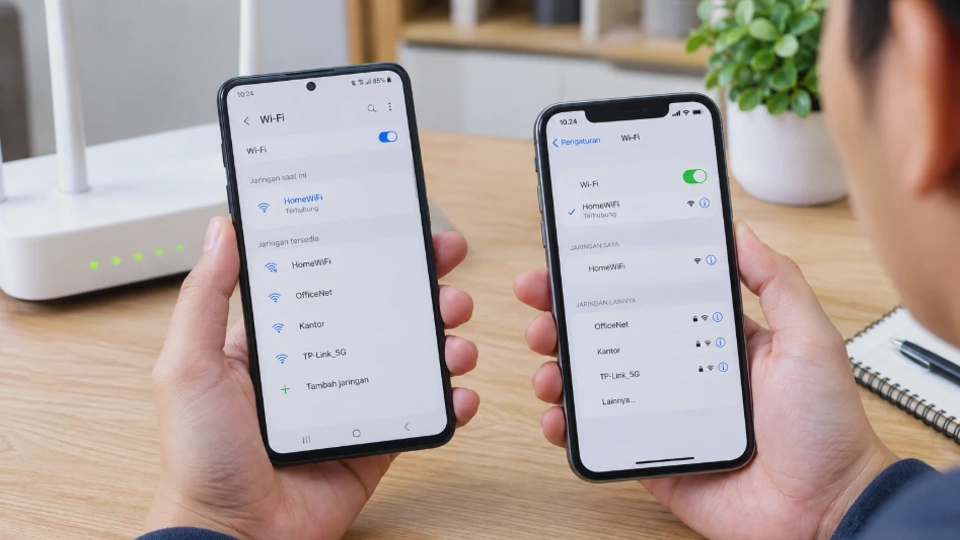
Ingin cara mengganti password WiFi di HP tanpa menggunakan laptop? Prosesnya bisa dilakukan langsung melalui browser di Android maupun iPhone selama HP terhubung ke jaringan WiFi yang ingin diatur dan Anda memiliki akses ke halaman administrasi router.
Mengganti password WiFi biasanya dilakukan untuk meningkatkan keamanan jaringan, membatasi perangkat yang terhubung, atau mengganti kata sandi lama yang sudah terlalu banyak diketahui orang lain.
Langkahnya memang tidak selalu sama karena setiap router mempunyai alamat IP, nama menu, dan tampilan firmware yang berbeda. Namun, alur dasarnya hampir sama: hubungkan HP ke WiFi, buka halaman router, masuk sebagai administrator, kemudian ubah password pada pengaturan Wireless atau WiFi.
Apa Itu Password WiFi dan Mengapa Perlu Diganti?
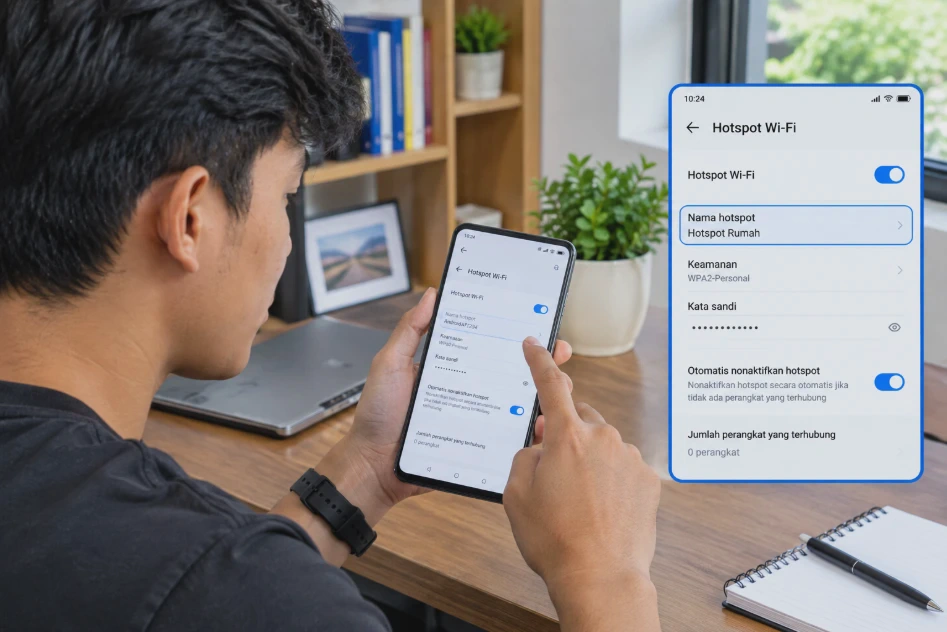
Password WiFi adalah kata sandi yang digunakan untuk mengamankan akses ke jaringan nirkabel. Perangkat seperti HP, laptop, tablet, smart TV, dan perangkat IoT perlu memasukkan password tersebut sebelum dapat terhubung ke jaringan.
Password WiFi berbeda dengan password untuk masuk ke halaman administrator router. Password WiFi digunakan oleh perangkat untuk terhubung ke jaringan, sedangkan password administrator digunakan untuk mengubah konfigurasi router.
Mengganti password WiFi secara berkala bukan kewajiban mutlak, tetapi dapat dilakukan ketika ada alasan keamanan tertentu. Misalnya, password sudah diketahui terlalu banyak orang atau muncul perangkat asing yang tidak dikenali.
Kapan sebaiknya password WiFi diganti?
Beberapa kondisi yang menjadi alasan masuk akal untuk mengganti password antara lain:
- Banyak orang sudah mengetahui password WiFi.
- Terdapat perangkat asing pada jaringan.
- Password sebelumnya terlalu mudah ditebak.
- Password WiFi pernah dibagikan kepada orang yang tidak lagi menggunakan jaringan.
- Anda baru memasang router dan masih menggunakan password bawaan.
- Ingin membatasi kembali perangkat yang mempunyai akses ke jaringan.
Setelah password diubah, perangkat yang sebelumnya terhubung biasanya akan kehilangan koneksi dan perlu memasukkan password baru.
Syarat yang Perlu Disiapkan Sebelum Mengganti Password WiFi
Sebelum masuk ke pengaturan router, siapkan beberapa hal agar proses tidak berhenti di tengah jalan. Pertama, pastikan HP sudah terhubung ke jaringan WiFi yang ingin diubah. Pengaturan router biasanya hanya dapat diakses dari jaringan lokal atau melalui metode administrasi yang disediakan router.
Kedua, Anda perlu mengetahui alamat halaman administrator router. Alamat yang umum digunakan antara lain 192.168.1.1 atau 192.168.0.1, tetapi tidak semua router menggunakan alamat tersebut.
Ketiga, siapkan username dan password administrator router. Informasi ini berbeda dengan password WiFi dan biasanya terdapat pada label router, dokumen instalasi, atau diberikan oleh penyedia layanan internet.
Checklist sebelum mulai
- HP sudah terhubung ke WiFi.
- Browser seperti Chrome atau Safari tersedia.
- Alamat IP router diketahui.
- Username administrator tersedia.
- Password administrator tersedia.
- Anda memiliki izin untuk mengubah pengaturan router.
Catatan penting: jangan menekan tombol Reset pada router hanya karena lupa password administrator. Reset fisik dapat mengembalikan konfigurasi router ke kondisi awal dan berpotensi membuat koneksi internet perlu dikonfigurasi ulang.
Cara Mengganti Password WiFi di HP Android
Pada Android, penggantian password WiFi umumnya dilakukan melalui browser. Android tidak menyediakan satu menu universal yang bisa digunakan untuk mengganti password administrator semua router. Langkah berikut dapat digunakan pada banyak router dengan antarmuka web.
1. Hubungkan HP ke jaringan WiFi
Buka Pengaturan > WiFi atau Pengaturan > Koneksi > WiFi, tergantung merek dan versi Android. Pilih jaringan yang sedang digunakan dan pastikan statusnya sudah terhubung. Langkah ini penting karena halaman administrator router berada di jaringan lokal.
2. Buka browser di HP
Jalankan Google Chrome, Samsung Internet, Firefox, atau browser lain yang tersedia.
Pada kolom alamat, masukkan alamat router, misalnya:
192.168.1.1
Jika tidak terbuka, coba alamat lain seperti:
192.168.0.1
Jangan memasukkan alamat tersebut ke kotak pencarian Google. Ketik langsung pada kolom alamat browser.
3. Login ke halaman administrator
Jika alamat router benar, halaman login akan muncul. Masukkan username dan password administrator router. Data ini bukan selalu sama dengan password WiFi. Jika username atau password tidak diketahui, periksa stiker pada router atau dokumen dari penyedia layanan internet.
4. Cari menu WiFi
Setelah berhasil login, cari menu yang berkaitan dengan jaringan nirkabel.
Nama menunya dapat berbeda, misalnya:
- Wireless
- WiFi
- WLAN
- Wireless Settings
- SSID Settings
- Network Settings
Pada beberapa router, pengaturan WiFi dipisahkan menjadi jaringan 2.4 GHz dan 5 GHz.
5. Ubah password WiFi
Cari kolom bernama WiFi Password, Password, Pre-Shared Key, WPA Key, atau nama lain yang memiliki fungsi serupa. Hapus password lama kemudian masukkan password baru.
Gunakan password yang cukup panjang dan tidak mudah ditebak. Hindari kombinasi sederhana seperti nama, tanggal lahir, nomor telepon, atau 12345678.
6. Simpan perubahan
Tekan tombol Save, Apply, Submit, atau tombol sejenis. Router mungkin membutuhkan beberapa detik untuk menerapkan perubahan. Koneksi WiFi pada HP dapat terputus setelah konfigurasi berhasil diterapkan.
7. Hubungkan kembali HP
Buka pengaturan WiFi Android dan pilih jaringan tersebut. Masukkan password baru. Jika HP masih mencoba menggunakan password lama, pilih Lupakan jaringan atau Forget, kemudian sambungkan kembali.
Cara Mengganti Password WiFi di HP Samsung, Xiaomi, dan OPPO
Menu Android dapat berbeda antara Samsung, Xiaomi, OPPO, realme, vivo, dan merek lainnya. Namun, perbedaan tersebut umumnya hanya berada pada menu koneksi WiFi.
Untuk mengganti password WiFi, yang diubah sebenarnya adalah konfigurasi pada router. Karena itu, browser tetap menjadi metode yang paling umum.
HP Samsung
Pada Samsung Galaxy, buka Pengaturan > Koneksi > WiFi, lalu pastikan HP terhubung ke jaringan. Setelah itu, buka browser dan masukkan alamat IP router. Setelah berhasil login, cari menu Wireless, WiFi, atau WLAN untuk mengubah password.
HP Xiaomi
Pada perangkat Xiaomi atau Redmi, buka Setelan > WiFi dan pastikan perangkat sudah tersambung. Selanjutnya buka Chrome dan akses halaman administrator router. Nama menu pada router tetap bergantung pada merek perangkat jaringan, bukan pada merek HP Xiaomi.
HP OPPO
Pada HP OPPO, buka Pengaturan > WiFi dan sambungkan perangkat ke jaringan yang ingin diatur. Kemudian buka browser, masukkan alamat router, login, dan cari pengaturan WiFi untuk mengganti password.
Bagaimana jika tampilan menu berbeda?
Jangan terpaku pada posisi menu yang sama. Update sistem Android atau antarmuka seperti One UI, HyperOS, ColorOS, dan antarmuka lainnya dapat mengubah nama atau posisi menu. Yang perlu dicari adalah pengaturan koneksi WiFi pada HP dan menu Wireless/WLAN pada halaman administrasi router.
Cara Mengganti Password WiFi di iPhone
Pengguna iPhone juga dapat mengganti password WiFi melalui browser selama mempunyai akses ke halaman administrasi router.
1. Hubungkan iPhone ke WiFi
Buka Settings > Wi-Fi, kemudian pilih jaringan yang ingin digunakan. Pastikan statusnya sudah terhubung sebelum melanjutkan.
2. Buka Safari
Jalankan Safari atau browser lain yang tersedia di iPhone. Masukkan alamat IP router pada address bar, misalnya 192.168.1.1 atau 192.168.0.1.
3. Login ke router
Masukkan username dan password administrator. Jika halaman login tidak muncul, kemungkinan alamat router berbeda atau iPhone tidak sedang terhubung ke jaringan yang benar.
4. Masuk ke pengaturan WiFi
Cari menu seperti Wireless, WiFi, WLAN, atau Wireless Settings. Setiap router dapat menggunakan tampilan yang berbeda, sehingga nama menu tidak selalu identik.
5. Masukkan password baru
Cari kolom password jaringan dan masukkan kata sandi baru. Jika router memiliki jaringan 2.4 GHz dan 5 GHz dengan pengaturan terpisah, periksa keduanya agar tidak hanya mengubah salah satu jaringan secara tidak sengaja.
6. Simpan konfigurasi
Tekan Save atau Apply. Setelah router menerapkan perubahan, koneksi iPhone dapat terputus. Sambungkan kembali menggunakan password baru.
Tips: jika iPhone tetap mencoba password lama, buka Settings > Wi-Fi, pilih jaringan tersebut, lalu gunakan opsi Forget This Network sebelum menyambungkannya kembali.
Cara Mengganti Password WiFi Router Lewat Browser di HP
Metode browser merupakan cara yang paling fleksibel karena dapat digunakan tanpa aplikasi khusus dari produsen router, alur dasarnya dapat diringkas seperti berikut: HP terhubung ke WiFi → buka browser → akses IP router → login → buka Wireless/WLAN → ubah password → Save/Apply → sambungkan ulang perangkat.
Cara mengetahui alamat IP router
Jika 192.168.1.1 dan 192.168.0.1 tidak bisa dibuka, jangan terus mencoba alamat secara acak. Pada Android, buka detail jaringan WiFi yang sedang digunakan. Cari informasi seperti Gateway, Router, atau Default Gateway. Alamat yang tercantum di bagian tersebut biasanya merupakan alamat router.
Pada iPhone, buka Settings > Wi-Fi, tekan ikon informasi ⓘ di samping jaringan yang terhubung, lalu lihat bagian Router. Alamat tersebut dapat dimasukkan langsung ke address bar browser.
Jika halaman router tidak bisa dibuka
Ada beberapa kemungkinan penyebab:
- HP tidak terhubung ke jaringan router.
Pastikan koneksi WiFi aktif dan jaringan yang dipilih memang jaringan yang ingin dikonfigurasi. - Alamat IP router berbeda.
Gunakan informasi Gateway atau Router pada detail jaringan untuk mendapatkan alamat yang benar. - Router menggunakan aplikasi khusus.
Sebagian perangkat modern lebih banyak menggunakan aplikasi resmi untuk konfigurasi. Periksa dokumentasi router atau penyedia internet untuk mengetahui metode administrasi yang tersedia. - Koneksi menggunakan jaringan mesh atau perangkat tambahan.
Pada sistem mesh, router utama dan node tambahan dapat mempunyai cara konfigurasi berbeda.
Jika lupa password administrator router
Password administrator berbeda dari password WiFi. Jika lupa, periksa label perangkat atau dokumentasi dari ISP. Jangan melakukan factory reset sebelum mengetahui konfigurasi internet yang diperlukan, terutama jika router diberikan oleh penyedia layanan.
Jika password WiFi sudah berhasil diganti tetapi internet tidak tersambung
Perubahan password WiFi biasanya hanya memengaruhi akses perangkat ke jaringan nirkabel. Namun, jika konfigurasi lain ikut berubah, koneksi internet dapat terganggu.
Coba sambungkan kembali HP menggunakan password baru. Jika seluruh perangkat kehilangan koneksi internet, periksa status router dan hubungi penyedia layanan jika diperlukan.
Bagaimana jika password baru tidak diterima?
Periksa apakah password yang dimasukkan sama persis dengan yang tersimpan di router. Perhatikan huruf besar, huruf kecil, angka, dan karakter khusus. Setelah itu, lupakan jaringan pada HP lalu sambungkan kembali menggunakan password baru.
Password WiFi yang disarankan
Gunakan kombinasi yang cukup panjang dan tidak mudah ditebak. Contohnya, daripada menggunakan nama keluarga atau nomor rumah, gunakan kombinasi kata dan angka yang tidak berkaitan langsung dengan identitas pemilik jaringan.
Hindari membagikan password administrator router kepada orang lain. Jika seseorang hanya perlu menggunakan internet, cukup berikan password WiFi atau gunakan jaringan tamu jika router mendukungnya.
FAQ Seputar Cara Mengganti Password WiFi di HP
Apakah bisa mengganti password WiFi hanya dari HP?
Bisa. Selama HP terhubung ke jaringan dan Anda mempunyai akses administrator router, password WiFi dapat diubah melalui browser atau aplikasi resmi router jika tersedia.
Apakah mengganti password WiFi harus menggunakan laptop?
Tidak. Laptop tidak diperlukan karena halaman konfigurasi router dapat diakses melalui browser di Android maupun iPhone.
Kenapa 192.168.1.1 tidak bisa dibuka?
Kemungkinan router menggunakan alamat IP berbeda. Periksa bagian Gateway atau Router pada detail jaringan WiFi di HP untuk mengetahui alamat yang benar.
Apakah password WiFi sama dengan password admin router?
Tidak selalu. Password WiFi digunakan untuk menghubungkan perangkat ke jaringan, sedangkan password administrator digunakan untuk masuk ke halaman pengaturan router.
Apakah semua perangkat akan terputus setelah password WiFi diganti?
Perangkat yang masih menggunakan password lama biasanya akan kehilangan koneksi dan perlu disambungkan kembali menggunakan password baru.
Bagaimana cara mengganti password WiFi di HP Samsung?
Hubungkan Samsung ke WiFi, buka browser, akses halaman administrator router, login, masuk ke menu Wireless atau WiFi, ubah password, kemudian simpan pengaturan.
Bagaimana cara mengganti password WiFi di HP Xiaomi?
Hubungkan Xiaomi ke jaringan, buka Chrome, masuk ke alamat router, login sebagai administrator, lalu cari menu WiFi atau WLAN untuk mengganti password.
Bagaimana cara mengganti password WiFi di iPhone?
Sambungkan iPhone ke WiFi, buka Safari, akses alamat router, login, buka pengaturan Wireless atau WiFi, ubah password, lalu simpan perubahan.
Apa yang dilakukan jika lupa password admin router?
Periksa label router atau dokumentasi dari penyedia internet. Hindari melakukan reset router secara sembarangan karena konfigurasi internet dapat ikut terhapus..
Kesimpulan
Cara mengganti password WiFi di HP pada dasarnya tidak rumit. Android dan iPhone dapat digunakan untuk mengakses halaman administrator router melalui browser, sehingga laptop tidak diperlukan.
Langkah utamanya adalah menghubungkan HP ke WiFi, mengetahui alamat router, login sebagai administrator, membuka menu Wireless atau WiFi, mengubah password, lalu menyimpan konfigurasi.
Jika alamat router tidak dapat dibuka, periksa informasi Gateway atau Router pada detail jaringan. Sementara itu, jika HP tidak mau terhubung setelah password berubah, lupakan jaringan lama dan sambungkan kembali menggunakan password baru.
Satu hal yang perlu diperhatikan adalah jangan melakukan reset router tanpa mengetahui konfigurasi yang diperlukan. Reset dapat menghapus pengaturan jaringan dan membuat koneksi internet perlu dikonfigurasi ulang.












