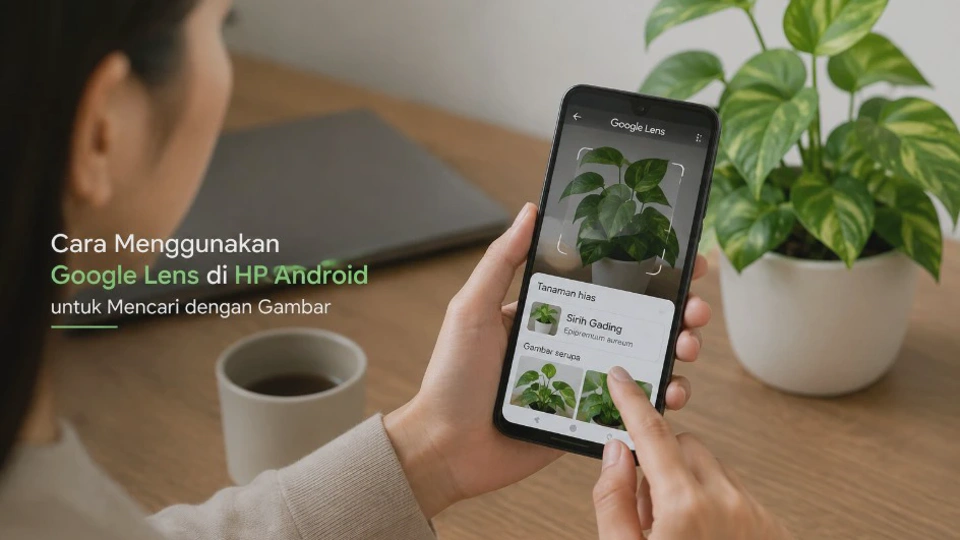
Mencari informasi tidak selalu harus dilakukan dengan mengetik kata kunci. Dengan cara menggunakan Google Lens di HP Android untuk mencari dengan gambar, Anda bisa mengarahkan kamera ke objek atau memilih foto dari galeri untuk menemukan informasi yang berkaitan.
Fitur ini berguna ketika Anda tidak mengetahui nama barang, ingin mencari produk yang mirip, membaca teks dalam foto, mengenali tanaman, atau menemukan halaman web yang memiliki gambar serupa. Google Lens juga dapat memberikan hasil berupa objek yang terdeteksi, gambar serupa, situs terkait, dan pada kondisi tertentu Ringkasan AI.
Mengenal Google Lens dan Fungsinya untuk Mencari Informasi dengan Gambar
Google Lens merupakan fitur visual dari Google yang memungkinkan pencarian dilakukan berdasarkan gambar, bukan hanya teks. Sistem akan menganalisis bagian tertentu dari foto untuk membantu menemukan informasi, objek, teks, atau hasil pencarian yang berkaitan.
Cara kerjanya cukup sederhana dari sisi pengguna, yaitu memasukkan foto atau menggunakan kamera kemudian memilih area yang ingin diperiksa. Setelah itu, Google menampilkan hasil pencarian yang dianggap paling relevan dengan objek atau bagian gambar tersebut.
Apa saja yang bisa dilakukan Google Lens?
Google Lens tidak hanya digunakan untuk mencari nama benda dari sebuah foto. Fitur ini juga dapat membantu menerjemahkan teks, menyalin tulisan, mencari produk serupa, mengenali objek, dan menemukan informasi dari tempat atau benda tertentu.
Misalnya, Anda melihat sepatu yang menarik tetapi tidak mengetahui mereknya. Foto tersebut dapat dimasukkan ke Lens untuk mencari produk yang memiliki tampilan serupa beserta informasi lain yang tersedia di hasil pencarian.
| Kebutuhan | Contoh penggunaan Google Lens |
|---|---|
| Mengenali benda | Mengetahui jenis objek pada foto |
| Mencari produk | Menemukan produk dengan tampilan serupa |
| Membaca teks | Menyalin tulisan dari foto |
| Menerjemahkan | Menerjemahkan tulisan yang terlihat |
| Mengenali tanaman | Mencari informasi tentang tanaman |
| Mencari gambar | Menemukan gambar atau halaman terkait |
| Barcode | Menemukan informasi mengenai produk |
Google juga menyediakan hasil Shopping di sejumlah negara, termasuk Indonesia, sehingga Lens dapat digunakan untuk membantu menemukan produk yang serupa.
Syarat Sebelum Menggunakan Google Lens di HP Android
Sebelum mencoba pencarian gambar, pastikan aplikasi yang digunakan sudah diperbarui. Google menyebutkan bahwa penggunaan fitur pencarian dengan gambar di Android memerlukan versi terbaru aplikasi Google, sedangkan Google atau Chrome dapat digunakan sebagai pintu masuk pencarian.
Koneksi internet juga sebaiknya tersedia karena hasil pencarian membutuhkan akses ke layanan Google. Jika ikon Lens tidak terlihat, memperbarui aplikasi melalui Google Play Store dapat menjadi langkah awal yang masuk akal.
Checklist sebelum memulai
Pastikan beberapa hal berikut sudah tersedia di HP Android Anda:
- Aplikasi Google atau Chrome.
- Aplikasi Google sudah menggunakan versi terbaru.
- Koneksi Wi-Fi atau data seluler aktif.
- Foto yang ingin dicari tersimpan di perangkat jika menggunakan galeri.
- Izin kamera tersedia jika menggunakan pencarian secara langsung.
Tampilan menu dapat berbeda antara merek HP, versi Android, dan versi aplikasi Google. Karena itu, jangan khawatir apabila posisi ikon Lens pada perangkat Anda tidak persis sama dengan panduan di bawah.
Cara Menggunakan Google Lens di HP Android untuk Mencari dengan Gambar
Cara paling praktis adalah menggunakan aplikasi Google karena ikon Lens tersedia langsung di area pencarian. Metode ini cocok ketika Anda sudah mempunyai foto di HP atau ingin mengambil gambar baru menggunakan kamera, berikut langkah yang dapat dicoba pada sebagian besar HP Android yang menggunakan aplikasi Google versi terbaru.
Langkah menggunakan Google Lens
- Buka aplikasi Google di HP Android.
- Perhatikan kolom pencarian di bagian atas.
- Ketuk ikon Google Lens.
- Pilih foto yang sudah tersedia atau gunakan kamera.
- Setelah gambar muncul, atur area objek yang ingin dicari.
- Geser layar untuk melihat hasil pencarian.
- Jika hasil belum sesuai, gunakan kata kunci tambahan untuk mempersempit pencarian.
Google memungkinkan pengguna memilih bagian tertentu dari sebuah gambar dengan menggeser sudut kotak seleksi. Memilih area yang lebih kecil biasanya membantu ketika satu foto berisi beberapa objek sekaligus.
Contoh: Anda memotret meja yang berisi laptop, mouse, dan botol minum, tetapi hanya ingin mengetahui jenis mouse. Perkecil area seleksi hingga hanya mencakup mouse agar hasil tidak dipengaruhi objek lain.
Jika ikon Google Lens tidak muncul
Periksa apakah aplikasi Google sudah diperbarui melalui Google Play Store. Anda juga dapat mencoba membuka Chrome dan menggunakan fitur pencarian gambar apabila opsi tersebut tersedia pada versi aplikasi yang digunakan.
Jika tetap tidak muncul, tutup aplikasi kemudian buka kembali dan pastikan koneksi internet berjalan normal. Perbedaan versi aplikasi juga dapat menyebabkan nama menu atau posisi tombol terlihat sedikit berbeda.
Cara Mencari Informasi Menggunakan Foto dari Galeri
Foto lama yang tersimpan di galeri dapat langsung digunakan tanpa harus memotret ulang objek. Metode ini sangat berguna untuk screenshot, foto produk, dokumen, pakaian, tanaman, atau gambar yang sebelumnya sudah dikirim melalui aplikasi lain.
Menggunakan foto melalui aplikasi Google
Buka aplikasi Google, kemudian ketuk ikon Google Lens pada kolom pencarian. Pilih foto yang ingin dianalisis dari bagian gambar yang tersedia pada perangkat Anda.
Setelah foto terbuka, Lens akan menampilkan area yang bisa dipilih untuk pencarian. Atur kotak seleksi pada objek utama, lalu lihat hasil yang muncul di bagian bawah layar.
Jika foto berisi banyak objek, jangan langsung menggunakan seluruh gambar. Google sendiri menyarankan memilih area yang lebih kecil untuk mendapatkan hasil yang lebih spesifik.
Menggunakan Google Foto
Alternatif lain adalah membuka Google Foto kemudian memilih gambar yang ingin dicari. Ketuk menu Lainnya, lalu pilih Google Lens untuk mendapatkan informasi berdasarkan foto tersebut.
Metode Google Foto dapat berguna apabila gambar sudah tersimpan dalam koleksi foto Anda. Lens kemudian dapat membantu menemukan informasi tentang objek, menyalin teks, atau mencari produk serupa berdasarkan isi foto.
Untuk foto yang berisi tulisan
Jika tujuan utama Anda adalah membaca atau mengambil teks, pastikan tulisan terlihat cukup jelas. Lens dapat mengenali teks dari gambar sehingga Anda dapat memilih bagian tertentu untuk kemudian disalin atau digunakan dalam pencarian.
Untuk hasil lebih baik, hindari foto yang terlalu buram, miring, gelap, atau memiliki pantulan cahaya kuat. Foto yang lebih jelas memberikan area teks yang lebih mudah dikenali.
Cara Menggunakan Kamera Google Lens untuk Mencari Objek Secara Langsung
Tidak perlu memiliki foto sebelumnya untuk menggunakan Lens. Anda dapat membuka Google Lens, mengarahkan kamera ke benda di depan Anda, lalu mengambil gambar untuk memulai pencarian.
Metode kamera langsung cocok ketika Anda sedang melihat benda yang belum diketahui namanya. Contohnya adalah tanaman, perangkat elektronik, pakaian, aksesori, kemasan produk, atau objek lain yang ingin dicari informasinya.
Langkah mencari objek dengan kamera
Buka aplikasi Google dan ketuk ikon Google Lens pada kolom pencarian. Arahkan kamera HP ke objek yang ingin diketahui, pastikan objek berada dalam frame, lalu ambil gambar menggunakan tombol shutter.
Setelah gambar diproses, hasil pencarian akan ditampilkan pada layar. Anda dapat mengganti area seleksi apabila Lens justru mendeteksi bagian yang bukan menjadi fokus utama.
Tips praktis: jangan mengambil gambar dari jarak terlalu jauh jika objeknya kecil. Dekatkan kamera secukupnya agar objek terlihat jelas tanpa membuat foto kehilangan fokus.
Untuk pencarian yang lebih spesifik, Anda juga dapat mengombinasikan hasil visual dengan kata kunci. Misalnya, setelah Lens mengenali sebuah jenis sepatu, tambahkan kata seperti harga, model, atau spesifikasi sesuai kebutuhan.
Tips Memaksimalkan Hasil Pencarian Gambar dengan Google Lens
Hasil Google Lens sangat dipengaruhi oleh kualitas dan komposisi gambar yang digunakan. Foto yang jelas dengan objek utama yang mudah dibedakan biasanya lebih mudah menghasilkan pencarian yang relevan dibandingkan gambar yang penuh objek.
Pilih objek utama dengan tepat
Jika foto berisi banyak benda, gunakan kotak seleksi untuk mengisolasi objek yang ingin dicari. Fitur pemilihan area memang dirancang agar pengguna dapat menentukan bagian tertentu dari gambar sebagai fokus pencarian.
Sebagai contoh, ketika ingin mencari sebuah jam tangan dalam foto seseorang, jangan memilih seluruh tubuh. Pilih area yang mencakup jam tangan agar Lens mendapatkan konteks visual yang lebih relevan.
Gunakan foto yang jelas
Hindari gambar dengan pencahayaan terlalu rendah atau objek yang tertutup sebagian. Kamera yang fokus dan posisi objek yang cukup dekat akan membuat detail visual lebih mudah dianalisis.
Jika hasil pertama salah, jangan langsung menyimpulkan bahwa Lens tidak dapat mengenali objek tersebut. Coba ambil foto baru dari sudut berbeda atau pilih bagian objek yang lebih spesifik.
Gabungkan pencarian gambar dan kata kunci
Lens dapat menjadi titik awal, bukan berarti hasil pertama selalu menjadi jawaban akhir. Setelah mendapatkan hasil visual, tambahkan kata kunci yang menjelaskan kebutuhan Anda agar pencarian semakin terarah.
Misalnya, hasil Lens menunjukkan nama sebuah perangkat, kemudian Anda dapat mencari spesifikasi, manual, atau harga untuk mendapatkan informasi yang lebih relevan. Cara ini biasanya lebih efektif daripada mengandalkan satu pencarian visual saja.
Manfaatkan fitur berdasarkan jenis objek
Google Lens dapat memberikan tindakan berbeda sesuai isi foto. Foto pakaian atau perlengkapan rumah dapat digunakan untuk mencari produk serupa, sedangkan barcode dapat membantu menemukan informasi produk.
Untuk tumbuhan dan hewan, Lens dapat membantu memberikan informasi mengenai spesies atau jenisnya. Sementara itu, foto kartu nama dapat digunakan untuk mengambil informasi kontak, dan gambar tempat terkenal dapat menghasilkan informasi terkait lokasi tersebut.
Kesalahan yang sering membuat hasil kurang tepat
Salah satu kesalahan umum adalah memilih seluruh foto ketika hanya satu objek yang ingin dicari. Kesalahan lainnya adalah menggunakan screenshot yang terlalu kecil sehingga detail penting tidak terlihat jelas.
Jangan pula menganggap hasil Lens selalu merupakan identifikasi yang pasti. Untuk informasi penting, terutama yang berkaitan dengan identitas benda, lokasi, atau fakta tertentu, periksa beberapa hasil dan sumber yang ditampilkan Google.
Pertanyaan Umum Seputar Penggunaan Google Lens di HP Android
Apakah Google Lens bisa digunakan di semua HP Android?
Google Lens tersedia pada berbagai perangkat Android melalui layanan Google, tetapi tampilan dan akses fiturnya dapat berbeda berdasarkan perangkat, versi Android, serta versi aplikasi yang digunakan. Jika Lens tidak tersedia, periksa pembaruan aplikasi Google terlebih dahulu.
Apakah Google Lens bisa mencari barang hanya dari fotonya?
Bisa, terutama untuk menemukan produk yang memiliki tampilan serupa. Google Foto juga menjelaskan bahwa Lens dapat digunakan untuk mencari produk serupa dari foto pakaian dan perlengkapan rumah.
Apakah Google Lens bisa mencari foto dari galeri?
Bisa, selama foto dapat dipilih melalui aplikasi Google atau metode Lens yang tersedia pada perangkat. Setelah gambar dipilih, Anda dapat menentukan area tertentu agar hasil pencarian lebih fokus.
Kenapa hasil Google Lens tidak sesuai dengan objek yang dicari?
Penyebabnya bisa berasal dari foto yang buram, objek terlalu kecil, pencahayaan kurang, atau area seleksi terlalu luas. Coba pilih bagian objek yang lebih kecil, ambil foto dari sudut berbeda, lalu tambahkan kata kunci pada pencarian.
Apakah Google Lens bisa membaca tulisan dari foto?
Ya, Lens dapat mengenali teks dalam gambar dan memungkinkan pengguna memilih tulisan tertentu untuk disalin atau digunakan dalam proses pencarian. Fitur pemilihan teks juga tersedia dalam fungsi Lens pada Android.
Apakah Google Lens bisa digunakan untuk menerjemahkan tulisan?
Bisa, karena Lens mendukung penerjemahan teks yang terlihat pada gambar. Google menyatakan Lens dapat menerjemahkan teks ke bahasa yang tersedia di Google Translate.
Apakah Google Lens bisa mencari gambar yang mirip?
Bisa, hasil pencarian dapat mencakup gambar serupa dan situs yang menggunakan gambar tersebut atau gambar yang mirip. Hasil yang muncul tetap bergantung pada gambar dan informasi yang tersedia di Google.
Kesimpulan
Google Lens membuat pencarian visual di HP Android menjadi jauh lebih praktis karena pengguna tidak harus mengetahui nama objek terlebih dahulu. Cukup gunakan foto dari galeri atau arahkan kamera ke objek, kemudian biarkan Lens membantu menemukan informasi yang berkaitan.
Untuk mendapatkan hasil yang lebih akurat, gunakan foto yang jelas dan pilih area objek secara spesifik. Jika hasil pertama belum sesuai, ubah seleksi gambar, ambil foto dari sudut berbeda, atau tambahkan kata kunci agar pencarian menjadi lebih terarah.












