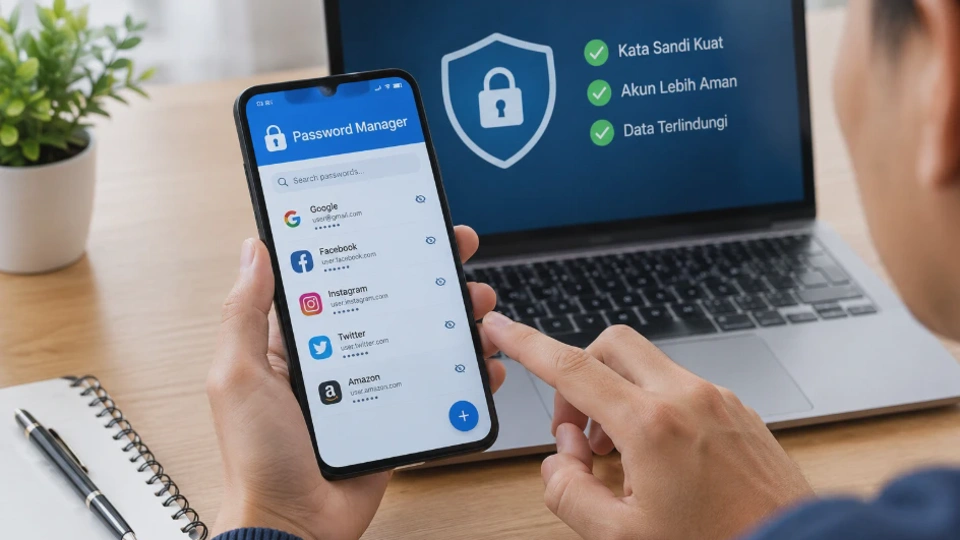
Menggunakan kata sandi yang berbeda untuk setiap akun merupakan salah satu cara efektif untuk mengurangi risiko peretasan. Namun, semakin banyak akun yang dimiliki, semakin sulit mengingat seluruh kata sandi tanpa mencatatnya di tempat yang berisiko.
Cara menggunakan password manager dengan aman dapat menjadi solusi untuk mengatasi masalah tersebut. Aplikasi ini membantu menyimpan kata sandi secara terenkripsi, membuat kombinasi password yang kuat, dan mengisi informasi login secara otomatis ketika Anda mengakses situs atau aplikasi.
Meski demikian, password manager tetap perlu dikonfigurasi dengan benar. Pemilihan layanan, kekuatan master password, pengaturan autentikasi dua faktor, dan kewaspadaan terhadap situs phishing menentukan seberapa baik informasi login Anda terlindungi.
Apa Itu Password Manager dan Mengapa Penting untuk Keamanan Akun?
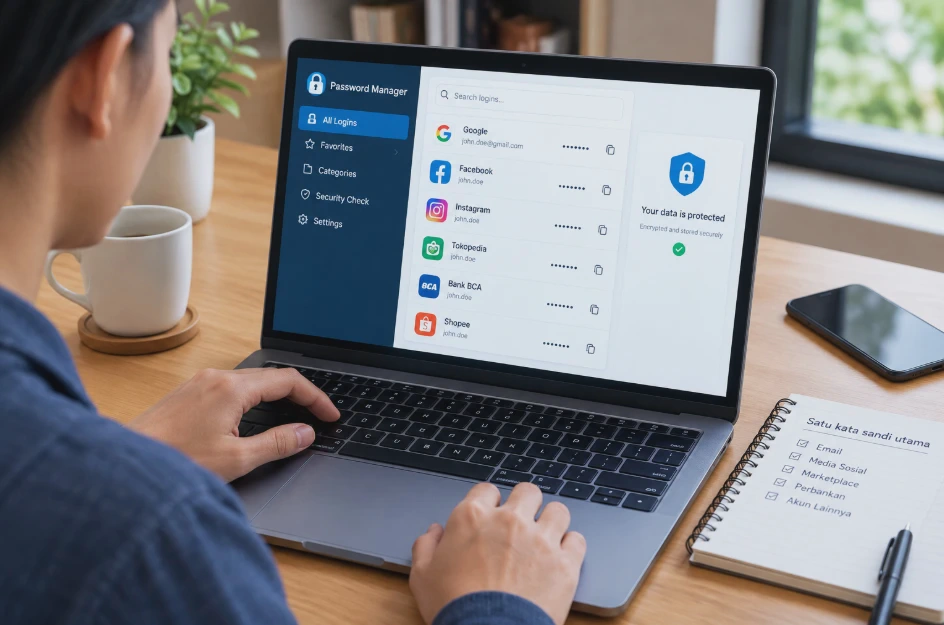
Password manager adalah aplikasi atau layanan digital yang digunakan untuk menyimpan, mengatur, dan mengisi kata sandi secara otomatis. Aplikasi ini biasanya menyimpan informasi login dalam sebuah tempat penyimpanan terenkripsi yang disebut password vault.
Dengan password manager, Anda tidak perlu mengingat puluhan kata sandi untuk email, media sosial, marketplace, layanan perbankan, dan akun lainnya. Anda cukup mengingat satu kata sandi utama untuk membuka tempat penyimpanan tersebut.
Cara kerja password manager
Ketika pertama kali menggunakan password manager, Anda membuat tempat penyimpanan untuk informasi login. Setiap kali mendaftar atau masuk ke sebuah layanan, informasi seperti nama pengguna, alamat situs, dan kata sandi dapat disimpan di dalamnya.
Password manager kemudian menggunakan data tersebut untuk membantu mengisi formulir login ketika diperlukan. Pada layanan yang mendukung sinkronisasi, informasi yang tersimpan juga dapat diakses dari perangkat lain setelah Anda melakukan autentikasi.
Sebagian password manager menggunakan enkripsi untuk melindungi data yang tersimpan. Pada layanan dengan arsitektur zero-knowledge, penyedia dirancang agar tidak dapat membaca isi vault pengguna, meskipun detail implementasinya berbeda antara satu layanan dan lainnya.
Karena itu, jangan menganggap semua aplikasi password manager memiliki tingkat perlindungan yang sama. Periksa dokumentasi keamanan, cara enkripsi diterapkan, dan mekanisme pemulihan akun sebelum memilih layanan.
Mengapa password manager penting?
Password manager membantu mengatasi kebiasaan menggunakan kata sandi yang sama untuk banyak akun. Kebiasaan tersebut berbahaya karena kebocoran satu layanan dapat membuka peluang bagi penyerang untuk mencoba kombinasi login yang sama pada layanan lain.
Ada beberapa manfaat utama menggunakan password manager.
-
Membuat kata sandi yang kuat: Aplikasi dapat menghasilkan kombinasi karakter acak yang sulit ditebak.
-
Mengurangi penggunaan password berulang: Setiap akun dapat memiliki kata sandi yang berbeda.
-
Mempermudah pengelolaan akun: Informasi login tersimpan secara terorganisasi dan mudah ditemukan.
-
Mengurangi kesalahan saat login: Fitur pengisian otomatis membantu menghindari kesalahan mengetik.
-
Mendeteksi risiko tertentu: Sebagian layanan dapat memperingatkan pengguna tentang kata sandi lemah, duplikat, atau informasi login yang diketahui telah bocor.
Password manager juga memiliki risiko yang perlu dipahami. Jika seseorang berhasil mengambil alih akun pengelola kata sandi Anda, informasi yang tersimpan bisa terancam, terutama jika perlindungan akun tidak memadai.
Oleh sebab itu, keamanan password manager harus dimulai dari perlindungan akun utamanya, bukan hanya dari kata sandi yang disimpan di dalamnya.
Cara Memilih Password Manager yang Aman dan Terpercaya
Sebelum menyimpan seluruh informasi login dalam satu aplikasi, pastikan layanan tersebut memiliki reputasi yang baik dan mekanisme perlindungan yang jelas. Password manager yang tepat seharusnya memudahkan pengelolaan akun tanpa mengorbankan keamanan maupun kemampuan mengakses data ketika dibutuhkan.
1. Periksa reputasi dan transparansi penyedia
Pilih password manager yang memiliki dokumentasi keamanan, kebijakan privasi yang jelas, dan informasi mengenai cara pengelolaan data pengguna.
Periksa apakah penyedia menjelaskan mekanisme enkripsi, proses pembaruan keamanan, serta prosedur penanganan insiden. Informasi mengenai audit keamanan independen juga dapat menjadi bahan pertimbangan, meskipun audit tidak menjamin bahwa sebuah aplikasi bebas dari semua kelemahan.
Hindari aplikasi yang tidak jelas pengembangnya, meminta izin berlebihan, atau tidak memberikan penjelasan yang memadai tentang penyimpanan data.
2. Pastikan aplikasi menggunakan perlindungan yang memadai
Periksa apakah password manager mengenkripsi informasi sensitif dan bagaimana kunci enkripsinya dikelola. Layanan yang menggunakan arsitektur zero-knowledge dapat memberikan lapisan perlindungan tambahan karena penyedia tidak dirancang untuk mengakses isi vault pengguna.
Namun, klaim keamanan saja tidak cukup. Periksa juga apakah layanan mendukung autentikasi multifaktor, penguncian otomatis, serta perlindungan terhadap akses dari perangkat yang tidak dikenal. Fitur tersebut berguna untuk mengurangi risiko ketika perangkat hilang, akun diakses orang lain, atau sesi login dibiarkan terbuka.
3. Periksa kompatibilitas perangkat
Password manager yang baik seharusnya mendukung perangkat dan browser yang Anda gunakan sehari-hari. Periksa ketersediaan aplikasi untuk Windows, macOS, Android, iOS, serta ekstensi browser jika diperlukan.
Sinkronisasi lintas perangkat juga penting apabila Anda menggunakan komputer dan ponsel secara bergantian. Pastikan mekanisme sinkronisasi dilindungi dengan baik dan Anda memahami cara mengakses vault ketika tidak terhubung ke internet.
Berikut beberapa layanan yang dapat dipertimbangkan untuk dibandingkan:
| Password manager | Hal yang dapat dipertimbangkan |
|---|---|
| Bitwarden | Pengelolaan password lintas perangkat dan ketersediaan paket gratis |
| 1Password | Fitur pengelolaan akun dan opsi keamanan untuk penggunaan pribadi maupun keluarga |
| Proton Pass | Pengelolaan password dan integrasi dengan ekosistem Proton |
| KeePass | Penyimpanan lokal dengan pengelolaan file database oleh pengguna |
| iCloud Passwords | Integrasi dengan perangkat Apple dan pengelolaan kata sandi yang didukung sistem |
Setiap layanan memiliki perbedaan dalam fitur, harga, sinkronisasi, pemulihan akun, dan cara mengelola data. Periksa dokumentasi resmi masing-masing sebelum menentukan pilihan.
Jika memilih aplikasi yang menyimpan database secara lokal, seperti KeePass, Anda juga bertanggung jawab menjaga keamanan file database dan membuat cadangannya. Sebaliknya, layanan berbasis cloud memerlukan perhatian tambahan terhadap keamanan akun dan proses sinkronisasi.
4. Unduh aplikasi dari sumber resmi
Setelah menentukan pilihan, unduh aplikasi melalui situs resmi penyedia, Google Play Store, Apple App Store, atau toko aplikasi resmi yang sesuai.
Untuk ekstensi browser, pastikan nama pengembang dan alamat situsnya benar. Penyerang dapat membuat aplikasi atau ekstensi dengan nama dan tampilan yang menyerupai layanan populer untuk mencuri informasi login.
Jangan memasang ekstensi password manager dari tautan acak yang dikirim melalui email atau pesan pribadi. Setelah instalasi, periksa izin yang diminta dan pastikan aplikasi memperoleh pembaruan keamanan secara berkala.
Tips: Sebelum memasukkan semua kata sandi, coba simpan satu atau dua akun terlebih dahulu. Pastikan fitur penguncian, pengisian otomatis, dan pemulihan akses bekerja sesuai harapan.
Cara Membuat Akun dan Mengatur Master Password
Master password merupakan kata sandi utama yang digunakan untuk membuka password manager. Pada layanan tertentu, master password juga berperan dalam proses pembentukan kunci enkripsi, sehingga kehilangan kata sandi ini dapat membuat data sulit atau bahkan tidak mungkin dipulihkan.
Karena fungsinya sangat penting, jangan menggunakan kata sandi yang sama dengan email, media sosial, atau akun lainnya.
1. Daftar dan buat akun password manager
Buka aplikasi atau situs resmi password manager yang telah dipilih. Ikuti proses pendaftaran menggunakan alamat email atau metode autentikasi yang disediakan oleh layanan tersebut.
Jika layanan meminta verifikasi email, selesaikan prosesnya sebelum melanjutkan. Gunakan alamat email yang masih dapat Anda akses karena email tersebut mungkin diperlukan untuk pemberitahuan keamanan atau proses pemulihan akun.
Jika memungkinkan, amankan email utama dengan kata sandi unik dan autentikasi dua faktor. Email sering menjadi jalur pemulihan berbagai akun sehingga perlindungannya tidak boleh diabaikan.
2. Buat master password yang kuat
Master password sebaiknya panjang, unik, dan tidak mudah ditebak berdasarkan informasi pribadi. Hindari menggunakan tanggal lahir, nama sendiri, nama anggota keluarga, atau kombinasi sederhana seperti Password123.
Salah satu pendekatan yang dapat digunakan adalah membuat passphrase, yaitu rangkaian beberapa kata yang dipilih secara acak dan cukup panjang. Cara ini dapat membantu menghasilkan kata sandi yang relatif mudah diingat tanpa menggunakan pola yang mudah ditebak.
Sebagai prinsip umum, gunakan empat atau lebih kata yang benar-benar dipilih secara acak, kemudian ikuti rekomendasi panjang dan aturan yang diberikan layanan. Semakin penting akun yang dilindungi, semakin besar alasan untuk menghindari kata sandi yang pernah digunakan sebelumnya.
Jangan menggunakan contoh kata sandi dari artikel ini sebagai master password pribadi. Buat kombinasi milik Anda sendiri menggunakan metode yang aman.
3. Simpan informasi pemulihan dengan aman
Beberapa password manager menyediakan kode pemulihan, kunci darurat, atau metode pemulihan akun lainnya. Informasi tersebut dapat membantu mendapatkan kembali akses ketika Anda kehilangan perangkat atau tidak dapat menggunakan metode autentikasi utama.
Baca instruksi pemulihan sebelum mulai menyimpan banyak data. Jika layanan menggunakan enkripsi yang tidak memungkinkan penyedia memulihkan master password, lupa kata sandi utama dapat menyebabkan Anda kehilangan akses ke isi vault secara permanen.
Simpan kode pemulihan di lokasi terpisah yang aman, bukan di dalam password manager yang sama. Jangan membagikannya melalui chat, email biasa, atau dokumen yang dapat diakses banyak orang.
Jika memilih menyimpan salinan fisik, letakkan di tempat yang terlindungi dari pencurian, kerusakan, dan akses orang yang tidak berwenang.
4. Aktifkan penguncian otomatis
Setelah membuat akun, periksa pengaturan keamanan aplikasi. Aktifkan penguncian otomatis agar password vault kembali terkunci setelah periode tidak aktif atau ketika perangkat dikunci.
Jika tersedia, manfaatkan biometrik seperti sidik jari atau pengenalan wajah untuk membuka vault dengan lebih praktis. Namun, pastikan metode tersebut digunakan pada perangkat pribadi yang memiliki perlindungan layar memadai.
Pada komputer bersama, hindari menyimpan sesi login atau mengaktifkan pengisian otomatis yang dapat digunakan orang lain. Selalu keluar dari akun setelah selesai dan jangan menyimpan master password di browser yang dapat diakses pengguna lain.
Cara Menyimpan dan Mengelola Password Menggunakan Password Manager
Setelah akun siap digunakan, langkah berikutnya adalah memindahkan informasi login ke password manager secara teratur. Tujuannya bukan sekadar mengumpulkan kata sandi, melainkan membangun sistem pengelolaan akun yang lebih aman dan mudah dipelihara.
1. Simpan kata sandi akun secara bertahap
Mulailah dengan akun penting seperti email utama, akun Apple atau Google, media sosial, dan layanan yang digunakan untuk menyimpan dokumen penting.
Buka setiap layanan melalui aplikasi atau situs resminya, lalu masuk menggunakan informasi login yang sudah dimiliki. Jika password manager menawarkan fitur penyimpanan otomatis, periksa data yang akan disimpan sebelum menyetujuinya.
Pastikan alamat situs, nama pengguna, dan kata sandi tersimpan dengan benar. Data yang salah dapat menyebabkan kesalahan login atau membuat Anda mengisi informasi pada situs yang tidak sesuai.
Jangan terburu-buru mengimpor seluruh informasi login dari berbagai sumber tanpa memeriksa isinya. Jika menggunakan file ekspor berbentuk CSV, ingat bahwa file tersebut dapat berisi kata sandi dalam bentuk teks biasa yang mudah dibaca siapa pun yang mendapat akses.
Setelah impor selesai dan hasilnya telah diverifikasi, hapus file sementara secara aman sesuai kemampuan perangkat. Jangan menyimpannya di folder unduhan, penyimpanan cloud bersama, atau email yang mudah diakses orang lain.
2. Ganti kata sandi yang lemah atau digunakan berulang
Password manager biasanya menyediakan generator kata sandi yang dapat membuat kombinasi unik. Gunakan fitur ini ketika membuat akun baru atau memperbarui kata sandi lama.
Untuk akun yang sudah ada, buka pengaturan keamanan pada layanan terkait dan ganti kata sandinya melalui situs atau aplikasi resmi. Setelah perubahan berhasil, perbarui entri yang tersimpan di password manager.
Jangan mengganti seluruh kata sandi secara acak tanpa mempertimbangkan prioritas. Mulailah dari akun yang menggunakan kata sandi berulang, akun dengan informasi sensitif, serta akun yang menerima peringatan kebocoran.
Jika sebuah layanan mendukung passkey, pertimbangkan menggunakannya sebagai alternatif login. Passkey menggunakan mekanisme kriptografi untuk autentikasi dan tidak bergantung pada kata sandi tradisional, sehingga dapat membantu mengurangi risiko phishing pada layanan yang mendukungnya.
3. Manfaatkan folder dan kategori
Jika memiliki banyak akun, kelompokkan entri berdasarkan fungsi agar lebih mudah ditemukan. Misalnya, buat kategori untuk email, pekerjaan atau sekolah, media sosial, belanja online, dan layanan keuangan.
Gunakan nama entri yang jelas tanpa memasukkan informasi sensitif yang tidak diperlukan. Hindari menyimpan nomor identitas, PIN, atau informasi rahasia di kolom catatan biasa jika tidak dibutuhkan.
Sebagian password manager juga mendukung penyimpanan informasi tambahan, seperti kode pemulihan, catatan aman, atau identitas digital. Gunakan fitur tersebut sesuai kebutuhan dan periksa apakah datanya mendapatkan perlindungan enkripsi yang sama.
4. Periksa keamanan kata sandi secara berkala
Beberapa password manager memiliki fitur pemeriksaan keamanan yang membantu menemukan kata sandi lemah, duplikat, atau kata sandi yang diketahui terlibat dalam kebocoran data.
Jika ditemukan kata sandi yang bermasalah, buka layanan terkait secara langsung dan lakukan perubahan melalui halaman keamanan resminya. Jangan mengikuti tautan yang tidak dikenal hanya karena muncul pesan bahwa akun Anda berisiko.
Pemeriksaan tersebut juga dapat membantu menentukan prioritas perbaikan. Akun email utama dan akun yang dapat digunakan untuk memulihkan akun lain biasanya perlu mendapat perhatian lebih dahulu.
5. Pastikan pengisian otomatis tidak membahayakan akun
Fitur autofill dapat mempercepat proses login, tetapi pengguna tetap harus memeriksa alamat situs sebelum memasukkan informasi sensitif.
Gunakan fitur pengisian otomatis dari aplikasi atau ekstensi resmi. Jika password manager tidak mengenali alamat situs yang sedang dibuka, jangan langsung menyalin kata sandi ke formulir yang muncul.
Periksa domain situs, terutama ketika mengakses layanan keuangan, email, atau media sosial. Situs phishing dapat dibuat menyerupai halaman login asli dengan perbedaan alamat yang sulit terlihat sekilas.
Pada perangkat bersama, nonaktifkan pengisian otomatis jika diperlukan dan jangan membiarkan password vault tetap terbuka. Setelah selesai menggunakan perangkat, kunci aplikasi dan pastikan sesi akun sudah ditutup.
Cara Mengamankan Password Manager dengan Autentikasi Dua Faktor
Master password yang kuat merupakan perlindungan utama, tetapi bukan satu-satunya lapisan keamanan yang dibutuhkan. Autentikasi dua faktor atau two-factor authentication (2FA) menambahkan bukti identitas kedua ketika Anda masuk ke akun.
Dengan 2FA, seseorang yang mengetahui kata sandi akun belum tentu dapat masuk tanpa faktor autentikasi tambahan. Namun, perlindungan ini tetap bergantung pada metode yang digunakan dan keamanan perangkat Anda.
1. Aktifkan autentikasi dua faktor
Masuk ke akun password manager melalui aplikasi atau situs resmi. Buka pengaturan akun, kemudian cari menu seperti Security, Two-Factor Authentication, atau Multi-Factor Authentication.
Ikuti petunjuk untuk menghubungkan metode autentikasi yang didukung. Nama menu dan pilihan yang tersedia dapat berbeda antara layanan, versi aplikasi, serta jenis akun.
Setelah aktivasi selesai, lakukan pengujian login untuk memastikan faktor kedua berfungsi. Jangan keluar dari seluruh perangkat sebelum memastikan Anda memiliki akses ke metode autentikasi dan informasi pemulihan.
2. Pilih metode autentikasi yang tepat
Tidak semua metode 2FA memberikan tingkat perlindungan yang sama. Pilihan terbaik bergantung pada layanan yang digunakan, perangkat yang tersedia, dan tingkat risiko akun.
| Metode autentikasi | Karakteristik | Pertimbangan keamanan |
|---|---|---|
| Aplikasi autentikator | Menghasilkan kode sekali pakai berdasarkan waktu atau mekanisme tertentu | Lebih baik daripada hanya mengandalkan kata sandi, tetapi kode masih dapat dicuri melalui phishing |
| Kunci keamanan fisik | Menggunakan perangkat khusus untuk memverifikasi login | Dapat memberikan perlindungan kuat terhadap phishing jika didukung layanan |
| Passkey | Menggunakan kriptografi untuk membuktikan identitas | Dirancang untuk mengurangi risiko pencurian kredensial melalui situs palsu |
| SMS atau email | Mengirim kode verifikasi melalui pesan atau email | Lebih baik daripada tanpa faktor tambahan, tetapi memiliki risiko seperti pengambilalihan nomor atau akun email |
Jika password manager mendukung kunci keamanan fisik atau passkey untuk melindungi akun, pertimbangkan pilihan tersebut. Jika tidak tersedia, aplikasi autentikator merupakan alternatif yang layak.
Hindari menganggap SMS sebagai pilihan paling aman hanya karena kode dikirim ke nomor pribadi. Risiko pengambilalihan nomor dan serangan rekayasa sosial tetap perlu diperhitungkan.
3. Simpan kode pemulihan 2FA
Saat mengaktifkan autentikasi dua faktor, beberapa layanan menyediakan kode pemulihan untuk digunakan ketika perangkat autentikasi hilang atau tidak dapat diakses.
Simpan kode tersebut di tempat yang aman dan terpisah dari perangkat utama. Jangan mengandalkan satu ponsel sebagai satu-satunya tempat untuk menyimpan password manager sekaligus seluruh metode pemulihannya.
Jika aplikasi autentikator mendukung pencadangan atau pemindahan akun, pelajari prosedurnya sebelum mengganti perangkat. Lakukan proses pemindahan melalui fitur resmi dan verifikasi bahwa akun tetap dapat diakses.
4. Lindungi perangkat yang digunakan untuk membuka vault
Keamanan password manager juga bergantung pada perangkat tempat aplikasi berjalan. Jika ponsel atau komputer terinfeksi malware, informasi yang dimasukkan dapat terancam meskipun password manager menggunakan enkripsi yang kuat.
Terapkan langkah perlindungan berikut:
-
Gunakan PIN atau kata sandi layar yang tidak mudah ditebak.
-
Aktifkan sidik jari atau pengenalan wajah jika perangkat mendukungnya.
-
Pasang pembaruan sistem operasi dan browser secara berkala.
-
Hindari memasang aplikasi dari sumber yang tidak jelas.
-
Jangan membuka password vault di perangkat umum atau komputer yang tidak dipercaya.
-
Kunci password manager ketika tidak digunakan.
Jika perangkat hilang, segera gunakan fitur pengelolaan sesi atau pencabutan akses yang tersedia pada layanan. Ubah kata sandi akun utama jika ada indikasi akses tidak sah dan ikuti prosedur pemulihan resmi.
5. Siapkan rencana ketika kehilangan akses
Sebelum terjadi masalah, pastikan Anda mengetahui cara memulihkan akun password manager. Periksa apakah layanan menyediakan kode pemulihan, perangkat tepercaya, kontak darurat, atau metode lain untuk mendapatkan kembali akses.
Jangan menganggap dukungan pelanggan selalu dapat memulihkan master password yang terlupa. Pada layanan dengan enkripsi yang dirancang agar penyedia tidak dapat membaca isi vault, data mungkin tidak dapat dipulihkan tanpa kredensial atau mekanisme pemulihan yang benar.
Karena itu, siapkan informasi pemulihan sebelum benar-benar dibutuhkan. Simpan hanya informasi yang diperlukan dan lindungi dari pencurian maupun kerusakan fisik.
FAQ Seputar Cara Menggunakan Password Manager dengan Aman
1. Apakah password manager aman digunakan?
Password manager dapat meningkatkan keamanan akun jika menggunakan layanan tepercaya, enkripsi yang kuat, dan perlindungan akun yang memadai. Namun, keamanan tetap bergantung pada master password, perangkat yang digunakan, dan kebiasaan pengguna.
2. Apakah password manager gratis aman digunakan?
Layanan gratis dapat tetap aman selama memiliki mekanisme perlindungan yang baik dan dikelola oleh penyedia tepercaya. Sebelum menggunakannya, periksa fitur keamanan, kebijakan privasi, batasan paket, dan mekanisme pemulihan akun.
3. Apa yang terjadi jika lupa master password?
Dampaknya bergantung pada layanan yang digunakan. Sebagian menyediakan mekanisme pemulihan tertentu, sedangkan layanan dengan enkripsi zero-knowledge mungkin tidak dapat memulihkan isi vault tanpa kredensial atau metode pemulihan yang sesuai.
4. Apakah semua kata sandi harus disimpan di password manager?
Anda dapat menyimpan sebagian besar kata sandi unik di password manager untuk mempermudah pengelolaan akun. Namun, informasi pemulihan utama sebaiknya disimpan secara terpisah dan aman agar tidak seluruh akses bergantung pada satu tempat.
5. Apakah password manager bisa mencegah phishing?
Password manager dapat membantu mengurangi risiko phishing karena fitur autofill umumnya mengenali alamat situs yang sesuai. Namun, perlindungan ini tidak mutlak sehingga Anda tetap perlu memeriksa domain dan menghindari memasukkan informasi login pada halaman mencurigakan.
6. Apakah password manager aman digunakan di HP Android dan iPhone?
Bisa, selama Anda menggunakan aplikasi resmi, mengunci layar perangkat, dan memperbarui sistem operasi secara berkala. Aktifkan autentikasi tambahan serta pastikan informasi pemulihan tersedia jika ponsel hilang atau rusak.
7. Apakah master password boleh disimpan di browser?
Sebaiknya jangan menyimpan master password dalam bentuk teks biasa di browser, catatan, atau dokumen yang mudah diakses. Gunakan metode penyimpanan pemulihan yang direkomendasikan penyedia dan pastikan lokasinya terlindungi.
8. Seberapa sering kata sandi perlu diganti?
Tidak semua kata sandi harus diganti berdasarkan jadwal tertentu jika masih kuat, unik, dan tidak menunjukkan tanda kompromi. Segera ubah kata sandi ketika ada indikasi kebocoran, penggunaan ulang yang berisiko, atau pemberitahuan keamanan dari layanan terkait.
Kesimpulan
Cara menggunakan password manager dengan aman dimulai dari memilih layanan tepercaya, membuat master password yang kuat, dan memahami mekanisme pemulihan akun. Setelah itu, simpan kata sandi secara teratur, gunakan kombinasi unik untuk setiap akun, dan manfaatkan fitur keamanan yang tersedia.
Autentikasi dua faktor memberikan perlindungan tambahan, sedangkan pembaruan sistem dan kewaspadaan terhadap phishing membantu mengurangi risiko dari sisi perangkat. Pastikan juga kode pemulihan tersimpan dengan aman agar kehilangan ponsel atau lupa kredensial tidak langsung membuat Anda kehilangan akses.
Password manager bukan jaminan keamanan mutlak, tetapi penggunaannya secara benar dapat membantu mengurangi risiko pencurian akun. Dengan pengaturan yang tepat dan kebiasaan digital yang disiplin, pengelolaan kata sandi menjadi lebih praktis sekaligus lebih aman.












