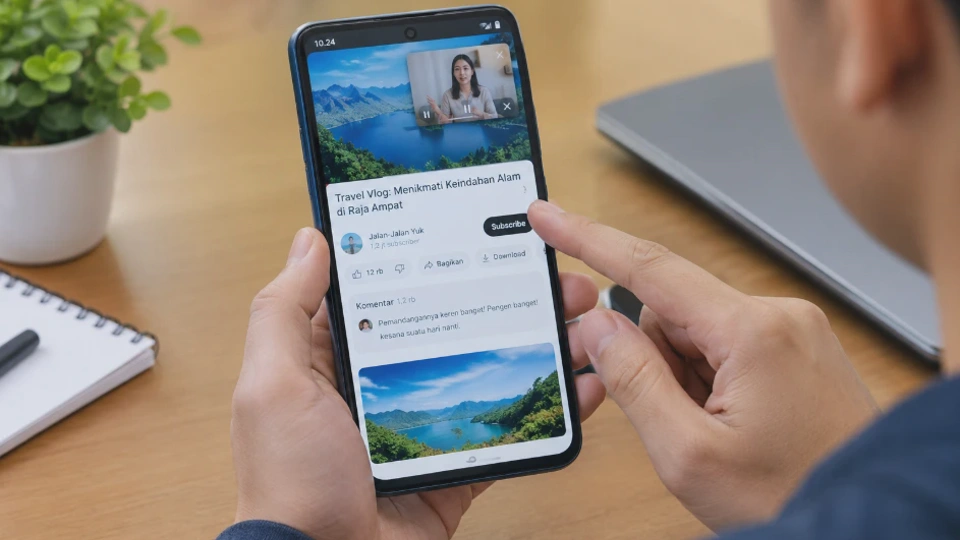
Cara menggunakan Picture in Picture di HP memungkinkan Anda menonton video sambil membuka aplikasi lain tanpa harus menghentikan pemutaran. Fitur ini juga berguna ketika melakukan panggilan video sambil membaca pesan, membuka catatan, atau mencari informasi di aplikasi berbeda.
Picture in Picture atau PiP membuat video tampil dalam jendela kecil yang mengambang di atas aplikasi lain. Namun, cara mengaktifkan dan menggunakannya bergantung pada sistem operasi, merek HP, serta dukungan aplikasi yang digunakan.
Apa Itu Picture in Picture di HP dan Apa Fungsinya?
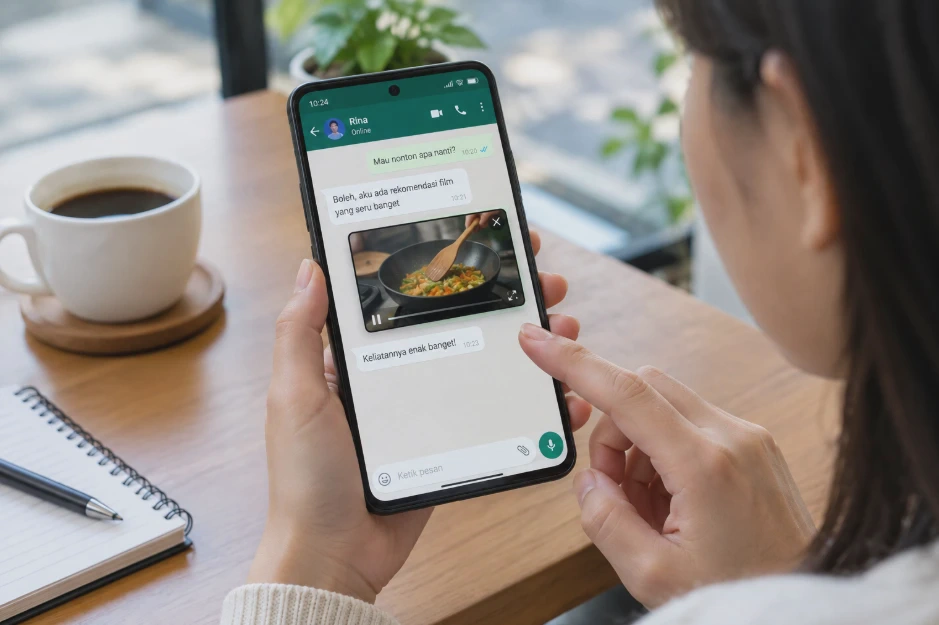
Picture in Picture adalah fitur multitasking yang memungkinkan video atau panggilan tertentu tetap terlihat dalam jendela kecil ketika Anda berpindah ke aplikasi lain. Dengan fitur ini, Anda tidak perlu terus membuka aplikasi pemutar video dalam mode layar penuh.
Sebagai contoh, Anda bisa menonton tutorial memasak sambil membaca resep di browser. Anda juga dapat mengikuti video pembelajaran sambil membuka aplikasi catatan untuk menuliskan informasi penting.
Fungsi utama Picture in Picture
Berikut beberapa manfaat PiP yang paling sering digunakan dalam aktivitas sehari-hari.
-
Menonton video sambil membuka aplikasi lain: Video tetap berjalan ketika Anda membalas pesan, membuka browser, atau membaca dokumen.
-
Melakukan panggilan video sambil multitasking: Pada aplikasi dan perangkat yang mendukungnya, jendela panggilan tetap terlihat ketika Anda berpindah aplikasi.
-
Menghemat waktu: Anda tidak perlu berulang kali keluar dari aplikasi lain untuk kembali melihat video.
-
Mengatur posisi jendela video: Jendela kecil umumnya dapat dipindahkan ke sudut layar agar tidak menutupi tombol atau teks penting.
PiP berbeda dari split screen atau layar terbagi. Split screen menampilkan dua aplikasi dalam area layar yang dibagi, sedangkan PiP menempatkan video kecil di atas aplikasi yang sedang digunakan.
Apa saja syarat agar Picture in Picture berfungsi?
Fitur PiP tidak otomatis tersedia untuk semua aplikasi dan konten. Perangkat harus mendukung fitur tersebut, izin PiP perlu diaktifkan jika diperlukan, dan aplikasi harus mengimplementasikan dukungan yang sesuai.
Pada aplikasi video, ketersediaan PiP juga dapat dipengaruhi jenis konten dan ketentuan layanan. Karena itu, jika satu video bisa tampil dalam jendela kecil tetapi video lain tidak, penyebabnya belum tentu berasal dari HP.
Cara Mengaktifkan Picture in Picture di HP Android
Pada HP Android, Picture in Picture biasanya diatur melalui menu akses aplikasi khusus. Nama menu dapat berbeda, misalnya Picture-in-picture, Gambar dalam gambar, atau Tampilan di atas aplikasi lain.
Agar fitur bekerja, pastikan izin PiP untuk aplikasi yang ingin digunakan sudah aktif. Setelah itu, Anda dapat mencoba menjalankan video dan keluar dari aplikasi tanpa menghentikan pemutarannya.
1. Buka pengaturan aplikasi
Masuk ke Pengaturan atau Settings pada HP Android. Cari menu Aplikasi, lalu buka bagian pengaturan aplikasi khusus jika tersedia. Pada beberapa perangkat, jalurnya dapat berupa Aplikasi > Akses aplikasi khusus > Picture-in-picture. Di perangkat lain, Anda mungkin perlu membuka Aplikasi > Akses khusus atau menggunakan kolom pencarian di Pengaturan.
2. Izinkan aplikasi menggunakan Picture in Picture
Setelah menemukan menu PiP, pilih aplikasi yang ingin digunakan, seperti YouTube atau aplikasi pemutar video yang mendukung fitur ini. Aktifkan opsi Izinkan Picture in Picture atau nama serupa.
Pengaturan ini memberi izin kepada aplikasi untuk menampilkan jendela kecil di atas aplikasi lain. Jika izin dinonaktifkan, video mungkin berhenti tampil ketika Anda kembali ke layar utama.
Perlu diingat bahwa memberikan izin PiP tidak menjamin semua konten bisa digunakan dalam mode tersebut. Aplikasi tetap harus mendukung fitur dan mengizinkan pemutaran konten yang bersangkutan.
3. Jalankan video dan kembali ke layar utama
Buka aplikasi yang mendukung PiP, kemudian putar video. Setelah video berjalan, kembali ke layar utama dengan menggeser layar dari bawah ke atas atau menggunakan tombol Home jika HP masih memakai navigasi tiga tombol.
Jika aplikasi mendukung PiP dan pengaturannya benar, video akan mengecil menjadi jendela mengambang. Anda dapat membuka aplikasi lain tanpa menghentikan video.
Jika video justru berhenti atau aplikasi tertutup sepenuhnya, periksa kembali izin PiP dan pengaturan di dalam aplikasi. Pastikan juga Anda tidak menekan tombol jeda atau berhenti sebelum keluar.
4. Pindahkan atau tutup jendela PiP
Ketika jendela kecil muncul, tekan lalu seret ke sudut layar yang tidak mengganggu aktivitas. Pada perangkat yang mendukungnya, mengetuk jendela akan menampilkan kontrol untuk menjeda, melanjutkan, atau mengembalikan video ke layar penuh.
Untuk menutupnya, gunakan tombol tutup pada jendela atau seret jendela ke bagian bawah layar jika perangkat menyediakan cara tersebut. Video biasanya akan berhenti tampil dalam mode PiP setelah jendela ditutup, meskipun perilaku pemutaran audio dapat berbeda menurut aplikasi.
Tips: Jika Anda tidak menemukan menu PiP, gunakan pencarian pada Pengaturan dengan kata kunci
Picture in Picture. Cara ini biasanya lebih cepat daripada membuka setiap submenu secara manual.
Cara Menggunakan Picture in Picture di YouTube
YouTube mendukung PiP pada perangkat dan kondisi penggunaan yang memenuhi persyaratan. Dengan fitur ini, video dapat tetap berjalan dalam pemutar kecil saat Anda membuka aplikasi lain.
Namun, ketersediaannya bergantung pada jenis perangkat, pengaturan aplikasi, dan jenis konten. Kebijakan YouTube juga membedakan konten musik dari konten nonmusik, sehingga jangan menganggap semua video memiliki ketentuan yang sama.
Mengaktifkan Picture in Picture di YouTube Android
Lakukan langkah berikut untuk memeriksa pengaturan PiP di aplikasi YouTube.
-
Buka Pengaturan HP, lalu masuk ke menu Aplikasi.
-
Pilih YouTube dari daftar aplikasi.
-
Buka pengaturan Picture-in-picture jika tersedia.
-
Aktifkan opsi Izinkan Picture-in-picture.
-
Kembali ke YouTube dan buka menu pengaturan aplikasi.
-
Cari bagian Pemutaran atau Playback, lalu aktifkan PiP jika pilihan tersebut tersedia.
Setelah pengaturan aktif, putar video yang memenuhi syarat. Keluar dari aplikasi menggunakan gestur kembali ke layar utama, bukan menekan tombol jeda atau menutup pemutaran secara manual.
Jika semuanya sesuai, video akan mengecil dan tetap terlihat di atas aplikasi lain. Anda bisa menggeser jendela untuk menempatkannya di sudut layar yang nyaman.
Nama menu bisa berbeda berdasarkan versi YouTube dan Android. Jika pengaturan PiP tidak tersedia di dalam aplikasi, pastikan aplikasi sudah diperbarui dan periksa dukungan fitur untuk akun serta konten yang sedang diputar.
Menggunakan PiP YouTube di iPhone
Di iPhone, fitur PiP YouTube dapat digunakan pada perangkat yang memenuhi persyaratan iOS dan ketentuan ketersediaan YouTube. Untuk konten nonmusik, YouTube menyatakan bahwa PiP tersedia bagi pengguna di iOS dan Android, sementara konten musik memiliki ketentuan khusus bagi pelanggan Premium.
Untuk mencobanya, ikuti langkah berikut:
-
Buka Pengaturan iPhone > Umum > Gambar dalam Gambar.
-
Aktifkan opsi Mulai PiP Secara Otomatis atau Start PiP Automatically.
-
Buka aplikasi YouTube dan masuk ke pengaturannya.
-
Pilih Pemutaran atau Playback, lalu aktifkan Picture in Picture jika tersedia.
-
Putar video yang memenuhi syarat, kemudian kembali ke layar utama.
Jika PiP aktif, video akan mengecil secara otomatis ketika Anda keluar dari aplikasi. Anda dapat memindahkan jendela tersebut sambil membuka aplikasi lain.
Perlu diperhatikan bahwa menu dan ketersediaan fitur dapat berubah mengikuti pembaruan aplikasi. Jika PiP tidak muncul, periksa pengaturan sistem, pengaturan YouTube, serta ketentuan akun dan jenis video yang sedang diputar.
Mengapa video YouTube tidak masuk ke mode PiP?
Ada beberapa penyebab yang perlu dibedakan sebelum mencoba solusi lain.
-
Izin PiP di pengaturan sistem belum diaktifkan.
-
Fitur PiP di aplikasi YouTube sedang dinonaktifkan.
-
Video yang diputar tidak memenuhi ketentuan PiP.
-
Aplikasi atau sistem operasi belum memenuhi persyaratan fitur.
-
Perubahan kebijakan atau ketersediaan fitur belum berlaku pada kondisi penggunaan Anda.
Untuk pengujian awal, coba video nonmusik yang biasa diputar, lalu kembali ke layar utama. Jika video tersebut berhasil masuk PiP, kemungkinan masalah berkaitan dengan jenis konten atau ketentuan pemutaran, bukan kerusakan perangkat.
Cara Menggunakan Picture in Picture di WhatsApp saat Video Call
Picture in Picture pada WhatsApp berguna ketika Anda perlu membuka aplikasi lain tanpa sepenuhnya meninggalkan panggilan video. Misalnya, Anda ingin membaca pesan, membuka kalender, atau memeriksa catatan sambil tetap melihat orang yang sedang berbicara.
Ketersediaan dan tampilan jendela panggilan dapat berbeda menurut versi WhatsApp, sistem operasi, dan perangkat. Karena itu, langkah paling praktis adalah memulai panggilan terlebih dahulu, lalu mencoba kembali ke layar utama.
Menggunakan PiP saat video call di Android
-
Buka WhatsApp dan mulai panggilan video dengan kontak yang dituju.
-
Tunggu sampai panggilan tersambung dan video tampil.
-
Kembali ke layar utama dengan gestur navigasi atau tombol Home.
-
Jika perangkat dan versi aplikasi mendukungnya, tampilan panggilan akan mengecil menjadi jendela kecil.
-
Buka aplikasi lain yang diperlukan sambil menjaga jendela panggilan tetap terlihat.
Jika jendela kecil tidak muncul, periksa izin PiP WhatsApp melalui Pengaturan > Aplikasi > WhatsApp > Picture-in-picture apabila menu tersebut tersedia. Pastikan juga WhatsApp diperbarui melalui Google Play Store.
Pada beberapa perangkat, panggilan mungkin tetap berjalan di latar belakang tetapi tampilan video tidak muncul sebagai jendela PiP. Kondisi tersebut dapat disebabkan oleh dukungan aplikasi, pengaturan sistem, atau keterbatasan antarmuka perangkat.
Menggunakan PiP saat video call di iPhone
Pada iPhone yang mendukung fitur tersebut, panggilan video dapat tetap terlihat dalam jendela kecil ketika Anda menggunakan aplikasi lain. Apple menjelaskan bahwa PiP bisa digunakan untuk video atau FaceTime, tetapi dukungan pada aplikasi lain bergantung pada aplikasi dan konten yang digunakan.
Untuk mencobanya, mulai panggilan video WhatsApp terlebih dahulu. Setelah panggilan berjalan, kembali ke layar utama dengan gestur yang biasa digunakan di iPhone.
Jika WhatsApp mendukung perilaku PiP pada versi aplikasi dan iOS Anda, tampilan panggilan akan mengecil. Anda dapat membuka aplikasi lain dan mengetuk jendela tersebut untuk kembali ke tampilan panggilan.
Apabila jendela kecil tidak muncul, pastikan iOS dan WhatsApp menggunakan versi terbaru yang tersedia. Periksa pula apakah masalah terjadi pada semua panggilan atau hanya pada kondisi tertentu.
Hal yang perlu diperhatikan saat video call
PiP membantu Anda melakukan multitasking, tetapi tidak semua kontrol panggilan tersedia dalam jendela kecil. Untuk mengakses pengaturan tertentu, mengganti kamera, atau menggunakan kontrol lengkap, Anda mungkin perlu kembali ke tampilan WhatsApp.
Perhatikan juga privasi saat membuka aplikasi lain di tengah panggilan. Jika Anda sedang membagikan layar atau menampilkan informasi sensitif, pastikan konten yang terlihat memang boleh diperlihatkan kepada peserta panggilan.
Cara Mengaktifkan Picture in Picture di HP Samsung, Xiaomi, OPPO, dan Vivo
Secara umum, HP Samsung, Xiaomi, OPPO, dan Vivo menggunakan sistem berbasis Android sehingga PiP dapat diatur melalui izin aplikasi khusus. Meski demikian, nama menu dan susunan pengaturannya dapat berbeda menurut antarmuka, versi sistem, dan model perangkat.
Berikut gambaran jalur pengaturan yang bisa Anda coba.
|
Merek HP |
Menu yang bisa dicari |
|---|---|
|
Samsung |
Pengaturan > Aplikasi > pilih aplikasi > Picture-in-picture |
|
Xiaomi, Redmi, POCO |
Pengaturan > Aplikasi > Akses aplikasi khusus atau menu PiP |
|
OPPO |
Pengaturan > Aplikasi > Akses aplikasi khusus atau PiP |
|
Vivo |
Pengaturan > Aplikasi > Pengelolaan izin atau menu PiP |
Tabel tersebut merupakan panduan awal, bukan jalur yang pasti berlaku pada setiap model. Jika nama menu tidak sesuai, gunakan kolom pencarian pada Pengaturan dan ketik Picture in Picture.
Samsung
Pada HP Samsung Galaxy, buka Pengaturan dan masuk ke menu Aplikasi. Pilih aplikasi yang ingin digunakan, kemudian cari opsi Picture-in-picture atau izin khusus yang berkaitan dengan tampilan di atas aplikasi lain.
Jika izin aktif, jalankan video dari aplikasi tersebut dan kembali ke layar utama. Periksa apakah pemutar berubah menjadi jendela kecil sebelum membuka aplikasi lain.
Xiaomi, Redmi, dan POCO
Pada perangkat Xiaomi, Redmi, dan POCO, lokasi pengaturan dapat berubah antara MIUI dan HyperOS. Buka Pengaturan, cari menu Aplikasi atau Akses aplikasi khusus, lalu periksa apakah izin PiP tersedia untuk aplikasi yang digunakan.
Jika fitur sudah diizinkan tetapi tidak berfungsi, periksa juga pengaturan baterai aplikasi. Pembatasan aktivitas latar belakang pada sebagian perangkat dapat memengaruhi perilaku aplikasi, meskipun penyebab PiP tidak muncul belum tentu berasal dari baterai.
OPPO
Pada HP OPPO, gunakan pencarian di Pengaturan untuk menemukan Picture in Picture atau izin aplikasi terkait. Jika menu tersedia, pilih aplikasi yang diperlukan dan aktifkan izin PiP.
Setelah itu, coba putar video lalu kembali ke layar utama. Jika tetap tidak muncul, periksa versi ColorOS dan dukungan PiP dari aplikasi yang digunakan.
Vivo
Pada HP Vivo, nama dan lokasi menu dapat berbeda menurut versi Funtouch OS. Cari pengaturan PiP melalui kolom pencarian, lalu periksa izin untuk aplikasi pemutar video atau aplikasi panggilan yang digunakan.
Jika perangkat tidak menampilkan menu PiP, jangan langsung memasang aplikasi tambahan. Pastikan dahulu model dan versi sistem operasi memang mendukung fitur tersebut.
Cara Menggunakan Picture in Picture di iPhone
Di iPhone, Picture in Picture memungkinkan video yang didukung atau panggilan tertentu tetap tampil dalam jendela kecil ketika Anda membuka aplikasi lain. Pengaturannya tersedia melalui menu Umum > Gambar dalam Gambar, meskipun penggunaan akhirnya tetap bergantung pada dukungan aplikasi.
Mengaktifkan PiP melalui pengaturan iPhone
-
Buka Pengaturan.
-
Pilih Umum.
-
Ketuk Gambar dalam Gambar atau Picture in Picture.
-
Aktifkan Mulai PiP Secara Otomatis.
-
Buka aplikasi video yang mendukung PiP dan mulai pemutaran.
Setelah video berjalan, kembali ke layar utama. Jika aplikasi mendukung PiP, video akan mengecil ke sudut layar sehingga Anda dapat menggunakan aplikasi lain.
Tidak semua video atau aplikasi mendukung fitur ini. Jika tombol PiP tidak tersedia pada pemutar video, kemungkinan aplikasi tersebut tidak menyediakan fungsi tersebut dalam kondisi yang sedang digunakan.
Memindahkan, memperbesar, dan menutup jendela PiP
Setelah jendela PiP muncul, Anda dapat menggesernya ke sudut layar lain agar tidak menutupi konten. Untuk mengubah ukurannya, gunakan gerakan mencubit atau merenggangkan dua jari jika didukung oleh versi iOS dan aplikasi.
Ketuk jendela untuk menampilkan kontrol yang tersedia. Anda dapat kembali ke layar penuh atau menutup jendela menggunakan tombol yang ditampilkan.
iPhone juga menyediakan perilaku untuk menyembunyikan sementara jendela PiP di tepi layar pada kondisi yang didukung. Jika jendela menghilang, periksa tepi kiri atau kanan layar sebelum menyimpulkan bahwa video berhenti.
Cara Mengatasi Picture in Picture yang Tidak Berfungsi di HP
Ketika PiP tidak bekerja, penyebab paling umum adalah izin yang belum aktif, aplikasi tidak mendukung fitur, atau pengaturan pemutaran yang belum sesuai. Mulailah dari pemeriksaan sederhana agar Anda tidak perlu menghapus data atau mengatur ulang HP tanpa alasan yang jelas.
1. Pastikan aplikasi mendukung PiP
Tidak semua aplikasi video atau panggilan menyediakan PiP pada setiap perangkat. Coba gunakan aplikasi lain yang diketahui mendukung fitur ini untuk memastikan apakah masalah terjadi pada sistem atau hanya pada satu aplikasi.
Jika PiP berfungsi di aplikasi lain, periksa pengaturan dan dukungan fitur pada aplikasi yang bermasalah. Jika semua aplikasi gagal, lanjutkan dengan memeriksa pengaturan sistem.
2. Periksa izin Picture in Picture
Buka Pengaturan dan cari menu PiP. Pastikan aplikasi yang ingin digunakan diizinkan menampilkan jendela mengambang. Pada Android, izin dapat berada di bagian Akses aplikasi khusus. Pada iPhone, periksa Pengaturan > Umum > Gambar dalam Gambar untuk mengaktifkan perilaku otomatis apabila tersedia.
3. Perbarui aplikasi dan sistem operasi
Versi aplikasi yang sudah lama dapat memiliki bug atau belum mendukung fitur tertentu dengan baik. Periksa pembaruan melalui Google Play Store atau App Store, kemudian pasang pembaruan sistem jika tersedia dan sesuai dengan perangkat.
Sebelum memperbarui sistem dalam skala besar, pastikan baterai mencukupi dan data penting sudah dicadangkan. Pembaruan sistem umumnya tidak menghapus data pribadi, tetapi persiapan tetap diperlukan untuk mengurangi risiko jika proses mengalami gangguan.
4. Mulai ulang HP
Jika izin sudah benar tetapi PiP tetap tidak muncul, lakukan restart. Langkah ini dapat membantu mengatasi gangguan sementara pada proses sistem atau aplikasi tanpa menghapus data pribadi. Setelah HP menyala, jalankan kembali aplikasi dan uji PiP menggunakan video atau panggilan yang mendukung fitur tersebut.
5. Bersihkan cache aplikasi di Android
Cache adalah berkas sementara yang digunakan aplikasi untuk mempercepat proses tertentu. Jika aplikasi mengalami gangguan, membersihkan cache dapat menjadi salah satu langkah pemecahan masalah.
Buka Pengaturan > Aplikasi > pilih aplikasi > Penyimpanan, lalu pilih Hapus cache jika opsi tersebut tersedia. Nama menu dapat berbeda menurut merek dan versi Android.
Hindari memilih Hapus data jika Anda belum memahami dampaknya. Tindakan tersebut dapat mengatur ulang aplikasi, menghapus pengaturan lokal, atau membuat Anda perlu masuk kembali ke akun.
6. Periksa pengaturan baterai dan aktivitas latar belakang
Sebagian HP memiliki pengelolaan baterai yang membatasi aktivitas aplikasi ketika berjalan di latar belakang. Periksa pengaturan baterai aplikasi jika PiP berhenti setelah beberapa saat, terutama pada perangkat dengan pengelolaan daya yang agresif.
Jangan langsung menonaktifkan semua pembatasan baterai. Ubah pengaturan hanya untuk aplikasi yang bermasalah dan uji hasilnya agar konsumsi daya tidak meningkat tanpa kebutuhan.
7. Periksa batasan akun atau konten
Jika PiP hanya gagal pada YouTube, periksa jenis video dan ketentuan fitur yang berlaku untuk akun Anda. YouTube memiliki perbedaan ketersediaan untuk konten musik dan nonmusik, sehingga tidak semua kegagalan PiP berasal dari masalah teknis.
Untuk aplikasi lain, periksa apakah fitur memang didukung oleh versi aplikasi dan jenis konten yang sedang diputar. Jika hanya satu konten yang bermasalah, pengaturan ulang seluruh HP biasanya bukan langkah pertama yang diperlukan.
8. Jadikan reset pabrik sebagai pilihan terakhir
Jika semua langkah gagal, Anda dapat menghubungi dukungan resmi aplikasi atau produsen HP untuk pemeriksaan lebih lanjut. Reset pabrik sebaiknya dipertimbangkan hanya setelah solusi lain dicoba dan data penting dicadangkan.
Reset pabrik menghapus data lokal dan mengembalikan perangkat ke kondisi awal. Karena itu, jangan melakukannya hanya untuk mengatasi PiP sebelum memastikan masalah tidak berasal dari izin, dukungan aplikasi, atau pembaruan perangkat lunak.
FAQ Seputar Cara Menggunakan Picture in Picture di HP
1. Apa itu Picture in Picture di HP?
Picture in Picture adalah fitur yang menampilkan video atau panggilan tertentu dalam jendela kecil di atas aplikasi lain. Fitur ini memungkinkan Anda melakukan multitasking tanpa harus menghentikan tampilan video.
2. Bagaimana cara mengaktifkan PiP di Android?
Buka Pengaturan, cari menu Aplikasi atau Akses aplikasi khusus, lalu pilih Picture-in-picture. Aktifkan izin untuk aplikasi yang ingin digunakan, kemudian putar video dan kembali ke layar utama.
3. Mengapa Picture in Picture tidak muncul di YouTube?
Penyebabnya bisa berupa izin PiP yang belum aktif, pengaturan YouTube yang tidak sesuai, atau konten yang tidak memenuhi ketentuan fitur. Periksa pengaturan perangkat dan aplikasi, lalu coba video lain yang mendukung PiP.
4. Apakah Picture in Picture bisa digunakan saat video call WhatsApp?
Pada perangkat dan versi aplikasi yang mendukungnya, PiP dapat membantu mempertahankan tampilan panggilan saat Anda membuka aplikasi lain. Jika jendela kecil tidak muncul, periksa izin aplikasi dan pembaruan WhatsApp.
5. Apakah Picture in Picture tersedia di semua HP Android?
Tidak semua HP dan aplikasi mendukung PiP. Ketersediaannya bergantung pada versi Android, dukungan perangkat, izin aplikasi, serta implementasi fitur oleh pengembang.
6. Bagaimana cara menggunakan PiP di iPhone?
Aktifkan Pengaturan > Umum > Gambar dalam Gambar > Mulai PiP Secara Otomatis. Putar video yang mendukung PiP, kemudian kembali ke layar utama untuk menampilkan video dalam jendela kecil.
7. Apakah Picture in Picture menghabiskan banyak baterai?
PiP dapat menggunakan daya karena video tetap diputar dan layar tetap menampilkan jendela kecil. Konsumsi baterai bergantung pada aplikasi, durasi penggunaan, koneksi internet, dan kondisi perangkat.
8. Apakah jendela Picture in Picture bisa dipindahkan?
Ya, pada perangkat yang mendukungnya, jendela PiP dapat diseret ke sudut layar lain. Beberapa perangkat juga menyediakan kontrol untuk mengubah ukuran, menjeda video, atau kembali ke tampilan penuh.
9. Apakah harus memasang aplikasi tambahan untuk menggunakan PiP?
Biasanya tidak jika sistem dan aplikasi sudah mendukung fitur bawaan. Sebelum memasang aplikasi tambahan, periksa pengaturan perangkat karena aplikasi pihak ketiga belum tentu memberikan fungsi yang sama.
Kesimpulan
Picture in Picture membantu Anda menonton video atau mempertahankan tampilan panggilan sambil membuka aplikasi lain. Pada Android, periksa izin PiP melalui pengaturan aplikasi, sedangkan di iPhone aktifkan opsi Gambar dalam Gambar jika tersedia.
Untuk YouTube dan WhatsApp, pastikan aplikasi serta konten mendukung fitur tersebut. Jika PiP tidak berfungsi, periksa izin, pengaturan aplikasi, pembaruan sistem, dan cache sebelum mencoba langkah yang lebih kompleks. Dengan pengaturan yang tepat, PiP dapat membuat penggunaan HP lebih praktis tanpa harus terus berpindah antara aplikasi.












