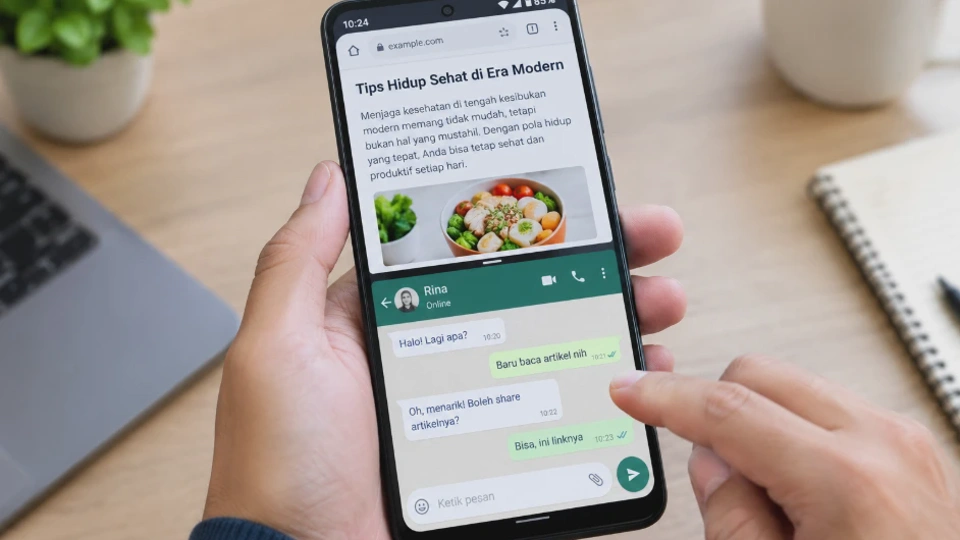
Cara menggunakan Split Screen di Android memungkinkan Anda membuka dua aplikasi sekaligus dalam satu layar tanpa harus berpindah aplikasi berulang kali. Fitur ini berguna ketika ingin membaca materi sambil mencatat, membalas pesan saat melihat dokumen, atau membuka browser sambil menggunakan kalkulator.
Pada sebagian besar HP Android yang mendukungnya, Split Screen dapat diaktifkan melalui menu aplikasi terbaru atau Recent Apps. Namun, langkahnya bisa berbeda pada Samsung, Xiaomi, OPPO, dan Vivo karena masing-masing merek memiliki antarmuka serta pengaturan multitasking tersendiri.
Apa Itu Split Screen di Android dan Apa Manfaatnya?
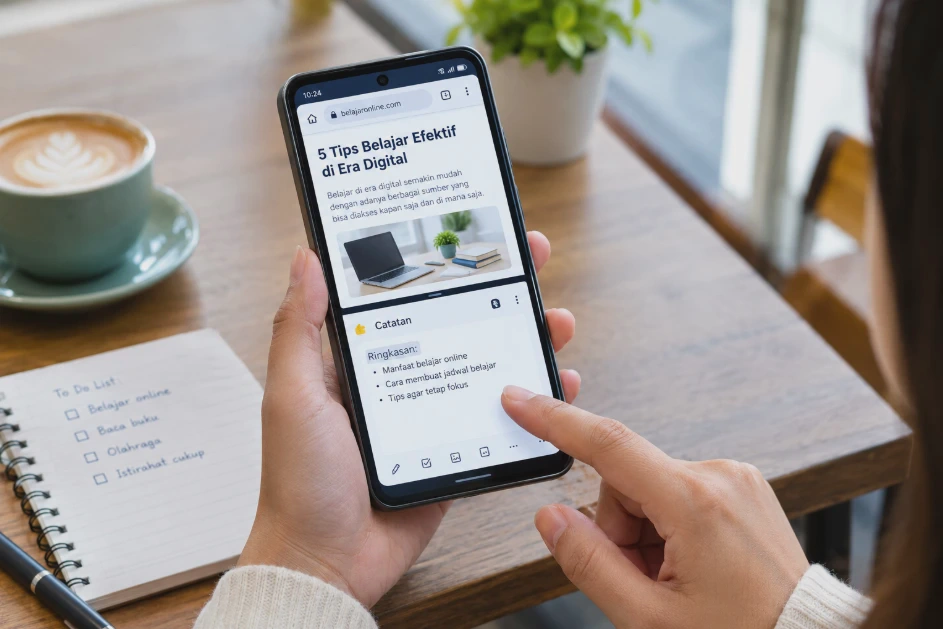
Split Screen adalah fitur multitasking yang membagi layar HP menjadi dua area sehingga dua aplikasi dapat ditampilkan secara bersamaan. Setiap aplikasi menempati bagian layar masing-masing, biasanya dengan pembatas yang bisa digeser untuk mengatur luas tampilannya.
Berbeda dari fitur Picture in Picture yang menampilkan aplikasi dalam jendela kecil mengambang, Split Screen membagi ruang layar menjadi dua bagian. Kedua aplikasi tetap terlihat, meskipun kemampuan berinteraksi secara bersamaan bergantung pada aplikasi yang digunakan.
Manfaat Split Screen untuk aktivitas sehari-hari
Fitur ini paling terasa manfaatnya ketika Anda perlu melihat dua sumber informasi secara bersamaan. Anda tidak perlu terus membuka menu aplikasi terbaru hanya untuk berpindah dari satu aplikasi ke aplikasi lainnya.
Beberapa contoh penggunaan Split Screen antara lain:
-
Belajar dan mencatat: Buka materi pelajaran di browser pada bagian atas dan aplikasi catatan pada bagian bawah.
-
Membalas pesan sambil membaca dokumen: Tampilkan aplikasi pesan dan dokumen secara bersamaan selama keduanya mendukung mode ini.
-
Membandingkan informasi: Buka dua halaman atau aplikasi untuk memeriksa perbedaan data tanpa sering berpindah layar.
-
Menggunakan kalkulator sambil melihat angka: Tampilkan kalkulator dan aplikasi sumber data untuk mempermudah perhitungan.
-
Mengikuti panduan: Buka tutorial di satu bagian layar dan aplikasi yang sedang Anda praktikkan di bagian lainnya.
Split Screen juga dapat membantu mengurangi waktu yang terbuang karena perpindahan aplikasi. Meski begitu, ukuran layar HP yang terbatas membuat tampilan teks atau tombol tertentu menjadi lebih kecil.
Apa saja syarat menggunakan Split Screen?
Tidak semua HP Android dan aplikasi mendukung Split Screen dengan cara yang sama. Ketersediaannya bergantung pada versi Android, antarmuka perangkat, kemampuan multitasking, serta kompatibilitas aplikasi.
Sebelum mencoba, pastikan HP menggunakan versi sistem yang mendukung fitur layar terbagi. Periksa juga apakah kedua aplikasi dapat dijalankan dalam mode tersebut.
Cara Mengaktifkan Split Screen di Android melalui Menu Aplikasi Terbaru
Cara umum menggunakan Split Screen adalah melalui menu aplikasi terbaru atau Recent Apps. Menu ini menampilkan aplikasi yang baru dibuka dan biasanya dapat diakses menggunakan tombol navigasi atau gerakan usap.
Nama pilihan Split Screen mungkin berbeda pada setiap perangkat. Ada HP yang menampilkan tulisan Split Screen, sedangkan perangkat lain menggunakan ikon aplikasi, menu tambahan, atau pilihan Layar terbagi.
Langkah menggunakan Split Screen melalui Recent Apps
-
Buka aplikasi pertama. Jalankan aplikasi yang ingin ditampilkan pada bagian pertama layar, misalnya browser atau aplikasi catatan.
-
Buka menu aplikasi terbaru. Jika menggunakan navigasi tiga tombol, tekan tombol Recent Apps yang biasanya berbentuk garis atau kotak. Jika menggunakan navigasi gestur, usap dari bagian bawah layar ke atas dan tahan sebentar hingga daftar aplikasi muncul.
-
Pilih menu Split Screen. Cari ikon aplikasi pada kartu aplikasi pertama, kemudian ketuk ikon tersebut atau buka menu tambahan jika tersedia. Pilih opsi Split Screen, Layar terbagi, atau nama serupa.
-
Pilih aplikasi kedua. Setelah aplikasi pertama menempati sebagian layar, pilih aplikasi lain dari daftar yang tersedia. Jika perlu, cari aplikasi yang ingin digunakan melalui layar utama atau daftar aplikasi sesuai kemampuan perangkat.
-
Periksa tampilan kedua aplikasi. Jika berhasil, layar akan terbagi menjadi dua area. Anda dapat mengetuk salah satu area untuk mulai menggunakan aplikasi yang berada di sana.
Hasil akhirnya adalah dua aplikasi terlihat secara bersamaan. Anda bisa membaca informasi dari satu aplikasi sambil mengetik atau melakukan aktivitas lain di aplikasi kedua.
Bagaimana jika menu Split Screen tidak muncul?
Jangan langsung menganggap HP mengalami kerusakan. Sebagian perangkat menyembunyikan opsi tersebut di menu tambahan, sedangkan perangkat lain hanya mendukung Split Screen untuk aplikasi tertentu.
Coba tekan ikon aplikasi pada tampilan Recent Apps, bukan hanya kartu aplikasinya. Jika opsi tetap tidak tersedia, periksa pengaturan multitasking dan dukungan perangkat sesuai merek HP.
Cara Menggunakan Split Screen di HP Samsung, Xiaomi, OPPO, dan Vivo
Meskipun fungsinya sama, cara mengakses Split Screen dapat berbeda pada setiap merek. Perbedaan ini biasanya berasal dari antarmuka sistem seperti One UI, HyperOS, ColorOS, atau Funtouch OS.
1. Split Screen di HP Samsung
Pada HP Samsung Galaxy yang mendukung fitur ini, layar terbagi dapat diakses melalui menu aplikasi terbaru.
Langkah-langkahnya:
-
Buka aplikasi pertama yang ingin digunakan.
-
Masuk ke menu Aplikasi terbaru melalui tombol navigasi atau gestur.
-
Ketuk ikon aplikasi pada bagian atas kartu aplikasi.
-
Pilih Buka dalam tampilan layar terbagi atau opsi serupa jika tersedia.
-
Pilih aplikasi kedua dari daftar aplikasi.
Setelah kedua aplikasi terbuka, Anda dapat menggeser garis pembatas untuk mengubah ukuran area masing-masing. Pada model tertentu, Samsung juga menyediakan panel Edge atau pintasan multitasking yang mempermudah pembukaan aplikasi secara berdampingan.
Jika opsi layar terbagi tidak ditemukan, periksa versi One UI dan kompatibilitas aplikasi. Nama menu maupun dukungan fitur dapat berbeda antara model Galaxy.
2. Split Screen di HP Xiaomi, Redmi, dan POCO
Pada perangkat Xiaomi, Redmi, dan POCO, pilihan layar terbagi dapat ditemukan melalui menu Recent Apps atau fitur multitasking yang disediakan antarmuka MIUI maupun HyperOS.
Coba langkah berikut:
-
Jalankan aplikasi pertama.
-
Buka menu aplikasi terbaru.
-
Ketuk dan tahan kartu aplikasi atau buka menu ikon aplikasi, sesuai tampilan perangkat.
-
Pilih opsi Split Screen atau Layar terbagi jika tersedia.
-
Pilih aplikasi kedua untuk mengisi bagian layar yang kosong.
Jika tidak ada pilihan tersebut, periksa apakah model HP dan versi sistem mendukung Split Screen. Lokasi menu dapat berubah setelah pembaruan MIUI atau HyperOS, sehingga pencarian di Pengaturan atau panduan resmi sesuai model dapat membantu.
Jangan menyamakan Split Screen dengan Floating Window. Floating Window menampilkan aplikasi dalam jendela mengambang, sedangkan Split Screen membagi layar menjadi dua area.
3. Split Screen di HP OPPO
Pada HP OPPO yang mendukungnya, fitur layar terbagi umumnya tersedia melalui menu aplikasi terbaru atau pengaturan fitur khusus. Letaknya dapat berbeda menurut versi ColorOS.
Untuk mencobanya:
-
Buka aplikasi pertama.
-
Masuk ke menu Recent Apps.
-
Cari ikon atau menu tambahan pada kartu aplikasi.
-
Pilih Split Screen atau opsi layar terbagi yang tersedia.
-
Buka aplikasi kedua dari daftar yang muncul.
Pada beberapa perangkat OPPO, fitur multitasking juga dapat diakses melalui gerakan atau pintasan khusus. Jika Anda tidak menemukan pilihan Split Screen, periksa menu fitur khusus atau panduan perangkat sesuai versi ColorOS.
4. Split Screen di HP Vivo
HP Vivo yang mendukung multitasking layar terbagi dapat menyediakan akses melalui menu aplikasi terbaru atau fitur layar pintar. Nama dan letak pengaturannya bergantung pada model serta versi Funtouch OS.
Cara mencobanya:
-
Buka aplikasi yang ingin digunakan pertama kali.
-
Tampilkan daftar aplikasi terbaru.
-
Periksa ikon aplikasi atau menu tambahan.
-
Ketuk opsi Split Screen jika tersedia.
-
Pilih aplikasi kedua yang ingin ditampilkan bersamaan.
Jika perangkat memiliki fitur pembagian layar melalui gestur, ikuti petunjuk yang tersedia pada menu pengaturan. Jangan menganggap semua model Vivo menggunakan gestur yang sama.
Catatan: Langkah pada setiap merek di atas merupakan panduan umum. Jika nama menu berbeda, cari istilah Split Screen, Multi Window, atau Layar terbagi di Pengaturan dan sesuaikan dengan model perangkat.
Cara Membuka Dua Aplikasi Sekaligus dengan Split Screen
Setelah memahami cara mengaktifkannya, Anda dapat memilih kombinasi aplikasi sesuai kebutuhan. Namun, perlu diingat bahwa tidak semua aplikasi dapat berjalan dalam mode layar terbagi, terutama aplikasi yang membatasi orientasi layar atau penggunaan jendela.
Memilih kombinasi aplikasi yang tepat
Mulailah dengan menentukan aplikasi yang membutuhkan ruang layar lebih besar. Jika Anda sedang membaca artikel sambil mencatat, misalnya, browser dapat ditempatkan pada area yang lebih luas dan aplikasi catatan pada area yang lebih kecil.
Berikut beberapa kombinasi yang bisa dicoba:
| Aktivitas | Aplikasi pertama | Aplikasi kedua |
|---|---|---|
| Belajar | Browser atau PDF | Catatan |
| Menghitung | Dokumen atau spreadsheet | Kalkulator |
| Membandingkan informasi | Browser pertama | Browser atau aplikasi kedua |
| Membaca dan berdiskusi | Dokumen | Aplikasi pesan |
| Mengikuti panduan | Video atau browser | Aplikasi yang sedang dipraktikkan |
Kombinasi tersebut hanya contoh. Keberhasilannya tetap bergantung pada dukungan Split Screen di perangkat dan aplikasi yang dipilih.
Apakah dua aplikasi bisa digunakan secara aktif?
Anda biasanya dapat mengetuk dan berinteraksi dengan kedua aplikasi secara bergantian tanpa menutup salah satunya. Misalnya, Anda bisa membaca materi di bagian atas, kemudian mengetik catatan di bagian bawah.
Namun, tidak semua aplikasi tetap menjalankan aktivitasnya ketika tidak sedang menjadi aplikasi yang aktif. Pemutaran video, panggilan, atau proses tertentu dapat berperilaku berbeda berdasarkan aplikasi dan sistem Android.
Jika salah satu aplikasi tidak merespons, coba ketuk area aplikasinya terlebih dahulu. Periksa juga apakah perangkat memiliki cukup RAM dan ruang kerja untuk menjalankan kedua aplikasi dengan lancar.
Bisakah membuka tiga aplikasi sekaligus?
Split Screen standar umumnya membagi layar menjadi dua bagian. Beberapa perangkat memiliki fitur tambahan, seperti jendela mengambang atau panel multitasking, yang memungkinkan lebih dari dua aplikasi terlihat.
Jika ingin membuka tiga aplikasi, Anda dapat memeriksa apakah HP mendukung kombinasi Split Screen dan Floating Window. Jangan menganggap kemampuan ini tersedia pada semua perangkat Android.
Cara Mengatur Ukuran Tampilan Aplikasi dalam Mode Split Screen
Ukuran masing-masing aplikasi dapat diatur agar sesuai dengan aktivitas yang sedang dilakukan. Pengaturan ini penting karena pembagian layar yang tidak seimbang dapat membuat teks terlalu kecil atau tombol sulit disentuh.
Menggeser garis pembatas layar
Ketika Split Screen aktif, perhatikan garis atau pemisah di antara kedua aplikasi. Pada perangkat yang mendukung pengaturan ukuran, garis tersebut dapat digeser ke atas atau ke bawah dalam posisi layar vertikal.
Ikuti langkah berikut:
-
Sentuh garis pembatas di antara kedua aplikasi.
-
Tahan, kemudian geser ke arah yang diinginkan.
-
Lepaskan ketika ukuran masing-masing area sudah sesuai.
Jika Anda lebih banyak membaca dokumen, berikan ruang lebih besar pada aplikasi dokumen. Sebaliknya, jika sedang mengetik, area aplikasi input dapat diperbesar agar papan ketik dan teks lebih mudah digunakan.
Pada beberapa perangkat, pembatas juga dapat digeser ke salah satu ujung untuk menutup salah satu aplikasi. Perilaku ini bergantung pada antarmuka dan versi Android yang digunakan.
Mengatur ukuran berdasarkan aktivitas
Tidak ada ukuran pembagian yang wajib digunakan. Pilih proporsi yang membuat kedua aplikasi tetap nyaman dibaca dan dioperasikan. Sebagai contoh, ketika membaca materi sambil mencatat, Anda bisa memberikan area lebih besar kepada materi. Jika sedang mengisi formulir berdasarkan informasi dari aplikasi lain, sesuaikan ukuran supaya teks dan kolom input terlihat jelas.
Perlu diketahui bahwa keyboard virtual dapat mengambil ruang layar tambahan. Jika tampilan menjadi terlalu sempit saat mengetik, tutup keyboard sementara atau ubah pembagian layar jika perangkat mengizinkannya.
Bagaimana jika ukuran layar tidak bisa diubah?
Sebagian perangkat membatasi proporsi pembagian layar atau menggunakan ukuran tetap untuk kombinasi aplikasi tertentu. Dalam kondisi tersebut, Anda mungkin tidak dapat menggeser pembatas secara bebas.
Coba gunakan kombinasi aplikasi lain atau periksa apakah perangkat menyediakan pengaturan multitasking tambahan. Jika pembatas tidak merespons pada semua aplikasi, mulai ulang HP dan periksa pembaruan sistem sebelum menyimpulkan adanya masalah.
Cara Keluar dari Mode Split Screen di Android
Keluar dari Split Screen dapat dilakukan tanpa harus menutup seluruh aplikasi. Cara yang paling umum adalah menggeser pembatas hingga salah satu aplikasi mengambil kembali seluruh layar.
Menutup Split Screen melalui garis pembatas
Saat dua aplikasi sedang terbuka, sentuh dan tahan garis pembatas di antara keduanya. Geser garis tersebut ke arah atas atau bawah hingga salah satu aplikasi memenuhi layar, sesuai perilaku perangkat.
Pada beberapa HP, menggeser pembatas ke tepi layar akan menutup salah satu bagian. Aplikasi yang tersisa kemudian tampil dalam mode layar penuh.
Pastikan Anda menggeser pembatas, bukan tombol navigasi atau elemen di dalam aplikasi. Jika salah satu aplikasi sedang mengisi formulir, simpan perubahan terlebih dahulu untuk menghindari kehilangan input yang belum tersimpan.
Keluar melalui tombol kembali atau Recent Apps
Pada perangkat tertentu, tombol kembali dapat menutup tampilan atau mengembalikan aplikasi ke keadaan sebelumnya. Namun, hasilnya bergantung pada aplikasi dan antarmuka yang digunakan.
Anda juga dapat membuka menu Recent Apps untuk berpindah aplikasi atau mengakhiri sesi multitasking. Jika tidak ingin kehilangan pekerjaan yang sedang berlangsung, jangan langsung menghapus kartu aplikasi dari daftar terbaru sebelum memastikan data sudah tersimpan.
Apakah keluar dari Split Screen menghapus data?
Keluar dari mode layar terbagi biasanya hanya mengubah tampilan multitasking, bukan menghapus data aplikasi. Namun, perubahan yang belum disimpan tetap berisiko hilang jika aplikasi ditutup atau prosesnya dihentikan.
Karena itu, simpan dokumen, catatan, atau formulir sebelum menutup aplikasi. Kebiasaan ini penting terutama ketika bekerja dengan aplikasi yang tidak menyimpan perubahan secara otomatis.
Cara Mengatasi Split Screen yang Tidak Bisa Digunakan di Android
Jika Split Screen tidak bisa digunakan, penyebabnya bisa berasal dari keterbatasan perangkat, aplikasi yang tidak kompatibel, perubahan antarmuka, atau gangguan sistem sementara. Pemeriksaan sebaiknya dilakukan dari langkah paling mudah sebelum mencoba perubahan yang lebih kompleks.
1. Periksa dukungan perangkat dan aplikasi
Pastikan HP Anda mendukung fitur layar terbagi. Jika perangkat tidak menyediakan fitur tersebut, opsi Split Screen mungkin tidak akan muncul di menu aplikasi terbaru.
Periksa juga aplikasi yang ingin digunakan. Beberapa aplikasi membatasi mode multiwindow sehingga tidak bisa ditampilkan bersama aplikasi lain, meskipun HP mendukung Split Screen.
Untuk mengujinya, coba kombinasi aplikasi umum yang berbeda. Jika kombinasi lain berhasil, kemungkinan masalah terletak pada kompatibilitas salah satu aplikasi.
2. Cari opsi melalui menu aplikasi terbaru
Tidak semua antarmuka menampilkan tombol Split Screen secara langsung. Ada perangkat yang menyimpan opsi tersebut di ikon aplikasi atau menu tambahan pada kartu Recent Apps.
Buka kembali menu aplikasi terbaru dan periksa setiap pilihan yang tersedia. Jika Anda menggunakan navigasi gestur, pastikan gerakan usap dilakukan dengan benar hingga daftar aplikasi benar-benar muncul.
3. Tutup aplikasi yang tidak diperlukan
Menjalankan dua aplikasi sekaligus membutuhkan sumber daya perangkat, termasuk RAM dan kemampuan pemrosesan. Pada HP dengan sumber daya terbatas, multitasking dapat terasa lambat atau salah satu aplikasi bisa dimuat ulang.
Tutup aplikasi latar belakang yang tidak diperlukan, lalu coba aktifkan Split Screen kembali. Hindari menutup aplikasi penting yang sedang menjalankan proses atau memiliki data yang belum disimpan.
4. Mulai ulang HP
Gangguan sementara pada sistem dapat menyebabkan menu multitasking tidak berfungsi dengan benar. Memulai ulang HP membantu menyegarkan proses sistem tanpa harus menghapus data pribadi.
Simpan pekerjaan yang sedang berlangsung, kemudian lakukan restart melalui menu daya. Setelah perangkat menyala kembali, buka dua aplikasi yang ingin digunakan dan periksa apakah pilihan Split Screen sudah tersedia.
5. Perbarui aplikasi dan sistem Android
Jika masalah tetap terjadi, periksa pembaruan aplikasi melalui Google Play Store. Pembaruan dapat memperbaiki masalah kompatibilitas atau bug, meskipun tidak semua pembaruan berkaitan langsung dengan Split Screen.
Periksa juga pembaruan sistem melalui Pengaturan. Sebelum memasang pembaruan besar, pastikan baterai mencukupi dan cadangkan data penting apabila diperlukan.
6. Periksa pengaturan multitasking atau fitur khusus
Pada beberapa merek, fitur layar terbagi dapat berkaitan dengan menu fitur khusus, pintasan, atau pengaturan gestur. Lokasinya bisa berbeda antara One UI, HyperOS, ColorOS, dan Funtouch OS.
Cari kata kunci seperti Split Screen, Multi Window, atau Layar terbagi di Pengaturan. Jika perangkat menyediakan petunjuk penggunaan resmi, ikuti instruksi yang sesuai dengan model dan versi sistem.
7. Hindari reset pabrik sebagai langkah awal
Jika semua langkah sebelumnya gagal, jangan langsung melakukan reset pabrik hanya untuk memperbaiki Split Screen. Reset pabrik dapat menghapus data lokal dan mengembalikan pengaturan perangkat ke kondisi awal.
Sebelum mengambil langkah tersebut, pastikan data penting sudah dicadangkan dan masalah bukan disebabkan oleh aplikasi yang tidak kompatibel. Jika fitur bawaan tetap tidak berfungsi setelah pembaruan dan pemeriksaan, hubungi dukungan resmi sesuai merek HP.
FAQ Seputar Cara Menggunakan Split Screen di Android
1. Bagaimana cara mengaktifkan Split Screen di Android?
Buka aplikasi pertama, masuk ke menu Recent Apps, lalu pilih opsi Split Screen atau Layar terbagi pada kartu aplikasi. Setelah itu, pilih aplikasi kedua yang ingin ditampilkan bersamaan.
2. Mengapa pilihan Split Screen tidak muncul?
Penyebabnya bisa berupa perangkat yang tidak mendukung fitur tersebut, aplikasi yang tidak kompatibel, atau opsi yang tersembunyi di menu tambahan. Periksa spesifikasi HP dan cari pilihan melalui ikon aplikasi di Recent Apps.
3. Apakah semua HP Android bisa menggunakan Split Screen?
Tidak semua HP Android mendukungnya. Ketersediaan fitur bergantung pada model, versi sistem operasi, antarmuka perangkat, dan dukungan aplikasi.
4. Apakah Split Screen bisa digunakan untuk WhatsApp dan YouTube?
Bisa pada perangkat dan versi aplikasi yang mendukung kombinasi tersebut. Jika salah satu aplikasi menolak mode layar terbagi, gunakan aplikasi lain atau periksa pembaruan yang tersedia.
5. Bagaimana cara mengubah ukuran dua aplikasi di Split Screen?
Sentuh dan tahan garis pembatas di antara kedua aplikasi, kemudian geser untuk mengubah proporsi layar. Jika pembatas tidak dapat digeser, perangkat mungkin membatasi ukuran atau menggunakan tata letak tertentu.
6. Apakah Split Screen membuat HP lebih lambat?
Split Screen dapat meningkatkan penggunaan RAM dan sumber daya pemrosesan karena dua aplikasi berjalan dalam satu sesi. Dampaknya lebih terasa pada perangkat dengan sumber daya terbatas atau ketika kedua aplikasi menjalankan tugas berat.
7. Bagaimana cara keluar dari Split Screen?
Geser garis pembatas ke salah satu tepi layar hingga satu aplikasi mengambil alih tampilan. Pada perangkat tertentu, tombol navigasi atau menu Recent Apps juga dapat membantu mengakhiri mode tersebut.
8. Apakah Split Screen bisa digunakan untuk tiga aplikasi?
Split Screen standar umumnya menampilkan dua aplikasi. Untuk melihat aplikasi ketiga, HP harus mendukung fitur tambahan seperti Floating Window atau sistem multitasking yang lebih lengkap.
9. Apakah Split Screen menghapus data aplikasi?
Mengaktifkan atau keluar dari Split Screen biasanya tidak menghapus data aplikasi. Namun, perubahan yang belum tersimpan bisa hilang jika aplikasi ditutup atau dimuat ulang, sehingga sebaiknya simpan pekerjaan terlebih dahulu.
10. Apakah Split Screen memerlukan aplikasi tambahan?
Tidak jika HP sudah mendukung fitur bawaan. Sebaiknya periksa kemampuan perangkat terlebih dahulu sebelum memasang aplikasi pihak ketiga, karena aplikasi tambahan tidak selalu dapat memberikan fungsi layar terbagi yang sama.
Kesimpulan
Cara menggunakan Split Screen di Android dimulai dengan membuka menu aplikasi terbaru, memilih fitur layar terbagi, lalu menentukan aplikasi kedua. Setelah aktif, Anda dapat menyesuaikan ukuran kedua area dan keluar dari mode tersebut melalui garis pembatas.
Jika pilihan Split Screen tidak ditemukan, periksa dukungan perangkat, kompatibilitas aplikasi, serta menu multitasking sesuai merek HP. Dengan memilih kombinasi aplikasi yang tepat dan menyimpan pekerjaan secara berkala, fitur ini dapat membantu aktivitas belajar, bekerja, dan mengakses informasi menjadi lebih praktis.












