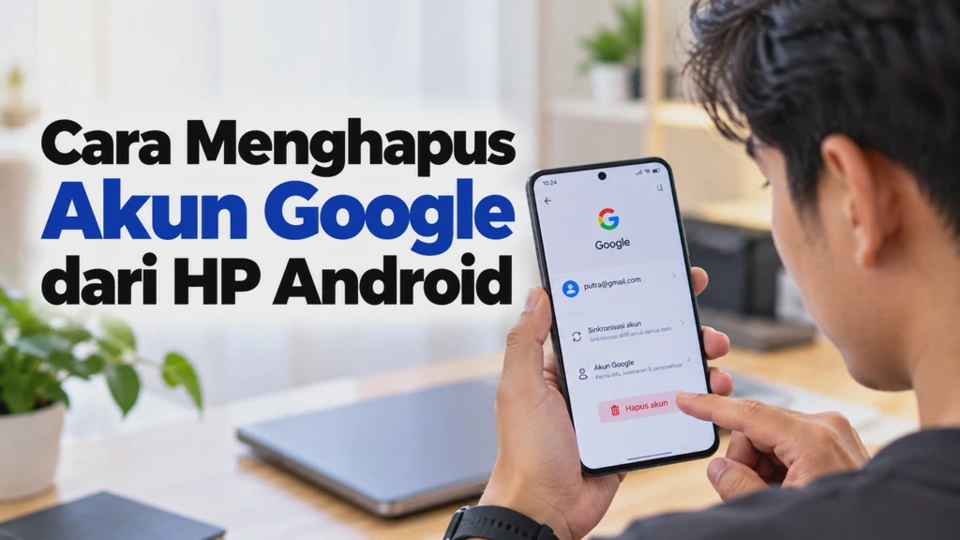
Akun Google memiliki peran penting dalam penggunaan HP Android, mulai dari mengakses Gmail, mengunduh aplikasi melalui Google Play Store, menyimpan kontak, hingga mencadangkan foto dan dokumen. Namun, ada kalanya pengguna perlu menghapus akun Google dari perangkat, misalnya ketika ingin mengganti akun, mengeluarkan akun lama, atau menyiapkan HP untuk diberikan kepada orang lain.
Cara menghapus akun Google dari HP Android sebenarnya cukup mudah dan dapat dilakukan melalui menu Pengaturan maupun pengelolaan akun di aplikasi Gmail. Sebelum melakukannya, pastikan Anda memahami perbedaan antara menghapus akun dari perangkat dan menghapus akun secara permanen agar data penting tetap aman dan akun lain yang masih digunakan tidak ikut terpengaruh.
Apa Perbedaan Menghapus Akun Google dari HP dan Menghapus Akun Permanen?
Sebelum menghapus akun Google, pahami terlebih dahulu perbedaan antara menghapus akun dari perangkat Android dan menghapus akun Google secara permanen. Keduanya merupakan tindakan yang berbeda dan memiliki dampak yang tidak sama.
Menghapus akun Google dari HP Android berarti melepaskan akun tersebut dari perangkat. Setelah dihapus, akun tidak lagi digunakan untuk sinkronisasi Gmail, kontak, kalender, dan layanan Google lain pada HP tersebut. Namun, akun Google tetap ada dan masih bisa digunakan untuk login di perangkat lain.
Sementara itu, menghapus akun Google secara permanen berarti menutup akun Google beserta data dan konten yang terkait dengannya. Tindakan ini dapat menyebabkan hilangnya akses ke Gmail, Google Drive, Google Photos, Google Play, dan layanan lain yang menggunakan akun tersebut.
Berikut perbedaan keduanya.
| Aspek | Hapus dari HP | Hapus permanen |
|---|---|---|
| Akun Google | Tetap aktif | Dihapus |
| Gmail | Tetap bisa diakses di perangkat lain | Akses ke Gmail akun tersebut hilang |
| Google Drive dan Photos | Data akun tetap tersedia sesuai status penyimpanan | Data terkait akun dapat ikut terhapus |
| Penggunaan di HP lain | Bisa login kembali | Tidak bisa digunakan seperti akun aktif |
| Dampak pada HP | Akun dilepas dari perangkat | Akun dihapus dan layanan terkait terdampak |
Jika tujuan Anda hanya ingin mengeluarkan akun dari HP lama, mengganti akun utama, atau menjual ponsel, biasanya Anda cukup memilih Hapus akun melalui pengaturan Android. Anda tidak perlu menghapus akun Google secara permanen.
Perlu diperhatikan bahwa saat akun dihapus dari perangkat, data yang tersimpan secara lokal atau tersinkronisasi melalui akun tersebut dapat tidak lagi muncul di HP. Karena itu, pastikan data penting sudah dicadangkan sebelum melanjutkan.
Hal yang Perlu Disiapkan Sebelum Menghapus Akun Google di Android
Sebelum menghapus akun Google, ada beberapa hal yang sebaiknya diperiksa agar tidak kehilangan akses ke data atau layanan penting.
1. Pastikan akun yang dipilih benar
Periksa alamat Gmail yang ingin dihapus. Jika terdapat beberapa akun Google di HP, jangan sampai Anda menghapus akun yang masih digunakan untuk pekerjaan, sekolah, atau kebutuhan sehari-hari.
2. Cadangkan kontak dan kalender penting
Kontak dan kalender yang tersinkronisasi dengan akun Google mungkin tidak lagi tampil setelah akun dihapus dari perangkat. Pastikan informasi penting sudah tersimpan di tempat lain atau tetap tersedia melalui akun tersebut.
3. Periksa foto dan file penting
Pastikan foto di Google Photos dan dokumen di Google Drive sudah tersimpan dengan aman. Menghapus akun dari HP tidak sama dengan menghapus file dari layanan Google, tetapi akses dan tampilan data pada perangkat bisa berubah setelah sinkronisasi dihentikan.
4. Pastikan Anda masih bisa mengakses akun
Jika suatu saat ingin menambahkan kembali akun ke HP, Anda mungkin perlu memasukkan kata sandi atau menyelesaikan verifikasi keamanan. Pastikan Anda mengetahui metode pemulihan akun dan masih memiliki akses ke email atau nomor pemulihan.
5. Periksa aplikasi yang menggunakan akun tersebut
Beberapa aplikasi menggunakan akun Google untuk login, menyimpan progres permainan, atau menyinkronkan data. Menghapus akun dari HP dapat memengaruhi akses ke layanan tersebut pada perangkat yang sama.
6. Jika HP akan dijual atau diberikan kepada orang lain, siapkan perangkat dengan benar
Menghapus akun Google merupakan salah satu langkah persiapan sebelum menyerahkan HP kepada orang lain. Jika ingin membersihkan seluruh data pribadi, lakukan pencadangan terlebih dahulu dan ikuti prosedur reset ke setelan pabrik sesuai petunjuk produsen.
Jangan langsung melakukan reset jika belum memastikan akun dan data penting sudah aman. Pada beberapa perangkat, perlindungan setelah reset dapat meminta akun Google yang sebelumnya digunakan di HP tersebut.
Cara Menghapus Akun Google melalui Menu Pengaturan HP Android
Cara paling umum untuk menghapus akun Google dari HP Android adalah melalui menu Pengaturan. Langkah ini dapat digunakan pada banyak perangkat Android, meskipun nama menu mungkin berbeda sesuai merek, versi sistem operasi, dan antarmuka yang digunakan.
Ikuti langkah-langkah berikut:
-
Buka aplikasi Pengaturan atau Settings di HP Android.
-
Cari menu Akun, Kata sandi dan akun, atau Kelola akun.
-
Pilih akun Google yang ingin dihapus.
-
Ketuk alamat Gmail yang sesuai.
-
Pilih opsi Hapus akun atau Remove account.
-
Jika muncul permintaan konfirmasi, baca keterangannya terlebih dahulu.
-
Ketuk Hapus akun kembali untuk menyelesaikan proses.
-
Masukkan PIN, pola, atau kata sandi layar jika diminta.
Setelah proses selesai, akun Google tersebut tidak lagi tercantum sebagai akun yang terpasang di perangkat. Gmail dan layanan Google yang menggunakan akun itu mungkin meminta login kembali atau berhenti melakukan sinkronisasi pada HP tersebut.
Jika Anda tidak menemukan menu yang disebutkan di atas, gunakan fitur pencarian pada Pengaturan dan ketik kata akun atau Google. Cara ini biasanya lebih cepat karena setiap produsen dapat menggunakan susunan menu yang berbeda.
Perlu diketahui, menghapus akun Google dari pengaturan HP tidak otomatis menghapus akun tersebut dari perangkat lain. Anda masih dapat mengakses akun melalui browser atau menambahkannya kembali ke HP jika diperlukan.
Cara Menghapus Akun Google melalui Aplikasi Gmail
Selain melalui Pengaturan, Anda juga bisa mengelola akun Google melalui aplikasi Gmail. Namun, menu dan pilihan yang tersedia dapat berbeda menurut versi Gmail dan sistem Android. Jika tidak menemukan pilihan untuk menghapus akun dari perangkat, gunakan cara melalui menu Pengaturan.
Berikut langkah-langkah yang dapat dicoba:
-
Buka aplikasi Gmail di HP Android.
-
Ketuk foto profil atau ikon akun di pojok kanan atas.
-
Pilih Kelola akun di perangkat ini jika opsi tersebut tersedia.
-
HP akan membuka halaman pengelolaan akun pada Pengaturan.
-
Pilih akun Google yang ingin dihapus.
-
Ketuk Hapus akun.
-
Konfirmasikan tindakan tersebut jika diminta.
Pada sejumlah perangkat, mengetuk Kelola akun di perangkat ini akan membawa Anda langsung ke menu akun Android. Jadi, meskipun proses dimulai dari Gmail, penghapusan akun tetap dilakukan melalui pengaturan sistem.
Jika yang ingin Anda lakukan hanya mengganti akun untuk membaca email, Anda tidak harus menghapus akun Google dari HP. Cukup ketuk foto profil di Gmail, lalu pilih akun lain yang sudah terpasang.
Sebaliknya, jika tujuan Anda adalah mengeluarkan akun dari perangkat, pastikan memilih akun yang benar sebelum mengonfirmasi penghapusan. Periksa kembali alamat Gmail agar akun lain yang masih diperlukan tidak ikut terdampak.
Cara Menghapus Akun Google di HP Samsung, Xiaomi, OPPO, vivo, dan realme
Setiap merek HP Android memiliki tampilan menu yang berbeda. Namun, prinsipnya tetap sama: buka pengaturan akun, pilih alamat Gmail yang ingin dihapus, kemudian konfirmasikan tindakan tersebut.
Berikut panduan berdasarkan merek HP.
1. HP Samsung
-
Buka Pengaturan.
-
Pilih Akun dan pencadangan.
-
Ketuk Kelola akun.
-
Pilih akun Google yang ingin dihapus.
-
Ketuk Hapus akun.
-
Konfirmasikan jika diminta.
Nama menu dapat berbeda pada versi One UI tertentu.
2. HP Xiaomi dan Redmi
-
Buka Setelan.
-
Cari menu Akun dan sinkronisasi atau menu akun yang tersedia.
-
Pilih Google jika daftar jenis akun ditampilkan.
-
Ketuk akun Gmail yang ingin dihapus.
-
Cari opsi Lainnya atau menu tindakan akun jika diperlukan.
-
Pilih Hapus akun dan konfirmasikan.
Pada beberapa versi HyperOS atau MIUI, susunan menu dapat berubah. Jika tidak menemukan opsi tersebut, gunakan pencarian di Setelan dengan kata kunci akun.
3. HP OPPO
-
Buka Pengaturan.
-
Cari menu Pengguna dan akun, Akun, atau menu sejenis.
-
Pilih akun Google.
-
Ketuk alamat Gmail yang akan dihapus.
-
Pilih Hapus akun.
-
Konfirmasikan tindakan jika diminta.
4. HP vivo
-
Buka Pengaturan.
-
Cari menu Akun, Akun dan sinkronisasi, atau menu pengelolaan akun yang tersedia.
-
Pilih akun Google.
-
Pilih alamat Gmail yang ingin dihapus.
-
Ketuk Hapus akun.
-
Ikuti petunjuk konfirmasi di layar.
5. HP realme
-
Buka Pengaturan.
-
Cari menu Pengguna dan akun atau Akun dan sinkronisasi.
-
Pilih akun Google yang ingin dilepas.
-
Ketuk Hapus akun.
-
Konfirmasikan penghapusan.
Jika nama menu pada HP Anda tidak sama dengan panduan di atas, jangan khawatir. Versi Android dan pembaruan antarmuka dapat membuat lokasi menu berbeda. Cara yang paling konsisten adalah membuka Pengaturan, mencari kata akun, memilih akun Google yang sesuai, lalu mencari opsi Hapus akun.
Perlu diingat, langkah ini hanya menghapus akun dari perangkat. Akun Google tetap aktif selama Anda tidak melakukan proses penghapusan permanen melalui pengelolaan akun Google.
Cara Menghapus Salah Satu Akun Google tanpa Menghapus Akun Lain
Jika HP memiliki dua atau lebih akun Google, Anda bisa menghapus hanya satu akun tanpa mengeluarkan akun lainnya. Kuncinya adalah memilih alamat Gmail yang tepat sebelum menekan tombol Hapus akun.
Contohnya, HP Anda memiliki dua akun:
-
akunpribadi@gmail.com -
akunkerja@gmail.com
Jika Anda hanya ingin menghapus akunkerja@gmail.com dari HP, pilih alamat tersebut di menu pengelolaan akun. Jangan memilih akun pribadi jika masih digunakan untuk Gmail, Google Photos, Play Store, atau layanan lainnya.
Berikut langkah-langkahnya:
-
Buka Pengaturan di HP Android.
-
Masuk ke menu Akun atau Kelola akun.
-
Cari daftar akun Google yang terpasang.
-
Ketuk alamat Gmail yang ingin dihapus.
-
Periksa kembali alamat email yang tampil.
-
Pilih Hapus akun.
-
Konfirmasikan tindakan tersebut.
Setelah proses selesai, akun Google lain yang tidak dipilih akan tetap terpasang di HP. Anda masih bisa menggunakan akun tersebut untuk mengakses layanan Google sesuai pengaturan dan status sinkronisasinya.
Jika akun yang ingin dihapus merupakan satu-satunya akun Google di perangkat, Android mungkin meminta PIN, pola, atau kata sandi layar sebagai langkah keamanan. Pada perangkat tertentu, menghapus akun terakhir juga dapat memengaruhi penggunaan layanan seperti Play Store sampai Anda menambahkan akun lain.
Bagaimana jika hanya ingin mengganti akun Gmail utama?
Anda tidak harus menghapus semua akun Google. Anda dapat menambahkan akun lain melalui menu pengelolaan akun, lalu memilih akun yang diinginkan pada aplikasi Gmail atau layanan Google terkait. Pengaturan akun utama dapat berbeda di tiap aplikasi.
Bagaimana jika ingin menghapus akun Google secara permanen?
Prosedurnya berbeda dari menghapus akun melalui Pengaturan Android. Penghapusan permanen dilakukan melalui pengaturan akun Google dan dapat menghilangkan data serta akses ke layanan yang terkait. Sebelum melanjutkan, baca penjelasan resmi Google tentang cara menghapus Akun Google.
FAQ: Cara Menghapus Akun Google dari HP Android
1. Apakah menghapus akun Google dari HP akan menghapus Gmail secara permanen?
Tidak. Menghapus akun dari HP hanya melepaskan akun dari perangkat tersebut. Akun dan email tetap tersedia melalui perangkat lain selama akun masih aktif dan tidak dihapus secara permanen.
2. Apakah foto di Google Photos akan ikut terhapus?
Menghapus akun dari HP tidak sama dengan menghapus foto dari akun Google Photos secara permanen. Namun, foto yang tersimpan di cloud mungkin tidak lagi dapat diakses melalui akun tersebut di HP setelah akun dilepas. Pastikan foto penting sudah dicadangkan atau dapat diakses melalui perangkat lain.
3. Apakah akun Google bisa dihapus tanpa mengetahui kata sandi?
Pada banyak perangkat, penghapusan akun dari HP dapat meminta PIN, pola, atau kata sandi layar. Jika Anda ingin login kembali nanti, Anda mungkin perlu memverifikasi akun Google. Pastikan metode pemulihan masih bisa digunakan.
4. Bagaimana cara menghapus satu akun Google saja?
Buka Pengaturan, pilih menu akun, ketuk alamat Gmail yang ingin dihapus, lalu pilih Hapus akun. Akun lain yang tidak dipilih tetap terpasang.
5. Mengapa tombol Hapus akun tidak muncul?
Penyebabnya dapat berupa perbedaan tampilan sistem, pembatasan dari administrator perangkat kerja atau sekolah, maupun pengaturan khusus pada HP. Coba cari menu akun melalui fitur pencarian Pengaturan. Jika perangkat dikelola organisasi, hubungi administrator terkait.
6. Apakah menghapus akun Google akan membuat HP kembali ke pengaturan pabrik?
Tidak. Menghapus akun Google dari perangkat tidak sama dengan melakukan reset pabrik. Reset pabrik menghapus data perangkat secara lebih luas, sedangkan penghapusan akun hanya melepaskan akun yang dipilih dari HP.
Kesimpulan
Cara menghapus akun Google dari HP Android dapat dilakukan melalui menu Pengaturan atau dengan membuka pengelolaan akun dari aplikasi Gmail. Langkahnya relatif sederhana: pilih akun yang tepat, tekan Hapus akun, kemudian konfirmasikan tindakan tersebut.
Hal terpenting adalah memahami bahwa menghapus akun dari HP tidak sama dengan menghapus akun Google secara permanen. Jika hanya ingin mengeluarkan akun dari perangkat, Anda tidak perlu menutup akun Google. Sebelum menghapusnya, pastikan data penting sudah dicadangkan dan Anda masih memiliki akses ke akun jika suatu saat ingin menggunakannya kembali.












