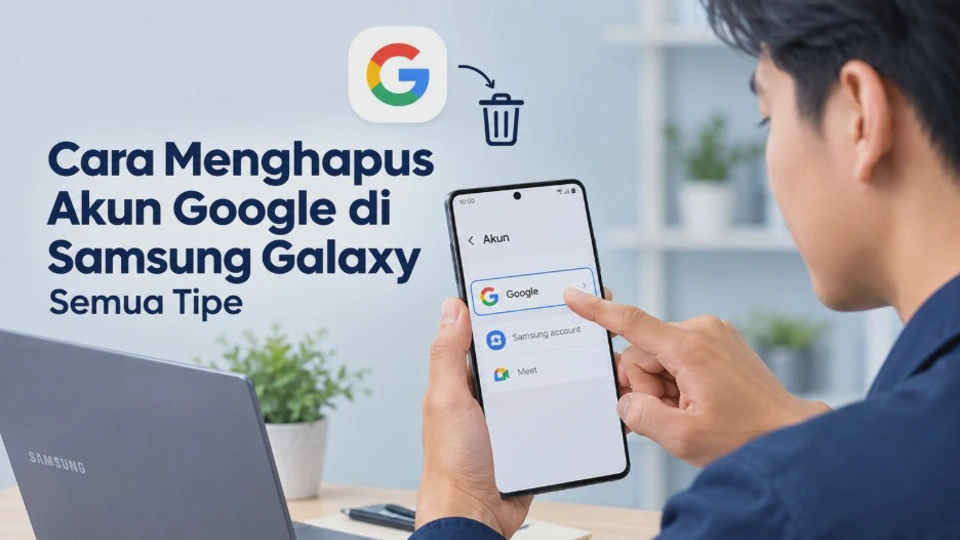
Ada beberapa alasan seseorang ingin melepas akun Google dari HP Samsung, misalnya karena berganti akun, menjual perangkat, atau hanya ingin mengurangi akun yang tersimpan. Cara Menghapus Akun Google di Samsung Galaxy Semua Tipe sebenarnya cukup sederhana karena Samsung menyediakan menu khusus untuk mengelola akun yang terhubung.
Namun, ada hal penting yang perlu dipahami sebelum menekan tombol Hapus akun. Menghapus akun Google dari HP Samsung tidak sama dengan menghapus akun Google secara permanen, sehingga Gmail, Google Drive, Google Foto, dan layanan lainnya tetap dapat digunakan pada perangkat lain selama akun tersebut tidak dihapus melalui pengaturan akun Google.
Apa yang Perlu Diketahui Sebelum Menghapus Akun Google di HP Samsung?
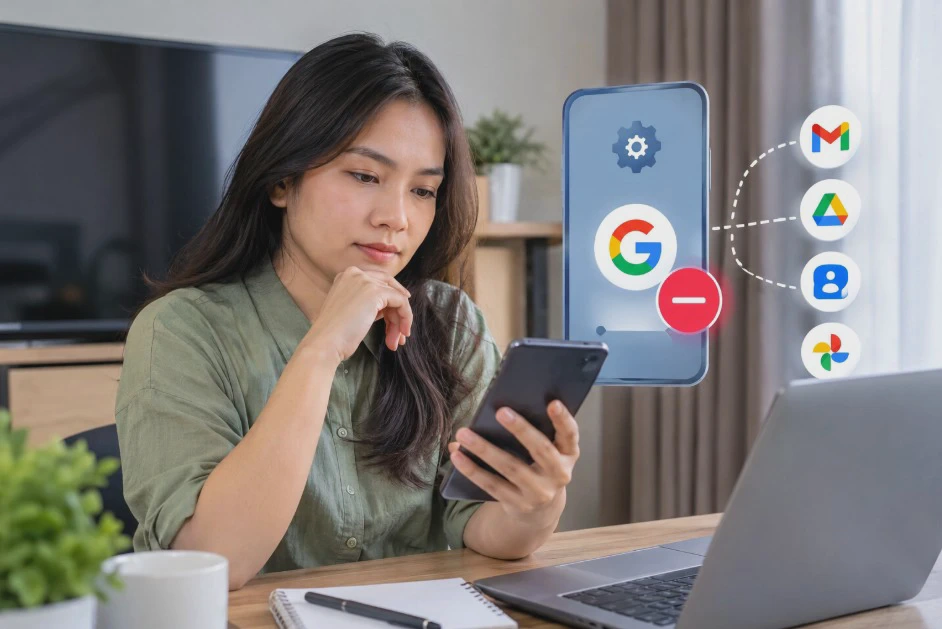
Hal pertama yang perlu dibedakan adalah istilah menghapus akun dari perangkat dan menghapus akun Google secara permanen. Ketika akun dilepas melalui menu Pengaturan Samsung, akun tersebut hanya tidak lagi terhubung dengan HP yang digunakan.
Dengan demikian, alamat Gmail, file Google Drive, kontak yang tersinkronisasi, serta data lain di akun Google tidak otomatis dihapus dari server Google. Akun tersebut masih dapat digunakan kembali dengan memasukkan alamat email dan kata sandi pada perangkat yang sama atau perangkat lainnya.
Data Apa yang Hilang dari HP?
Saat akun Google dilepas, informasi yang terkait dengan akun tersebut akan dihapus dari perangkat, termasuk data seperti email, kontak, dan pengaturan yang sebelumnya disinkronkan. Google juga menjelaskan bahwa penghapusan akun dari perangkat tidak sama dengan penghapusan akun secara permanen.
Karena itu, jika terdapat kontak yang hanya tersimpan pada akun Google tersebut, pastikan data penting sudah tersinkronisasi atau dicadangkan terlebih dahulu. Langkah ini terutama penting jika HP akan diberikan kepada orang lain.
Apakah Gmail dan Google Drive Ikut Terhapus?
Tidak. Menghapus akun Google dari Samsung hanya memutus hubungan akun tersebut dengan perangkat, file yang tersimpan di Google Drive, email Gmail, maupun foto yang sudah tersimpan di Google Foto tetap berada di akun Google selama akun tersebut tidak dihapus secara permanen melalui layanan Google.
Sebelum Menghapus, Pastikan Anda Masih Mengetahui Password
Jika suatu saat akun ingin dipasang kembali, Anda membutuhkan alamat email dan informasi login yang benar. Samsung juga menyarankan pengguna mencatat informasi akun sebelum melepasnya dari perangkat.
Catatan: Jika HP akan dijual atau diberikan kepada orang lain, sebaiknya jangan hanya menghapus aplikasi Gmail. Yang perlu dilepas adalah akun Google melalui pengaturan akun perangkat.
Cara Mengecek Akun Google yang Terhubung di Samsung Galaxy
Sebelum menghapus akun, sebaiknya periksa terlebih dahulu akun Google apa saja yang sedang terhubung. Ini penting terutama pada HP yang digunakan oleh beberapa orang atau memiliki lebih dari satu alamat Gmail.
Samsung menyediakan halaman Kelola akun untuk melihat berbagai akun yang tersimpan pada perangkat. Dari halaman tersebut, pengguna dapat memilih akun Google tertentu tanpa harus menghapus akun lainnya.
Langkah Mengecek Akun Google
- Buka aplikasi Pengaturan di HP Samsung.
- Gulir ke bawah, kemudian pilih Akun dan pencadangan.
- Ketuk Kelola akun.
- Perhatikan daftar akun yang muncul.
- Pilih akun Google untuk melihat alamat email yang terhubung.
Pada beberapa versi One UI, nama atau susunan menu dapat sedikit berbeda. Samsung menyebutkan bahwa tampilan dan menu dapat berubah berdasarkan model Galaxy serta versi perangkat lunak yang digunakan.
Jika terdapat beberapa akun Google, perhatikan alamat email sebelum menghapusnya. Jangan memilih akun hanya berdasarkan foto profil karena beberapa akun dapat menggunakan gambar profil yang sama.
Mengapa Pemeriksaan Ini Penting?
Kesalahan memilih akun dapat membuat email, kontak, dan data sinkronisasi akun tersebut hilang dari perangkat. Data akun tetap tersedia di server Google, tetapi Anda mungkin perlu login kembali untuk mengaksesnya, karena itu, identifikasi alamat email terlebih dahulu, kemudian baru lanjutkan ke proses penghapusan.
Cara Menghapus Akun Google di Samsung Galaxy Semua Tipe
Metode berikut dapat digunakan pada sebagian besar HP Samsung Galaxy yang menggunakan antarmuka One UI. Langkah dasarnya sama pada berbagai seri, meskipun nama menu dan posisi beberapa opsi dapat berbeda.
Proses ini cocok untuk Galaxy seri A, S, Z, M, maupun perangkat Galaxy lainnya yang menyediakan menu Akun dan pencadangan. Samsung sendiri mencatat bahwa tampilan menu dapat berbeda menurut model dan versi software.
Hapus Akun Google dari Pengaturan
- Buka Pengaturan.
- Pilih Akun dan pencadangan.
- Ketuk Kelola akun.
- Pilih alamat Google yang ingin dilepas.
- Ketuk Hapus akun.
- Ketuk Hapus akun sekali lagi untuk mengonfirmasi.
Setelah proses selesai, akun tersebut seharusnya tidak lagi muncul sebagai akun Google yang terhubung di perangkat. Langkah ini merupakan metode yang direkomendasikan Samsung untuk melepas akun Google dari Galaxy.
Jika HP Meminta PIN, Pola, atau Password
Jangan panik apabila perangkat meminta verifikasi keamanan setelah memilih Hapus akun. Android dapat meminta PIN, pola, atau kata sandi perangkat, terutama dalam kondisi tertentu ketika akun Google yang dihapus merupakan satu-satunya akun Google pada perangkat.
Masukkan metode keamanan yang memang digunakan untuk membuka HP. Setelah verifikasi berhasil, sistem akan melanjutkan proses pelepasan akun.
Apa yang Terjadi Setelah Tombol Hapus Ditekan?
Akun Google tidak lagi menjadi akun yang tersimpan pada perangkat tersebut. Data yang berkaitan dengan akun dan tersimpan secara lokal melalui sinkronisasi juga akan dilepas dari HP.
Aplikasi seperti Gmail, Google Drive, dan Google Foto mungkin tidak lagi menampilkan data dari akun tersebut. Namun, data pada akun Google tetap tersedia secara online selama akun tidak dihapus secara permanen.
Cara Menghapus Akun Google melalui Menu Pengaturan Samsung
Menu Pengaturan Samsung merupakan cara paling aman dan langsung untuk melakukan proses ini. Tidak diperlukan aplikasi tambahan, aplikasi pembersih, maupun metode khusus melalui browser.
Pada perangkat Samsung modern, jalurnya adalah Pengaturan > Akun dan pencadangan > Kelola akun > pilih akun Google > Hapus akun. Samsung memberikan prosedur tersebut sebagai langkah resmi untuk melepas akun Google dari Galaxy.
Jika Menu Kelola Akun Tidak Ditemukan
Pada sebagian perangkat atau versi Android tertentu, istilah menu pengelolaan akun bisa berbeda. Google mencatat bahwa perangkat Android dapat menggunakan nama seperti Sandi & akun, Pengguna & akun, Sandi, kunci sandi & akun, atau Kelola akun.
Pada Samsung, coba gunakan fitur pencarian di bagian atas Pengaturan, kemudian ketik kata akun. Cari menu yang berkaitan dengan pengelolaan akun dan pilih akun Google yang ingin dilepas.
Jangan menghapus data aplikasi Gmail untuk tujuan ini karena tindakan tersebut berbeda dengan melepas akun Google dari perangkat. Membersihkan cache atau data aplikasi juga tidak menggantikan proses penghapusan akun.
Perbedaan Antara Hapus Akun dan Hapus Data Aplikasi
Hapus akun memutus hubungan akun Google dengan perangkat dan menghapus data akun yang terkait dari HP. Sementara itu, hapus data aplikasi hanya mengatur ulang aplikasi tertentu dan tidak dirancang sebagai cara utama untuk melepas akun Google.
Contohnya, membersihkan data aplikasi Gmail mungkin membuat aplikasi meminta login kembali, tetapi akun Google masih dapat tercatat pada sistem Android. Karena itu, gunakan menu Kelola akun jika tujuan Anda memang melepas akun dari Samsung.
Solusi Jika Akun Google Tidak Bisa Dihapus dari HP Samsung
Dalam kondisi normal, proses penghapusan hanya membutuhkan beberapa ketukan. Jika tombol tidak berjalan atau akun tetap muncul, penyebabnya bisa berkaitan dengan verifikasi keamanan, konfigurasi perangkat, atau masalah software.
Mulailah dari solusi paling sederhana sebelum melakukan tindakan yang lebih ekstrem. Jangan langsung melakukan reset pabrik karena reset bukan langkah pertama yang diperlukan hanya untuk melepas akun Google.
1. Pastikan PIN atau Password Perangkat Benar
Jika sistem meminta metode keamanan, masukkan PIN, pola, atau kata sandi layar yang benar. Android dapat meminta verifikasi tambahan untuk memastikan orang yang melakukan perubahan adalah pemilik perangkat.
Jika verifikasi gagal, periksa kembali metode keamanan yang digunakan pada layar kunci. Hindari mencoba prosedur yang tidak jelas karena dapat menimbulkan masalah keamanan tambahan.
2. Periksa Koneksi Internet
Walaupun penghapusan akun dilakukan melalui Pengaturan, koneksi internet yang stabil tetap membantu ketika sistem membutuhkan komunikasi dengan layanan akun.
Pastikan Wi-Fi atau data seluler aktif, kemudian coba kembali proses penghapusan. Jika koneksi sedang bermasalah, tunggu sampai jaringan normal sebelum mengulangi langkah.
3. Restart HP Samsung
Restart dapat membantu ketika menu Pengaturan mengalami gangguan sementara. Setelah HP menyala kembali, buka Pengaturan > Akun dan pencadangan > Kelola akun dan ulangi proses, cara sederhana ini layak dicoba sebelum mengubah konfigurasi sistem lainnya.
4. Perbarui Sistem Samsung
Samsung menyarankan pengguna memeriksa pembaruan perangkat lunak sebelum menjalankan rekomendasi terkait pengelolaan akun. Pembaruan dapat memperbaiki masalah pada sistem dan kompatibilitas aplikasi, buka Pengaturan > Pembaruan perangkat lunak > Unduh dan instal, lalu ikuti instruksi yang muncul apabila pembaruan tersedia.
5. Perhatikan Perlindungan Perangkat Google
Fitur perlindungan perangkat Google dapat membuat sistem meminta verifikasi identitas sebelum akun benar-benar dilepas. Samsung secara resmi menyebutkan kemungkinan adanya verifikasi tersebut, jika diminta melakukan verifikasi, ikuti proses yang muncul di layar menggunakan kredensial atau metode keamanan yang sah.
6. Jika HP Menggunakan Profil Kerja
Perangkat yang dikelola organisasi atau memiliki work profile dapat mempunyai pembatasan tambahan. Dalam kondisi tersebut, akun tertentu mungkin tidak dapat dilepas seperti akun pribadi biasa.
Jika HP merupakan perangkat sekolah, kantor, atau organisasi, hubungi administrator yang mengelola perangkat. Jangan mencoba mengakali pembatasan keamanan tersebut.
Jangan Langsung Factory Reset
Factory reset bukan solusi pertama untuk menghapus satu akun Google. Tindakan ini akan menghapus data perangkat dan mengembalikannya ke kondisi awal, sehingga risikonya jauh lebih besar daripada sekadar melepas akun.
Jika perangkat akan dijual, factory reset dapat menjadi tahap lanjutan setelah akun dan data pribadi sudah dipersiapkan dengan benar. Namun, pastikan terlebih dahulu data penting sudah dicadangkan.
Cara Memastikan Akun Google Sudah Berhasil Dihapus dari Perangkat
Setelah proses selesai, jangan langsung menutup Pengaturan. Lakukan pemeriksaan singkat untuk memastikan akun yang dipilih benar-benar sudah tidak terhubung.
Buka kembali Pengaturan > Akun dan pencadangan > Kelola akun. Periksa daftar akun dan pastikan alamat Google yang tadi dilepas sudah tidak tercantum.
Jika terdapat beberapa akun Google, hanya akun yang dipilih sebelumnya yang seharusnya hilang. Akun Google lainnya tidak akan ikut terhapus hanya karena satu akun dilepas.
Pemeriksaan Tambahan melalui Gmail
Buka aplikasi Gmail setelah proses selesai. Jika akun yang dilepas sudah tidak tersedia di daftar akun Gmail, itu merupakan tanda bahwa akun tersebut tidak lagi terhubung untuk penggunaan Gmail pada perangkat.
Anda juga dapat membuka Google Play Store dan melihat akun yang aktif. Jika akun yang ingin dilepas tidak lagi tersedia sebagai akun perangkat, proses pelepasan kemungkinan sudah berhasil.
Checklist Sebelum HP Diberikan kepada Orang Lain
Jika tujuan menghapus akun adalah menjual atau memberikan HP, lakukan pemeriksaan berikut:
- Pastikan akun Google pribadi sudah dilepas.
- Periksa apakah akun Google lain masih tersimpan.
- Pastikan akun Samsung pribadi juga sudah dilepas jika memang tidak diperlukan.
- Cadangkan foto, kontak, dan file penting terlebih dahulu.
- Pastikan data pribadi tidak lagi muncul pada aplikasi utama.
- Setelah semuanya aman, barulah pertimbangkan reset pabrik.
Samsung membedakan proses melepas akun dari perangkat dengan menghapus akun secara permanen. Jadi, Anda tidak perlu menghapus akun Google secara permanen hanya karena ingin membersihkan akun dari HP Samsung.
FAQ Seputar Cara Menghapus Akun Google di Samsung Galaxy Semua Tipe
Apakah menghapus akun Google dari Samsung akan menghapus akun secara permanen?
Tidak. Menghapus akun melalui menu Pengaturan hanya melepas akun tersebut dari perangkat. Akun Google tetap dapat digunakan di perangkat lain selama Anda tidak melakukan penghapusan akun secara permanen melalui layanan Google.
Apakah email Gmail ikut terhapus setelah akun Google dihapus dari HP Samsung?
Email tidak terhapus dari akun Google. Namun, email dan data yang sebelumnya tersinkronisasi dengan akun tersebut akan tidak lagi tersedia secara lokal pada perangkat setelah akun dilepas.
Apakah akun Google bisa dipasang kembali setelah dihapus dari Samsung?
Bisa. Anda dapat menambahkan kembali akun tersebut melalui Pengaturan > Akun dan pencadangan > Kelola akun > Tambah akun > Google, kemudian login menggunakan informasi akun yang benar.
Kenapa HP Samsung meminta PIN saat menghapus akun Google?
PIN, pola, atau kata sandi dapat diminta sebagai bagian dari verifikasi keamanan perangkat. Google menjelaskan bahwa ketika akun Google tertentu merupakan satu-satunya akun pada perangkat, verifikasi keamanan perangkat dapat diperlukan.
Apakah cara menghapus akun Google sama di semua HP Samsung?
Secara umum jalurnya sama, yaitu melalui Akun dan pencadangan lalu Kelola akun. Namun, tampilan dan nama menu dapat sedikit berbeda tergantung model Galaxy dan versi software atau One UI yang digunakan.
Apakah harus menghapus aplikasi Gmail untuk menghapus akun Google?
Tidak perlu. Menghapus atau membersihkan aplikasi Gmail bukan cara utama untuk melepas akun Google dari perangkat. Gunakan menu Pengaturan > Akun dan pencadangan > Kelola akun agar akun benar-benar dilepas dari sistem perangkat.
Bagaimana jika tombol Hapus akun tidak muncul?
Periksa kembali akun yang dipilih, koneksi internet, serta pembaruan software. Jika perangkat memiliki perlindungan keamanan, work profile, atau pengelolaan organisasi, mungkin diperlukan verifikasi atau bantuan administrator.
Apakah akun Google harus dihapus sebelum Samsung di-reset?
Jika HP akan dijual atau diberikan kepada orang lain, melepas akun pribadi sebelum reset merupakan langkah yang penting untuk membersihkan akses akun dari perangkat. Jangan menjadikan factory reset sebagai pengganti proses pengelolaan akun.
Kesimpulan
Menghapus akun Google di Samsung Galaxy tidak membutuhkan aplikasi tambahan. Cara paling praktis adalah membuka Pengaturan > Akun dan pencadangan > Kelola akun, memilih akun Google yang ingin dilepas, lalu menekan Hapus akun dan mengonfirmasi tindakan tersebut.
Hal terpenting adalah memahami bahwa proses tersebut hanya menghapus akun dari perangkat, bukan menghapus akun Google secara permanen. Jika akun akan digunakan kembali, Anda masih dapat menambahkannya ke Samsung atau perangkat lain menggunakan informasi login yang sesuai.
Jika akun tidak bisa dihapus, lakukan pemeriksaan dari yang paling sederhana seperti verifikasi PIN, koneksi internet, restart, dan pembaruan sistem. Untuk perangkat dengan perlindungan keamanan atau profil organisasi, ikuti proses verifikasi resmi dan jangan mencoba melewati mekanisme keamanan perangkat.












