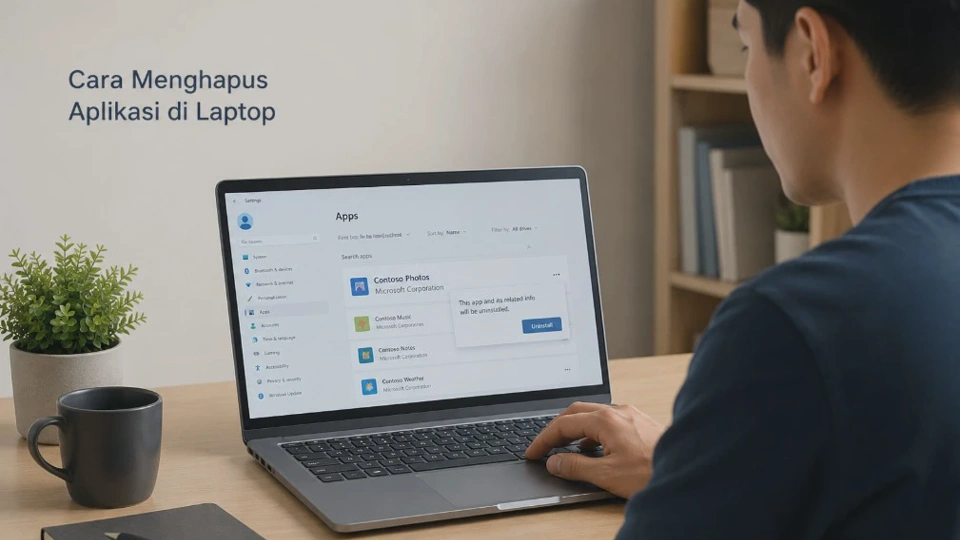
Banyak pengguna mencari cara menghapus aplikasi di laptop karena ruang penyimpanan mulai penuh, perangkat terasa lambat, atau ada aplikasi yang sudah tidak digunakan lagi. Menghapus aplikasi dengan metode yang tepat tidak hanya membebaskan kapasitas storage, tetapi juga membantu menjaga performa Windows tetap stabil.
Meski terlihat sederhana, proses uninstall yang dilakukan secara asal terkadang masih meninggalkan file sementara, data aplikasi, hingga entri Registry yang tidak lagi digunakan. Akibatnya, ruang penyimpanan tetap terpakai dan dalam beberapa kasus performa laptop tidak mengalami perubahan yang signifikan.
Melalui panduan ini, Anda akan mempelajari berbagai cara menghapus aplikasi di laptop Windows menggunakan fitur bawaan maupun metode alternatif. Setiap langkah dijelaskan secara bertahap sehingga mudah diikuti oleh pengguna Windows 10 maupun Windows 11.
Mengapa Aplikasi di Laptop Perlu Dihapus?

Semakin lama sebuah laptop digunakan, semakin banyak pula aplikasi yang terpasang di dalamnya. Tidak semua aplikasi tersebut masih dibutuhkan sehingga sebagian hanya memenuhi kapasitas penyimpanan tanpa memberikan manfaat.
Aplikasi yang jarang digunakan juga dapat berjalan di latar belakang (background process) tanpa disadari. Kondisi ini membuat penggunaan RAM, prosesor, dan media penyimpanan menjadi lebih tinggi sehingga laptop terasa lebih lambat.
Mengosongkan Ruang Penyimpanan
Setiap aplikasi memiliki ukuran instalasi yang berbeda-beda. Beberapa aplikasi desain, game, atau software editing bahkan dapat menggunakan ruang penyimpanan hingga puluhan gigabyte.
Menghapus aplikasi yang sudah tidak diperlukan menjadi cara paling efektif untuk mendapatkan ruang kosong tanpa harus mengganti perangkat penyimpanan. Ruang kosong tersebut dapat dimanfaatkan untuk menyimpan dokumen penting maupun memasang aplikasi yang lebih dibutuhkan.
Meningkatkan Performa Laptop
Beberapa aplikasi akan aktif secara otomatis saat Windows melakukan proses booting. Semakin banyak aplikasi yang berjalan, semakin lama pula waktu yang dibutuhkan laptop untuk siap digunakan.
Dengan menghapus aplikasi yang tidak diperlukan, beban sistem menjadi lebih ringan. Penggunaan RAM dan prosesor juga lebih efisien sehingga kinerja laptop terasa lebih responsif.
Mengurangi Risiko Konflik Aplikasi
Tidak semua aplikasi dapat berjalan berdampingan dengan baik. Pada kondisi tertentu, dua aplikasi yang memiliki fungsi serupa dapat saling bertabrakan sehingga memunculkan pesan kesalahan atau menyebabkan sistem menjadi tidak stabil.
Menghapus aplikasi yang sudah tidak digunakan dapat mengurangi potensi konflik tersebut. Selain membuat sistem lebih rapi, langkah ini juga mempermudah proses pemeliharaan perangkat di kemudian hari.
Kapan Sebaiknya Aplikasi Dihapus?
Tidak semua aplikasi harus langsung dihapus ketika jarang digunakan. Beberapa aplikasi bawaan Windows memiliki fungsi penting sehingga sebaiknya tetap dipertahankan.
Berikut kondisi yang menunjukkan sebuah aplikasi layak di-uninstall.
| Kondisi | Sebaiknya Dilakukan |
|---|---|
| Aplikasi sudah tidak pernah digunakan | Hapus aplikasi |
| Ukuran aplikasi sangat besar | Pertimbangkan uninstall |
| Aplikasi menyebabkan error | Hapus lalu instal ulang |
| Tersedia aplikasi pengganti | Uninstall aplikasi lama |
| Aplikasi terindikasi malware | Segera hapus dan lakukan pemindaian |
Melakukan evaluasi aplikasi secara berkala membantu menjaga laptop tetap ringan. Cara sederhana ini juga membuat kapasitas penyimpanan lebih terorganisir sehingga tidak cepat penuh.
Hal yang Perlu Dipersiapkan Sebelum Menghapus Aplikasi di Laptop
Sebelum melakukan proses uninstall, ada beberapa hal yang sebaiknya diperiksa terlebih dahulu. Persiapan sederhana ini dapat menghindarkan Anda dari kehilangan data maupun masalah ketika aplikasi ternyata masih diperlukan.
Sebagian aplikasi menyimpan file proyek, konfigurasi, atau data pengguna di lokasi tertentu. Jika aplikasi langsung dihapus tanpa melakukan pencadangan, data tersebut berpotensi ikut terhapus secara permanen.
Pastikan Aplikasi Benar-Benar Tidak Dibutuhkan
Langkah pertama adalah memastikan aplikasi memang sudah tidak digunakan. Periksa kembali apakah aplikasi tersebut masih diperlukan untuk pekerjaan, sekolah, atau aktivitas lainnya.
Hindari menghapus aplikasi sistem yang menjadi bagian dari Windows. Menghapus komponen penting dapat menyebabkan beberapa fitur tidak berfungsi dengan normal.
Cadangkan Data Penting
Beberapa aplikasi menyimpan data pada folder khusus di dalam komputer. Data tersebut dapat berupa dokumen, proyek desain, database, atau pengaturan aplikasi.
Apabila masih dibutuhkan, salin seluruh data ke media penyimpanan lain sebelum proses uninstall dilakukan. Cara ini akan memudahkan proses pemulihan apabila aplikasi dipasang kembali di kemudian hari.
Tutup Aplikasi yang Sedang Berjalan
Windows biasanya tidak mengizinkan proses uninstall apabila aplikasi masih aktif. Oleh sebab itu, pastikan seluruh jendela aplikasi telah ditutup sebelum memulai proses penghapusan.
Jika aplikasi masih berjalan di latar belakang, buka Task Manager kemudian akhiri proses tersebut. Langkah ini membuat proses uninstall berjalan lebih cepat dan mengurangi risiko munculnya pesan error.
Periksa Hak Akses Administrator
Beberapa aplikasi hanya dapat dihapus menggunakan akun yang memiliki hak Administrator. Apabila menggunakan akun standar, Windows mungkin akan meminta kata sandi administrator sebelum proses uninstall dilanjutkan.
Pastikan Anda memiliki izin yang diperlukan sebelum menghapus aplikasi. Hal ini sangat penting terutama pada laptop kantor atau komputer yang digunakan bersama.
Checklist Sebelum Uninstall
Agar proses berjalan lancar, lakukan pemeriksaan singkat sebelum mulai menghapus aplikasi.
- Pastikan aplikasi sudah tidak digunakan.
- Cadangkan file penting jika diperlukan.
- Tutup seluruh aplikasi yang masih aktif.
- Gunakan akun Administrator.
- Pastikan laptop memiliki daya yang cukup selama proses berlangsung.
Persiapan tersebut hanya membutuhkan beberapa menit, tetapi mampu mengurangi berbagai kendala yang sering dialami pengguna. Setelah semuanya siap, Anda dapat mulai menghapus aplikasi menggunakan fitur bawaan Windows.
Cara Menghapus Aplikasi di Laptop Windows Melalui Settings
Sejak Windows 10, Microsoft menyediakan menu Settings sebagai pusat pengaturan sistem termasuk untuk menghapus aplikasi. Metode ini menjadi pilihan utama karena tampilannya lebih sederhana dan mudah dipahami oleh pengguna baru.
Selain mendukung aplikasi desktop, menu ini juga dapat digunakan untuk menghapus aplikasi yang diperoleh melalui Microsoft Store. Seluruh proses dilakukan tanpa perlu memasang software tambahan sehingga lebih aman digunakan.
Langkah-Langkah Menghapus Aplikasi Melalui Settings
Ikuti langkah berikut untuk menghapus aplikasi menggunakan menu Settings.
- Klik tombol Start, kemudian pilih Settings.
- Masuk ke menu Apps, lalu pilih Installed Apps pada Windows 11 atau Apps & Features pada Windows 10.
- Tunggu hingga daftar aplikasi selesai dimuat oleh sistem.
- Cari aplikasi yang ingin dihapus menggunakan kotak pencarian apabila daftar aplikasi cukup banyak.
- Klik ikon tiga titik atau pilih aplikasi yang diinginkan, kemudian tekan Uninstall.
- Konfirmasikan proses penghapusan hingga Windows menjalankan program uninstall bawaan aplikasi.
- Tunggu proses selesai, kemudian lakukan Restart apabila sistem memintanya.
Mengapa Menggunakan Settings Lebih Disarankan?
Menu Settings menggunakan antarmuka yang lebih modern dibandingkan metode lama. Daftar aplikasi juga dapat diurutkan berdasarkan ukuran, nama, maupun tanggal pemasangan sehingga lebih mudah menemukan aplikasi tertentu.
Metode ini juga lebih aman bagi pengguna awam karena seluruh proses dilakukan melalui fitur resmi Windows. Risiko menghapus komponen yang salah menjadi lebih kecil dibandingkan menggunakan metode lain.
Jika Tombol Uninstall Tidak Muncul
Pada beberapa aplikasi bawaan Windows, tombol Uninstall memang tidak tersedia karena aplikasi tersebut merupakan bagian dari sistem operasi. Hal ini merupakan kondisi normal dan bukan berarti laptop mengalami kerusakan.
Apabila aplikasi pihak ketiga tidak dapat dihapus melalui Settings, jangan memaksakan dengan menghapus folder instalasinya secara manual. Gunakan metode alternatif yang akan dibahas pada bagian berikutnya agar proses uninstall tetap aman dan tidak meninggalkan masalah pada sistem.
Alternatif Menghapus Aplikasi Menggunakan Control Panel
Meskipun Windows telah menyediakan menu Settings, sebagian aplikasi lama masih lebih mudah dihapus melalui Control Panel. Metode ini tetap tersedia pada Windows 10 maupun Windows 11 karena masih mendukung banyak aplikasi desktop (Win32).
Control Panel biasanya menjadi solusi ketika aplikasi tidak muncul pada menu Installed Apps atau proses uninstall melalui Settings mengalami kegagalan. Cara ini juga sering digunakan untuk software yang dipasang menggunakan installer konvensional.
Langkah Menghapus Aplikasi Melalui Control Panel
Ikuti langkah berikut untuk melakukan uninstall menggunakan Control Panel.
- Tekan tombol Windows, kemudian ketik Control Panel dan buka aplikasinya.
- Pilih menu Programs, lalu klik Programs and Features.
- Cari aplikasi yang ingin dihapus dari daftar program yang tersedia.
- Klik kanan pada aplikasi tersebut, kemudian pilih Uninstall.
- Ikuti petunjuk yang muncul hingga proses penghapusan selesai.
- Restart laptop jika diminta oleh sistem atau aplikasi.
Perbedaan Settings dan Control Panel
Kedua metode sama-sama menggunakan fitur bawaan Windows, tetapi memiliki tampilan dan fungsi yang sedikit berbeda. Memahami perbedaannya membantu Anda memilih cara yang paling sesuai.
| Metode | Kelebihan | Cocok Untuk |
|---|---|---|
| Settings | Tampilan modern dan mudah digunakan | Windows 10 dan Windows 11 |
| Control Panel | Mendukung banyak aplikasi desktop lama | Software Win32 dan aplikasi lawas |
Cara Menghapus Aplikasi yang Tidak Bisa Di-Uninstall Secara Normal
Ada kalanya aplikasi tetap tidak bisa dihapus meskipun sudah menggunakan Settings maupun Control Panel. Penyebabnya beragam, mulai dari file aplikasi yang rusak, layanan yang masih berjalan, hingga installer yang mengalami kerusakan.
Sebelum menggunakan software pihak ketiga, lakukan beberapa langkah sederhana berikut. Cara ini relatif aman dan sering berhasil mengatasi masalah uninstall pada Windows.
Tutup Seluruh Proses Aplikasi
Aplikasi yang masih aktif biasanya tidak dapat dihapus karena file instalasinya sedang digunakan sistem. Buka Task Manager, lalu akhiri seluruh proses yang berkaitan dengan aplikasi tersebut sebelum mencoba uninstall kembali.
Jika proses berhasil dihentikan, ulangi langkah uninstall melalui Settings atau Control Panel. Pada banyak kasus, cara ini sudah cukup untuk menyelesaikan masalah.
Restart Laptop Terlebih Dahulu
Restart akan menghentikan layanan dan proses sementara yang masih berjalan di latar belakang. Langkah sederhana ini sering kali membuat aplikasi yang sebelumnya gagal dihapus dapat di-uninstall tanpa kendala.
Pastikan tidak ada pekerjaan yang belum disimpan sebelum melakukan restart. Setelah laptop kembali menyala, langsung ulangi proses penghapusan.
Gunakan Safe Mode Jika Diperlukan
Apabila aplikasi tetap membandel, Anda dapat mencoba menghapusnya melalui Safe Mode. Mode ini hanya menjalankan layanan penting Windows sehingga aplikasi yang bermasalah biasanya tidak lagi terkunci.
Gunakan metode ini dengan hati-hati dan hanya apabila cara sebelumnya tidak berhasil. Setelah proses uninstall selesai, restart kembali laptop agar Windows berjalan secara normal.
Gunakan Uninstaller Resmi
Beberapa pengembang menyediakan aplikasi uninstaller khusus untuk produknya. Software tersebut mampu menghapus file program beserta komponen pendukung yang terkadang tidak terhapus melalui fitur bawaan Windows.
Unduh uninstaller hanya dari situs resmi pengembang untuk menghindari malware. Hindari menggunakan software yang berasal dari sumber tidak jelas karena dapat membahayakan keamanan sistem.
Tips Membersihkan Sisa File Setelah Aplikasi Berhasil Dihapus
Menghapus aplikasi belum tentu menghilangkan seluruh data yang tersimpan di laptop. Beberapa file konfigurasi, cache, maupun folder sementara masih dapat tertinggal meskipun proses uninstall telah selesai.
Membersihkan file sisa akan membantu mengosongkan ruang penyimpanan dan membuat sistem lebih rapi. Langkah ini juga mengurangi kemungkinan konflik apabila Anda ingin memasang ulang aplikasi yang sama.
Hapus File Temporary
Windows menyimpan berbagai file sementara yang sebenarnya sudah tidak digunakan lagi. File tersebut dapat dibersihkan melalui menu Storage atau menggunakan fitur Disk Cleanup.
Membersihkan file sementara secara berkala membantu menjaga kapasitas penyimpanan tetap lega. Proses ini juga dapat meningkatkan respons sistem pada beberapa kondisi.
Periksa Folder Program
Beberapa aplikasi masih meninggalkan folder kosong di direktori Program Files, Program Files (x86), atau AppData. Apabila Anda yakin aplikasi telah berhasil dihapus, folder yang sudah tidak digunakan dapat dihapus secara manual.
Jangan menghapus folder yang belum dipastikan asalnya. Kesalahan menghapus folder sistem dapat menyebabkan aplikasi lain tidak berjalan dengan baik.
Bersihkan Registry dengan Bijak
Sebagian aplikasi meninggalkan entri Registry setelah proses uninstall selesai. Namun, Registry tidak disarankan dibersihkan secara manual kecuali Anda benar-benar memahami fungsi setiap entri yang dihapus.
Jika ingin membersihkan Registry, gunakan aplikasi terpercaya dan buat backup terlebih dahulu. Langkah ini mengurangi risiko terjadinya masalah pada sistem operasi.
Lakukan Restart Setelah Pembersihan
Restart membantu Windows menerapkan perubahan setelah proses uninstall dan pembersihan file selesai. Selain itu, sistem juga dapat menghapus file sementara yang sebelumnya masih digunakan.
Setelah laptop menyala kembali, periksa apakah aplikasi benar-benar sudah hilang dari daftar program. Jika masih muncul, ulangi proses uninstall menggunakan metode yang sesuai.
Penjelasan yang Mungkin Anda Cari Seputar Cara Menghapus Aplikasi di Laptop
Apakah menghapus aplikasi akan menghilangkan semua datanya?
Tidak selalu karena beberapa aplikasi masih menyimpan cache, konfigurasi, atau file pengguna setelah uninstall selesai. Anda perlu membersihkan sisa file secara manual apabila ingin menghapusnya sepenuhnya.
Mana yang lebih baik, Settings atau Control Panel?
Keduanya sama-sama aman karena merupakan fitur bawaan Windows. Settings lebih praktis untuk pengguna baru, sedangkan Control Panel sering lebih efektif untuk aplikasi desktop lama.
Mengapa aplikasi tidak bisa di-uninstall?
Penyebabnya bisa karena aplikasi masih berjalan, file instalasi rusak, atau layanan tertentu masih aktif. Cobalah menutup aplikasi melalui Task Manager, melakukan restart, atau menggunakan Safe Mode.
Apakah aman menghapus aplikasi bawaan Windows?
Tidak semua aplikasi bawaan sebaiknya dihapus karena sebagian merupakan komponen penting sistem. Hapus hanya aplikasi yang memang diizinkan Windows untuk di-uninstall.
Perlukah menggunakan aplikasi pihak ketiga?
Tidak selalu karena sebagian besar aplikasi dapat dihapus menggunakan fitur bawaan Windows. Gunakan software tambahan hanya jika metode standar benar-benar tidak berhasil dan pastikan berasal dari sumber resmi.
Kesimpulan
Cara menghapus aplikasi di laptop dapat dilakukan dengan mudah melalui Settings, Control Panel, maupun metode lain ketika aplikasi tidak dapat di-uninstall secara normal. Memilih metode yang tepat membuat proses penghapusan lebih aman sekaligus mengurangi risiko munculnya masalah pada sistem.
Setelah aplikasi berhasil dihapus, jangan lupa membersihkan file sementara, folder sisa, dan melakukan restart agar ruang storage benar-benar lega. Dengan melakukan perawatan sederhana secara berkala, performa laptop akan tetap optimal dan sistem operasi Windows menjadi lebih stabil.












