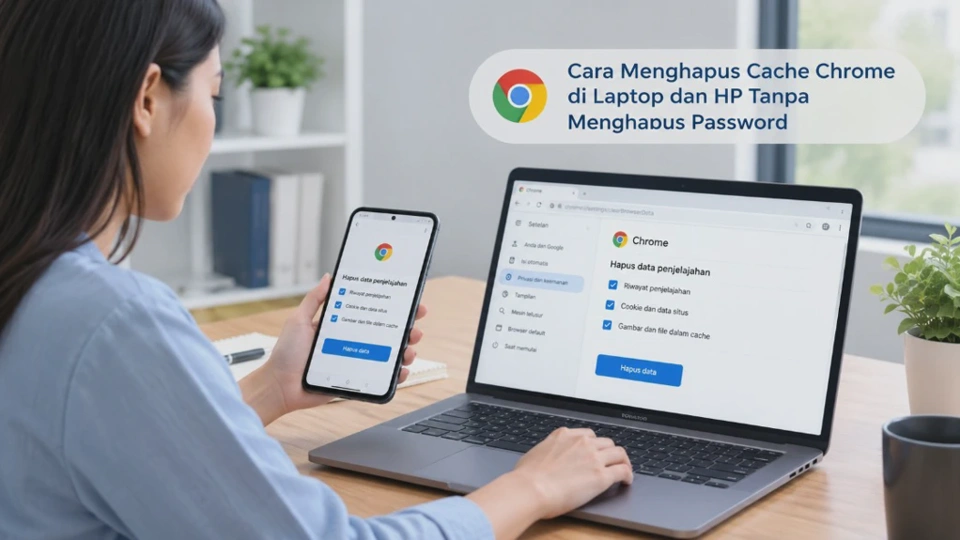
Jika penyimpanan perangkat mulai penuh atau Chrome terasa lambat, cara menghapus cache Chrome di laptop dan HP tanpa menghapus password bisa menjadi solusi yang praktis. Kuncinya adalah memilih jenis data yang benar-benar ingin dibersihkan, karena Chrome memisahkan cache dari password yang tersimpan.
Banyak pengguna justru ragu menekan tombol Hapus data karena mengira seluruh informasi di Chrome akan ikut hilang. Padahal, selama hanya memilih Cached images and files atau Gambar dan file dalam cache, password tersimpan tidak termasuk data yang dihapus.
Namun, ada perbedaan penting antara membersihkan cache dan menghapus cookie. Cookie dapat membuat pengguna keluar dari beberapa situs, sedangkan password tersimpan berada pada pengelolaan password Chrome atau Google Password Manager.
Mengenal Cache Chrome dan Pengaruhnya terhadap Penyimpanan Perangkat
Cache adalah kumpulan file sementara yang disimpan Chrome ketika membuka berbagai halaman website. Isinya dapat berupa gambar, file halaman, dan komponen tertentu yang memungkinkan website dimuat lebih cepat ketika dikunjungi kembali.
Cara kerja tersebut memang bermanfaat, tetapi cache akan terus bertambah seiring penggunaan. Pada perangkat dengan Storage terbatas, ukuran cache yang besar dapat mengambil ruang penyimpanan yang sebenarnya bisa digunakan untuk aplikasi, dokumen, foto, atau file lainnya.
Cache juga terkadang menjadi penyebab tampilan website tidak sesuai dengan versi terbaru. Misalnya, halaman terlihat berantakan setelah website melakukan pembaruan, atau sebuah fitur tidak berjalan sebagaimana mestinya meskipun koneksi Wi-Fi normal.
Dalam kondisi seperti itu, menghapus cache dapat memaksa Chrome mengambil kembali file terbaru dari server website. Google sendiri menjelaskan bahwa cache menyimpan bagian halaman seperti teks dan gambar agar halaman berikutnya dapat dibuka lebih cepat.
Cache berbeda dengan cookie dan password
Tiga jenis data ini sering dianggap sama, padahal fungsinya berbeda.
| Jenis data | Fungsi | Jika dihapus |
|---|---|---|
| Cache | Menyimpan file sementara website | Website mungkin sedikit lebih lambat saat pertama dibuka |
| Cookie | Menyimpan sesi dan preferensi website | Beberapa situs dapat meminta login kembali |
| Histori | Mencatat halaman yang pernah dibuka | Riwayat kunjungan terhapus |
| Password | Menyimpan kredensial login | Password tersimpan dapat hilang jika dipilih |
| Autofill | Menyimpan data pengisian formulir | Data tertentu dapat ikut terhapus |
Karena tujuan konten ini adalah membersihkan cache tanpa kehilangan password, pilihan yang perlu diperhatikan adalah Cached images and files, bukan Passwords and other sign-in data.
Apakah Menghapus Cache Chrome Akan Menghilangkan Password Tersimpan?
Tidak, menghapus cache saja tidak akan menghapus password yang tersimpan di Chrome. Password menjadi data yang berbeda dan memiliki pilihan penghapusan tersendiri di menu data penjelajahan.
Kesalahan biasanya terjadi ketika pengguna membuka menu Delete browsing data, lalu mencentang terlalu banyak kategori tanpa memeriksa kembali pilihannya. Chrome menyediakan beberapa jenis data sekaligus sehingga pengguna memang perlu memastikan hanya data yang diperlukan yang dipilih.
Pada laptop, Anda dapat memilih hanya Cached images and files kemudian menghapusnya. Jangan mencentang Passwords and other sign-in data jika tujuan Anda adalah mempertahankan password.
Pada Android, prinsipnya sama, tetapi menu dapat terlihat sedikit berbeda tergantung versi Chrome dan sistem operasi. Google menyediakan pilihan data yang lebih spesifik melalui More options, sehingga pengguna dapat menentukan data mana yang ingin dibersihkan.
Hal yang perlu diperhatikan adalah cookie. Menghapus cookie bukan berarti password otomatis terhapus, tetapi sesi login di sejumlah website dapat berakhir sehingga Anda mungkin harus login kembali, jadi, jika ingin sekadar membersihkan cache, jangan ikut menghapus cookie kecuali memang diperlukan.
Persiapan Sebelum Membersihkan Cache Google Chrome
Sebelum menekan tombol penghapusan, luangkan waktu beberapa detik untuk memeriksa data yang tersimpan. Langkah sederhana ini penting terutama jika Chrome digunakan untuk mengakses banyak akun.
Pertama, pastikan Anda masih mengetahui password akun penting yang tidak tersimpan di Google Password Manager. Ini bukan karena cache akan menghapus password, tetapi sebagai tindakan berjaga-jaga jika ternyata Anda salah memilih kategori data.
Kedua, periksa Google Password Manager apabila Anda memang mengandalkan Chrome untuk menyimpan password. Di Chrome, pengelolaan password dilakukan secara terpisah dari cache.
Ketiga, tentukan masalah yang ingin diselesaikan. Jika masalah hanya website tertentu, menghapus seluruh cache Chrome mungkin tidak selalu diperlukan karena data website tertentu dapat menjadi target pembersihan yang lebih tepat.
Checklist sebelum menghapus cache
- Pastikan Chrome sudah diperbarui jika tersedia Update Sistem atau pembaruan aplikasi.
- Periksa password penting yang tersimpan.
- Jangan mencentang Passwords and other sign-in data.
- Jangan mencentang cookie jika tidak ingin berpotensi keluar dari website.
- Tentukan rentang waktu yang sesuai.
- Tutup tab yang sedang digunakan jika pekerjaan penting sudah disimpan.
Untuk kasus Chrome yang hanya mengalami masalah pada satu website, membersihkan seluruh cache dapat menjadi langkah yang lebih besar daripada yang diperlukan. Mulailah dengan solusi paling ringan sebelum melakukan pembersihan menyeluruh.
Cara Menghapus Cache Chrome di Laptop Tanpa Menghapus Password
Pada laptop Windows maupun macOS, menu Chrome pada dasarnya memiliki konsep yang sama. Nama beberapa opsi dapat sedikit berbeda sesuai bahasa antarmuka yang digunakan.
Langkah 1: Buka menu Delete browsing data
Buka Google Chrome, kemudian klik ikon tiga titik di bagian kanan atas. Pilih Delete browsing data atau Hapus data penjelajahan, menu tersebut merupakan pusat untuk membersihkan histori, cookie, cache, data Autofill, hingga password. Karena itu, jangan langsung menekan tombol hapus sebelum memeriksa pilihan datanya.
Langkah 2: Tentukan rentang waktu
Pada bagian Time range, Anda dapat memilih rentang waktu seperti satu jam terakhir, 24 jam terakhir, tujuh hari, empat minggu, atau sepanjang waktu, tergantung versi Chrome.
Jika tujuannya hanya mengatasi masalah website yang baru muncul, tidak selalu perlu memilih All time. Namun, untuk membersihkan cache lama secara menyeluruh, pilihan All time lebih sesuai.
Langkah 3: Pilih hanya cache
Masuk ke bagian pilihan data dan cari Cached images and files. Pastikan opsi tersebut dicentang, periksa kembali daftar sebelum melanjutkan. Passwords and other sign-in data harus tetap tidak dicentang jika Anda ingin mempertahankan password tersimpan.
Google menjelaskan bahwa password dan passkey merupakan data yang dapat dikelola secara terpisah melalui Google Password Manager.
Langkah 4: Hapus data
Setelah hanya data yang diperlukan dipilih, klik Delete data, chrome kemudian membersihkan file cache sesuai rentang waktu yang ditentukan. Setelah selesai, website yang dibuka berikutnya mungkin membutuhkan waktu sedikit lebih lama karena beberapa file harus diunduh kembali.
Jika Chrome masih bermasalah
Jangan langsung menghapus semua data Chrome. Coba tutup dan buka kembali browser, kemudian akses website yang sebelumnya bermasalah.
Jika masalah hanya terjadi pada satu website, kemungkinan penyebabnya dapat berkaitan dengan cookie, izin website, ekstensi, atau data situs tertentu. Menghapus cache tidak selalu menyelesaikan semua jenis masalah browser.
Catatan penting: Jangan memilih Cookies and other site data hanya karena ingin mengosongkan cache. Google menjelaskan bahwa cookie dapat dihapus bersama data situs dan penghapusannya dapat memengaruhi sesi login atau preferensi website.
Cara Menghapus Cache Chrome di HP Android dan iPhone
Chrome di HP memiliki mekanisme yang mirip dengan versi laptop, tetapi posisi menu dan tampilan antarmukanya berbeda. Selain itu, Android dan iPhone memiliki sistem pengelolaan aplikasi yang berbeda.
Android
Buka aplikasi Chrome pada HP Android, lalu tekan ikon tiga titik di dekat address bar. Setelah itu pilih Delete browsing data atau Hapus data penjelajahan, pilih rentang waktu yang diinginkan. Jika ingin membersihkan cache lama secara menyeluruh, pilih All time atau Sepanjang waktu.
Selanjutnya, buka More options jika pilihan yang tersedia belum cukup lengkap. Cari Cached images and files, kemudian pastikan Saved passwords atau Passwords and other sign-in data tidak dipilih.
Setelah pemeriksaan selesai, tekan Delete data. Chrome akan menghapus file cache tanpa menghapus password selama kategori password tidak ikut dipilih.
Perlu diperhatikan bahwa Google menyatakan penghapusan data tertentu yang tersimpan ke Akun Google dari perangkat Android dapat berdampak pada perangkat lain yang menggunakan akun tersebut. Karena itu, selalu periksa kategori data sebelum mengonfirmasi penghapusan.
iPhone
Di iPhone, buka aplikasi Chrome kemudian ketuk ikon menu tiga titik. Masuk ke Delete browsing data atau menu yang setara pada versi Chrome yang digunakan.
Pilih data yang ingin dihapus dan pastikan hanya cache yang dipilih jika targetnya adalah membersihkan file sementara. Jangan memilih password jika ingin mempertahankan data login yang tersimpan.
Antarmuka Chrome pada iOS dapat berubah mengikuti pembaruan aplikasi. Karena itu, jika posisi menu berbeda, gunakan fitur pencarian pada Settings Chrome atau cari menu Delete browsing data secara langsung.
Bagaimana jika ingin menghapus cache melalui pengaturan HP?
Pada Android, pengguna mungkin menemukan menu Settings > Apps > Chrome > Storage. Di sana biasanya terdapat pilihan seperti Clear cache dan Clear storage/data, tergantung produsen perangkat.
Untuk tujuan konten ini, Clear cache lebih aman dibandingkan Clear storage/data. Jangan memilih penghapusan Storage/data aplikasi jika belum memahami konsekuensinya karena langkah tersebut dapat mereset data lokal Chrome pada perangkat.
Untuk iPhone, pengelolaan Storage aplikasi berbeda karena iOS tidak menyediakan pola menu Android secara langsung. Sebaiknya gunakan menu penghapusan data yang tersedia di dalam Chrome terlebih dahulu.
Cara Memastikan Password dan Data Login Tetap Tersimpan Setelah Cache Dibersihkan
Setelah proses selesai, jangan langsung panik jika website meminta memuat ulang halaman. Hal tersebut normal karena Chrome baru saja membuang file sementara yang sebelumnya digunakan untuk mempercepat pemuatan.
Untuk memastikan password masih tersedia, buka menu Chrome dan masuk ke Google Password Manager. Cari salah satu akun yang sebelumnya memang sudah tersimpan.
Di Android, Google menyediakan akses melalui Chrome > Settings > Google Password Manager. Password yang tersimpan dapat diperiksa dari sana dan penghapusan password dilakukan melalui menu tersebut, bukan sekadar membersihkan cache.
Pada laptop, pengelolaan password juga tersedia melalui bagian Passwords and autofill atau Google Password Manager, tergantung versi Chrome. Pastikan akun yang ingin diperiksa memang tersimpan sebelum melakukan penghapusan data dalam jumlah besar.
Cara membedakan password hilang dan hanya logout
Ini bagian yang sering membingungkan, jika setelah membersihkan data sebuah website meminta login kembali, belum tentu password tersimpan telah hilang. Bisa saja cookie sesi website tersebut telah terhapus atau sesi login sudah berakhir.
Coba klik kolom username atau password pada halaman login. Jika Chrome masih menawarkan kredensial tersimpan, berarti password kemungkinan masih tersedia di Password Manager.
Sebaliknya, jika kredensial memang sudah tidak tersedia di Password Manager, jangan melakukan penghapusan data tambahan. Periksa terlebih dahulu apakah password tersimpan pada akun Google atau perangkat lain yang menggunakan sinkronisasi.
Pertanyaan Umum Seputar Menghapus Cache Chrome Tanpa Kehilangan Password
Apakah hapus cache Chrome menghapus password?
Tidak, selama Anda hanya menghapus Cached images and files. Password merupakan kategori data terpisah, sehingga tidak ikut terhapus hanya karena cache dibersihkan.
Apakah menghapus cache Chrome membuat akun logout?
Biasanya tidak jika hanya cache yang dihapus. Kondisi logout lebih berkaitan dengan penghapusan cookie atau data situs, karena cookie dapat menyimpan informasi sesi login.
Apakah aman memilih All time saat menghapus cache?
Aman jika yang dicentang hanya cache. Pilihan All time menentukan berapa lama data cache yang akan dibersihkan, bukan berarti Chrome otomatis menghapus password.
Apa perbedaan Clear cache dan Clear storage pada Android?
Clear cache menghapus file sementara, sedangkan Clear storage/data memiliki dampak yang jauh lebih besar terhadap data aplikasi lokal. Untuk sekadar membersihkan cache Chrome, gunakan pilihan Clear cache atau menu Delete browsing data dengan kategori cache.
Kenapa Chrome masih terasa lambat setelah cache dihapus?
Cache bukan satu-satunya faktor yang memengaruhi kinerja browser. RAM yang terbatas, terlalu banyak tab, ekstensi, aplikasi latar belakang, koneksi Wi-Fi, atau versi Chrome yang belum diperbarui juga dapat menjadi penyebab.
Apakah password Chrome tersimpan di cache?
Tidak. Password bukan sekadar file cache website. Chrome menyediakan pengelolaan password melalui Google Password Manager, sehingga cache dapat dibersihkan tanpa harus menghapus password tersimpan.
Apakah menghapus cache Chrome mengosongkan banyak Storage?
Jumlah ruang yang kembali berbeda pada setiap perangkat. Semakin sering browser digunakan untuk membuka website dengan banyak gambar dan komponen, biasanya semakin besar pula cache yang terkumpul.
Apakah saya harus menghapus cache Chrome secara rutin?
Tidak harus berdasarkan jadwal tertentu. Pembersihan lebih masuk akal ketika Storage mulai terbatas, website mengalami masalah tampilan, atau Chrome menyimpan cache yang diduga sudah tidak sesuai dengan kondisi terbaru website.
Kesimpulan
Membersihkan cache Chrome tidak harus berarti menghapus seluruh data browser. Pada laptop, Android, maupun iPhone, cara paling aman adalah masuk ke Delete browsing data, memilih rentang waktu sesuai kebutuhan, lalu mencentang Cached images and files saja.
Hal yang paling penting adalah tidak memilih Passwords and other sign-in data jika password ingin tetap tersimpan. Hindari pula menghapus cookie tanpa alasan karena tindakan tersebut dapat membuat beberapa website meminta login kembali.
Jika Chrome tetap bermasalah setelah cache dibersihkan, lanjutkan pemeriksaan secara bertahap mulai dari tab yang terlalu banyak, ekstensi, pembaruan Chrome, koneksi jaringan, hingga data situs tertentu. Dengan cara tersebut, Anda tidak perlu mengorbankan password hanya untuk mengatasi masalah cache.












