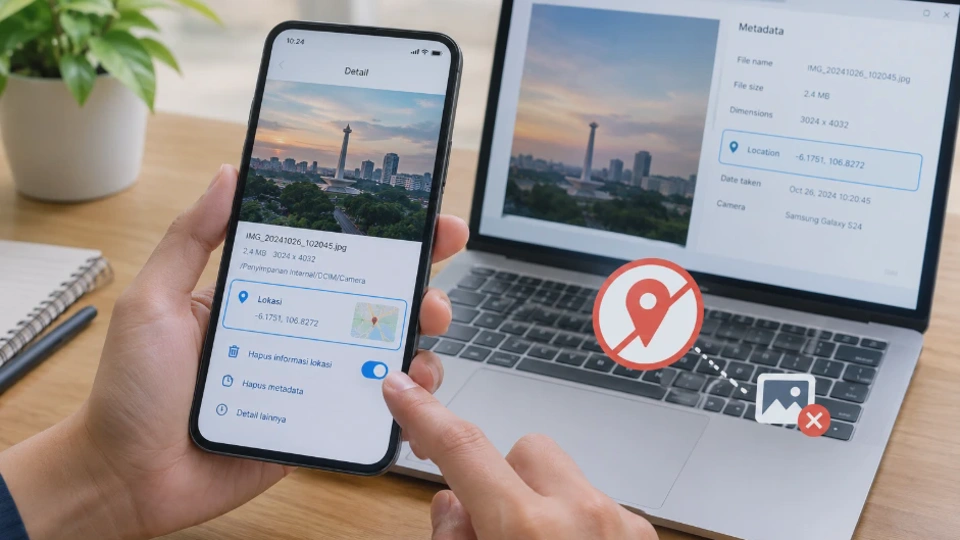
Foto digital tidak hanya menyimpan gambar, tetapi juga dapat memuat informasi tambahan tentang waktu pengambilan, jenis perangkat, hingga koordinat lokasi. Karena itu, cara menghapus informasi lokasi dari foto penting diketahui jika Anda ingin membagikan gambar tanpa mengungkap tempat pengambilannya.
Informasi tersebut biasanya tersimpan dalam metadata EXIF (Exchangeable Image File Format). Jika fitur lokasi kamera aktif saat foto diambil, metadata dapat mencatat koordinat GPS yang menunjukkan lokasi pengambilan gambar.
Anda bisa menghapus informasi tersebut langsung melalui Android, iPhone, atau Windows. Jika tidak ingin menginstal aplikasi tambahan, tersedia pula metode online, meskipun pengguna perlu mempertimbangkan privasi sebelum mengunggah foto ke layanan pihak ketiga.
Apa Itu Informasi Lokasi pada Foto dan Mengapa Perlu Dihapus?
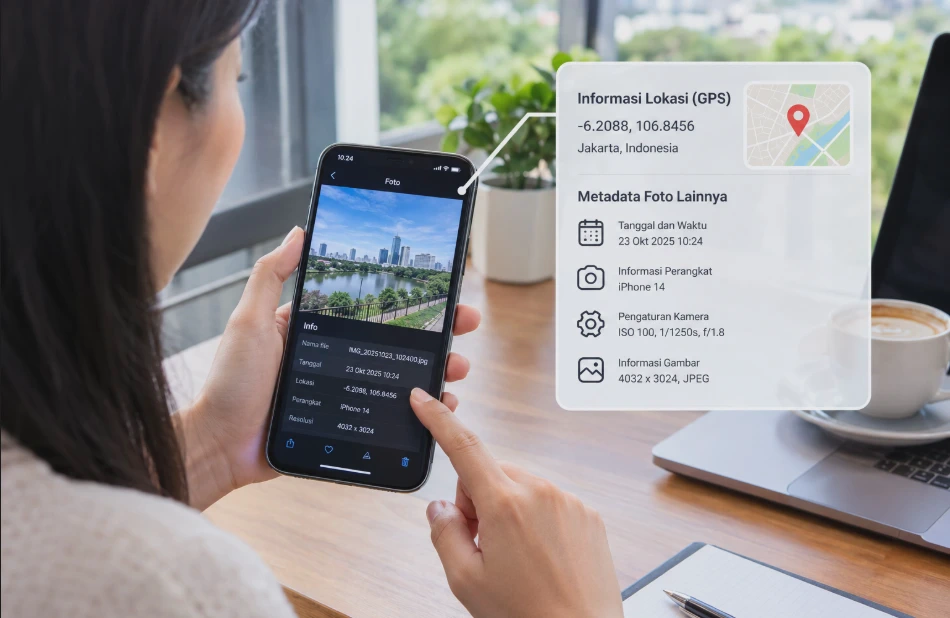
Informasi lokasi pada foto merupakan data tambahan yang dapat menunjukkan tempat sebuah gambar diambil. Data ini biasanya tersimpan dalam metadata foto dan dapat dibaca menggunakan aplikasi yang mendukung informasi EXIF.
Metadata tersebut tidak selalu terlihat ketika Anda membuka foto di Galeri. Namun, informasi lokasi bisa tetap melekat pada file meskipun gambar sudah dipotong, diedit, atau dibagikan melalui layanan tertentu.
Jenis informasi yang tersimpan dalam metadata foto
Metadata foto dapat berisi beberapa informasi teknis, bergantung pada perangkat, format file, dan pengaturan kamera.
| Jenis metadata | Informasi yang disimpan |
|---|---|
| Koordinat GPS | Posisi geografis tempat foto diambil |
| Tanggal dan waktu | Waktu pengambilan gambar |
| Informasi perangkat | Merek dan model kamera atau ponsel |
| Pengaturan kamera | Kecepatan rana, ISO, dan parameter pemotretan tertentu |
| Informasi gambar | Orientasi, resolusi, dan karakteristik file |
Tidak semua foto memiliki seluruh informasi tersebut. Foto yang diunduh dari internet, misalnya, mungkin sudah kehilangan sebagian metadata akibat proses pengolahan atau kompresi.
Mengapa informasi lokasi perlu dihapus?
Alasan utamanya adalah untuk melindungi privasi. Foto yang diambil di rumah, sekolah, tempat kerja, atau lokasi lain yang sering dikunjungi berpotensi mengungkap informasi tentang rutinitas seseorang.
Jika foto asli yang mengandung koordinat GPS dibagikan secara publik, penerima yang dapat membaca metadata mungkin mengetahui lokasi pengambilannya. Risiko ini terutama perlu diperhatikan ketika mengunggah foto rumah, dokumen pribadi, atau tempat yang tidak ingin diketahui orang lain.
Menghapus metadata lokasi juga bermanfaat ketika Anda mengirim foto untuk kebutuhan pekerjaan, menjual barang secara online, atau mengunggah gambar ke forum publik.
Hal penting: Menghapus koordinat GPS tidak otomatis menyamarkan lokasi yang terlihat di dalam gambar. Nama jalan, papan alamat, nomor rumah, atau bangunan yang mudah dikenali tetap dapat menunjukkan tempat pengambilan foto.
Karena itu, periksa juga isi gambar sebelum membagikannya.
Cara Menghapus Informasi Lokasi dari Foto di Android
Pengguna Android dapat mengelola informasi lokasi melalui pengaturan kamera, aplikasi Galeri, atau aplikasi pengolah metadata. Metode yang tepat bergantung pada merek ponsel dan aplikasi yang digunakan.
Perlu diketahui bahwa mematikan izin lokasi kamera hanya mencegah pencatatan lokasi pada foto baru. Pengaturan tersebut tidak otomatis menghapus koordinat GPS yang sudah tersimpan dalam foto lama.
1. Matikan pencatatan lokasi pada aplikasi Kamera
Langkah ini berguna untuk mencegah foto berikutnya menyimpan koordinat GPS.
- Buka aplikasi Kamera pada ponsel Android.
- Masuk ke Pengaturan Kamera, biasanya melalui ikon roda gigi.
- Cari opsi seperti Location tags, Save location, Geotagging, atau Tag lokasi.
- Matikan opsi tersebut.
Nama pengaturan dapat berbeda pada Samsung, Xiaomi, OPPO, vivo, dan perangkat Android lainnya. Jika tidak menemukannya, periksa menu izin aplikasi Kamera melalui Pengaturan Android.
Pada sebagian perangkat, jalurnya adalah Pengaturan > Aplikasi > Kamera > Izin > Lokasi, kemudian pilih opsi yang tidak mengizinkan akses lokasi.
Setelah pengaturan dinonaktifkan, ambil satu foto percobaan dan periksa detailnya. Jika koordinat GPS tidak lagi muncul, pengaturan tersebut sudah bekerja sesuai harapan. Google Help
2. Hapus lokasi melalui Google Photos
Google Photos menyediakan fitur untuk mengelola lokasi tertentu pada foto. Namun, ada batasan penting: aplikasi ini tidak dapat menghapus lokasi yang otomatis direkam oleh kamera pada semua jenis foto.
Untuk memeriksa apakah lokasi bisa dihapus, ikuti langkah berikut.
- Buka aplikasi Google Photos.
- Pilih foto yang ingin diperiksa.
- Buka menu informasi foto dengan menggeser layar ke atas atau mengetuk ikon informasi, jika tersedia.
- Periksa apakah ada informasi lokasi yang dapat diedit.
- Jika lokasi tersebut merupakan lokasi perkiraan atau lokasi yang ditambahkan secara manual, buka opsi pengeditan dan pilih Hapus lokasi (Remove location) jika tersedia.
Metode ini terutama berlaku untuk lokasi perkiraan atau lokasi yang ditambahkan melalui Google Photos. Jika koordinat GPS berasal langsung dari kamera, aplikasi mungkin tidak menyediakan opsi penghapusan untuk informasi tersebut. Google Help
3. Bagaimana jika lokasi foto tidak bisa dihapus?
Jika Google Photos tidak menyediakan pilihan untuk menghapus lokasi, jangan menganggap foto tersebut sudah bebas metadata. Anda dapat menggunakan aplikasi pengelola metadata yang mendukung penghapusan tag GPS. Sebelum memilih aplikasi, periksa izin yang diminta, ulasan pengguna, serta apakah aplikasi dapat menghapus metadata tanpa mengubah kualitas gambar.
Simpan hasilnya sebagai file baru agar foto asli tetap tersedia. Setelah proses selesai, periksa kembali informasi file menggunakan aplikasi yang dapat membaca metadata EXIF.
Tips privasi: Jika tujuan Anda hanya membagikan foto tanpa lokasi, cara paling sederhana adalah menggunakan fitur berbagi yang menyediakan opsi untuk tidak menyertakan informasi lokasi. Jika fitur tersebut tidak tersedia, hapus metadata dari salinan foto sebelum mengunggahnya.
Cara Menghapus Metadata Lokasi Foto di iPhone
iPhone menyediakan cara untuk menghapus lokasi dari foto melalui aplikasi Foto (Photos). Anda juga bisa mencegah informasi lokasi ikut terkirim ketika membagikan gambar atau menonaktifkan pencatatan lokasi untuk foto yang akan diambil berikutnya.
Ada perbedaan antara ketiga tindakan tersebut. Menghapus lokasi dari foto mengubah informasi pada foto yang dipilih, sedangkan menonaktifkan lokasi saat berbagi hanya mencegah metadata lokasi disertakan dalam proses berbagi tersebut.
1. Menghapus lokasi dari foto yang sudah diambil
Jika Anda ingin menghapus informasi lokasi yang tersimpan pada foto di iPhone, ikuti langkah berikut.
- Buka aplikasi Foto (Photos).
- Pilih foto yang ingin dihapus informasi lokasinya.
- Ketuk tombol menu lainnya, biasanya berupa ikon tiga titik.
- Pilih Sesuaikan Lokasi (Adjust Location) atau opsi pengelolaan lokasi yang tersedia.
- Pilih Tanpa Lokasi (No Location) untuk menghapus informasi lokasi dari foto tersebut.
Pada versi iOS tertentu, nama atau posisi menu dapat sedikit berbeda. Jika pilihan penghapusan lokasi tidak langsung terlihat, buka informasi foto melalui tombol Info atau dengan menggeser foto ke atas. Apple menyediakan fitur ini untuk menghapus metadata lokasi dari foto maupun video yang didukung. Apple Support
Setelah selesai, buka kembali informasi foto dan pastikan lokasi tidak lagi ditampilkan. Jika Anda ingin memastikan metadata file benar-benar sudah dibersihkan, periksa juga file hasil ekspor menggunakan alat pembaca metadata.
2. Menghapus lokasi ketika membagikan foto
Cara ini cocok jika Anda hanya ingin mengirim foto melalui aplikasi pesan, email, atau layanan berbagi file tanpa menyertakan lokasi.
Berikut langkah-langkahnya:
- Buka aplikasi Foto dan pilih satu atau beberapa gambar.
- Ketuk tombol Bagikan (Share).
- Pilih Pilihan (Options) pada lembar berbagi.
- Cari opsi Lokasi (Location).
- Nonaktifkan opsi tersebut.
- Ketuk Selesai (Done), kemudian bagikan foto seperti biasa.
Jika pengaturan berhasil diterapkan, lokasi tidak disertakan melalui proses berbagi tersebut. Perlu diperhatikan bahwa tindakan ini tidak selalu menghapus metadata dari file asli yang tersimpan di perpustakaan foto.
Karena itu, gunakan metode ini ketika Anda ingin membagikan salinan foto tanpa lokasi. Jika Anda ingin membersihkan file secara permanen sebelum menyimpannya di tempat lain, gunakan metode penghapusan metadata secara langsung. UW Product
3. Mencegah iPhone menyimpan lokasi pada foto baru
Agar foto berikutnya tidak merekam koordinat GPS, Anda dapat membatasi akses lokasi aplikasi Kamera.
Lakukan langkah berikut:
- Buka Pengaturan (Settings).
- Pilih Privasi & Keamanan (Privacy & Security).
- Ketuk Layanan Lokasi (Location Services).
- Pilih Kamera (Camera).
- Ubah izin lokasi menjadi Jangan Pernah (Never).
Setelah izin tersebut dinonaktifkan, aplikasi Kamera tidak dapat menggunakan layanan lokasi untuk menambahkan koordinat GPS pada foto baru.
Pengaturan ini tidak menghapus informasi lokasi dari foto yang sudah diambil sebelumnya. Jika Anda ingin menghapus metadata foto lama, lakukan langkah penghapusan secara terpisah. Apple Support
4. Bagaimana jika foto tersimpan di iCloud?
Foto yang tersinkronisasi melalui iCloud perlu diperhatikan secara khusus. Mengubah lokasi melalui aplikasi Foto dapat memengaruhi informasi foto yang tersinkronisasi, tetapi hasilnya bergantung pada jenis perubahan dan status sinkronisasi perangkat.
Jika Anda ingin menyimpan versi asli sebagai cadangan, buat salinan terlebih dahulu sebelum mengubah metadata. Setelah itu, periksa foto hasil perubahan dan pastikan versi yang akan dibagikan tidak lagi menampilkan lokasi.
Jangan menganggap bahwa menonaktifkan layanan lokasi pada iPhone otomatis membersihkan foto yang sudah tersimpan di iCloud atau salinan yang sebelumnya dibagikan kepada orang lain.
Cara Menghapus Informasi Lokasi Foto di Windows
Windows menyediakan fitur untuk memeriksa dan menghapus sebagian properti file gambar melalui File Explorer. Metode ini praktis karena tidak membutuhkan aplikasi tambahan, terutama jika Anda ingin membersihkan metadata pada foto yang tersimpan di laptop atau PC.
Namun, kemampuan penghapusan bergantung pada format file dan jenis metadata yang tersimpan. Karena itu, periksa kembali hasilnya setelah proses selesai.
1. Buka properti foto melalui File Explorer
Pertama, temukan foto yang ingin Anda bersihkan.
- Buka File Explorer dengan menekan
Windows + E. - Masuk ke folder tempat foto tersimpan.
- Klik kanan pada file gambar.
- Pilih Properties (Properti).
- Buka tab Details (Detail).
Pada tab Details, Windows menampilkan informasi file yang tersedia, seperti dimensi gambar, tanggal, informasi kamera, dan properti lainnya.
Jika koordinat GPS tersimpan dalam metadata yang dikenali Windows, informasi lokasi dapat muncul pada bagian tersebut. Namun, tidak semua format atau jenis metadata ditampilkan dengan cara yang sama.
2. Hapus properti dan informasi pribadi
Setelah membuka tab Details, perhatikan bagian bawah jendela Properties.
- Klik Remove Properties and Personal Information atau Hapus Properti dan Informasi Pribadi jika tersedia.
- Pilih opsi yang ditawarkan Windows.
- Jika ingin mempertahankan file asli, pilih opsi untuk membuat salinan dengan semua properti yang memungkinkan dihapus.
- Simpan salinan tersebut dan periksa kembali hasilnya.
Windows dapat menawarkan opsi untuk membuat salinan dengan properti yang dapat dihapus atau menghapus properti tertentu dari file asli. Nama pilihan dapat berbeda sesuai versi Windows dan jenis file.
Saran: Pilih opsi pembuatan salinan jika Anda belum yakin metadata mana yang akan dihapus. Dengan demikian, file asli tetap tersedia apabila hasilnya tidak sesuai harapan.
Perlu diketahui bahwa fitur Windows tidak menjamin semua metadata EXIF atau seluruh koordinat GPS akan terhapus dari setiap format gambar. Jika opsi penghapusan tidak muncul atau informasi lokasi masih ada, gunakan alat pengelola metadata yang mendukung format file tersebut.
3. Periksa kembali hasil penghapusan metadata
Setelah menyimpan salinan, lakukan pemeriksaan ulang sebelum membagikannya.
- Klik kanan file hasil penghapusan, lalu pilih Properties.
- Buka tab Details.
- Periksa apakah informasi GPS atau lokasi masih ditampilkan.
- Jika memungkinkan, periksa file menggunakan pembaca metadata EXIF untuk memastikan koordinat GPS tidak lagi tersimpan.
Jika lokasi tidak lagi terlihat di Windows, itu merupakan petunjuk bahwa informasi tersebut tidak ditampilkan oleh sistem. Namun, pemeriksaan ini saja belum tentu membuktikan seluruh metadata lokasi sudah hilang. Untuk kebutuhan privasi yang lebih ketat, verifikasi menggunakan alat yang dapat membaca tag GPS secara langsung.
4. Apakah menghapus metadata memengaruhi kualitas foto?
Penghapusan properti metadata umumnya ditujukan untuk mengubah informasi tambahan, bukan tampilan visual gambar. Namun, hasilnya dapat bergantung pada metode yang digunakan.
Jika proses hanya menghapus tag metadata, kualitas gambar biasanya tidak berubah. Sebaliknya, jika foto diproses ulang atau dikonversi ke format lain, ukuran file dan karakteristik gambarnya mungkin ikut berubah. Simpan foto asli sebelum melakukan perubahan, terutama jika gambar akan digunakan untuk keperluan profesional atau dokumentasi.
Cara Menghapus Metadata Foto secara Online tanpa Menginstal Aplikasi
Jika tidak ingin memasang aplikasi tambahan di Android, iPhone, atau Windows, Anda dapat menggunakan layanan penghapus metadata berbasis browser. Metode ini memungkinkan pengguna mengunggah foto, menghapus informasi tertentu, lalu mengunduh hasilnya.
Namun, ada hal yang perlu diperhatikan: mengunggah foto ke layanan online berarti Anda menyerahkan file tersebut kepada pihak pengelola layanan untuk diproses. Kebijakan penyimpanan dan penghapusan file berbeda-beda, sehingga metode ini kurang cocok untuk foto yang sangat pribadi.
1. Pilih layanan penghapus metadata foto
Gunakan layanan yang secara jelas menjelaskan fungsi penghapusan metadata dan format gambar yang didukung.
Sebelum mengunggah foto, periksa beberapa hal berikut:
- Apakah layanan mendukung format foto Anda, seperti JPEG atau PNG?
- Apakah layanan dapat menghapus koordinat GPS, bukan sekadar mengedit informasi lokasi yang ditampilkan?
- Apakah tersedia penjelasan mengenai penyimpanan dan penghapusan file yang diunggah?
- Apakah hasil penghapusan dapat diunduh tanpa mengubah gambar secara tidak perlu?
- Apakah layanan meminta izin atau informasi tambahan yang tidak relevan?
Hindari mengunggah foto identitas, dokumen pribadi, gambar yang memperlihatkan alamat rumah, atau foto sensitif lainnya ke layanan yang belum Anda percaya.
2. Unggah foto dan jalankan proses penghapusan
Setelah menemukan layanan yang sesuai, ikuti alur umum berikut. Nama tombol dapat berbeda pada setiap situs.
- Buka situs penghapus metadata melalui browser.
- Pilih tombol unggah, seperti Upload Image atau Choose File.
- Pilih foto yang ingin dibersihkan dari perangkat.
- Cari opsi untuk menghapus metadata atau informasi GPS.
- Jalankan proses penghapusan sesuai petunjuk layanan.
- Unduh foto hasil pemrosesan ke perangkat Anda.
Jangan menganggap semua layanan bekerja dengan cara yang sama. Ada yang menghapus seluruh metadata, sedangkan layanan lain hanya menghapus jenis informasi tertentu.
Jika Anda hanya ingin menghilangkan lokasi, pastikan fitur yang digunakan memang mencakup tag GPS. Menghapus informasi kamera atau tanggal saja tidak cukup untuk menjamin koordinat lokasi ikut terhapus.
3. Verifikasi metadata foto setelah diproses
Setelah mengunduh foto, jangan langsung menghapus file asli. Periksa terlebih dahulu apakah proses penghapusan berhasil. Anda dapat membuka properti file di Windows, memeriksa informasi foto melalui aplikasi yang mendukung metadata, atau menggunakan pembaca EXIF untuk memastikan tag GPS tidak lagi tersedia.
Perhatikan juga bahwa sebagian layanan mengonversi gambar saat memprosesnya. Perubahan format dapat memengaruhi ukuran file, kualitas, transparansi, atau informasi lain yang tersimpan. Jika foto hasil pengolahan tidak sesuai kebutuhan, gunakan salinan asli dan pilih metode lain yang lebih tepat.
4. Kapan sebaiknya menggunakan metode online?
Metode online cocok untuk foto biasa yang tidak mengandung informasi pribadi sensitif, terutama ketika Anda hanya perlu membersihkan beberapa file dengan cepat.
Sebaliknya, jika foto berisi informasi pribadi atau Anda tidak ingin mengunggah file ke server pihak ketiga, metode lokal lebih disarankan. Anda bisa menggunakan fitur bawaan Windows atau aplikasi pengelola metadata yang memproses gambar langsung di perangkat.
Perlu diingat bahwa klaim seperti secure, private, atau automatic deletion pada sebuah situs sebaiknya tidak langsung dianggap sebagai jaminan. Baca kebijakan privasinya dan pilih metode berdasarkan tingkat kerahasiaan foto yang akan diproses.
FAQ Seputar Cara Menghapus Informasi Lokasi dari Foto
1. Apakah semua foto memiliki informasi lokasi?
Tidak. Informasi lokasi hanya tersedia jika koordinat GPS direkam oleh kamera atau ditambahkan melalui aplikasi tertentu. Foto yang diunduh atau diproses ulang juga mungkin tidak lagi menyimpan metadata lokasi.
2. Apakah menghapus metadata lokasi akan mengurangi kualitas foto?
Tidak jika prosesnya hanya menghapus metadata tanpa mengubah data gambar. Namun, layanan yang mengonversi atau mengompresi foto dapat mengubah ukuran file dan kualitas gambar, sehingga hasilnya perlu diperiksa.
3. Apakah menghapus lokasi dari Google Photos juga menghapus lokasi pada file asli?
Tidak selalu. Google Photos memiliki batasan dalam menghapus lokasi yang direkam langsung oleh kamera. Perubahan lokasi perkiraan atau lokasi yang ditambahkan secara manual juga tidak otomatis menghapus metadata dari salinan foto yang tersimpan di tempat lain. Google Help
4. Bagaimana cara mengetahui foto masih memiliki metadata GPS?
Buka properti foto melalui Windows atau gunakan aplikasi pembaca metadata EXIF. Periksa apakah masih terdapat tag GPS, seperti koordinat lintang dan bujur. Jika informasi tersebut tidak muncul, lakukan pemeriksaan tambahan apabila Anda membutuhkan kepastian lebih tinggi.
5. Apakah mengirim foto melalui WhatsApp otomatis menghapus metadata lokasi?
Jangan mengandalkan aplikasi pesan sebagai satu-satunya cara untuk menghapus metadata. Pemrosesan foto dapat berbeda berdasarkan metode pengiriman, format, dan fitur aplikasi. Jika privasi lokasi penting, bersihkan atau verifikasi metadata sebelum mengirim foto.
6. Apakah mematikan GPS di HP menghapus lokasi dari foto lama?
Tidak. Mematikan akses lokasi pada aplikasi Kamera hanya mencegah pencatatan lokasi baru. Foto lama harus dibersihkan secara terpisah jika masih menyimpan koordinat GPS.
7. Apakah foto yang sudah dihapus metadata lokasinya masih bisa menunjukkan tempat pengambilan?
Ya. Lokasi masih dapat diperkirakan dari objek yang terlihat, seperti papan nama jalan, bangunan terkenal, nomor rumah, atau informasi lain di dalam gambar. Periksa isi foto jika ingin menjaga privasi secara lebih menyeluruh.
8. Metode mana yang paling aman untuk menghapus informasi lokasi dari foto?
Untuk foto sensitif, prioritaskan metode lokal yang tidak mengharuskan Anda mengunggah gambar ke server pihak ketiga. Gunakan fitur bawaan perangkat jika mendukung penghapusan yang diperlukan, lalu verifikasi hasilnya menggunakan pembaca metadata.
Kesimpulan
Cara menghapus informasi lokasi dari foto dapat dilakukan melalui Android, iPhone, Windows, atau layanan online tanpa perlu selalu memasang aplikasi tambahan. Pilihan terbaik bergantung pada perangkat, format foto, dan jenis metadata yang ingin dihapus.
Untuk foto yang sudah diambil, gunakan fitur penghapusan lokasi atau pengelola metadata yang mendukung tag GPS. Sementara itu, menonaktifkan akses lokasi pada kamera membantu mencegah foto baru menyimpan koordinat.
Sebelum membagikan gambar, periksa kembali metadata hasil penghapusan dan pastikan tidak ada informasi sensitif yang masih tersimpan. Jika foto bersifat pribadi, utamakan metode lokal agar Anda tidak perlu mengunggahnya ke layanan yang belum diketahui kebijakan privasinya.












