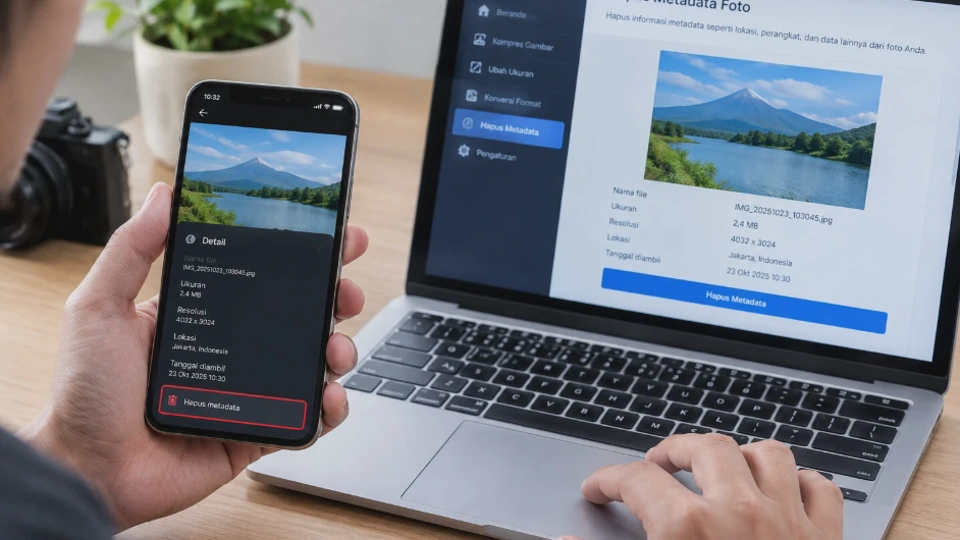
Foto yang terlihat biasa saja ternyata dapat menyimpan informasi tambahan, seperti lokasi pengambilan gambar, waktu pemotretan, hingga model kamera yang digunakan. Informasi tersebut tidak selalu terlihat ketika foto dibuka, tetapi dapat dibaca melalui fitur informasi file atau aplikasi tertentu.
Karena itu, cara menghapus metadata foto sebelum dibagikan penting dipahami jika Anda ingin menjaga privasi saat mengunggah gambar ke media sosial, mengirim foto dokumen, atau membagikan foto rumah dan lingkungan sekitar.
Penghapusan metadata dapat dilakukan melalui fitur bawaan perangkat maupun aplikasi pengolah gambar. Metodenya berbeda antara Android, iPhone, dan Windows 11, sehingga Anda perlu memilih langkah yang sesuai dengan perangkat yang digunakan.
Apa Itu Metadata Foto dan Mengapa Perlu Dihapus Sebelum Dibagikan?
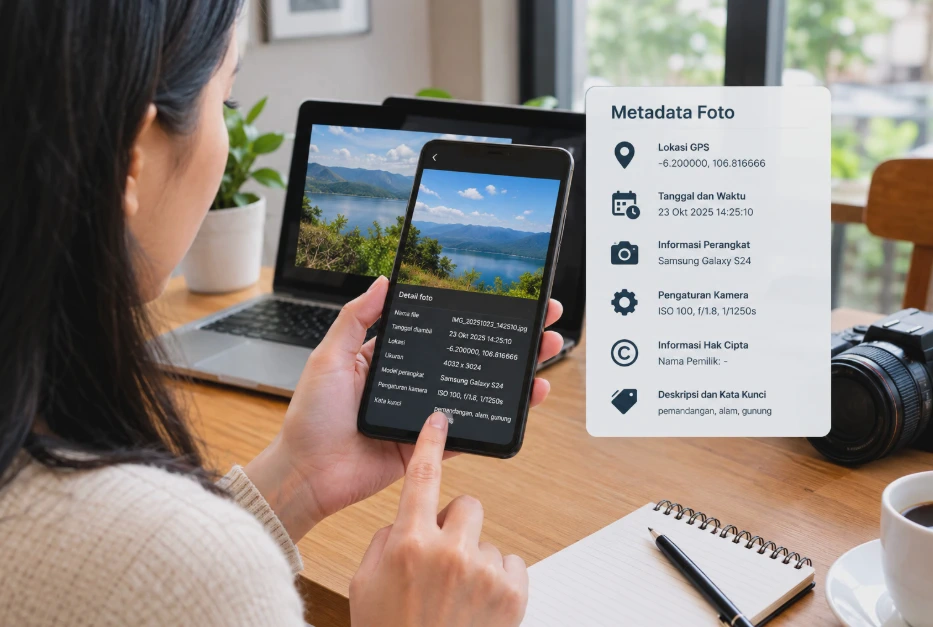
Metadata foto adalah informasi tambahan yang tersimpan bersama file gambar. Informasi ini biasanya digunakan untuk mengidentifikasi karakteristik foto, mengatur koleksi gambar, dan membantu aplikasi menampilkan informasi pemotretan.
Salah satu standar metadata yang umum digunakan adalah EXIF (Exchangeable Image File Format). Metadata EXIF dapat memuat informasi seperti tanggal pengambilan gambar, model kamera, pengaturan pemotretan, dan koordinat GPS jika fitur lokasi kamera diaktifkan.
Informasi apa saja yang bisa tersimpan dalam metadata foto?
Berikut beberapa jenis metadata yang sebaiknya Anda kenali sebelum membagikan foto secara online.
| Jenis metadata | Informasi yang dapat tersimpan | Risiko privasi |
|---|---|---|
| Lokasi GPS | Koordinat tempat foto diambil | Dapat mengungkap lokasi rumah atau tempat yang sering dikunjungi |
| Tanggal dan waktu | Waktu pengambilan foto | Dapat membantu orang lain memperkirakan aktivitas Anda |
| Informasi perangkat | Merek dan model kamera atau HP | Mengungkap perangkat yang digunakan |
| Pengaturan kamera | ISO, kecepatan rana, dan bukaan lensa | Umumnya berisiko rendah, tetapi dapat mengungkap detail teknis |
| Informasi hak cipta | Nama pemilik atau pembuat foto | Dapat mengidentifikasi pembuat gambar |
| Deskripsi dan kata kunci | Keterangan yang ditambahkan ke foto | Bisa memuat informasi pribadi jika diisi secara manual |
Tidak semua foto memiliki seluruh informasi tersebut. Kelengkapan metadata bergantung pada perangkat, aplikasi kamera, format gambar, dan pengaturan privasi yang digunakan.
Mengapa metadata perlu diperiksa sebelum foto dibagikan?
Bayangkan Anda mengambil foto di depan rumah, kemudian mengunggahnya ke forum publik. Jika foto tersebut menyimpan koordinat GPS, orang yang menerima file asli mungkin dapat mengetahui lokasi pengambilan gambar melalui aplikasi pembaca metadata.
Risikonya semakin relevan ketika Anda membagikan foto dokumen, kendaraan, lingkungan tempat tinggal, atau gambar yang berkaitan dengan aktivitas pribadi.
Ada tiga alasan utama untuk memeriksa metadata sebelum membagikan gambar:
- Melindungi lokasi pribadi. Informasi GPS dapat menunjukkan tempat pengambilan foto secara lebih spesifik.
- Mengurangi informasi yang tidak diperlukan. Penerima foto belum tentu membutuhkan informasi mengenai perangkat atau waktu pemotretan.
- Mengendalikan informasi yang dibagikan. Anda dapat menentukan apakah foto perlu dikirim bersama metadata atau cukup dengan informasi visualnya.
Perlu diketahui, menghapus metadata tidak otomatis menyembunyikan semua informasi pribadi dalam gambar. Alamat rumah, nomor kendaraan, kartu identitas, dan wajah orang masih dapat terlihat langsung pada foto. Karena itu, pemeriksaan metadata sebaiknya disertai pemeriksaan isi gambar sebelum file dikirim.
Cara Menghapus Metadata Foto di Android Sebelum Dibagikan
Pada Android, cara menghapus metadata foto bergantung pada merek HP, aplikasi Galeri, dan aplikasi yang digunakan untuk berbagi gambar. Sebagian perangkat menyediakan pilihan untuk menghilangkan informasi lokasi ketika membagikan foto, sedangkan perangkat lain membutuhkan langkah tambahan.
Sebelum menghapus metadata, tentukan apakah Anda hanya ingin mencegah lokasi ikut dibagikan atau benar-benar ingin membuat file baru tanpa metadata tertentu.
1. Nonaktifkan informasi lokasi pada kamera
Langkah pertama adalah mencegah kamera menyimpan koordinat lokasi pada foto yang akan diambil berikutnya.
Ikuti langkah berikut:
- Buka aplikasi Kamera di HP Android.
- Masuk ke Pengaturan kamera melalui ikon roda gigi.
- Cari pilihan seperti Location tags, Save location, Simpan lokasi, atau Tag lokasi.
- Matikan pilihan tersebut.
Nama dan letak pengaturan dapat berbeda antara Samsung Galaxy, Xiaomi, OPPO, vivo, Google Pixel, dan perangkat Android lainnya. Setelah fitur dimatikan, kamera seharusnya tidak lagi menambahkan informasi lokasi GPS ke foto baru. Namun, pengaturan ini tidak otomatis menghapus metadata lokasi dari foto yang sudah tersimpan sebelumnya.
2. Periksa pilihan lokasi pada aplikasi Galeri
Beberapa aplikasi Galeri menyediakan pengaturan tambahan ketika pengguna memilih foto untuk dibagikan. Untuk memeriksanya, buka aplikasi Galeri, pilih foto, kemudian ketuk tombol Bagikan (Share). Perhatikan apakah tersedia pilihan privasi, seperti menghapus informasi lokasi atau membagikan gambar tanpa data lokasi.
Jika pilihan tersebut tersedia, aktifkan sebelum memilih aplikasi penerima. Tujuannya adalah mengurangi informasi lokasi yang disertakan pada salinan foto yang dibagikan.
Catatan: Tidak semua HP Android memiliki fitur ini. Jika pilihan penghapusan lokasi tidak tersedia, jangan menganggap foto otomatis bebas metadata hanya karena dikirim melalui menu Bagikan.
3. Mengelola lokasi foto melalui Google Photos
Aplikasi Google Photos dapat membantu memeriksa dan mengelola informasi lokasi tertentu. Namun, ada batasan penting yang perlu dipahami.
Google Photos memungkinkan pengguna menghapus lokasi yang diperkirakan oleh aplikasi atau ditambahkan secara manual. Sebaliknya, lokasi yang disimpan langsung oleh kamera tidak selalu dapat dihapus melalui fitur tersebut. Google Help
Untuk memeriksanya:
- Buka Google Photos.
- Pilih foto yang ingin diperiksa.
- Ketuk menu informasi atau ikon tiga titik.
- Periksa apakah informasi lokasi ditampilkan.
- Jika tersedia pilihan untuk menghapus lokasi yang diperkirakan atau ditambahkan secara manual, gunakan pilihan tersebut.
Apabila lokasi berasal langsung dari kamera dan tidak dapat dihapus, gunakan metode lain yang benar-benar menghapus metadata dari file, misalnya fitur penghapusan properti pada Windows 11.
Perlu dibedakan pula antara menghapus lokasi dari file dan mengatur agar lokasi tidak ditampilkan ketika berbagi melalui Google Photos. Pengaturan berbagi hanya mengendalikan informasi yang dibagikan melalui fitur terkait, bukan otomatis mengubah seluruh file asli. Google Help
4. Gunakan aplikasi penghapus metadata jika diperlukan
Jika HP tidak menyediakan fitur penghapusan metadata secara langsung, Anda dapat mempertimbangkan aplikasi pengelola metadata yang tersedia melalui Google Play Store.
Sebelum memasang aplikasi, periksa reputasi pengembang, ulasan pengguna, izin akses, dan kebijakan privasinya. Pilih aplikasi yang dapat memproses foto secara lokal di perangkat apabila memungkinkan.
Setelah aplikasi terpasang, langkah umumnya adalah:
- Pilih foto yang ingin dibersihkan.
- Periksa metadata yang tersimpan.
- Pilih informasi yang ingin dihapus atau gunakan opsi penghapusan metadata jika tersedia.
- Simpan hasilnya sebagai file baru.
- Periksa kembali file hasil pengolahan sebelum membagikannya.
Jangan langsung menghapus foto asli setelah proses selesai. Simpan salinan terlebih dahulu agar Anda masih memiliki file awal jika hasilnya tidak sesuai harapan.
Tips privasi: Hindari mengunggah foto pribadi ke situs penghapus metadata yang tidak dikenal. Proses pengunggahan itu sendiri dapat membuka akses terhadap gambar yang sebenarnya ingin Anda lindungi.
Cara Menghapus Metadata Foto di iPhone
iPhone menyediakan beberapa cara untuk mengendalikan informasi yang disertakan ketika foto dibagikan. Anda dapat menghilangkan informasi lokasi dari foto tertentu atau mematikan penyertaan lokasi ketika membagikan gambar melalui menu berbagi bawaan.
Penting untuk membedakan kedua metode tersebut. Menghilangkan lokasi dari file foto mengubah informasi yang terkait dengan foto, sedangkan mematikan lokasi di menu berbagi bertujuan agar lokasi tidak disertakan dalam salinan yang dikirim melalui metode tersebut.
1. Matikan lokasi ketika membagikan foto
Ini merupakan pilihan praktis jika tujuan Anda adalah mengirim foto tanpa menyertakan koordinat GPS.
Berikut langkah-langkahnya:
- Buka aplikasi Foto (Photos).
- Pilih foto yang ingin dibagikan.
- Ketuk tombol Bagikan.
- Pilih Pilihan (Options) di bagian atas menu berbagi.
- Matikan pilihan Lokasi (Location).
- Ketuk Selesai, kemudian pilih aplikasi atau metode berbagi yang diinginkan.
Pada iOS yang mendukungnya, pengaturan tersebut mencegah informasi lokasi disertakan melalui proses berbagi yang dipilih. Apple Support
Metode ini cocok untuk mengirim foto melalui AirDrop, Mail, atau aplikasi lain yang menggunakan menu berbagi iOS. Namun, ketersediaan dan perilaku fitur dapat berbeda berdasarkan versi sistem serta metode pengiriman.
2. Hapus informasi lokasi dari foto yang sudah tersimpan
Jika Anda ingin menghapus informasi lokasi dari foto di perpustakaan iPhone, gunakan fitur pengaturan lokasi pada aplikasi Foto.
Caranya sebagai berikut:
- Buka aplikasi Foto dan pilih gambar yang ingin diubah.
- Ketuk tombol informasi atau geser foto ke atas untuk melihat detailnya.
- Cari informasi lokasi pada bagian detail foto.
- Ketuk pilihan Sesuaikan Lokasi (Adjust Location) jika tersedia.
- Pilih Tanpa Lokasi (No Location).
Jika berhasil, informasi lokasi tidak lagi ditampilkan sebagai lokasi yang tersimpan pada foto tersebut. Ketersediaan pilihan dapat berbeda berdasarkan versi iOS dan jenis foto. Apple Support Perlu diingat, metode ini berfokus pada informasi lokasi. Tanggal, model perangkat, atau data teknis lain belum tentu ikut terhapus.
3. Cegah kamera iPhone menyimpan lokasi pada foto baru
Agar foto berikutnya tidak terus-menerus menyimpan koordinat GPS, Anda dapat membatasi akses lokasi untuk aplikasi Kamera.
Langkahnya:
- Buka Pengaturan (Settings).
- Pilih Privasi & Keamanan (Privacy & Security).
- Ketuk Layanan Lokasi (Location Services).
- Pilih Kamera (Camera).
- Ubah izin menjadi Jangan Pernah (Never).
Setelah pengaturan diubah, aplikasi Kamera tidak lagi memperoleh izin layanan lokasi untuk menambahkan informasi lokasi berdasarkan akses tersebut. Foto lama tidak otomatis kehilangan metadata yang sudah tersimpan. Apple Support
Jika Anda masih membutuhkan fitur pengelompokan foto berdasarkan lokasi, pertimbangkan untuk mengaktifkan kembali izin tersebut ketika diperlukan. Untuk foto yang sensitif, Anda dapat mematikan izin sebelum mengambil gambar.
4. Periksa pengaturan data foto lainnya
Menu Pilihan (Options) pada lembar berbagi iPhone juga dapat menampilkan pengaturan lain, bergantung pada metode berbagi dan versi iOS.
Misalnya, opsi All Photos Data dapat digunakan untuk mengirim foto beserta data aslinya, termasuk metadata dan riwayat pengeditan, pada metode berbagi yang didukung. Jika tujuan Anda adalah membatasi informasi yang ikut dikirim, jangan aktifkan pilihan tersebut tanpa alasan yang jelas. Apple Support
Dengan demikian, untuk foto yang akan dibagikan kepada publik, periksa kembali opsi berbagi sebelum mengirimnya. Jangan hanya mengandalkan pengaturan lokasi jika Anda juga ingin membatasi informasi teknis lainnya.
Cara Menghapus Metadata Foto di Windows 11
Windows 11 menyediakan fitur bawaan untuk menghapus sebagian besar properti pribadi dari file foto tanpa harus memasang aplikasi tambahan. Fitur ini berguna jika Anda ingin membersihkan metadata sebelum mengunggah gambar ke website, mengirim lampiran email, atau membagikan file melalui aplikasi pesan.
Berbeda dengan pengaturan berbagi di Android dan iPhone, Windows menyediakan opsi untuk membuat salinan foto yang propertinya sudah dihapus. Dengan cara ini, file asli tetap tersedia sebagai cadangan.
1. Buka properti foto melalui File Explorer
Langkah pertama adalah membuka jendela properti file foto yang ingin dibersihkan.
- Buka File Explorer dengan menekan
Windows + E. - Cari foto yang ingin Anda bagikan.
- Klik kanan pada file tersebut.
- Pilih Properties (Properti).
- Buka tab Details (Detail).
Tab Details menampilkan berbagai informasi yang tersimpan pada file, seperti tanggal pengambilan gambar, dimensi foto, model kamera, dan informasi teknis lainnya jika tersedia.
Pada tahap ini, Anda belum menghapus metadata apa pun. Anda baru membuka informasi yang akan diperiksa sebelum proses penghapusan dilakukan.
2. Hapus properti dan informasi pribadi
Setelah tab Details terbuka, lakukan langkah berikut.
- Klik Remove Properties and Personal Information atau Hapus Properti dan Informasi Pribadi.
- Tunggu hingga jendela penghapusan properti muncul.
- Pilih opsi Create a copy with all possible properties removed.
- Klik OK untuk memproses file.
Windows akan membuat salinan foto dengan properti yang didukung untuk dihapus. File asli tetap tersimpan sehingga Anda bisa membandingkan hasilnya jika diperlukan. Nama file salinan dapat berbeda tergantung versi Windows dan bahasa antarmuka yang digunakan.
3. Hapus metadata tertentu jika tidak ingin membuat salinan
Windows juga menyediakan pilihan untuk menghapus properti tertentu dari file yang sama, selama format file mendukung penghapusan tersebut.
Caranya:
- Buka kembali jendela Remove Properties and Personal Information.
- Pilih Remove the following properties from this file.
- Centang properti yang ingin dihapus.
- Klik OK untuk menerapkan perubahan.
Opsi ini lebih spesifik karena Anda dapat memilih properti tertentu yang ingin dibersihkan.
Namun, penghapusan pada file asli perlu dilakukan dengan hati-hati. Metadata yang sudah dihapus mungkin tidak dapat dipulihkan dengan mudah, terutama jika Anda tidak memiliki salinan cadangan.
Rekomendasi: Pilih opsi pembuatan salinan jika Anda ingin menjaga file asli tetap utuh. Gunakan opsi penghapusan langsung hanya jika Anda sudah memeriksa properti yang akan dihapus dan memahami dampaknya.
4. Bagaimana jika opsi penghapusan metadata tidak tersedia?
Tidak semua format foto menyimpan properti yang sama. File JPEG umumnya menyediakan informasi EXIF yang dapat dibaca Windows, sedangkan dukungan terhadap format lain dapat berbeda.
Jika tombol penghapusan tidak tersedia atau beberapa properti tidak bisa dihapus, lakukan pemeriksaan berikut:
- Pastikan file yang dipilih merupakan file gambar, bukan pintasan atau file yang hanya tersedia secara online.
- Jika foto berada di OneDrive, pastikan file sudah tersedia secara lokal ketika diperlukan.
- Coba gunakan salinan file yang tersimpan di komputer.
- Periksa apakah properti yang ingin dihapus memang tersedia dan didukung oleh Windows.
Jika informasi yang ingin dihapus tetap ada, Anda dapat menggunakan alat pengelola metadata yang tepercaya. Pilih alat yang mendukung format foto Anda dan periksa hasilnya sebelum membagikan file.
Panduan penggunaan File Explorer dan pengelolaan file Windows dapat dilihat melalui dokumentasi resmi Microsoft Support tentang File Explorer.
Cara Memeriksa Metadata Foto untuk Memastikan Informasi Pribadi Sudah Terhapus
Menghapus metadata saja belum cukup jika Anda belum memastikan hasilnya. Beberapa metode hanya menyembunyikan lokasi ketika foto dibagikan, sedangkan metode lainnya benar-benar mengubah properti file.
Karena itu, pemeriksaan ulang penting dilakukan, terutama untuk foto yang berkaitan dengan lokasi rumah, dokumen pribadi, atau aktivitas yang tidak ingin diketahui orang lain.
1. Periksa informasi foto melalui perangkat
Cara pertama adalah menggunakan fitur informasi bawaan pada perangkat yang Anda gunakan.
Pada Android:
Buka foto melalui aplikasi Galeri atau Google Photos, kemudian tampilkan informasi gambar. Periksa apakah lokasi pengambilan foto masih muncul.
Jika lokasi tidak terlihat, jangan langsung menyimpulkan seluruh metadata telah terhapus. Informasi perangkat, tanggal, dan data EXIF lainnya mungkin masih tersimpan.
Pada iPhone:
Buka foto melalui aplikasi Foto, kemudian ketuk tombol informasi atau geser gambar ke atas. Periksa informasi lokasi, waktu pengambilan, dan perangkat yang digunakan jika tersedia.
Jika Anda hanya mematikan opsi Location ketika berbagi, periksa juga file hasil yang akan dikirim. Foto asli di perpustakaan mungkin masih menyimpan informasi lokasi.
Pada Windows 11:
Klik kanan file foto, pilih Properties, kemudian buka tab Details. Periksa properti yang masih tersedia setelah proses penghapusan. Jika Anda membuat salinan baru, pastikan pemeriksaan dilakukan terhadap salinan tersebut, bukan hanya file aslinya.
2. Periksa metadata menggunakan aplikasi pembaca EXIF
Jika ingin memeriksa informasi dengan lebih terperinci, gunakan aplikasi pembaca metadata yang mendukung format foto Anda. Aplikasi tersebut dapat menampilkan informasi seperti koordinat GPS, tanggal pemotretan, model kamera, serta pengaturan teknis yang tidak terlihat langsung pada gambar.
Untuk menjaga privasi, prioritaskan alat yang memproses file secara lokal. Hindari mengunggah foto sensitif ke layanan pemeriksa metadata online yang kebijakan penyimpanan dan pengelolaan datanya tidak jelas.
Saat memeriksa hasil, perhatikan beberapa hal berikut:
| Informasi yang diperiksa | Hasil yang diharapkan |
|---|---|
| Koordinat GPS | Tidak tersedia jika lokasi memang ingin dihapus |
| Lokasi pengambilan | Tidak menampilkan lokasi yang sebelumnya tersimpan |
| Model perangkat | Tidak tersedia jika properti perangkat berhasil dihapus |
| Tanggal pemotretan | Tidak tersedia jika informasi tanggal tersebut berhasil dihapus |
| Deskripsi dan kata kunci | Tidak memuat informasi pribadi yang ingin dirahasiakan |
Tidak semua file memiliki seluruh properti di atas. Selain itu, penghapusan satu jenis metadata tidak menjamin semua informasi lain ikut terhapus.
3. Pastikan file yang dibagikan adalah file yang sudah dibersihkan
Kesalahan yang cukup sering terjadi adalah menghapus metadata dari satu salinan, tetapi kemudian mengirim foto asli yang masih tersimpan di galeri.
Untuk menghindarinya, lakukan langkah sederhana berikut:
- Simpan hasil penghapusan dengan nama file yang mudah dikenali.
- Buka kembali file hasil tersebut dan periksa metadata.
- Pilih file yang sudah diperiksa ketika mengunggah atau mengirim foto.
- Pastikan aplikasi berbagi tidak menyertakan kembali file asli atau data tambahan yang tidak diperlukan.
Jika Anda menggunakan layanan penyimpanan cloud, perhatikan juga apakah foto dibagikan sebagai file asli, tautan ke album, atau gambar yang telah diproses aplikasi. Ketiganya dapat memiliki perilaku berbagi informasi yang berbeda.
4. Periksa isi foto, bukan hanya metadata
Metadata yang sudah bersih tidak otomatis membuat sebuah foto aman dibagikan.
Sebelum mengunggah gambar, periksa apakah ada informasi pribadi yang terlihat secara langsung, seperti:
- Alamat rumah atau nomor rumah.
- Nomor kendaraan.
- Kartu identitas atau dokumen sekolah.
- Nama lengkap pada dokumen.
- Layar komputer yang menampilkan informasi akun.
- Pantulan wajah atau benda sensitif pada permukaan kaca.
Jika ditemukan informasi yang tidak seharusnya dibagikan, potong gambar atau tutupi bagian tersebut menggunakan editor foto. Setelah itu, simpan hasilnya sebagai file baru dan periksa kembali sebelum dikirim.
Checklist sebelum membagikan foto:
- Informasi lokasi GPS sudah diperiksa.
- Metadata lain yang bersifat pribadi sudah ditinjau.
- File yang akan dikirim merupakan salinan yang sudah dibersihkan.
- Tidak ada dokumen atau alamat pribadi yang terlihat.
- Pengaturan berbagi tidak menyertakan data tambahan yang tidak diperlukan.
Dengan pemeriksaan tersebut, Anda dapat mengurangi risiko kebocoran informasi pribadi melalui foto yang dibagikan.
FAQ Seputar Cara Menghapus Metadata Foto Sebelum Dibagikan
1. Apakah metadata foto bisa dihapus tanpa aplikasi tambahan?
Bisa. Windows 11 menyediakan fitur Remove Properties and Personal Information, sedangkan iPhone memiliki pengaturan untuk menghapus lokasi atau mencegah lokasi disertakan saat berbagi. Pada Android, ketersediaannya bergantung pada aplikasi Galeri dan merek perangkat.
2. Apakah mengirim foto melalui WhatsApp otomatis menghapus metadata?
Jangan menganggap semua metadata pasti terhapus. Perilakunya dapat berbeda berdasarkan metode pengiriman, format file, dan versi aplikasi. Jika privasi penting, bersihkan serta periksa file sebelum mengirimkannya.
3. Apakah menghapus metadata akan menurunkan kualitas foto?
Penghapusan metadata saja umumnya tidak mengubah piksel gambar sehingga kualitas visual dapat tetap sama. Namun, aplikasi tertentu mungkin mengubah format atau mengompresi gambar saat menyimpan hasilnya.
4. Apakah screenshot bisa digunakan untuk menghilangkan metadata foto?
Screenshot dapat menghasilkan file gambar baru dengan metadata berbeda dari foto asli. Namun, metode ini tidak menjamin seluruh metadata hilang dan dapat mengurangi resolusi atau kualitas gambar. Karena itu, screenshot bukan pilihan terbaik jika Anda membutuhkan hasil yang konsisten.
5. Apakah metadata lokasi foto tetap ada setelah foto diunggah ke media sosial?
Hal tersebut bergantung pada platform dan metode unggahan. Sebagian layanan dapat menghapus atau tidak menampilkan metadata tertentu, tetapi Anda sebaiknya tidak mengandalkan proses tersebut sebagai satu-satunya perlindungan privasi.
6. Apakah metadata foto yang sudah dihapus bisa dikembalikan?
Tergantung pada metode penghapusan dan ketersediaan salinan asli. Jika file asli masih tersimpan, metadata dapat diperoleh kembali dari file tersebut. Namun, jika informasi telah dihapus dari satu-satunya salinan, pemulihannya mungkin tidak memungkinkan.
7. Apakah menghapus metadata membuat foto sepenuhnya anonim?
Tidak. Foto masih dapat mengungkap informasi melalui objek, wajah, alamat, tanda pengenal, atau latar belakang yang terlihat. Penghapusan metadata hanya mengurangi informasi tambahan yang tersimpan di dalam file.
Kesimpulan
Cara menghapus metadata foto sebelum dibagikan dapat dilakukan melalui fitur bawaan Android, iPhone, maupun Windows 11. Pilih metode sesuai kebutuhan: nonaktifkan lokasi pada kamera untuk foto baru, kendalikan informasi yang disertakan saat berbagi, atau hapus properti file jika Anda ingin membersihkan metadata yang tersimpan.
Untuk hasil yang lebih aman, jangan berhenti setelah proses penghapusan selesai. Periksa kembali file yang akan dikirim, pastikan informasi pribadi tidak lagi tersedia, dan perhatikan apakah gambar masih menampilkan detail sensitif secara langsung.












