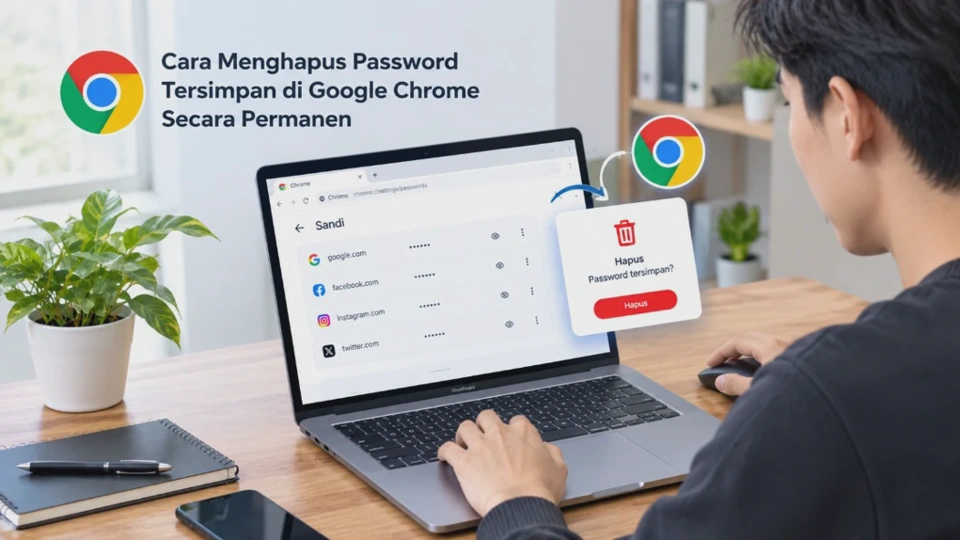
Password yang pernah disimpan Chrome memang memudahkan saat login, tetapi ada kondisi ketika data tersebut sebaiknya dihapus. Cara menghapus password tersimpan di Google Chrome secara permanen dapat dilakukan melalui Pengelola Sandi Google, baik untuk satu akun tertentu maupun seluruh password yang tersimpan.
Penghapusan perlu dilakukan pada lokasi penyimpanan yang tepat karena password Chrome dapat tersimpan di perangkat atau di Akun Google. Jika sinkronisasi aktif, perubahan pada satu perangkat dapat ikut diterapkan ke perangkat lain yang menggunakan akun Google yang sama.
Mengenal Fitur Penyimpanan Password di Google Chrome
Chrome memiliki fitur pengelolaan password melalui Pengelola Sandi Google atau Google Password Manager. Fitur ini menyimpan informasi login agar pengguna tidak perlu mengetik nama pengguna dan password berulang kali ketika mengunjungi situs yang sama.
Password dapat disimpan ke Akun Google ketika pengguna login ke Chrome. Dalam kondisi tersebut, data password dapat digunakan pada perangkat lain yang juga login dengan akun yang sama dan memiliki sinkronisasi yang sesuai.
Sebaliknya, Chrome juga dapat menyimpan password secara lokal pada perangkat ketika pengguna tidak login ke Chrome. Artinya, menghapus data pada satu perangkat tidak selalu memiliki konteks yang sama dengan menghapus data yang tersimpan pada Akun Google.
Karena itu, sebelum menghapus password, perhatikan apakah data tersebut masih dibutuhkan pada perangkat lain. Penghapusan dari Pengelola Sandi Google sebaiknya dianggap sebagai tindakan yang dapat membuat informasi login tidak lagi tersedia untuk pengisian otomatis.
Catatan penting: menghapus password tersimpan tidak menghapus akun pada situs yang bersangkutan. Misalnya, jika password Facebook, Gmail, atau marketplace dihapus dari Chrome, akun tersebut tetap ada dan password akun sebenarnya tidak berubah.
Yang berubah hanyalah salinan kredensial login yang sebelumnya disimpan oleh Chrome.
Alasan Menghapus Password yang Tersimpan di Chrome
Ada beberapa alasan masuk akal untuk menghapus password dari Chrome, terutama ketika perangkat digunakan oleh lebih dari satu orang atau akan berpindah tangan.
Salah satu kondisi yang umum adalah ketika pengguna menggunakan komputer bersama. Password yang tersimpan dapat membuat proses login menjadi lebih mudah, sehingga menyimpannya pada perangkat bersama bukan pilihan yang tepat.
Penghapusan juga berguna ketika sebuah akun sudah tidak digunakan. Daripada membiarkan banyak kredensial lama tersimpan di Pengelola Sandi Google, data tersebut dapat dibersihkan agar daftar password lebih mudah dikelola.
Situasi lain terjadi ketika password sebuah akun sudah diganti. Jika terdapat data login lama di Chrome, menghapus entri tersebut dapat membantu mencegah kebingungan ketika melakukan login kembali.
Berikut beberapa kondisi yang dapat menjadi pertimbangan:
| Kondisi | Perlu menghapus password? |
|---|---|
| Komputer pribadi yang hanya digunakan sendiri | Tidak selalu |
| Laptop akan diberikan kepada orang lain | Sangat disarankan |
| Komputer digunakan bersama | Disarankan |
| Akun sudah tidak digunakan | Disarankan |
| Password akun baru saja diganti | Dapat dipertimbangkan |
| Ingin mengurangi data login yang tersimpan | Ya |
Perlu dibedakan antara menghapus password dari Chrome dan mengganti password akun. Menghapus entri di Chrome tidak membuat password lama pada server situs menjadi tidak berlaku.
Jika password sebuah akun diduga diketahui orang lain, langkah yang lebih tepat adalah mengganti password pada situs atau layanan tersebut. Setelah itu, password lama yang tersimpan di Chrome dapat dihapus.
Cara Melihat Daftar Password yang Tersimpan di Google Chrome
Sebelum menghapus password, sebaiknya periksa terlebih dahulu daftar kredensial yang tersimpan. Cara ini membantu memastikan pengguna tidak salah menghapus akun yang masih diperlukan.
Melihat password di Chrome pada komputer
Buka Google Chrome pada Windows, macOS, Linux, atau sistem desktop lain yang mendukung Chrome, kemudian klik menu tiga titik di bagian kanan atas. Pilih Sandi dan isi otomatis, lalu masuk ke Pengelola Sandi Google. Pada beberapa versi Chrome, nama menu dapat sedikit berbeda karena antarmuka terus diperbarui.
Di halaman tersebut, bagian Sandi akan menampilkan daftar situs dan akun yang memiliki kredensial tersimpan. Gunakan kolom pencarian jika jumlah password cukup banyak.
Klik salah satu entri untuk melihat detailnya. Chrome dapat meminta verifikasi perangkat sebelum password ditampilkan, sehingga orang lain tidak dapat langsung melihat password hanya dengan membuka Pengelola Sandi.
Google juga menyediakan pengelolaan password melalui passwords.google.com ketika password tersebut tersimpan pada Akun Google.
Melihat password di Chrome Android
Pada HP Android, buka Chrome kemudian ketuk tiga titik. Pilih Setelan, lalu Pengelola Sandi Google, setelah masuk, cari situs yang ingin diperiksa melalui daftar atau kolom pencarian. Ketuk entri tersebut untuk melihat informasi yang tersimpan.
Chrome dapat meminta sidik jari, PIN, pola, atau metode keamanan perangkat sebelum menampilkan password. Ini merupakan lapisan perlindungan tambahan untuk informasi login.
Cara Menghapus Password Tersimpan di Google Chrome Secara Permanen
Jika hanya satu atau beberapa akun tertentu yang ingin dihapus, cara paling aman adalah menghapus entri langsung dari Pengelola Sandi Google.
Menghapus password di Chrome komputer
Buka Chrome dan masuk ke Pengelola Sandi Google melalui menu Chrome, cari nama situs atau layanan yang password-nya ingin dihapus. Setelah menemukan entri yang tepat, klik entri tersebut untuk membuka detailnya.
Selanjutnya pilih Hapus, kemudian konfirmasikan tindakan apabila Chrome memintanya. Google mendokumentasikan bahwa password tersimpan dapat dihapus langsung dari Pengelola Sandi Google, setelah berhasil, entri tersebut seharusnya tidak lagi berada dalam daftar password tersimpan pada Pengelola Sandi Google.
Hasil yang diharapkan: ketika membuka halaman login situs tersebut kembali, Chrome tidak lagi menggunakan entri password yang baru saja dihapus sebagai kredensial tersimpan.
Menghapus password di Chrome Android
Buka aplikasi Chrome di Android, Ketuk tiga titik > Setelan > Pengelola Sandi Google. Cari password berdasarkan nama situs atau akun yang ingin dihapus.
Ketuk entri tersebut, lalu pilih Hapus di bagian bawah dan konfirmasikan penghapusan. Langkah ini merupakan prosedur yang direkomendasikan Google untuk menghapus password tersimpan pada Android.
Bagaimana dengan iPhone?
Pada iPhone atau iPad, lokasi menu Chrome dapat berbeda mengikuti versi aplikasi dan sistem operasi. Prinsipnya tetap sama, yaitu membuka pengaturan Chrome dan menuju bagian Pengelola Sandi Google.
Jika menu terlihat berbeda, lakukan update Chrome melalui App Store terlebih dahulu. Setelah aplikasi diperbarui, cari menu pengelolaan password dan hapus entri yang diinginkan.
Apakah penghapusan benar-benar permanen?
Dalam konteks Pengelola Sandi Google, menghapus sebuah entri berarti data password tersebut tidak lagi tersimpan sebagai kredensial yang dapat digunakan Chrome untuk autofill.
Namun, kata permanen perlu dipahami secara tepat. Penghapusan password dari Chrome tidak menghapus akun, tidak mengubah password di situs, dan tidak otomatis menghapus salinan data yang mungkin disimpan oleh pengelola password lain.
Jika Chrome menggunakan sinkronisasi dengan Akun Google, periksa perangkat lain yang memakai akun tersebut apabila tujuan Anda adalah memastikan kredensial tersebut tidak lagi tersedia di Chrome.
Cara Menghapus Banyak Password Tersimpan Sekaligus di Chrome
Jika password yang tersimpan sudah sangat banyak, menghapusnya satu per satu bisa memakan waktu, chrome menyediakan opsi penghapusan data Pengelola Sandi Google secara keseluruhan.
Pada komputer, buka Chrome > Sandi dan isi otomatis > Pengelola Sandi Google > Setelan, kemudian cari opsi Hapus semua data Pengelola Sandi Google. Google menyebut data yang dihapus melalui opsi tersebut mencakup password dan kunci sandi.
Peringatan: jangan memilih opsi ini jika hanya ingin menghapus beberapa password. Tindakan tersebut bersifat menyeluruh dan dapat menghapus data Pengelola Sandi Google yang masih Anda perlukan.
Alternatif lainnya adalah menggunakan menu Hapus data penjelajahan dan memilih kategori Sandi. Pada Chrome Android, Google secara khusus menyediakan metode ini untuk menghapus seluruh password tersimpan.
Sebelum menjalankannya, pastikan tidak ada password penting yang masih diperlukan. Jika kredensial masih dibutuhkan tetapi ingin menghapusnya dari perangkat tertentu, jangan menggunakan penghapusan seluruh data hanya karena ingin membersihkan satu entri.
Perbedaan penghapusan satu password dan semua password
| Metode | Dampak |
|---|---|
| Hapus satu entri | Hanya password yang dipilih |
| Hapus beberapa entri secara manual | Password yang dipilih satu per satu |
| Hapus semua data Password Manager | Data password dan data terkait yang termasuk dalam opsi dapat terhapus |
| Hapus data penjelajahan dengan opsi Sandi | Seluruh password tersimpan yang dipilih untuk dihapus |
Untuk pengguna biasa, penghapusan satu entri merupakan pilihan yang lebih terkendali. Penghapusan seluruh data sebaiknya digunakan ketika memang ingin membersihkan semua kredensial tersimpan.
Solusi Jika Password yang Dihapus Masih Muncul di Google Chrome
Password yang masih muncul setelah penghapusan biasanya tidak berarti proses gagal. Ada beberapa kemungkinan yang perlu diperiksa secara berurutan.
1. Periksa kembali Pengelola Sandi Google
Cari nama situs pada Pengelola Sandi Google. Jika entri masih terlihat, hapus dari sana secara langsung, jangan hanya menghapus riwayat atau cache browser karena kedua data tersebut berbeda dengan password tersimpan.
2. Periksa akun Google yang digunakan
Chrome dapat menyimpan password pada Akun Google sehingga data login dapat tersedia di perangkat lain. Google menjelaskan bahwa password yang tersimpan pada akun dapat dikelola melalui Chrome maupun passwords.google.com.
Pastikan Anda sedang memeriksa akun Google yang benar. Hal ini penting terutama jika satu perangkat memiliki beberapa akun atau beberapa profil Chrome.
3. Periksa profil Chrome yang berbeda
Chrome mendukung beberapa profil yang memiliki data terpisah, termasuk bookmark, histori, password, dan pengaturan, jika password masih muncul, periksa ikon profil di Chrome. Bisa saja Anda menghapus password dari satu profil, sementara halaman login sedang menggunakan profil lain.
4. Matikan penyimpanan password otomatis
Jika Chrome terus menawarkan penyimpanan password setelah data lama dihapus, Anda dapat menonaktifkan opsi penyimpanan password.
Pada komputer, masuk ke Pengelola Sandi Google > Setelan, kemudian nonaktifkan Tawarkan penyimpanan sandi dan kunci sandi jika opsi tersebut tersedia.
Langkah ini tidak menghapus password yang sudah tersimpan dengan sendirinya. Fungsinya adalah mencegah Chrome terus menawarkan penyimpanan kredensial baru.
5. Hapus data password melalui Hapus Data Penjelajahan
Jika password masih muncul karena data lokal yang belum terhapus, gunakan Hapus data penjelajahan dan pilih kategori Sandi, google menjelaskan bahwa kategori Saved passwords atau Sandi berisi password yang sebelumnya disimpan dan dapat dihapus melalui fitur tersebut.
Perhatikan pilihan kategori sebelum menekan tombol hapus. Jangan memilih histori, cookie, atau data lain jika memang tidak ingin menghapus informasi tersebut.
6. Jangan langsung melakukan reset Chrome
Reset pengaturan Chrome bukan solusi utama untuk masalah password tersimpan, google menyatakan bahwa proses Reset settings tidak menghapus atau mengubah bookmark dan password tersimpan. Karena itu, mengandalkan reset Chrome untuk menghapus password bukan langkah yang tepat.
Jika masalah tetap muncul setelah semua langkah di atas, periksa apakah password sebenarnya berasal dari pengelola password lain atau fitur autofill sistem operasi. Sumber saran login tidak selalu berasal dari daftar password Chrome.
Pertanyaan Umum Seputar Menghapus Password Tersimpan di Chrome
Apakah menghapus password di Chrome akan menghapus akun saya?
Tidak. Menghapus password hanya menghilangkan kredensial yang disimpan oleh Chrome atau Pengelola Sandi Google. Akun pada situs tersebut tetap ada dan password akun tidak otomatis berubah.
Apakah password yang dihapus dari Chrome bisa digunakan lagi?
Bisa, tetapi Chrome tidak lagi memiliki salinan password tersebut jika penghapusannya berhasil. Anda tetap dapat login dengan mengetik password secara manual atau menyimpannya kembali jika diperlukan.
Apakah menghapus password Chrome juga menghapus password di HP lain?
Jika password tersimpan di Akun Google dan tersinkronkan, perubahan dapat tercermin pada perangkat lain yang menggunakan akun tersebut. Google menyediakan pengelolaan password lintas perangkat melalui Pengelola Sandi Google.
Mengapa password sudah dihapus tetapi username masih muncul?
Username dapat berasal dari data autofill atau sumber penyimpanan lain, bukan hanya entri password. Jika diperlukan, periksa pengaturan data autofill dan data situs terkait secara terpisah.
Apakah menghapus cache Chrome akan menghapus password?
Tidak secara otomatis. Cache berisi data sementara yang membantu halaman dimuat lebih cepat, sedangkan password tersimpan merupakan kategori data yang berbeda. Untuk menghapus password, pilih kategori Sandi atau hapus melalui Pengelola Sandi Google.
Bagaimana cara menghapus semua password Chrome sekaligus?
Gunakan opsi penghapusan semua data Pengelola Sandi Google atau fitur Hapus data penjelajahan dengan memilih kategori Sandi. Periksa kembali sebelum mengonfirmasi karena tindakan tersebut dapat menghapus seluruh password yang tersimpan.
Apakah menghapus password Chrome sama dengan mengganti password akun?
Tidak. Menghapus password Chrome hanya menghapus salinan kredensial yang disimpan browser. Jika password akun perlu diganti, perubahan harus dilakukan melalui situs atau layanan pemilik akun.
Apa yang harus dilakukan sebelum menghapus semua password?
Pastikan Anda masih mengetahui password akun penting atau memiliki metode pemulihan yang tersedia. Jangan menghapus seluruh data Pengelola Sandi Google hanya untuk menghilangkan satu atau dua entri.
Kesimpulan
Menghapus password tersimpan di Google Chrome dapat dilakukan langsung melalui Pengelola Sandi Google. Untuk satu akun, cukup buka daftar password, pilih entri yang sesuai, lalu gunakan opsi Hapus.
Jika ingin membersihkan seluruh kredensial, tersedia opsi penghapusan semua data Pengelola Sandi Google maupun penghapusan data penjelajahan dengan kategori Sandi. Karena tindakan tersebut dapat menghapus banyak data sekaligus, pastikan terlebih dahulu bahwa password yang tersimpan memang tidak lagi diperlukan.
Apabila password masih muncul, periksa akun Google, profil Chrome, sinkronisasi, dan sumber autofill lainnya. Yang paling penting, pahami bahwa menghapus password dari Chrome tidak sama dengan menghapus akun atau mengganti password pada layanan yang bersangkutan.












