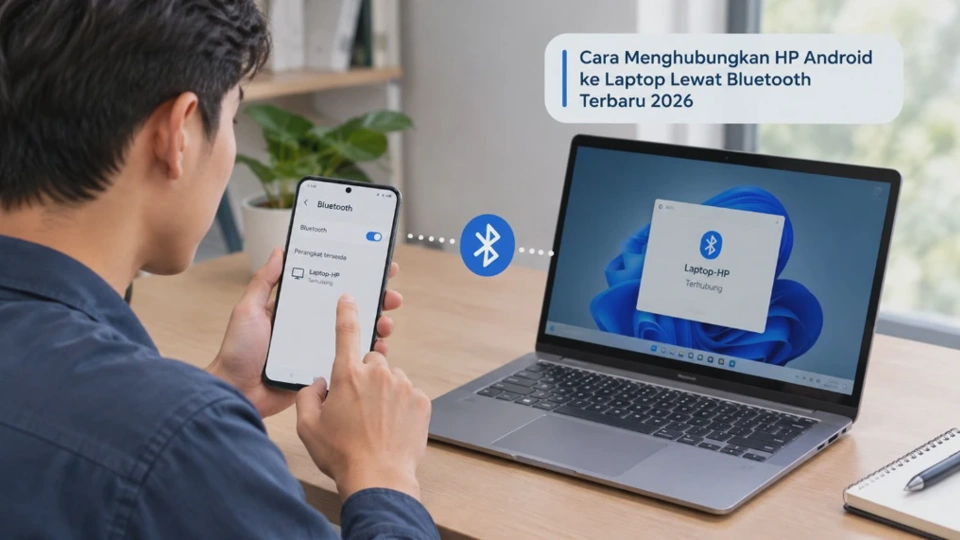
Menghubungkan HP Android ke laptop lewat Bluetooth terbaru 2026 bisa menjadi pilihan praktis ketika ingin memindahkan foto, video, atau dokumen tanpa kabel USB. Cara ini tidak membutuhkan koneksi internet, tetapi kedua perangkat harus memiliki Bluetooth dan proses pemasangan atau pairing harus berhasil terlebih dahulu.
Pada Windows 11, pengaturan Bluetooth berada di menu Bluetooth & devices, sedangkan tampilan pada Windows 10 masih menggunakan menu Devices > Bluetooth & other devices. Beberapa nama menu di HP Android juga dapat berbeda tergantung merek, seperti Samsung, Xiaomi, Redmi, OPPO, vivo, realme, atau versi Android yang digunakan.
Mengenal Fitur Bluetooth untuk Menghubungkan HP Android ke Laptop
Bluetooth adalah teknologi komunikasi nirkabel jarak dekat yang memungkinkan dua perangkat bertukar data tanpa menggunakan kabel. Pada HP dan laptop, Bluetooth dapat digunakan untuk menghubungkan perangkat, menggunakan aksesori nirkabel, maupun melakukan transfer file.
Untuk kebutuhan sederhana, Bluetooth cukup berguna ketika kabel USB tidak tersedia. Misalnya, Anda hanya ingin memindahkan beberapa foto dari galeri HP ke laptop tanpa harus mencari kabel data.
Namun, Bluetooth bukan pilihan tercepat untuk memindahkan file berukuran besar. Video dengan ukuran ratusan MB atau beberapa GB dapat membutuhkan waktu cukup lama dibandingkan transfer melalui USB atau metode berbasis Wi-Fi.
Hal penting lainnya adalah pairing tidak sama dengan transfer file. Pairing hanya membuat kedua perangkat saling mengenali dan mengizinkan koneksi, sedangkan proses pengiriman file dilakukan setelah koneksi tersebut tersedia.
Microsoft juga menyediakan fitur bawaan untuk mengirim dan menerima file Bluetooth pada Windows 10 dan Windows 11. Jika pilihan transfer file tidak tersedia, salah satu penyebabnya dapat berkaitan dengan adaptor Bluetooth atau driver yang belum terpasang dengan benar.
Kapan Bluetooth Sebaiknya Digunakan?
Bluetooth cocok digunakan untuk:
- Mengirim beberapa foto dari HP ke laptop.
- Memindahkan dokumen berukuran kecil.
- Mengirim file ketika kabel USB tidak tersedia.
- Memindahkan file tanpa koneksi internet.
- Menghubungkan HP dan laptop untuk kebutuhan tertentu yang mendukung Bluetooth.
Jika yang dipindahkan adalah banyak video berukuran besar, sebaiknya pertimbangkan kabel USB, Wi-Fi, atau metode transfer lain agar proses tidak terlalu lama.
Persiapan Sebelum Menyambungkan HP Android dengan Laptop
Sebelum melakukan pairing, pastikan kedua perangkat berada dalam kondisi siap. Banyak kegagalan koneksi sebenarnya bukan disebabkan kerusakan Bluetooth, melainkan karena salah satu perangkat belum aktif atau belum berada dalam kondisi dapat ditemukan.
Pertama, aktifkan Bluetooth pada HP Android dan laptop. Pada Windows 11, Bluetooth dapat dinyalakan melalui Settings > Bluetooth & devices atau melalui Quick Settings di taskbar.
Kedua, dekatkan HP dengan laptop. Bluetooth dirancang untuk koneksi jarak dekat sehingga semakin jauh posisi perangkat, semakin besar kemungkinan koneksi terganggu.
Ketiga, pastikan baterai kedua perangkat mencukupi. Transfer file yang terputus karena HP atau laptop mati dapat membuat proses harus diulang dari awal.
Keempat, tutup sementara perangkat Bluetooth lain yang tidak diperlukan. Jika HP sedang aktif terhubung ke banyak aksesori, mematikan koneksi yang tidak digunakan dapat membantu mengurangi gangguan saat proses pemasangan.
Checklist Sebelum Pairing
| Pemeriksaan | Kondisi yang Disarankan |
|---|---|
| Bluetooth HP | Aktif |
| Bluetooth laptop | Aktif |
| Jarak perangkat | Dekat |
| Baterai | Cukup |
| Sistem | Tidak sedang bermasalah |
| Driver Bluetooth | Terpasang |
| File yang dikirim | Tidak sedang digunakan aplikasi lain |
Jika laptop tidak memiliki Bluetooth bawaan, Anda dapat menggunakan adaptor Bluetooth USB. Microsoft menyebut adaptor USB sebagai salah satu cara menambahkan Bluetooth pada PC yang tidak memiliki perangkat keras Bluetooth bawaan.
Cara Menghubungkan HP Android ke Laptop Lewat Bluetooth Terbaru 2026
Setelah persiapan selesai, proses berikutnya adalah memasangkan kedua perangkat. Pada dasarnya, langkahnya terdiri dari mengaktifkan Bluetooth, mencari perangkat, mencocokkan kode, lalu memberikan izin pemasangan.
1. Aktifkan Bluetooth di HP Android
Buka Setelan atau Settings pada HP Android, kemudian masuk ke bagian Bluetooth. Pada beberapa perangkat, menu tersebut berada di Connected devices, Perangkat terhubung, atau menu dengan nama serupa.
Aktifkan Bluetooth, lalu biarkan halaman Bluetooth tetap terbuka. Tujuannya agar HP lebih mudah ditemukan ketika laptop melakukan pencarian perangkat di sekitarnya.
Pada Android versi tertentu, perangkat yang baru pertama kali dipasangkan dapat muncul ketika proses pencarian dilakukan dari perangkat lain. Google juga menjelaskan bahwa beberapa langkah Bluetooth dapat berbeda berdasarkan versi Android dan perangkat keras yang digunakan.
2. Aktifkan Bluetooth di Laptop Windows
Pada Windows 11, buka Start > Settings > Bluetooth & devices, kemudian pastikan tombol Bluetooth dalam keadaan aktif, anda juga dapat membuka Quick Settings dari area taskbar dan memilih Bluetooth. Jika tombol Bluetooth tidak tersedia, periksa apakah laptop memiliki adaptor Bluetooth dan apakah driver-nya sudah terpasang.
3. Tambahkan HP dari Laptop
Masih di halaman Bluetooth & devices, pilih opsi untuk menambahkan perangkat baru, kemudian pilih Bluetooth, windows akan mencari perangkat Bluetooth yang berada di sekitar laptop. Tunggu sampai nama HP Android muncul dalam daftar, klik nama HP yang ingin dihubungkan. Jangan memilih perangkat lain jika terdapat beberapa nama Bluetooth yang muncul sekaligus.
4. Cocokkan Kode Pairing
Setelah HP dipilih, Windows dan HP biasanya menampilkan kode atau permintaan konfirmasi. Pastikan kode yang muncul pada kedua perangkat sesuai.
Jika kodenya sama, tekan Pair, Pasangkan, atau Yes sesuai bahasa antarmuka perangkat. Setelah berhasil, status HP pada laptop akan berubah menjadi perangkat yang sudah terhubung atau tersimpan.
Hasil yang diharapkan: HP Android dan laptop sudah saling mengenali sehingga dapat digunakan untuk proses transfer file melalui Bluetooth.
Jika nama HP tidak muncul, jangan langsung menyimpulkan Bluetooth rusak. Matikan dan nyalakan kembali Bluetooth pada kedua perangkat, kemudian lakukan pencarian ulang.
Cara Mengaktifkan dan Memasangkan Bluetooth di HP Android serta Laptop
Ada sedikit perbedaan antarmuka antara Android dan Windows, tetapi prinsipnya sama. Anda perlu memastikan Bluetooth aktif, membuat perangkat dapat ditemukan, lalu menerima permintaan pairing.
Pada HP Android, buka panel Quick Settings dengan mengusap layar dari bagian atas, lalu tekan ikon Bluetooth. Jika ikon tidak terlihat, buka Setelan dan cari Bluetooth secara manual menggunakan kolom pencarian pengaturan.
Pada laptop Windows 11, buka Settings > Bluetooth & devices dan aktifkan Bluetooth. Windows mendukung proses pairing dengan berbagai perangkat, termasuk telepon Android.
Setelah keduanya aktif, pilih opsi tambah perangkat di laptop. Tunggu nama HP muncul, kemudian klik nama tersebut dan konfirmasi kode yang tampil di kedua perangkat.
Perlu diketahui bahwa nama menu dapat berbeda pada setiap merek HP. Samsung mungkin menempatkan Bluetooth di bagian Connections, sedangkan merek lain dapat menggunakan Connected devices atau istilah yang hampir sama.
Jika perangkat sudah pernah dipasangkan, Anda biasanya tidak perlu melakukan proses dari awal. Cukup aktifkan Bluetooth pada kedua perangkat dan pilih perangkat yang sebelumnya telah tersimpan apabila ingin menggunakannya kembali.
Cara Mengirim Foto, Video, dan File dari HP ke Laptop melalui Bluetooth
Setelah HP dan laptop berhasil dipasangkan, langkah berikutnya adalah melakukan transfer. Bagian ini sering membingungkan karena pairing saja belum otomatis membuat file berpindah.
Menyiapkan Laptop untuk Menerima File
Pada Windows 11, buka Settings > Bluetooth & devices, kemudian cari opsi Send or receive files via Bluetooth pada pengaturan terkait, pilih Receive files. Setelah itu, laptop akan masuk ke kondisi menunggu file yang dikirim dari perangkat lain.
Microsoft menjelaskan bahwa Windows menyediakan jendela Bluetooth File Transfer untuk menerima file dari perangkat seperti Android. Setelah transfer selesai, pengguna dapat menentukan lokasi penyimpanan file yang diterima.
Mengirim File dari HP Android
Buka aplikasi Galeri, Google Photos, atau File Manager pada HP. Pilih foto, video, dokumen, atau file lain yang ingin dikirim, tekan Bagikan, kemudian cari pilihan Bluetooth. Pilih nama laptop yang sebelumnya sudah dipasangkan.
Jika laptop sedang menunggu penerimaan file, transfer akan dimulai. Tunggu hingga proses mencapai 100 persen dan jangan mematikan Bluetooth selama proses berlangsung.
Jika Laptop Tidak Muncul di Menu Bagikan
Jika nama laptop tidak terlihat, kembali ke laptop dan pastikan jendela Receive files masih terbuka. Pada beberapa kondisi, laptop harus berada dalam mode menerima file sebelum transfer dari HP dapat dimulai, jarak juga perlu diperhatikan. Letakkan HP dan laptop berdekatan untuk mengurangi kemungkinan koneksi terputus.
Catatan penting: Bluetooth cocok untuk file kecil hingga menengah, tetapi transfer video besar bisa memerlukan waktu cukup lama. Jangan mengunci proses dengan mematikan Bluetooth atau menjauhkan kedua perangkat sebelum transfer selesai.
Solusi Jika HP Android Tidak Terdeteksi atau Gagal Terhubung ke Laptop
Jika HP tidak muncul di laptop, lakukan troubleshooting dari langkah paling sederhana. Jangan langsung menghapus driver atau mengubah konfigurasi sistem karena masalah sering kali hanya berasal dari koneksi Bluetooth yang belum direfresh.
1. Matikan dan Aktifkan Bluetooth
Matikan Bluetooth di HP dan laptop selama beberapa detik, kemudian aktifkan kembali. Cara sederhana ini dapat menyegarkan proses pencarian perangkat.
Microsoft juga merekomendasikan menonaktifkan dan mengaktifkan kembali Bluetooth sebagai salah satu langkah untuk mengatasi masalah koneksi.
2. Pastikan HP Tidak Sedang Terhubung ke Perangkat Lain
Periksa apakah HP sedang aktif terhubung ke earbud, speaker, smartwatch, atau perangkat Bluetooth lain. Putuskan koneksi yang tidak diperlukan, lalu coba lakukan pairing kembali.
3. Hapus Pairing Lama
Jika sebelumnya pernah terjadi kegagalan pemasangan, perangkat dapat menyimpan informasi koneksi yang bermasalah, hapus HP dari daftar perangkat Bluetooth laptop, kemudian hapus laptop dari daftar perangkat Bluetooth HP jika diperlukan. Setelah itu, restart Bluetooth dan lakukan pairing dari awal.
4. Restart HP dan Laptop
Restart dapat membantu ketika layanan Bluetooth mengalami gangguan sementara. Setelah kedua perangkat menyala kembali, aktifkan Bluetooth dan ulangi proses pemasangan.
5. Periksa Driver Bluetooth
Jika Bluetooth tidak muncul di Windows atau pilihan transfer file tidak tersedia, buka Device Manager dan periksa bagian Bluetooth, jika adaptor Bluetooth memiliki tanda peringatan, kemungkinan terdapat masalah pada driver. Microsoft juga menyebut driver yang tidak terpasang sebagai salah satu penyebab opsi Bluetooth tertentu tidak muncul.
Peringatan: Jangan sembarangan menghapus perangkat di Device Manager jika Anda tidak mengetahui adaptor mana yang digunakan. Penghapusan driver dapat membuat Bluetooth sementara tidak berfungsi sampai driver dipasang kembali.
6. Periksa Update Sistem
Jika masalah mulai muncul setelah pembaruan Windows atau Android, periksa apakah terdapat update lanjutan untuk sistem dan driver. Microsoft mencatat bahwa masalah transfer Bluetooth dapat berkaitan dengan driver yang usang atau masalah adaptor setelah pembaruan Windows.
Jika semua langkah sudah dilakukan tetapi HP tetap tidak terdeteksi, kemungkinan masalah berada pada adaptor Bluetooth, driver, atau kompatibilitas perangkat. Pada kondisi tersebut, pengujian dengan HP atau laptop lain dapat membantu menentukan perangkat mana yang menjadi sumber masalah.
Hal yang Sering Ditanyakan tentang Menghubungkan HP Android ke Laptop lewat Bluetooth
Kenapa HP Android tidak muncul di laptop?
Penyebab yang umum adalah Bluetooth belum aktif, perangkat belum dapat ditemukan, jaraknya terlalu jauh, atau terdapat masalah pada driver Bluetooth laptop. Coba matikan Bluetooth pada kedua perangkat, aktifkan kembali, lalu lakukan pencarian ulang.
Apakah Bluetooth bisa digunakan untuk mengirim video dari HP ke laptop?
Bisa. Namun, video berukuran besar dapat membutuhkan waktu lebih lama dibandingkan foto atau dokumen kecil karena kecepatan transfer Bluetooth relatif terbatas.
Apakah Wi-Fi harus dimatikan saat menggunakan Bluetooth?
Tidak. Bluetooth dan Wi-Fi dapat aktif secara bersamaan. Untuk transfer file melalui Bluetooth, koneksi internet bukan merupakan syarat utama.
Kenapa sudah pairing tetapi tidak bisa mengirim file?
Pairing hanya berarti kedua perangkat sudah saling mengenali. Pada Windows, laptop mungkin masih perlu masuk ke mode Receive files sebelum dapat menerima file yang dikirim dari HP.
Di mana file Bluetooth yang diterima di laptop?
Windows akan menampilkan lokasi penyimpanan ketika proses penerimaan file selesai. Anda dapat memilih folder tujuan melalui jendela penyimpanan yang muncul setelah transfer selesai.
Apakah semua HP Android memiliki menu Bluetooth yang sama?
Tidak. Nama dan posisi menu dapat berbeda berdasarkan merek HP, versi Android, serta antarmuka seperti One UI, HyperOS, ColorOS, atau antarmuka lainnya.
Apakah Bluetooth lebih cepat daripada kabel USB?
Umumnya tidak. Bluetooth lebih cocok untuk transfer file berukuran kecil atau ketika pengguna tidak memiliki kabel, sedangkan kabel USB biasanya lebih sesuai untuk pemindahan data dalam jumlah besar.
Bagaimana jika laptop tidak memiliki Bluetooth?
Periksa spesifikasi laptop terlebih dahulu. Jika memang tidak mempunyai adaptor Bluetooth, Anda dapat menggunakan USB Bluetooth adapter yang kompatibel dengan Windows.
Kesimpulan
Cara menghubungkan HP Android ke laptop lewat Bluetooth terbaru 2026 pada dasarnya terdiri dari tiga tahap utama, yaitu mengaktifkan Bluetooth, melakukan pairing, kemudian menyiapkan transfer file.
Untuk menerima foto atau dokumen dari HP, laptop Windows perlu berada dalam mode penerimaan file. Jika HP tidak terdeteksi, mulai troubleshooting dari langkah sederhana seperti menyegarkan Bluetooth dan restart perangkat sebelum memeriksa driver melalui Device Manager.
Bluetooth menjadi solusi praktis ketika tidak tersedia kabel USB atau koneksi internet. Namun, untuk video dan file berukuran besar, metode transfer berbasis USB atau Wi-Fi biasanya lebih efisien karena prosesnya dapat berlangsung lebih cepat.












