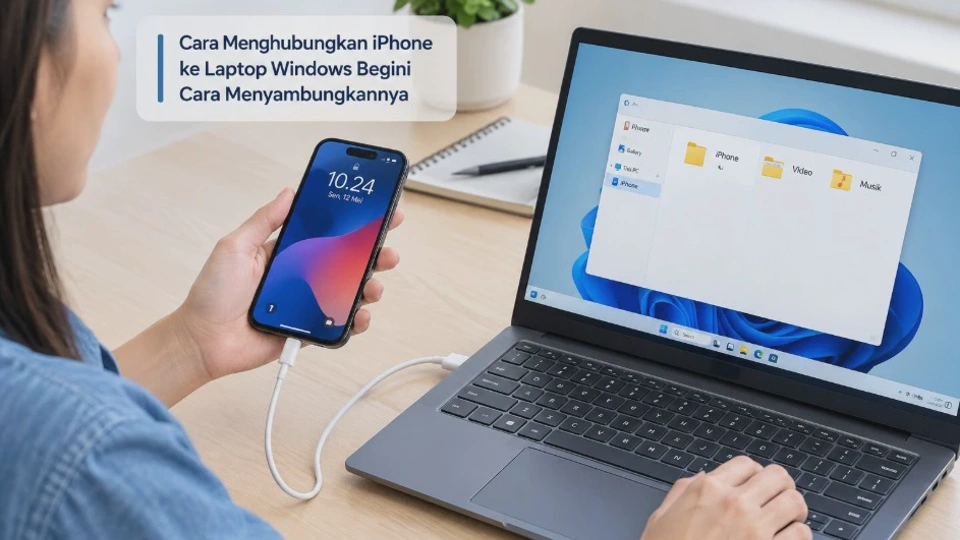
Menghubungkan iPhone ke laptop Windows dapat dilakukan dengan beberapa cara, tergantung kebutuhan pengguna. Cara menghubungkan iPhone ke laptop Windows bisa menggunakan kabel USB, Bluetooth melalui Phone Link, atau layanan berbasis cloud untuk memindahkan file tanpa kabel.
Untuk transfer foto dan video dalam jumlah banyak, kabel USB biasanya lebih praktis karena koneksi langsung tidak bergantung pada kualitas Wi-Fi. Sementara itu, jika tujuannya menerima notifikasi, membaca pesan, melihat aktivitas tertentu, atau melakukan panggilan dari laptop, Phone Link dapat menjadi pilihan yang lebih sesuai.
Apple sendiri menyediakan dukungan koneksi iPhone ke komputer Windows melalui kabel, sedangkan Microsoft menyediakan integrasi iPhone dengan Windows melalui Phone Link.
Mengenal Cara Menghubungkan iPhone ke Laptop Windows
iPhone tidak menggunakan pola koneksi yang sama seperti sebagian besar HP Android ketika disambungkan ke Windows. Setelah kabel USB terpasang, misalnya, pengguna biasanya perlu membuka kunci iPhone dan memberikan izin Percayai Komputer Ini agar laptop dapat mengakses data tertentu.
Izin tersebut merupakan bagian dari sistem keamanan iPhone. Komputer yang dipercaya dapat mengakses foto, video, kontak, dan konten tertentu sesuai kemampuan koneksi, sedangkan komputer yang tidak dipercaya akan dibatasi aksesnya.
Ada tiga pendekatan utama yang perlu dipahami:
| Metode | Cocok untuk | Membutuhkan kabel |
|---|---|---|
| USB | Foto, video, koneksi langsung | Ya |
| Bluetooth + Phone Link | Pesan, panggilan, notifikasi | Tidak |
| iCloud/layanan cloud | Sinkronisasi foto dan file | Tidak |
Pemilihan metode sebaiknya disesuaikan dengan tujuan. Jangan menggunakan Bluetooth untuk transfer video berukuran besar jika kebutuhan sebenarnya adalah memindahkan ratusan file, karena prosesnya tidak sepraktis koneksi USB atau cloud.
Syarat dan Persiapan Sebelum Menyambungkan iPhone ke Laptop
Sebelum mencoba berbagai metode, pastikan iPhone dan laptop Windows sudah siap. Persiapan sederhana ini penting karena sebagian besar kegagalan koneksi justru disebabkan oleh kabel, izin perangkat, Bluetooth, atau software yang belum diperbarui.
Untuk koneksi kabel, gunakan kabel yang mendukung transfer data, bukan kabel yang hanya dapat digunakan untuk pengisian daya. Pada iPhone dengan port Lightning maupun USB-C, jenis konektor di sisi laptop juga perlu diperhatikan.
Jika menggunakan USB, Apple merekomendasikan pemasangan aplikasi Apple Devices pada PC Windows untuk membantu pengelolaan perangkat Apple. Untuk proses impor foto dan video, Apple juga mengarahkan pengguna Windows menggunakan aplikasi Microsoft Photos.
Sementara itu, koneksi melalui Phone Link membutuhkan laptop dengan Windows yang kompatibel dan Bluetooth Low Energy atau BLE. Microsoft saat ini mencantumkan dukungan iPhone untuk Phone Link dengan persyaratan iOS dan Windows tertentu, sehingga sebaiknya gunakan versi sistem yang terbaru jika opsi koneksi tidak muncul.
Checklist sebelum mulai
- iPhone memiliki baterai yang cukup.
- Laptop Windows sudah menyala.
- Kabel USB mendukung transfer data jika menggunakan kabel.
- Bluetooth aktif jika memakai Phone Link.
- iPhone sudah diperbarui ke versi iOS yang didukung.
- Windows Update tidak memiliki pembaruan penting yang tertunda.
- Apple Devices tersedia jika diperlukan untuk koneksi USB.
- Pastikan Storage laptop cukup untuk menyimpan foto atau video.
Satu hal yang sering terlewat adalah membuka kunci iPhone sebelum mencoba membaca data melalui USB. Dalam kondisi iPhone masih terkunci, Windows bisa saja tidak mendapatkan akses yang diperlukan.
Cara Menghubungkan iPhone ke Laptop Windows Menggunakan Kabel USB
Koneksi USB merupakan pilihan paling sederhana ketika tujuan utamanya adalah memindahkan foto, video, atau mengelola perangkat secara langsung. Selain tidak bergantung pada Wi-Fi, koneksi kabel biasanya lebih stabil untuk transfer file berukuran besar.
1. Hubungkan iPhone menggunakan kabel
Colokkan kabel USB dari iPhone ke port USB laptop. Pastikan konektor masuk dengan benar dan tidak mudah terlepas ketika kabel sedikit bergerak.
Jika laptop memiliki port USB-C sementara kabel menggunakan konektor berbeda, gunakan kabel atau adaptor yang sesuai. Apple menyatakan iPhone dapat dihubungkan ke perangkat Windows menggunakan kabel yang kompatibel dengan port komputer.
2. Buka kunci iPhone
Setelah kabel terhubung, aktifkan layar iPhone dan masukkan kode sandi jika diminta. Langkah ini diperlukan agar Windows dapat mengenali perangkat dalam kondisi yang diizinkan oleh iOS.
3. Pilih Percayai Komputer Ini
Jika muncul pemberitahuan Percayai Komputer Ini, pilih Percayai atau Trust, kemudian masukkan kode sandi iPhone, jangan melewati langkah ini jika tujuan koneksi adalah mengakses foto atau video. Apple menjelaskan bahwa memilih untuk tidak mempercayai komputer akan memblokir akses komputer tersebut ke konten pada iPhone.
4. Buka Apple Devices atau File Explorer
Untuk pengelolaan perangkat, buka aplikasi Apple Devices di Windows. Untuk kebutuhan foto dan video, Anda dapat melanjutkan proses impor melalui aplikasi Microsoft Photos.
Jika iPhone berhasil dikenali, perangkat akan muncul sebagai perangkat yang terhubung. Jika tidak muncul sama sekali, jangan langsung menyimpulkan bahwa iPhone rusak karena masalah kabel atau izin akses lebih sering menjadi penyebab.
Apple saat ini merekomendasikan Apple Devices dari Microsoft Store sebagai bagian dari proses mengimpor foto dan video iPhone ke PC Windows.
Cara Menyambungkan iPhone ke Laptop Windows melalui Bluetooth
Bluetooth lebih cocok digunakan untuk menghubungkan fungsi komunikasi iPhone dengan Windows daripada memindahkan banyak file. Salah satu metode resminya adalah menggunakan aplikasi Phone Link milik Microsoft.
Phone Link dapat menghubungkan iPhone dengan Windows untuk fitur seperti pesan, panggilan, pemberitahuan, dan sejumlah informasi perangkat. Untuk koneksi iPhone, PC harus memiliki Bluetooth yang mendukung BLE.
Menghubungkan melalui Phone Link
Pertama, aktifkan Bluetooth pada iPhone dan laptop. Setelah itu, buka aplikasi Phone Link melalui menu Start Windows, pilih opsi iPhone, kemudian ikuti instruksi yang muncul pada layar. Pada proses tertentu, Windows akan menampilkan QR code yang perlu dipindai menggunakan kamera iPhone untuk memulai proses pairing.
Setelah pairing dilakukan, perhatikan kode atau permintaan konfirmasi yang muncul pada kedua perangkat. Pastikan informasi yang ditampilkan sesuai sebelum menyetujui koneksi.
Windows kemudian dapat meminta beberapa izin pada iPhone. Izin tersebut menentukan apakah Phone Link dapat mengakses pesan, notifikasi, kontak, atau fitur panggilan.
Jika pesan dan kontak belum muncul
Buka pengaturan Bluetooth pada iPhone, cari nama laptop Windows yang sudah dipasangkan, lalu buka detail perangkat tersebut. Beberapa fungsi Phone Link memerlukan izin Show Notifications, Sync Contacts, atau pengaturan terkait pesan.
Microsoft menjelaskan bahwa izin tersebut perlu diberikan agar fitur pesan, kontak, riwayat panggilan, dan notifikasi dapat berfungsi sebagaimana mestinya.
Perlu diperhatikan bahwa Phone Link bukan pengganti penuh iTunes atau Apple Devices. Fungsinya lebih diarahkan pada integrasi komunikasi dan aktivitas tertentu antara iPhone dan Windows.
Cara Menghubungkan iPhone ke Laptop Windows Tanpa Kabel
Jika tidak ingin menggunakan kabel USB, ada beberapa pendekatan yang bisa dipilih. Pilihan paling sesuai bergantung pada apakah pengguna ingin menyinkronkan foto, mengirim file, atau sekadar mengakses aktivitas iPhone dari laptop.
Menggunakan iCloud untuk foto dan video
Jika iCloud Photos aktif, foto dan video dapat disinkronkan melalui layanan cloud sehingga tidak perlu mencolokkan kabel setiap kali ingin mengakses koleksi.
Apple menjelaskan bahwa iCloud Photos menyimpan foto dan video asli dengan resolusi penuh serta membuatnya tersedia pada perangkat yang menggunakan layanan tersebut, termasuk PC. Namun, kapasitas iCloud perlu diperhatikan karena koleksi foto menggunakan ruang penyimpanan cloud.
Metode ini cocok untuk pengguna yang sering bekerja antara iPhone dan laptop. Kekurangannya adalah proses sinkronisasi bergantung pada koneksi internet dan kapasitas Storage iCloud.
Menggunakan Phone Link
Untuk kebutuhan komunikasi, Phone Link juga menjadi pilihan tanpa kabel. Setelah pairing Bluetooth berhasil, pengguna dapat menggunakan fitur yang tersedia seperti pesan, panggilan, dan notifikasi dari Windows.
Pada Windows 11, Microsoft juga menyediakan integrasi perangkat seluler tertentu melalui menu Start. Fitur tersebut diluncurkan secara bertahap dan membutuhkan persyaratan tertentu, termasuk Phone Link versi tertentu serta koneksi Bluetooth LE untuk iPhone.
Memilih metode berdasarkan kebutuhan
Jika ingin memindahkan video 4K berukuran besar, gunakan USB atau cloud. Jika hanya ingin menerima notifikasi dan melakukan panggilan dari laptop, Bluetooth melalui Phone Link lebih masuk akal.
Jadi, tanpa kabel bukan berarti semua metode memiliki fungsi yang sama. Pilih metode berdasarkan jenis data yang ingin dipindahkan dan seberapa sering kedua perangkat perlu berkomunikasi.
Cara Memindahkan Foto dan Video dari iPhone ke Laptop Windows
Foto dan video merupakan salah satu alasan paling umum pengguna menyambungkan iPhone ke Windows. Untuk koleksi berukuran besar, koneksi USB dapat menjadi pilihan praktis karena proses transfer berlangsung langsung dari perangkat.
Transfer menggunakan USB
Hubungkan iPhone ke laptop, buka kunci perangkat, lalu pilih Percayai ketika permintaan izin muncul. Setelah perangkat dikenali, gunakan Microsoft Photos untuk melakukan proses impor foto dan video.
Apple secara resmi merekomendasikan alur tersebut untuk PC Windows: pasang Apple Devices, sambungkan iPhone menggunakan USB, buka kunci perangkat, lalu gunakan Microsoft Photos untuk proses impor.
Jika foto tidak muncul, periksa apakah foto tersebut sebenarnya tersimpan di iCloud dan belum memiliki salinan asli beresolusi penuh pada iPhone. Apple menyebutkan bahwa pengguna iCloud Photos perlu mengunduh versi asli beresolusi penuh ke iPhone sebelum melakukan impor ke PC.
Jika format foto tidak kompatibel
Sebagian pengguna Windows mengalami kendala ketika membuka file foto atau video tertentu. Salah satu penyebabnya adalah format media yang digunakan iPhone.
Untuk kompatibilitas yang lebih luas, Apple menyediakan opsi Pengaturan > Kamera > Format > Paling Kompatibel. Dengan pilihan tersebut, foto dan video baru akan menggunakan format seperti JPEG dan H.264 yang lebih umum digunakan.
Perlu diingat, perubahan ini terutama memengaruhi media yang dibuat setelah pengaturan diubah. File lama tidak otomatis berubah format hanya karena opsi tersebut diaktifkan.
Solusi Jika iPhone Tidak Terdeteksi atau Gagal Terhubung ke Laptop
Ketika iPhone tidak terdeteksi Windows, lakukan pemeriksaan secara berurutan. Mulailah dari penyebab yang paling mudah sebelum mengubah driver atau melakukan pengaturan yang lebih kompleks.
Periksa kabel dan port USB
Coba cabut kabel lalu pasang kembali. Jika tidak ada respons sama sekali, gunakan port USB lain pada laptop dan, bila memungkinkan, coba kabel lain yang mendukung transfer data.
Kabel yang dapat mengisi daya belum tentu bekerja dengan baik untuk transfer data. Karena itu, mengganti kabel merupakan salah satu langkah troubleshooting yang paling masuk akal.
Pastikan iPhone tidak terkunci
Buka kunci iPhone sebelum mencoba mengakses perangkat dari Windows. Jika pemberitahuan Percayai Komputer Ini muncul, pilih Percayai.
Jika sebelumnya Anda memilih Jangan Percayai, Windows dapat kehilangan akses terhadap konten iPhone. Apple menjelaskan bahwa komputer yang tidak dipercaya akan dibatasi aksesnya.
Restart kedua perangkat
Jika koneksi masih gagal, restart iPhone dan laptop. Langkah sederhana ini dapat membantu ketika proses pengenalan perangkat atau layanan Windows mengalami gangguan sementara.
Setelah kedua perangkat menyala kembali, sambungkan iPhone tanpa membuka terlalu banyak aplikasi terlebih dahulu. Kemudian periksa apakah perangkat sudah muncul.
Perbarui Windows dan aplikasi terkait
Pastikan Windows, Apple Devices, dan iOS menggunakan versi yang masih didukung. Microsoft juga menyarankan penggunaan versi Windows terbaru untuk pengalaman Phone Link yang lebih baik.
Untuk Phone Link, pastikan Bluetooth aktif dan laptop mendukung Bluetooth Low Energy. Jika opsi iPhone berwarna abu-abu, Microsoft menyebut Bluetooth PC dapat menjadi salah satu penyebabnya.
Reset koneksi Bluetooth Phone Link
Jika Bluetooth sudah aktif tetapi pairing tetap gagal, hapus koneksi iPhone dari Bluetooth Windows. Pada iPhone, buka Bluetooth lalu pilih laptop dan gunakan opsi untuk melupakan perangkat.
Setelah itu, matikan Bluetooth pada kedua perangkat selama beberapa detik, aktifkan kembali, lalu jalankan proses pairing dari Phone Link. Microsoft merekomendasikan langkah tersebut ketika pairing QR code tidak berhasil.
Catatan penting: Jangan langsung menghapus atau mengubah Driver, Registry, atau pengaturan sistem Windows jika masalah hanya terjadi pada satu kabel atau satu perangkat. Perubahan pada konfigurasi sistem sebaiknya menjadi langkah lanjutan setelah pemeriksaan dasar selesai.
Hal yang Sering Ditanyakan tentang Menghubungkan iPhone ke Laptop Windows
Apakah iPhone bisa disambungkan ke laptop Windows?
Bisa. iPhone dapat terhubung ke Windows menggunakan kabel USB, sedangkan fitur tertentu seperti pesan, panggilan, dan notifikasi dapat dihubungkan melalui Phone Link dan Bluetooth.
Apakah harus menggunakan iTunes untuk menghubungkan iPhone ke Windows?
Tidak selalu. Untuk pengelolaan perangkat modern, Apple menyediakan aplikasi Apple Devices untuk Windows, sedangkan transfer foto dapat dilakukan melalui Microsoft Photos setelah iPhone dikenali.
Kenapa iPhone hanya mengisi daya tetapi tidak muncul di laptop?
Kemungkinan penyebabnya adalah kabel tidak mendukung transfer data, iPhone masih terkunci, izin Percayai Komputer Ini belum diberikan, atau koneksi USB mengalami masalah. Coba kabel dan port USB lain sebelum melakukan troubleshooting yang lebih kompleks.
Apakah Bluetooth iPhone bisa digunakan untuk mengirim semua file ke Windows?
Bluetooth lebih berguna untuk integrasi melalui Phone Link daripada sebagai metode utama transfer koleksi foto dan video berukuran besar. Untuk transfer media dalam jumlah banyak, USB atau layanan cloud biasanya lebih sesuai.
Apakah iPhone bisa terhubung ke Windows tanpa kabel USB?
Bisa. Phone Link menggunakan Bluetooth untuk menghubungkan fungsi tertentu antara iPhone dan Windows, sementara iCloud dapat digunakan untuk menyinkronkan foto dan video tanpa koneksi kabel.
Apakah koneksi Phone Link membutuhkan internet?
Kebutuhan koneksi bergantung pada fitur yang digunakan. Untuk pairing iPhone dengan Phone Link, Bluetooth menjadi komponen penting, sedangkan layanan cloud seperti iCloud tentu membutuhkan koneksi internet untuk sinkronisasi data.
Mengapa foto iPhone tidak semuanya muncul di Windows?
Jika iCloud Photos aktif dan sebagian foto hanya tersedia sebagai versi yang dioptimalkan, file asli beresolusi penuh mungkin belum berada secara lokal di iPhone. Apple menyarankan mengunduh versi asli terlebih dahulu sebelum mengimpornya ke PC.
Apakah aman memilih Percayai Komputer Ini?
Pilih opsi tersebut hanya pada laptop yang Anda percaya. Komputer yang dipercaya memperoleh akses terhadap konten tertentu di iPhone, sehingga jangan memberikan izin tersebut pada komputer publik atau perangkat milik orang lain tanpa alasan yang jelas.
Kesimpulan
Cara menghubungkan iPhone ke laptop Windows tidak hanya bergantung pada satu metode. USB paling cocok untuk koneksi langsung dan transfer foto atau video, sedangkan Bluetooth melalui Phone Link lebih berguna untuk pesan, panggilan, dan notifikasi.
Jika ingin benar-benar tanpa kabel, iCloud dapat digunakan untuk menyinkronkan foto dan video, sementara Phone Link menangani fungsi komunikasi tertentu. Ketika iPhone tidak terdeteksi, periksa kabel, buka kunci perangkat, berikan izin kepercayaan, lalu lanjutkan ke pemeriksaan Bluetooth, aplikasi, dan pembaruan sistem.
Dengan memilih metode berdasarkan kebutuhan, proses menyambungkan iPhone ke laptop Windows menjadi lebih sederhana dan tidak perlu bergantung pada satu cara saja.












