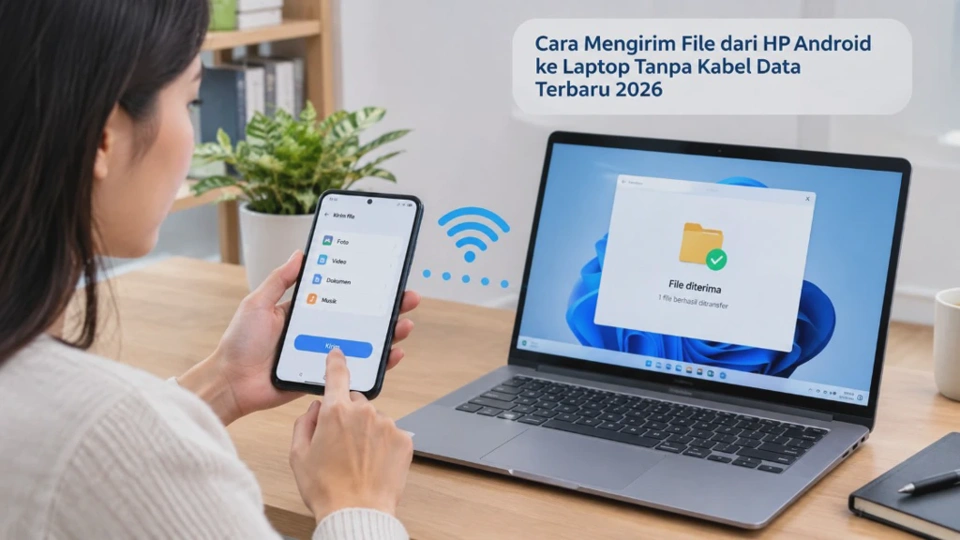
Memindahkan foto, video, atau dokumen tidak selalu membutuhkan kabel USB. Cara mengirim file dari HP Android ke laptop tanpa kabel data terbaru 2026 dapat dilakukan melalui Quick Share, Bluetooth, atau aplikasi berbagi file selama perangkat memenuhi persyaratan koneksi yang dibutuhkan.
Untuk laptop Windows, Quick Share menjadi salah satu pilihan paling praktis karena memang mendukung pertukaran file antara Android dan Windows. Google menyebutkan bahwa Quick Share dapat digunakan untuk gambar, video, dan dokumen, sedangkan file yang dikirim melalui fitur tersebut dienkripsi selama proses berbagi.
Namun, kondisi setiap perangkat berbeda. Versi Android, jenis laptop, dukungan Bluetooth, koneksi Wi-Fi, hingga antarmuka seperti Samsung One UI dapat memengaruhi letak menu dan cara penggunaannya.
Mengenal Cara Mengirim File dari HP Android ke Laptop Tanpa Kabel Data
Secara sederhana, transfer tanpa kabel berarti file dikirim melalui koneksi nirkabel sehingga pengguna tidak perlu menghubungkan HP menggunakan kabel USB. Teknologi yang digunakan dapat berupa kombinasi Bluetooth dan Wi-Fi, tergantung metode yang dipilih.
Untuk Android dan laptop Windows, Quick Share merupakan pilihan yang paling layak dicoba terlebih dahulu. Fitur ini sebelumnya dikenal sebagai Nearby Share dan tersedia pada perangkat Android 6.0 ke atas serta PC Windows tertentu melalui aplikasi Quick Share untuk Windows.
Quick Share tidak berarti file dikirim hanya menggunakan Bluetooth. Bluetooth digunakan untuk membantu menemukan atau menghubungkan perangkat, sedangkan transfer file dapat memanfaatkan koneksi jaringan sehingga prosesnya lebih sesuai untuk file berukuran besar.
Selain Quick Share, pengguna juga dapat menggunakan Bluetooth secara langsung. Cara ini cukup sederhana, tetapi kecepatannya biasanya lebih rendah sehingga lebih cocok untuk beberapa dokumen atau file berukuran kecil.
Ada pula metode menggunakan aplikasi berbagi file atau fitur bawaan seperti Koneksi ke Windows. Microsoft menyediakan kemampuan transfer file antara perangkat Android dan PC melalui Koneksi ke Ponsel pada konfigurasi yang memenuhi persyaratan tertentu.
Dengan demikian, tidak ada satu metode yang wajib digunakan untuk semua perangkat. Pilihan terbaik bergantung pada jenis laptop, versi Android, ukuran file, serta apakah kedua perangkat berada pada jaringan yang sama.
Persiapan Sebelum Memindahkan File dari HP ke Laptop
Sebelum memulai transfer, pastikan kedua perangkat sudah siap. Persiapan singkat ini penting karena sebagian besar kegagalan pengiriman file disebabkan oleh perangkat yang tidak terlihat, Bluetooth mati, atau koneksi jaringan yang tidak sesuai.
Periksa versi Android dan Windows
Jika ingin menggunakan Quick Share, Android yang digunakan minimal mendukung Android 6.0. Pada laptop, Google menyediakan Quick Share untuk komputer Windows 64-bit dengan Windows 10 atau versi lebih baru. Perangkat berbasis ARM memiliki persyaratan Windows 11.
Pada beberapa HP Samsung, tampilan Quick Share dapat berbeda karena menggunakan One UI. Google juga mencatat bahwa pengaturan Quick Share pada perangkat Galaxy dengan Android 10 dan One UI 2.1 atau lebih baru dapat memiliki perbedaan antarmuka.
Aktifkan koneksi yang diperlukan
Pastikan Bluetooth aktif pada HP dan laptop. Untuk Quick Share, kedua perangkat juga perlu mengaktifkan Wi-Fi atau Ethernet dan berada pada jaringan yang sama sesuai persyaratan Google.
Letakkan HP dan laptop berdekatan. Google menyarankan jarak sekitar 5 meter untuk Quick Share agar proses pendeteksian dan pengiriman berjalan dengan baik.
Pastikan storage cukup
Periksa kapasitas storage laptop sebelum mengirim video berukuran besar. File mungkin berhasil dikirim dari HP, tetapi proses penyimpanan dapat gagal jika ruang kosong di laptop tidak mencukupi.
Untuk transfer banyak video, sebaiknya rapikan file terlebih dahulu. Hapus duplikat atau pindahkan file yang tidak diperlukan agar proses tidak berhenti di tengah jalan.
Aktifkan visibilitas perangkat
Quick Share memiliki pengaturan siapa yang dapat menemukan perangkat. Pilih Perangkat Anda jika ingin transfer antara perangkat milik sendiri dengan Akun Google yang sama, atau gunakan Kontak maupun opsi lain sesuai kebutuhan.
Pengaturan ini juga penting dari sisi keamanan. Jangan membiarkan perangkat selalu terlihat oleh semua orang jika sebenarnya fitur tersebut hanya digunakan untuk transfer pribadi.
Cara Mengirim File dari HP Android ke Laptop Tanpa Kabel Data Terbaru 2026
Untuk kebanyakan pengguna Android dan Windows, Quick Share adalah metode pertama yang sebaiknya dicoba. Metode ini tidak membutuhkan kabel data dan dapat digunakan untuk foto, video, dokumen, serta berbagai jenis file lain yang didukung.
Langkah 1: Instal Quick Share di laptop
Buka situs resmi Google dan unduh aplikasi Quick Share untuk Windows. Setelah aplikasi terpasang, jalankan seperti aplikasi Windows biasa.
Google menyarankan agar Quick Share untuk Windows tidak dijalankan sebagai administrator. Gunakan akun Windows standar ketika menjalankan aplikasi tersebut.
Langkah 2: Atur visibilitas laptop
Buka Quick Share di laptop, kemudian masuk ke pengaturan Visibilitas perangkat. Anda dapat memilih perangkat terlihat oleh semua orang, kontak, perangkat sendiri, atau tidak terlihat.
Untuk penggunaan pribadi, pilihan Perangkat Anda lebih nyaman jika HP dan laptop menggunakan Akun Google yang sama. Untuk perangkat dengan akun berbeda, sesuaikan pilihan visibilitas agar laptop dapat ditemukan oleh HP.
Langkah 3: Aktifkan Quick Share di HP
Di HP Android, buka foto, video, dokumen, atau file yang ingin dikirim. Ketuk Bagikan, kemudian pilih Quick Share, pada beberapa perangkat Android, nama dan posisi menu dapat berbeda. Pada perangkat Samsung, misalnya, antarmuka One UI dapat menampilkan Quick Share dengan tampilan yang berbeda dari Android standar.
Langkah 4: Pilih laptop
Setelah Quick Share aktif, HP akan mencari perangkat yang tersedia di sekitar. Pilih nama laptop yang muncul pada daftar, jika laptop tidak muncul, jangan langsung menghapus aplikasi atau mengubah pengaturan sistem. Periksa terlebih dahulu Bluetooth, Wi-Fi, visibilitas perangkat, serta jarak kedua perangkat.
Langkah 5: Terima file di laptop
Pada laptop, permintaan transfer akan muncul. Periksa nama perangkat dan file yang dikirim, kemudian terima pengiriman, jika muncul PIN, cocokkan PIN pada kedua perangkat sebelum menyetujui transfer. Setelah penerima menyetujui, proses pengiriman akan dimulai, file yang diterima melalui Quick Share pada Windows secara umum masuk ke folder Downloads/Quick Share.
Catatan: Jangan menutup aplikasi atau mematikan koneksi selama transfer file berukuran besar. Untuk video beberapa gigabyte, proses dapat membutuhkan waktu lebih lama dibandingkan foto atau dokumen.
Cara Transfer File Menggunakan Bluetooth antara HP Android dan Laptop
Bluetooth dapat menjadi pilihan ketika Quick Share tidak tersedia atau tidak berhasil mendeteksi laptop. Metode ini tidak membutuhkan koneksi internet, tetapi kecepatannya cenderung lebih rendah sehingga kurang ideal untuk video berukuran besar.
Mengaktifkan Bluetooth di kedua perangkat
Pada HP Android, buka panel pengaturan cepat lalu aktifkan Bluetooth. Pada laptop Windows, buka Settings > Bluetooth & devices, kemudian aktifkan Bluetooth.
Pastikan kedua perangkat dapat ditemukan dan lakukan proses pairing jika belum pernah terhubung sebelumnya. Saat nama laptop muncul pada HP, pilih perangkat tersebut dan konfirmasi kode pasangan jika diminta.
Mengirim file dari HP
Buka aplikasi Galeri atau pengelola file. Pilih file yang ingin dikirim, tekan Bagikan, kemudian pilih Bluetooth, pilih nama laptop sebagai perangkat penerima. Pada laptop, terima permintaan pengiriman file yang muncul.
Setelah transfer selesai, periksa folder penyimpanan Bluetooth atau lokasi yang ditentukan Windows. Nama folder dapat berbeda tergantung konfigurasi sistem.
Kapan Bluetooth sebaiknya digunakan?
Bluetooth cocok untuk dokumen, PDF, beberapa foto, atau file kecil yang tidak membutuhkan kecepatan tinggi. Jika ingin mengirim puluhan video atau folder berukuran besar, Quick Share biasanya lebih praktis.
Jangan mengandalkan Bluetooth ketika baterai HP hampir habis. Transfer yang lama dapat menguras baterai, terutama jika pengguna mengirim banyak file secara berurutan.
Cara Memindahkan Foto, Video, dan Dokumen melalui Aplikasi Berbagi File
Jika Quick Share dan Bluetooth tidak sesuai kebutuhan, aplikasi atau fitur berbagi file lain dapat menjadi alternatif. Salah satu pilihan resmi yang tersedia pada ekosistem Microsoft adalah Koneksi ke Ponsel bersama Koneksi ke Windows.
Microsoft menjelaskan bahwa transfer file melalui fitur tersebut membutuhkan PC Windows 11, Android 10 atau lebih baru, serta versi aplikasi tertentu. File yang diterima di PC disimpan di folder Downloads\Koneksi ke Ponsel secara default.
Menggunakan Koneksi ke Windows
Pasangkan HP Android dengan laptop melalui Koneksi ke Ponsel dan Koneksi ke Windows. Setelah koneksi berhasil, pilih file pada HP lalu buka menu Bagikan.
Cari opsi Koneksi ke Windows – Kirim ke PC, kemudian pilih perangkat PC yang sudah tersambung. Windows akan menampilkan status proses pengiriman sampai file selesai diterima.
Metode ini menarik untuk pengguna yang sering memindahkan file antara HP dan laptop karena tidak hanya berguna untuk satu kali transfer. Namun, persyaratan versi Android dan aplikasi harus diperhatikan.
Menggunakan Files by Google
Files by Google juga menyediakan Quick Share untuk mengirim file ke perangkat yang berada di sekitar. Buka aplikasi Files by Google, pilih Quick Share, lalu tentukan file yang ingin dibagikan.
Cara ini cocok jika file tersimpan di folder yang sulit ditemukan melalui Galeri. Pengguna dapat memilih dokumen, video, gambar, atau file lain langsung dari pengelola storage.
Untuk transfer sederhana, sebaiknya gunakan fitur bawaan terlebih dahulu sebelum memasang aplikasi pihak ketiga. Semakin banyak aplikasi yang terlibat, semakin banyak pula izin, notifikasi, dan pengaturan yang perlu diperiksa.
Solusi Jika Pengiriman File dari HP ke Laptop Gagal atau Tidak Terdeteksi
Masalah transfer biasanya dapat diselesaikan tanpa mengubah pengaturan Windows yang rumit. Mulailah dari pemeriksaan paling sederhana sebelum masuk ke langkah yang berhubungan dengan driver atau sistem.
Laptop tidak muncul di HP
Periksa Bluetooth pada kedua perangkat, kemudian pastikan Wi-Fi aktif. Untuk Quick Share, Google juga menyarankan kedua perangkat berada pada jaringan yang sama dan berdekatan.
Berikut urutan pemeriksaan yang aman:
- Aktifkan Bluetooth di HP dan laptop.
- Aktifkan Wi-Fi.
- Pastikan kedua perangkat terhubung ke jaringan yang sama.
- Dekatkan HP dan laptop.
- Periksa visibilitas Quick Share.
- Tutup dan buka kembali Quick Share.
- Restart HP dan laptop jika masih tidak terdeteksi.
Google juga menyarankan mencoba mengaktifkan lalu menonaktifkan Mode pesawat dan memulai ulang perangkat ketika Quick Share mengalami masalah.
File gagal terkirim di tengah proses
Periksa kapasitas storage laptop dan HP. File video berukuran besar membutuhkan ruang kosong yang cukup pada perangkat penerima, jika ruang tersedia tetapi transfer tetap gagal, coba kirim satu file kecil terlebih dahulu. Jika file kecil berhasil, kemungkinan masalah berkaitan dengan ukuran file, koneksi yang tidak stabil, atau proses transfer yang terlalu lama.
Quick Share tidak muncul
Periksa apakah Android sudah mendukung Quick Share dan apakah aplikasi Quick Share untuk Windows sudah terpasang. Quick Share tersedia pada Android 6.0 ke atas, sedangkan beberapa fitur dan langkah dapat berbeda pada Android 13 ke atas.
Pada laptop Samsung, Google menyebutkan bahwa pengguna dapat menggunakan aplikasi Quick Share Samsung yang tersedia melalui Microsoft Store.
Notifikasi penerimaan tidak muncul
Jika transfer sudah dikirim tetapi notifikasi tidak muncul di Windows, periksa pengaturan notifikasi. Google menyebutkan bahwa Focus Assist atau mode Jangan Ganggu dapat mencegah notifikasi Quick Share ditampilkan.
Jangan langsung melakukan reset Windows, menghapus driver, atau mengubah Registry. Langkah tersebut tidak diperlukan untuk masalah Quick Share yang umumnya hanya berkaitan dengan koneksi, visibilitas, aplikasi, atau notifikasi.
Bluetooth bermasalah
Jika Bluetooth tidak dapat digunakan sama sekali, buka Device Manager di Windows dan periksa bagian Bluetooth. Jika adaptor menunjukkan tanda peringatan, kemungkinan terdapat masalah driver atau perangkat keras.
Lakukan Update Driver hanya jika memang diperlukan dan gunakan sumber resmi produsen laptop. Hindari menginstal driver dari situs yang tidak dikenal karena dapat menimbulkan masalah kompatibilitas atau keamanan.
Checklist sebelum mencoba lagi
| Pemeriksaan | Kondisi yang disarankan |
|---|---|
| Bluetooth | Aktif di kedua perangkat |
| Wi-Fi | Aktif dan sesuai kebutuhan Quick Share |
| Jarak | Dekat, idealnya beberapa meter |
| Visibilitas | Laptop dapat ditemukan oleh HP |
| Storage | Ruang kosong mencukupi |
| Android | Mendukung Quick Share |
| Windows | Mendukung aplikasi Quick Share |
| Notifikasi | Tidak diblokir |
| Aplikasi | Sudah diperbarui bila diperlukan |
Jika semua pemeriksaan sudah dilakukan tetapi perangkat tetap tidak terdeteksi, restart kedua perangkat. Google juga merekomendasikan menutup dan membuka kembali aplikasi serta memeriksa pengaturan visibilitas sebagai bagian dari pemecahan masalah Quick Share.
Hal yang Sering Ditanyakan tentang Transfer File HP Android ke Laptop Tanpa Kabel Data
Apakah Quick Share bisa digunakan di Windows 10?
Google menyediakan Quick Share untuk komputer Windows 64-bit dengan Windows 10 dan versi lebih baru, dengan persyaratan tertentu untuk perangkat dan konektivitas.
Mengapa HP Android tidak menemukan laptop?
Penyebab yang umum adalah Bluetooth mati, Wi-Fi tidak aktif, perangkat tidak berada pada jaringan yang sesuai, visibilitas Quick Share dibatasi, atau jarak terlalu jauh. Periksa faktor tersebut sebelum melakukan perubahan sistem.
Apakah Bluetooth lebih baik daripada Quick Share?
Keduanya memiliki kegunaan berbeda. Bluetooth praktis untuk file kecil, sedangkan Quick Share lebih sesuai ketika ingin memindahkan foto, video, atau dokumen dalam jumlah lebih banyak antara Android dan Windows.
Apakah transfer file tanpa kabel mengurangi kualitas foto atau video?
Transfer file secara langsung tidak secara otomatis mengompres file seperti ketika mengirim gambar melalui beberapa aplikasi pesan. File yang diterima biasanya merupakan file yang sama dengan yang dipilih untuk dikirim.
Di mana file Quick Share tersimpan di laptop?
Pada Windows, file yang diterima melalui Quick Share disimpan di folder Downloads/Quick Share secara default. Lokasi tersebut dapat diperiksa setelah transfer selesai.
Apakah aman menggunakan Quick Share?
Quick Share memiliki pengaturan visibilitas sehingga pengguna dapat menentukan perangkat mana yang dapat menemukan dan mengirim file. Google juga menyatakan bahwa file yang dibagikan melalui Quick Share dienkripsi.
Apa yang harus dilakukan jika Quick Share tetap gagal?
Mulai dari Bluetooth, Wi-Fi, visibilitas perangkat, jarak, notifikasi, dan kapasitas storage. Jika masih gagal, restart kedua perangkat dan pastikan aplikasi Quick Share tidak dijalankan sebagai administrator di Windows.
Kesimpulan
Cara mengirim file dari HP Android ke laptop tanpa kabel data pada 2026 dapat dilakukan dengan beberapa pilihan. Untuk Android dan Windows, Quick Share menjadi opsi praktis karena mendukung berbagai jenis file dan dirancang untuk perangkat yang berada berdekatan.
Bluetooth tetap berguna ketika file yang dikirim berukuran kecil atau Quick Share tidak tersedia. Sementara itu, Koneksi ke Ponsel dan Koneksi ke Windows dapat dipertimbangkan bagi pengguna Windows 11 yang ingin mengintegrasikan HP dengan laptop.
Jika transfer gagal, jangan langsung mengubah driver, Registry, atau pengaturan sistem. Periksa koneksi, visibilitas perangkat, jarak, notifikasi, versi aplikasi, dan kapasitas storage terlebih dahulu karena faktor-faktor tersebut lebih sering menjadi penyebab masalah.












