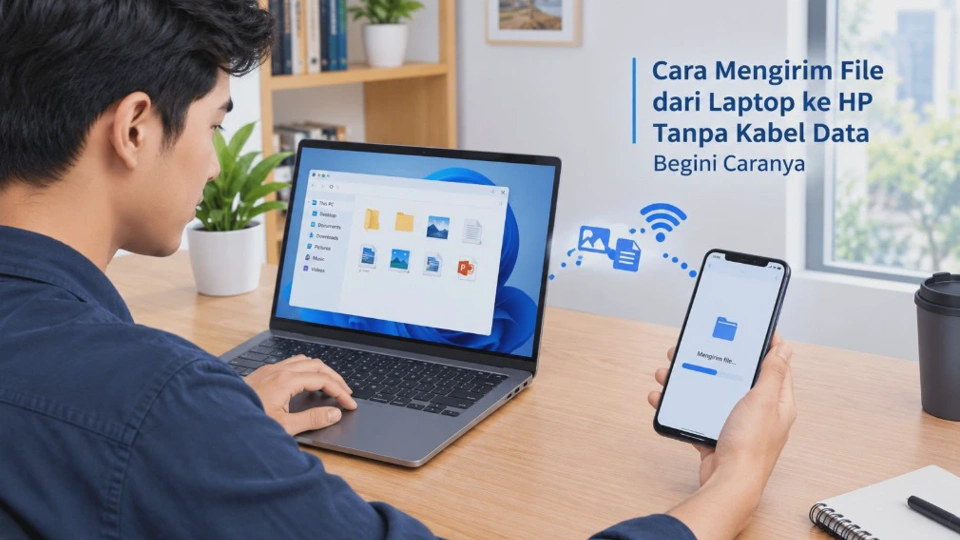
Memindahkan foto, video, dokumen, atau file lainnya tidak selalu harus menggunakan kabel USB. Cara mengirim file dari laptop ke HP tanpa kabel data dapat dilakukan secara nirkabel menggunakan Bluetooth, Wi-Fi, atau Quick Share, tergantung jenis laptop dan HP yang digunakan.
Metode nirkabel memiliki kelebihan karena pengguna tidak perlu mencari kabel yang sesuai atau khawatir port USB bermasalah. Untuk file berukuran kecil, Bluetooth cukup praktis, sedangkan file berukuran besar biasanya lebih nyaman dikirim melalui jaringan Wi-Fi atau Quick Share.
Perbedaan perangkat juga perlu diperhatikan. Langkah pada laptop Windows 11 bisa sedikit berbeda dengan Windows 10, sementara menu pada HP Android dapat berubah tergantung merek seperti Samsung, Xiaomi, OPPO, vivo, realme, atau Google Pixel.
Mengenal Cara Transfer File dari Laptop ke HP Tanpa Kabel Data
Transfer file tanpa kabel berarti proses pemindahan data dilakukan melalui koneksi nirkabel. Data dikirim dari storage laptop menuju penyimpanan internal atau folder tertentu di HP tanpa menggunakan kabel USB.
Ada beberapa metode yang bisa dipilih berdasarkan kondisi perangkat. Bluetooth cocok untuk file berukuran kecil, sedangkan Wi-Fi atau Quick Share lebih menarik ketika pengguna harus mengirim banyak foto atau video sekaligus.
| Metode | Cocok untuk | Kecepatan | Internet |
|---|---|---|---|
| Bluetooth | File kecil | Relatif lambat | Tidak wajib |
| Quick Share | Foto, video, dokumen | Cepat | Tidak selalu diperlukan |
| Wi-Fi | Banyak atau file besar | Cepat | Tidak selalu wajib |
| Cloud | File yang ingin disimpan online | Tergantung koneksi | Wajib |
Quick Share merupakan salah satu pilihan yang praktis untuk Android dan Windows. Google menyediakan Quick Share untuk mengirim gambar, video, dan dokumen antara perangkat Android dan komputer Windows yang berada berdekatan.
Sementara itu, fitur Nearby Sharing pada Windows menggunakan Bluetooth atau Wi-Fi untuk berbagi konten antarperangkat yang didukung. Fitur tersebut lebih ditujukan untuk perangkat Windows, sehingga jangan menganggapnya otomatis sama dengan Quick Share Android.
Ringkasnya: jika laptop Windows dan HP Android mendukung Quick Share, metode tersebut layak dicoba terlebih dahulu. Jika tidak tersedia, Bluetooth dan transfer berbasis Wi-Fi dapat menjadi alternatif.
Persiapan Sebelum Mengirim File dari Laptop ke HP Secara Nirkabel
Sebelum memilih metode transfer, pastikan kedua perangkat sudah dalam kondisi siap. Banyak kegagalan pengiriman sebenarnya bukan disebabkan oleh file, melainkan Bluetooth atau Wi-Fi yang belum aktif.
Pertama, pastikan baterai laptop dan HP cukup. Transfer file berukuran besar dapat berlangsung beberapa menit sehingga perangkat sebaiknya tidak masuk mode tidur ketika proses masih berjalan.
Kedua, aktifkan Bluetooth pada laptop dan HP jika menggunakan metode Bluetooth atau Quick Share. Pada Windows, pengaturan Bluetooth dapat ditemukan melalui Settings > Bluetooth & devices, meskipun nama menu dapat sedikit berbeda berdasarkan versi sistem.
Ketiga, aktifkan Wi-Fi apabila menggunakan Quick Share atau metode transfer melalui jaringan. Untuk metode yang memanfaatkan jaringan lokal, koneksi yang stabil akan membantu mencegah proses berhenti di tengah jalan.
Periksa ruang penyimpanan HP
Pastikan Storage HP masih cukup untuk menampung file yang akan diterima. Video berukuran beberapa gigabyte, misalnya, tidak akan berhasil disimpan jika ruang kosong perangkat hampir habis.
Anda dapat memeriksa ruang penyimpanan melalui menu Settings > Storage pada Android. Nama menu dapat berbeda sesuai merek dan versi Android.
Siapkan folder tujuan
Sebelum mengirim banyak file, tentukan lokasi penyimpanannya. File foto biasanya lebih mudah ditemukan jika masuk ke folder Pictures atau DCIM, sedangkan dokumen dapat ditempatkan pada folder Download atau Documents.
Tidak semua metode memberikan pilihan folder secara langsung. Karena itu, setelah transfer selesai, gunakan aplikasi File Manager untuk mencari file berdasarkan nama atau jenisnya.
Cara Mengirim File dari Laptop ke HP Tanpa Kabel Data Begini Caranya
Untuk pengguna laptop Windows dan HP Android, cara paling praktis biasanya menggunakan aplikasi Quick Share untuk Windows. Google menyediakan Quick Share agar pengguna dapat mengirim dan menerima file antara komputer Windows dan perangkat Android yang berdekatan.
Menggunakan Quick Share di Windows
Jika Quick Share belum tersedia di laptop, instal aplikasi Quick Share untuk Windows dari sumber resmi Google. Pada komputer Samsung, tersedia pula aplikasi Quick Share Samsung melalui Microsoft Store.
Setelah aplikasi terpasang, buka Quick Share. Hindari menjalankannya menggunakan opsi Run as administrator, karena Google menyebut penggunaan akun standar sebagai salah satu konfigurasi yang didukung.
Pada HP Android, buka panel pengaturan cepat dan aktifkan Quick Share. Pada beberapa perangkat, Anda mungkin perlu membuka Settings > Connected devices > Quick Share atau mencari Quick Share melalui kolom pencarian Settings.
Nama menu dapat berbeda antara Samsung, Xiaomi, OPPO, vivo, realme, Pixel, dan perangkat Android lainnya. Yang perlu dicari adalah fitur Quick Share, bukan sekadar Bluetooth.
Pilih file yang akan dikirim
Di laptop, buka File Explorer kemudian cari file yang ingin dipindahkan. Anda dapat memilih satu file atau beberapa file sekaligus sebelum proses berbagi dimulai.
Klik kanan file tersebut, kemudian pilih opsi berbagi atau buka aplikasi Quick Share sesuai tampilan yang tersedia. Pilih HP yang muncul pada daftar perangkat di sekitar.
Pada HP, biasanya akan muncul permintaan untuk menerima file. Periksa nama perangkat dan pastikan memang laptop Anda sebelum menekan tombol untuk menerima.
Tunggu sampai transfer selesai
Setelah penerimaan disetujui, proses transfer akan berjalan. Jangan menutup aplikasi, mematikan Wi-Fi atau Bluetooth, atau menjauhkan kedua perangkat terlalu jauh sampai proses selesai.
Setelah selesai, buka aplikasi File Manager pada HP untuk memastikan file benar-benar tersimpan. Lokasi file dapat berbeda tergantung jenis file dan konfigurasi perangkat.
Catatan penting: Quick Share menggunakan kombinasi koneksi nirkabel yang tersedia untuk proses berbagi. Karena itu, jika perangkat tidak terdeteksi, pemeriksaan Bluetooth, Wi-Fi, visibilitas perangkat, serta jarak kedua perangkat menjadi langkah awal yang penting.
Cara Transfer File Menggunakan Bluetooth dari Laptop ke HP
Bluetooth menjadi pilihan ketika Anda tidak ingin memasang aplikasi tambahan atau tidak memiliki koneksi Wi-Fi yang nyaman. Kekurangannya adalah kecepatan transfer biasanya lebih rendah sehingga kurang ideal untuk video berukuran besar.
Aktifkan Bluetooth di laptop
Pada Windows 11, buka Settings > Bluetooth & devices, kemudian pastikan Bluetooth dalam keadaan aktif. Pada Windows 10, letak menu dapat sedikit berbeda, tetapi prinsipnya tetap sama.
Selanjutnya, aktifkan Bluetooth pada HP Android. Pastikan pengaturan visibilitas atau kemampuan perangkat untuk ditemukan memungkinkan laptop mengenali HP.
Hubungkan laptop dan HP
Di laptop, buka daftar perangkat Bluetooth yang tersedia. Cari nama HP Anda kemudian pilih perangkat tersebut. Windows atau HP dapat menampilkan kode pairing. Pastikan kode pada kedua perangkat sesuai sebelum menyetujui proses pemasangan.
Setelah berhasil dipasangkan, kedua perangkat sudah saling mengenali. Tahap ini hanya perlu dilakukan kembali apabila pasangan Bluetooth dihapus atau terdapat masalah koneksi.
Kirim file melalui Bluetooth
Klik kanan file yang ingin dikirim pada laptop, lalu pilih opsi berbagi melalui Bluetooth jika tersedia. Pilih HP sebagai perangkat tujuan dan tunggu permintaan penerimaan pada HP. Tekan Accept atau tombol penerimaan yang tersedia. Setelah transfer selesai, cari file melalui File Manager.
Bluetooth paling masuk akal digunakan untuk dokumen, beberapa foto, atau file kecil. Untuk koleksi video berukuran besar, sebaiknya pertimbangkan Quick Share atau metode Wi-Fi karena prosesnya dapat jauh lebih lama.
Jika HP tidak muncul, matikan lalu aktifkan kembali Bluetooth pada kedua perangkat. Pada laptop Windows, masalah yang lebih persisten juga dapat berkaitan dengan driver Bluetooth dan bisa diperiksa melalui Device Manager.
Cara Mengirim File melalui Wi-Fi, Nearby Share, atau Quick Share
Wi-Fi dapat memberikan pengalaman transfer yang lebih nyaman ketika jumlah file banyak. Namun, metode yang digunakan harus disesuaikan dengan perangkat karena Nearby Sharing Windows dan Quick Share Android bukan fitur yang identik.
Menggunakan Quick Share
Untuk laptop Windows dan HP Android, Quick Share merupakan pilihan yang paling relevan. Pastikan aplikasi Quick Share sudah terpasang pada laptop dan fitur tersebut aktif pada HP.
Setelah kedua perangkat dapat ditemukan, pilih file dari laptop, pilih HP tujuan, lalu konfirmasi penerimaan di HP. Setelah transfer selesai, periksa folder penyimpanan menggunakan File Manager.
Quick Share juga dapat digunakan untuk beberapa jenis file sekaligus. Karena itu, metode ini lebih praktis ketika pengguna ingin mengirim folder foto atau kumpulan dokumen daripada memindahkannya satu per satu.
Menggunakan Wi-Fi yang sama
Alternatif lainnya adalah menggunakan metode berbagi file melalui jaringan lokal. Laptop dan HP harus terhubung ke jaringan Wi-Fi yang sama, kemudian transfer dilakukan menggunakan aplikasi atau layanan berbagi file yang mendukung koneksi tersebut.
Metode ini berguna ketika file berukuran besar dan Bluetooth terlalu lambat. Pastikan jaringan yang digunakan memang jaringan pribadi yang dipercaya, bukan Wi-Fi publik yang tidak dikenal.
Jika menggunakan fitur berbagi jaringan Windows, jangan sembarangan memberikan akses ke seluruh jaringan. Atur izin hanya pada folder yang memang diperlukan agar file pribadi lainnya tidak ikut terbuka.
Microsoft sendiri menyediakan fitur berbagi file melalui jaringan lokal pada Windows 10 dan Windows 11. Pengguna dapat membagikan file atau folder tertentu kepada pengguna di jaringan tersebut.
Bagaimana dengan Nearby Sharing?
Nearby Sharing pada Windows memungkinkan berbagi dokumen, foto, tautan, dan konten lainnya menggunakan Bluetooth atau Wi-Fi. Namun, fitur ini terutama ditujukan untuk perangkat Windows yang kompatibel, bukan sebagai pengganti langsung Quick Share untuk Android.
Jadi, apabila tujuan Anda adalah Windows ke Android, prioritaskan Quick Share. Jika perangkat yang digunakan sama-sama Windows, Nearby Sharing dapat menjadi pilihan yang lebih sesuai.
Cara Mengatasi File Gagal Terkirim dari Laptop ke HP Tanpa Kabel
File yang gagal terkirim tidak selalu berarti perangkat mengalami kerusakan. Mulailah dari pemeriksaan sederhana sebelum mengubah driver, pengaturan jaringan, atau konfigurasi sistem.
1. Pastikan Bluetooth dan Wi-Fi aktif
Jika perangkat tidak muncul, matikan Bluetooth dan Wi-Fi selama beberapa detik lalu aktifkan kembali. Setelah itu, buka kembali fitur transfer dan lakukan pencarian perangkat. Langkah sederhana ini dapat menyegarkan koneksi perangkat tanpa mengubah data atau pengaturan penting.
2. Dekatkan laptop dan HP
Jangan meletakkan HP terlalu jauh dari laptop ketika proses pairing atau transfer sedang berlangsung. Gangguan sinyal dapat menyebabkan perangkat hilang dari daftar atau transfer berhenti. Untuk file besar, letakkan kedua perangkat pada posisi yang relatif dekat dan hindari memindahkannya selama proses berlangsung.
3. Pastikan HP memiliki Storage yang cukup
Periksa ruang kosong sebelum mengirim file berukuran besar. Jika Storage hampir penuh, hapus file yang tidak diperlukan atau pindahkan data lama terlebih dahulu.
Peringatan: jangan menghapus folder sistem Android hanya untuk mengosongkan ruang. Gunakan Storage Manager atau hapus file pribadi yang memang sudah tidak dibutuhkan.
4. Cek mode tidur laptop
Laptop yang masuk Sleep ketika transfer belum selesai dapat menghentikan koneksi. Jika mengirim video berukuran besar, pastikan laptop tetap aktif sampai proses selesai. Microsoft juga menyarankan pemeriksaan pengaturan daya ketika Nearby Sharing berhenti di tengah transfer.
5. Periksa visibilitas perangkat
Jika menggunakan Quick Share, pastikan HP dapat ditemukan oleh perangkat yang akan mengirim file. Pengaturan visibilitas biasanya menyediakan pilihan seperti perangkat sendiri, kontak, atau semua orang di sekitar.
Gunakan tingkat visibilitas yang diperlukan saja. Setelah transfer selesai, Anda dapat mengembalikannya ke pengaturan yang lebih terbatas.
6. Periksa driver Bluetooth dan Wi-Fi
Jika Bluetooth sering menghilang atau tidak dapat diaktifkan pada Windows, buka Device Manager dan periksa bagian Bluetooth serta Network adapters.
Jika terdapat tanda peringatan pada perangkat, masalah bisa berkaitan dengan driver. Jangan sembarangan menghapus perangkat dari Device Manager jika Anda tidak mengetahui driver yang diperlukan.
7. Restart kedua perangkat
Jika seluruh pengaturan terlihat benar tetapi transfer tetap gagal, restart laptop dan HP. Setelah menyala kembali, aktifkan Bluetooth atau Wi-Fi lalu coba proses transfer dari awal. Ini merupakan langkah sederhana tetapi cukup berguna ketika layanan jaringan atau Bluetooth mengalami gangguan sementara.
Urutan troubleshooting yang aman
Jika ingin menyelesaikan masalah tanpa mengubah pengaturan penting, gunakan urutan berikut: Bluetooth/Wi-Fi aktif → perangkat didekatkan → Storage diperiksa → visibilitas diperiksa → restart koneksi → restart perangkat → periksa driver.
Dengan urutan tersebut, pengguna tidak perlu langsung melakukan perubahan pada Registry, BIOS, atau konfigurasi sistem yang sebenarnya tidak diperlukan untuk kasus transfer file biasa.
Pertanyaan Umum Seputar Cara Mengirim File dari Laptop ke HP Tanpa Kabel Data
Apakah mengirim file dari laptop ke HP tanpa kabel harus menggunakan internet?
Tidak selalu. Bluetooth dapat digunakan tanpa koneksi internet, sedangkan Quick Share juga dapat melakukan transfer secara langsung melalui koneksi nirkabel yang tersedia pada perangkat.
Mana yang lebih cepat, Bluetooth atau Quick Share?
Untuk banyak kasus, Quick Share lebih praktis untuk file berukuran besar dibandingkan Bluetooth. Bluetooth lebih cocok digunakan untuk file kecil ketika pengguna tidak ingin memasang aplikasi tambahan.
Apakah Quick Share bisa digunakan dari laptop Windows ke HP Android?
Bisa. Google menyediakan Quick Share untuk Windows yang memungkinkan pengiriman gambar, video, dan dokumen antara komputer Windows dan perangkat Android yang berdekatan.
Kenapa HP tidak muncul di Quick Share laptop?
Periksa apakah Quick Share aktif pada kedua perangkat, Bluetooth dan Wi-Fi menyala, perangkat berada cukup dekat, serta pengaturan visibilitas memungkinkan HP ditemukan. Jika masih gagal, tutup dan buka kembali Quick Share.
Apakah Bluetooth bisa mengirim video dari laptop ke HP?
Bisa, selama kedua perangkat mendukung transfer file melalui Bluetooth. Namun, video berukuran besar dapat membutuhkan waktu cukup lama sehingga metode berbasis Wi-Fi atau Quick Share biasanya lebih nyaman.
Apakah kabel data tetap diperlukan jika Bluetooth laptop tidak berfungsi?
Tidak selalu. Anda masih dapat menggunakan Wi-Fi dan metode transfer lain yang kompatibel dengan laptop serta HP. Jika adaptor Bluetooth bermasalah, periksa driver melalui Device Manager sebelum menyimpulkan bahwa perangkat harus menggunakan kabel.
Di mana file yang diterima dari laptop tersimpan di HP?
Lokasinya tergantung metode transfer dan aplikasi yang digunakan. Periksa folder Download, Documents, Pictures, atau gunakan pencarian pada aplikasi File Manager berdasarkan nama file.
Apakah transfer file tanpa kabel aman?
Relatif aman jika dilakukan melalui fitur resmi dan perangkat yang dikenal. Hindari menerima permintaan transfer dari perangkat asing dan jangan menggunakan jaringan Wi-Fi publik untuk berbagi folder pribadi.
Kenapa file besar gagal dikirim padahal file kecil berhasil?
Penyebabnya dapat berupa Storage HP yang tidak cukup, koneksi tidak stabil, laptop masuk Sleep, atau metode transfer yang terlalu lambat untuk ukuran file tersebut. Coba gunakan Quick Share atau jaringan Wi-Fi yang stabil.
Apakah Windows 10 masih bisa digunakan untuk transfer file tanpa kabel?
Windows 10 masih dapat digunakan untuk beberapa metode berbagi yang didukung, tetapi dukungan resmi Windows 10 telah berakhir pada 14 Oktober 2025. Untuk penggunaan jangka panjang, perhatikan status dukungan sistem dan keamanan perangkat.
Kesimpulan
Mengirim file dari laptop ke HP tanpa kabel data dapat dilakukan dengan beberapa cara, sehingga pengguna tidak harus bergantung pada USB. Untuk HP Android dan laptop Windows, Quick Share menjadi salah satu pilihan yang praktis untuk foto, video, dan dokumen.
Bluetooth tetap berguna untuk file kecil dan situasi ketika koneksi Wi-Fi tidak memungkinkan. Sementara itu, transfer melalui jaringan Wi-Fi lebih cocok ketika jumlah file banyak atau ukuran data cukup besar.
Jika transfer gagal, jangan langsung mengubah pengaturan sistem. Periksa Bluetooth, Wi-Fi, visibilitas perangkat, jarak, Storage, mode Sleep, lalu lanjutkan ke pemeriksaan driver jika masalah masih terjadi.
Dengan memilih metode berdasarkan ukuran file dan kemampuan perangkat, proses pemindahan data dapat dilakukan tanpa kabel sekaligus mengurangi risiko transfer terputus di tengah jalan.












