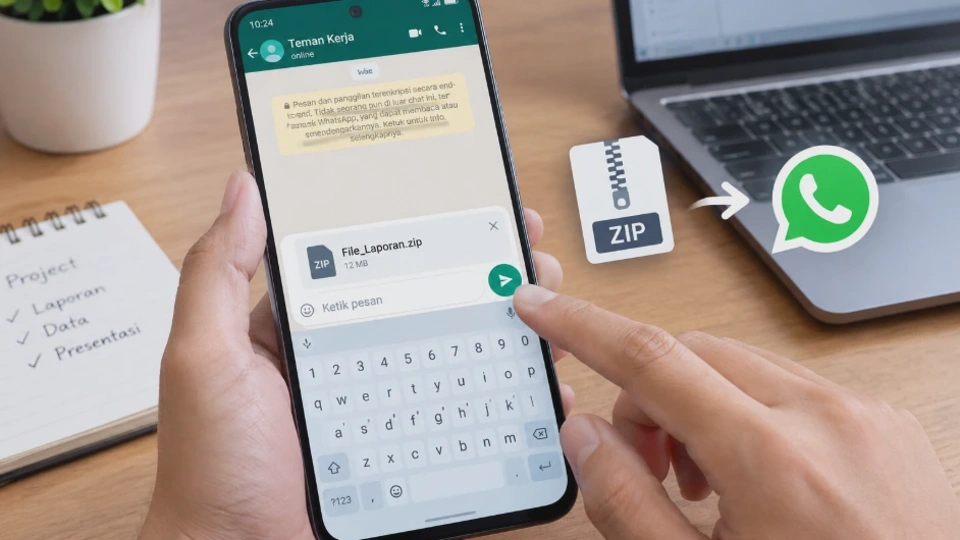
Mengirim file ZIP lewat WhatsApp bisa menjadi solusi praktis ketika Anda perlu membagikan banyak dokumen, foto, video, atau file pekerjaan sekaligus. Format ZIP memungkinkan beberapa file digabungkan menjadi satu arsip sehingga lebih mudah disimpan, diatur, dan dikirim kepada orang lain.
Cara mengirimnya cukup sederhana, tetapi langkah yang perlu dilakukan berbeda antara Android, iPhone, dan laptop. Anda juga perlu memperhatikan ukuran file, lokasi penyimpanan, serta format dokumen yang dipilih agar proses pengiriman tidak gagal.
Artikel ini membahas cara mengirim file ZIP lewat WhatsApp secara bertahap, termasuk alternatif untuk file berukuran besar dan solusi jika file tidak bisa dikirim.
Apa Itu File ZIP dan Apa Manfaat Mengirimnya Lewat WhatsApp?
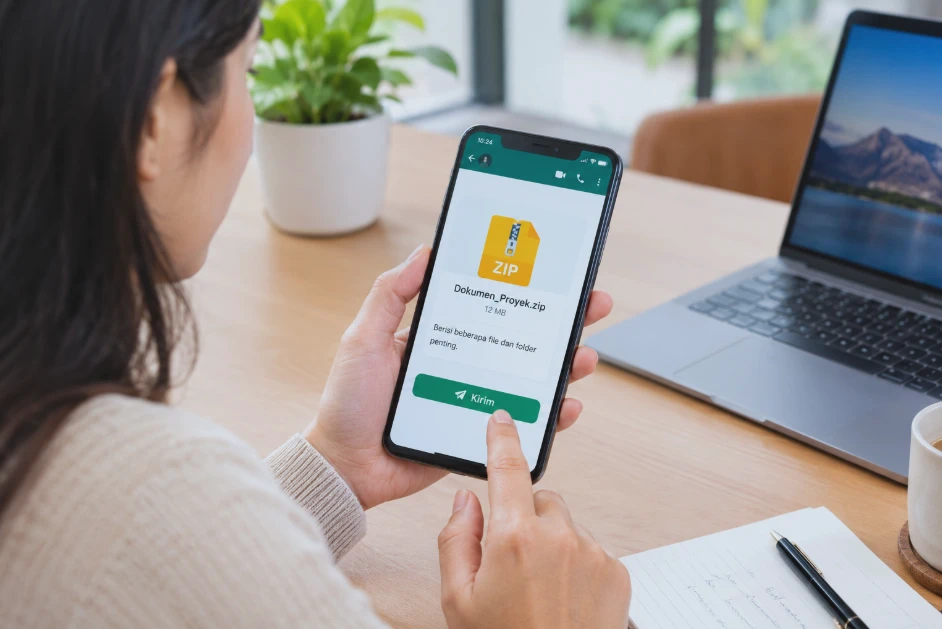
File ZIP adalah format arsip yang digunakan untuk menggabungkan satu atau beberapa file ke dalam satu berkas. Format ini dapat membantu mengurangi ukuran data, meskipun tingkat kompresinya bergantung pada jenis file yang dimasukkan.
Sebagai contoh, Anda memiliki sepuluh dokumen PDF dan beberapa gambar yang perlu dikirim kepada teman. Daripada mengirim setiap file satu per satu, Anda dapat menggabungkannya menjadi satu file ZIP dan mengirimkannya melalui WhatsApp.
Ada beberapa manfaat menggunakan file ZIP untuk berbagi dokumen.
-
Lebih praktis: Banyak file dapat dikirim dalam satu lampiran.
-
Struktur folder tetap terjaga: Arsip ZIP dapat mempertahankan susunan folder dan nama file.
-
Pengelolaan lebih mudah: Penerima hanya perlu mengunduh satu arsip sebelum mengekstrak isinya.
-
Bisa menghemat ruang transfer: Beberapa jenis file dapat diperkecil ukurannya melalui proses kompresi.
Namun, ZIP tidak selalu membuat file menjadi jauh lebih kecil. Foto JPEG, video MP4, dan dokumen yang sudah dikompresi biasanya hanya mengalami sedikit pengurangan ukuran.
File ZIP juga bukan otomatis aman atau terenkripsi. Jika berisi dokumen pribadi, Anda tetap perlu memperhatikan siapa yang menerima file tersebut dan apakah arsipnya dilindungi dengan kata sandi.
Cara Mengirim File ZIP Lewat WhatsApp di Android
Pengguna Android dapat mengirim file ZIP melalui WhatsApp dengan memanfaatkan aplikasi pengelola file bawaan. Nama aplikasinya berbeda-beda, misalnya Files by Google, File Saya, Pengelola File, atau File Manager, tergantung merek HP.
Sebelum mengirim, pastikan file ZIP sudah tersedia di penyimpanan perangkat. Jika belum memilikinya, Anda dapat membuat arsip terlebih dahulu menggunakan aplikasi pengelola file yang mendukung fitur kompresi atau aplikasi arsip tepercaya.
1. Buka WhatsApp dan Pilih Kontak Tujuan
Buka WhatsApp di HP Android, lalu masuk ke ruang obrolan individu atau grup yang akan menerima file. Pastikan Anda memilih kontak yang benar, terutama jika file berisi dokumen pekerjaan atau data pribadi. Langkah ini membantu mencegah file terkirim ke penerima yang tidak sesuai.
2. Pilih Menu Lampiran
Di ruang obrolan, ketuk ikon lampiran yang biasanya berbentuk klip kertas. Pada beberapa versi WhatsApp, menu lampiran dapat menampilkan pilihan seperti Dokumen, Kamera, Galeri, dan lokasi.
Pilih Dokumen untuk mengirim file ZIP sebagai berkas. Jangan memilih Galeri karena menu tersebut ditujukan untuk media seperti foto dan video, bukan arsip ZIP.
3. Cari File ZIP di Penyimpanan HP
Setelah memilih Dokumen, WhatsApp akan menampilkan pemilih file. Cari file ZIP yang ingin dikirim melalui folder seperti Download, Documents, atau folder tempat Anda menyimpannya.
Jika file tidak langsung terlihat, buka menu penelusuran atau jelajahi penyimpanan internal. Nama menu dan tampilan folder dapat berbeda berdasarkan versi Android serta aplikasi pengelola file.
Periksa nama dan ukuran file sebelum melanjutkan. Cara ini membantu memastikan Anda tidak salah memilih arsip yang memiliki nama serupa.
4. Kirim File ZIP
Ketuk file ZIP yang dipilih, lalu konfirmasikan pengiriman jika WhatsApp menampilkan pratinjau atau dialog konfirmasi. Tunggu hingga proses unggah selesai. File berukuran besar membutuhkan waktu lebih lama, sehingga sebaiknya gunakan koneksi Wi-Fi yang stabil apabila tersedia.
Jika pesan sudah menampilkan status terkirim, buka kembali detail pesan bila perlu untuk memastikan pengiriman berhasil. Perlu diingat, status terkirim tidak selalu berarti penerima sudah mengunduh atau membuka file.
Bagaimana Jika File ZIP Belum Ada di HP Android?
Anda perlu membuat file ZIP terlebih dahulu sebelum mengirimkannya.
-
Buka aplikasi pengelola file di HP.
-
Pilih file atau folder yang ingin digabungkan.
-
Cari menu Lainnya, Kompres, atau Buat arsip.
-
Pilih format ZIP jika tersedia, kemudian tentukan nama arsip.
-
Simpan hasilnya dan tunggu sampai proses kompresi selesai.
Tidak semua pengelola file Android memiliki fitur pembuatan ZIP. Jika menu tersebut tidak tersedia, gunakan aplikasi arsip yang tepercaya dari Google Play Store. Setelah arsip terbentuk, kembali ke WhatsApp dan ikuti langkah pengiriman melalui menu Dokumen.
Cara Mengirim File ZIP Lewat WhatsApp di iPhone
Pada iPhone, file ZIP dapat dikirim melalui WhatsApp menggunakan aplikasi Files. Aplikasi ini mengelola dokumen yang tersimpan di iPhone, iCloud Drive, serta lokasi penyimpanan lain yang telah ditambahkan.
Sebelum memulai, pastikan file ZIP sudah tersedia di salah satu lokasi tersebut. Jika file masih berada di komputer atau layanan penyimpanan daring, unduh terlebih dahulu apabila diperlukan.
1. Temukan File ZIP di Aplikasi Files
Buka aplikasi Files di iPhone, kemudian pilih Browse atau Telusuri. Periksa lokasi On My iPhone untuk file yang tersimpan secara lokal, atau iCloud Drive untuk file yang disimpan di iCloud. Jika file berasal dari unduhan, periksa folder Downloads.
Ketuk file ZIP untuk memastikan arsip tersedia. Pada iPhone, mengetuk arsip ZIP biasanya akan membuat folder hasil ekstraksi, sehingga Anda perlu berhati-hati agar tidak mengubah atau memilih file yang salah.
2. Buka WhatsApp dan Pilih Penerima
Jalankan WhatsApp, kemudian buka percakapan dengan kontak atau grup tujuan. Pastikan percakapan yang dipilih benar sebelum melampirkan dokumen. Untuk file sensitif, periksa kembali nama penerima agar tidak terjadi kesalahan pengiriman.
3. Lampirkan File ZIP sebagai Dokumen
Ketuk ikon tambah (+) di sebelah kolom pesan. Pilih opsi Dokumen atau pilihan serupa yang tersedia pada versi WhatsApp Anda. Jika muncul pemilih dokumen, cari file ZIP melalui aplikasi Files. Pilih arsip yang sesuai, kemudian konfirmasikan pengiriman.
Apabila menu tersebut tidak langsung menampilkan file yang dicari, gunakan opsi untuk menelusuri lokasi penyimpanan lain. Nama menu dapat berubah mengikuti versi iOS dan WhatsApp.
4. Tunggu Sampai Pengiriman Selesai
Setelah file dipilih, WhatsApp akan mulai mengunggahnya. Biarkan aplikasi tetap berjalan sampai proses pengiriman selesai, khususnya untuk file besar atau koneksi internet yang kurang stabil.
Jika pengiriman terhenti, periksa koneksi Wi-Fi atau data seluler. Anda juga dapat mencoba mengirim ulang setelah memastikan file ZIP masih tersedia dan dapat diakses melalui Files.
Tips untuk pengguna iPhone: Jika file ZIP berasal dari Safari, periksa folder Downloads di Files. Jika file tersimpan di iCloud Drive tetapi belum sepenuhnya diunduh, tunggu sampai file tersedia secara lokal sebelum mencoba mengirimnya.
Cara Mengirim File ZIP dari Laptop ke WhatsApp
Mengirim file ZIP dari laptop cocok untuk pengguna yang mengelola banyak dokumen, arsip proyek, atau file pekerjaan di Windows maupun macOS. Anda dapat menggunakan WhatsApp Web melalui browser atau aplikasi WhatsApp Desktop.
Metode ini tidak mengharuskan Anda memindahkan file ke HP terlebih dahulu. Selama file tersimpan di laptop dan koneksi internet tersedia, Anda dapat langsung melampirkannya ke percakapan.
1. Buka WhatsApp Web atau WhatsApp Desktop
Jika menggunakan browser, buka WhatsApp Web dan masuk menggunakan metode penautan perangkat yang ditampilkan. Jika menggunakan aplikasi desktop, jalankan WhatsApp Desktop dan pastikan akun sudah terhubung.
Pada umumnya, Anda perlu menautkan laptop melalui menu Perangkat Tertaut di WhatsApp pada HP. Ikuti petunjuk autentikasi yang ditampilkan pada kedua perangkat.
2. Pilih Percakapan Tujuan
Buka percakapan individu atau grup yang akan menerima file ZIP. Periksa nama kontak sebelum melanjutkan. Jika file berisi dokumen penting, pastikan penerima memang memiliki izin untuk mengaksesnya.
3. Klik Ikon Lampiran
Di ruang obrolan, cari ikon lampiran yang biasanya berbentuk klip kertas atau ikon tambah, tergantung antarmuka WhatsApp yang digunakan. Pilih opsi Dokumen, kemudian cari file ZIP pada penyimpanan laptop.
Pada Windows, file mungkin berada di folder Downloads, Documents, Desktop, atau folder proyek tertentu. Pada macOS, Anda dapat mencarinya melalui Finder. Pilih file ZIP yang benar dan lanjutkan ke proses pengiriman.
4. Konfirmasikan dan Kirim
Setelah memilih file, WhatsApp biasanya menampilkan lampiran sebelum dikirim. Periksa nama file, lalu tekan tombol kirim. Tunggu hingga unggahan selesai. Jangan menutup tab atau aplikasi terlalu cepat ketika proses masih berlangsung, terutama jika file berukuran besar.
Jika Anda menggunakan WhatsApp Web, file yang dilampirkan berasal dari penyimpanan laptop. Karena itu, Anda tidak perlu mengunggahnya ke HP terlebih dahulu hanya untuk mengirimkannya melalui percakapan.
Cara Membuat File ZIP di Windows Sebelum Mengirim
Jika file yang akan dikirim belum berbentuk ZIP, Windows menyediakan fitur kompresi bawaan.
-
Buka File Explorer dan temukan file atau folder yang ingin digabungkan.
-
Pilih file yang diperlukan. Untuk memilih beberapa file, tahan tombol Ctrl sambil mengeklik setiap file.
-
Klik kanan pilihan tersebut.
-
Pilih menu kompresi ke arsip ZIP, yang dapat muncul sebagai Compress to ZIP file atau pilihan serupa, tergantung versi Windows.
-
Tunggu sampai arsip terbentuk, kemudian ubah namanya jika diperlukan.
Pada Windows 11, susunan menu klik kanan dapat berbeda dari Windows 10. Jika pilihan ZIP tidak terlihat, periksa menu tambahan atau gunakan aplikasi arsip tepercaya. Sebelum mengirim, buka folder tempat arsip disimpan untuk memastikan file ZIP sudah terbentuk dan ukurannya masuk akal.
Cara Mengirim File ZIP Berukuran Besar Lewat WhatsApp
File ZIP berukuran besar tetap dapat dikirim melalui WhatsApp selama memenuhi batas unggahan yang berlaku dan koneksi internet mendukung proses tersebut. WhatsApp telah mendukung pengiriman dokumen hingga 2 GB dalam kondisi yang didukung, tetapi batas aktual dan ketersediaan fitur perlu diperiksa pada versi aplikasi yang digunakan.
Jika file gagal diunggah, jangan langsung menghapus arsip atau mengubah pengaturan sistem. Periksa ukuran file dan kondisi jaringan terlebih dahulu.
1. Periksa Ukuran File ZIP
Di Android, buka aplikasi pengelola file dan lihat detail atau properti file ZIP. Di iPhone, periksa informasi file melalui Files. Sementara itu, pengguna Windows dapat mengeklik kanan file dan memilih Properties.
Jika ukuran file masih berada dalam batas yang didukung, coba kirim kembali menggunakan koneksi internet yang stabil. Perlu diperhatikan bahwa file besar membutuhkan waktu unggah dan unduh lebih lama. Pastikan perangkat memiliki daya yang cukup dan koneksi tidak sering terputus.
2. Gunakan Wi-Fi yang Stabil
Mengunggah arsip berukuran besar melalui data seluler dapat menghabiskan kuota dan lebih rentan terganggu jika sinyal berubah-ubah. Jika memungkinkan, gunakan Wi-Fi yang stabil. Hindari berpindah jaringan ketika proses unggah sedang berjalan karena perubahan koneksi dapat menyebabkan pengiriman terhenti.
Jika Wi-Fi tetap bermasalah, coba jaringan lain yang tepercaya. Jangan menggunakan jaringan publik yang tidak aman untuk mengirim dokumen sensitif tanpa mempertimbangkan risiko privasi.
3. Bagi Arsip Menjadi Beberapa Bagian
Jika file terlalu besar atau pengiriman selalu gagal, Anda dapat membagi arsip menjadi beberapa bagian menggunakan aplikasi kompresi yang mendukung pemecahan arsip.
Sebagai contoh, satu arsip proyek berukuran besar dapat dibagi menjadi beberapa bagian dengan ukuran yang lebih kecil. Setiap bagian kemudian dikirim sebagai dokumen terpisah.
Perlu diketahui, arsip yang dibagi menjadi beberapa bagian biasanya harus memiliki seluruh bagian yang diperlukan agar dapat diekstrak kembali. Beri nama yang jelas pada setiap bagian supaya penerima tidak kehilangan atau tertukar saat mengunduhnya.
Jangan sekadar memotong file ZIP menggunakan aplikasi pemotong file biasa. Gunakan fitur pemecahan arsip yang memang dirancang untuk menjaga struktur data.
4. Gunakan Google Drive atau iCloud sebagai Alternatif
Jika ukuran file melampaui batas yang didukung WhatsApp atau proses unggah terlalu sulit, simpan file di layanan penyimpanan awan seperti Google Drive atau iCloud Drive.
Setelah file selesai diunggah, buat tautan berbagi sesuai kebutuhan dan kirim tautan tersebut melalui WhatsApp. Pastikan izin akses diatur dengan benar agar penerima dapat membuka atau mengunduh file.
Untuk dokumen pribadi, hindari membuat tautan yang dapat diakses semua orang jika tidak diperlukan. Pilih akses terbatas kepada akun tertentu apabila layanan dan situasinya memungkinkan.
Metode ini juga berguna ketika file terlalu besar untuk dikirim langsung atau ketika Anda ingin membagikan satu arsip kepada banyak penerima tanpa mengunggahnya berulang kali.
Cara Mengatasi File ZIP yang Tidak Bisa Dikirim Lewat WhatsApp
File ZIP yang gagal dikirim tidak selalu berarti arsipnya rusak. Penyebabnya bisa berupa koneksi internet, ukuran file, izin akses penyimpanan, aplikasi yang belum diperbarui, atau masalah pada file itu sendiri.
Lakukan pemeriksaan secara berurutan, mulai dari langkah yang paling mudah. Dengan begitu, Anda tidak perlu mengubah banyak pengaturan yang sebenarnya tidak bermasalah.
1. Periksa Koneksi Internet
Koneksi yang lambat atau terputus merupakan salah satu penyebab umum unggahan gagal. Buka situs web atau aplikasi lain untuk memastikan internet masih berfungsi.
Jika menggunakan Wi-Fi, coba sambungkan kembali jaringan. Jika menggunakan data seluler, periksa kekuatan sinyal dan pastikan akses data untuk WhatsApp tidak dibatasi. Setelah koneksi stabil, coba kirim ulang file ZIP. Jika berhasil, Anda tidak perlu mengubah pengaturan lainnya.
2. Pastikan Ukuran File Tidak Melebihi Batas
Periksa ukuran arsip melalui pengelola file pada perangkat. Jika file melebihi batas dokumen yang didukung, gunakan metode pembagian arsip atau layanan penyimpanan awan.
Jangan hanya mengganti nama file untuk mengakali batas ukuran. Mengubah ekstensi dari ZIP menjadi PDF atau format lain tidak mengurangi ukuran dan tidak mengubah isi file.
3. Periksa Apakah File ZIP Rusak
Arsip ZIP yang tidak selesai diunduh atau dibuat dapat mengalami kerusakan. Akibatnya, file mungkin tidak dapat dibuka dengan benar atau gagal diproses oleh aplikasi tertentu.
Coba buka file ZIP menggunakan aplikasi arsip yang tepercaya. Jika muncul pesan kesalahan, buat ulang arsip dari file sumber apabila masih tersedia.
Jika arsip berasal dari orang lain, mintalah pengirim membuat atau mengunggah ulang file tersebut. Jangan menghapus file sumber sebelum memastikan arsip baru berhasil dibuat.
4. Periksa Izin Akses dan Lokasi Penyimpanan
Di Android, file yang berada di folder tertentu atau berasal dari penyimpanan eksternal mungkin tidak langsung tersedia melalui pemilih dokumen. Coba salin file ke folder Download atau lokasi lokal yang mudah ditemukan, kemudian lampirkan kembali.
Pada iPhone, pastikan file sudah tersedia dan dapat diakses melalui Files. Jika file masih berada di iCloud dan belum diunduh sepenuhnya, tunggu sampai proses unduhan selesai.
Di laptop, periksa apakah file berada pada folder yang dapat diakses oleh akun pengguna. Jika file berasal dari media penyimpanan eksternal, pastikan perangkat tersebut tetap terhubung.
5. Perbarui WhatsApp
Versi aplikasi yang sudah lama dapat mengalami masalah kompatibilitas atau bug. Buka Google Play Store di Android atau App Store di iPhone untuk memeriksa pembaruan WhatsApp.
Pengguna WhatsApp Desktop dapat memeriksa pembaruan melalui mekanisme yang tersedia di aplikasinya. Untuk WhatsApp Web, coba muat ulang halaman atau gunakan browser yang diperbarui.
Sebelum memperbarui atau memasang ulang aplikasi, pastikan riwayat chat penting telah dicadangkan sesuai kebutuhan. Jangan langsung menghapus aplikasi karena tindakan tersebut dapat memengaruhi data lokal atau proses pemulihan akun.
6. Bersihkan Cache dengan Hati-Hati
Pada Android, cache merupakan data sementara yang membantu aplikasi bekerja lebih cepat. Jika aplikasi mengalami gangguan, membersihkan cache dapat menjadi langkah pemecahan masalah. Buka Pengaturan HP, masuk ke Aplikasi, pilih WhatsApp, lalu cari bagian Penyimpanan. Jika tersedia, pilih Hapus cache.
Jangan menyamakan Hapus cache dengan Hapus data. Menghapus data aplikasi dapat menghapus data lokal atau membuat Anda perlu mengatur ulang aplikasi, sehingga langkah tersebut tidak disarankan sebagai percobaan awal.
Pada iPhone, tidak tersedia tombol pembersihan cache WhatsApp yang setara dengan Android di semua versi. Hindari menghapus aplikasi tanpa memastikan cadangan chat tersedia jika Anda ingin mempertahankan riwayat percakapan.
7. Mulai Ulang Perangkat dan Coba Lagi
Jika langkah sebelumnya belum berhasil, mulai ulang HP atau laptop. Tindakan ini dapat membantu mengatasi gangguan sementara pada aplikasi, jaringan, atau proses sistem.
Setelah perangkat menyala kembali, buka WhatsApp dan coba kirim file ZIP yang sama. Jika masih gagal, cobalah mengirim file dokumen kecil sebagai pembanding.
Jika dokumen kecil berhasil dikirim tetapi file ZIP tetap gagal, fokuskan pemeriksaan pada ukuran, kondisi arsip, atau lokasi penyimpanannya. Jika semua file gagal dikirim, kemungkinan masalah berkaitan dengan koneksi, aplikasi, atau layanan WhatsApp.
FAQ Seputar Cara Mengirim File ZIP Lewat WhatsApp
1. Apakah file ZIP bisa dikirim langsung melalui WhatsApp?
Ya, file ZIP dapat dikirim sebagai dokumen melalui WhatsApp. Buka percakapan, pilih menu lampiran, kemudian pilih Dokumen dan cari arsip ZIP yang ingin dibagikan.
2. Apakah file ZIP bisa dikirim lewat WhatsApp tanpa diekstrak?
Bisa. Anda tidak perlu mengekstrak arsip sebelum mengirimkannya. Penerima dapat mengunduh file ZIP terlebih dahulu, kemudian mengekstrak isinya menggunakan perangkat atau aplikasi yang mendukung format tersebut.
3. Berapa ukuran maksimal file ZIP yang bisa dikirim melalui WhatsApp?
WhatsApp mendukung pengiriman dokumen hingga 2 GB dalam kondisi yang didukung. Jika file tidak dapat dikirim, periksa batas yang berlaku pada versi aplikasi Anda, koneksi internet, serta ukuran arsip tersebut.
4. Apakah file ZIP bisa dikirim dari Android ke iPhone?
Bisa. File ZIP dapat dikirim lintas platform melalui WhatsApp selama kedua perangkat dapat mengakses file tersebut. Penerima perlu menggunakan aplikasi yang mendukung ekstraksi ZIP untuk membuka isinya.
5. Mengapa file ZIP tidak muncul saat memilih dokumen?
File mungkin tersimpan di folder yang berbeda, belum selesai diunduh, atau belum tersedia secara lokal. Cari file melalui aplikasi pengelola file, Files di iPhone, atau File Explorer di laptop, lalu pilih kembali melalui menu Dokumen.
6. Apakah mengirim file ZIP melalui WhatsApp mengurangi kualitas isinya?
Tidak secara otomatis. Jika dikirim sebagai dokumen, file ZIP diteruskan sebagai berkas, bukan diperlakukan seperti foto atau video yang dikirim melalui jalur media dengan pengaturan kualitas tertentu. Namun, pastikan file sumber tidak rusak sebelum dikirim.
7. Apakah file ZIP yang dikirim lewat WhatsApp aman?
WhatsApp menggunakan enkripsi end-to-end untuk pesan pribadi dan file yang dikirim dalam percakapan pribadi, tetapi keamanan juga bergantung pada perangkat, akun, serta siapa yang menerima file. File ZIP sendiri tidak otomatis memiliki perlindungan kata sandi, sehingga dokumen sensitif memerlukan perhatian tambahan.
8. Bagaimana cara mengirim file ZIP jika ukurannya terlalu besar?
Anda dapat membagi arsip menggunakan aplikasi kompresi yang mendukung fitur tersebut, atau mengunggahnya ke Google Drive maupun iCloud Drive. Setelah itu, kirim tautan unduhan melalui WhatsApp dan atur izin akses dengan tepat.
9. Apakah file ZIP harus dibuka terlebih dahulu sebelum dikirim?
Tidak. Anda cukup memilih file ZIP melalui menu Dokumen. Ekstraksi hanya diperlukan jika Anda ingin melihat atau menggunakan isi arsip sebelum mengirimnya.
Kesimpulan
Cara mengirim file ZIP lewat WhatsApp dapat dilakukan melalui menu Dokumen di Android, iPhone, maupun laptop. Pastikan arsip sudah tersedia, pilih penerima yang benar, lalu tunggu hingga proses pengiriman selesai.
Jika file berukuran besar atau gagal dikirim, periksa koneksi internet, ukuran arsip, kondisi file, dan izin akses penyimpanan. Untuk file yang melampaui batas atau sulit diunggah, gunakan arsip terpisah atau layanan penyimpanan awan dengan pengaturan akses yang sesuai.
Dengan memilih metode yang tepat, Anda dapat membagikan banyak file sekaligus secara lebih praktis tanpa harus mengirim setiap dokumen satu per satu.












