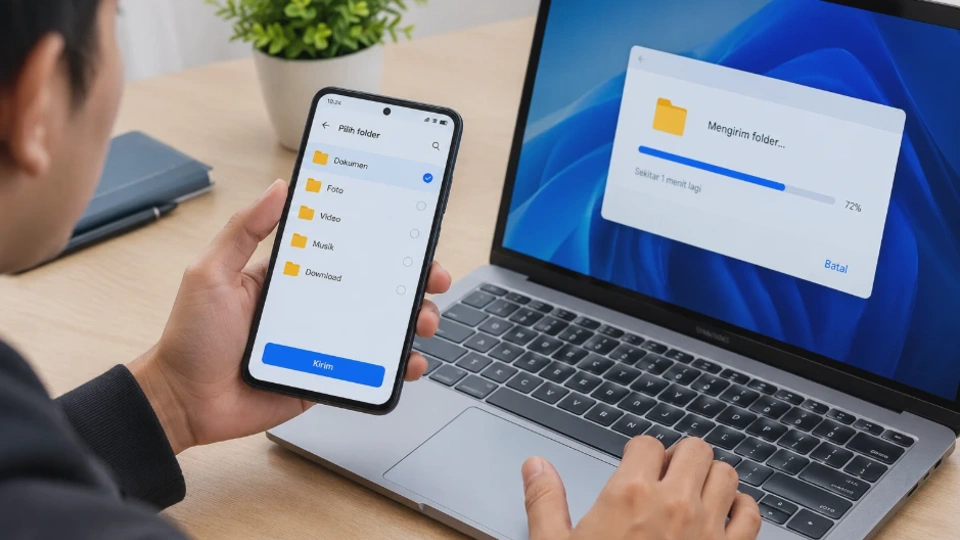
Mengirim folder dari HP ke laptop bisa dilakukan dengan beberapa cara, mulai dari menggunakan kabel USB, Bluetooth, Wi-Fi, hingga Google Drive. Pilihan terbaik bergantung pada ukuran folder, jenis perangkat, serta ketersediaan koneksi yang digunakan.
Jika folder berisi banyak foto, video, dokumen, atau file pekerjaan, pemindahan melalui USB biasanya lebih praktis karena tidak membutuhkan koneksi internet. Sementara itu, Wi-Fi dan layanan penyimpanan cloud bisa menjadi alternatif ketika kabel tidak tersedia.
Panduan ini membahas cara mengirim folder dari HP ke laptop secara bertahap, terutama untuk HP Android dan laptop Windows. Setiap metode dilengkapi langkah penggunaan, kondisi yang sesuai, serta solusi jika proses transfer mengalami kendala.
Apa Saja Cara Mengirim Folder dari HP ke Laptop?
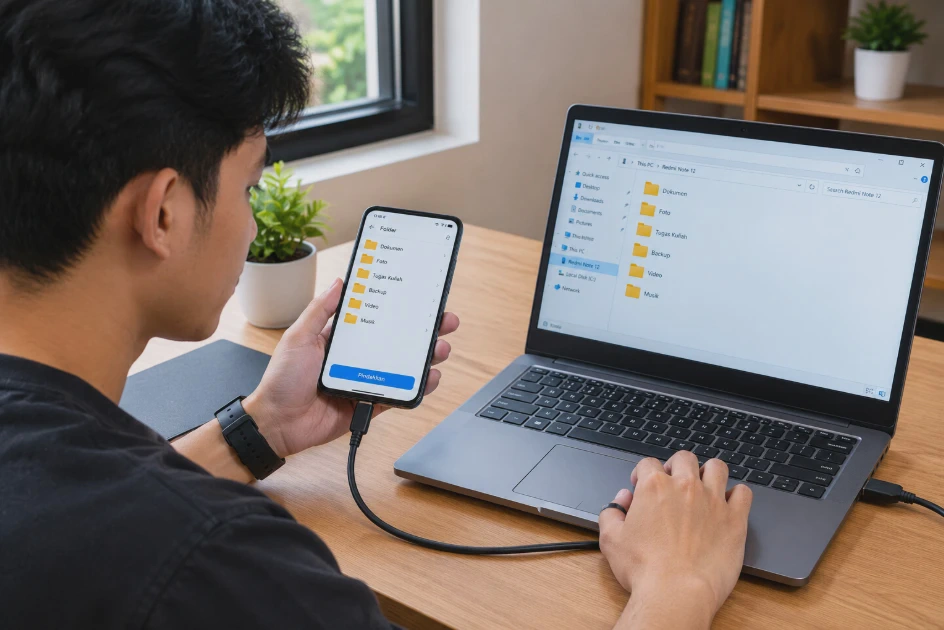
Ada beberapa metode yang bisa digunakan untuk memindahkan folder dari HP ke laptop. Sebelum memilih, perhatikan ukuran folder, kecepatan transfer yang dibutuhkan, dan apakah kedua perangkat dapat terhubung secara langsung.
Berikut perbandingan singkat metode yang bisa dipilih.
|
Metode |
Kelebihan |
Cocok untuk |
|---|---|---|
|
Kabel USB |
Stabil dan tidak membutuhkan internet |
Folder besar dan banyak file |
|
Bluetooth |
Tidak membutuhkan kabel atau internet |
Dokumen dan file berukuran kecil |
|
Wi-Fi |
Bisa mentransfer file secara nirkabel dengan cepat |
Banyak file dalam jaringan lokal |
|
Google Drive |
Bisa diakses dari perangkat berbeda |
Berbagi file dan membuat cadangan online |
Kabel USB menjadi pilihan utama jika ingin memindahkan folder berukuran besar secara langsung. Jika ingin mengirim file tanpa kabel, Wi-Fi dapat menjadi pilihan yang lebih praktis, selama tersedia fitur atau aplikasi transfer yang sesuai.
Perlu diketahui bahwa cara di atas terutama berlaku untuk Android. Jika menggunakan iPhone, prosesnya bisa berbeda karena iOS memiliki pengelolaan file dan mekanisme transfer tersendiri.
Cara Mengirim Folder dari HP ke Laptop Menggunakan Kabel USB
Kabel USB merupakan metode yang paling direkomendasikan untuk memindahkan folder dari HP Android ke laptop Windows, terutama jika isinya berukuran besar. Transfer dilakukan secara langsung sehingga tidak bergantung pada kecepatan internet atau kuota data.
Sebelum memulai, siapkan kabel USB yang mendukung transfer data. Sebagian kabel hanya digunakan untuk mengisi daya, sehingga tidak dapat menampilkan penyimpanan HP di File Explorer.
Langkah-langkah mengirim folder dengan kabel USB
Metode ini menggunakan HP Android dan laptop Windows 10 atau Windows 11.
1. Hubungkan HP ke laptop menggunakan kabel USB. Sambungkan kabel ke port USB pada laptop, lalu tunggu hingga HP mendeteksi koneksi tersebut. Pastikan koneksi sudah terpasang dengan baik agar perangkat dapat dikenali.
2. Buka kunci layar HP. Beberapa perangkat tidak menampilkan isi penyimpanan ketika layar masih terkunci. Buka layar agar laptop dapat mengakses file sesuai izin yang diberikan.
3. Ubah mode USB menjadi transfer file. Tarik panel notifikasi di HP, kemudian ketuk notifikasi seperti Mengisi daya perangkat ini melalui USB atau USB preferences. Pilih Transfer file (File Transfer/MTP), bukan hanya pengisian daya.
4. Buka File Explorer di laptop. Tekan Windows + E, kemudian pilih This PC atau PC Ini. Cari nama HP pada bagian perangkat dan drive yang terhubung.
5. Masuk ke penyimpanan internal HP. Klik nama perangkat, lalu buka Internal Storage atau Penyimpanan internal. Cari folder yang ingin dipindahkan, misalnya Download, Documents, DCIM, atau folder buatan sendiri.
6. Salin folder yang dibutuhkan. Klik kanan folder, pilih Copy, lalu buka lokasi tujuan di laptop. Klik kanan pada area kosong dan pilih Paste untuk memulai proses penyalinan.
7. Tunggu hingga transfer selesai. Waktu pemindahan bergantung pada ukuran folder, jumlah file, kualitas kabel, dan kecepatan port USB. Jangan mencabut kabel selama proses berlangsung.
Setelah selesai, buka folder tujuan di laptop dan periksa beberapa file untuk memastikan hasil salinan dapat diakses. Jika file penting, pertahankan folder aslinya di HP sampai Anda yakin semua data berhasil dipindahkan.
Bagaimana jika folder tidak terlihat di laptop?
Tidak semua folder Android bisa diakses melalui USB. Folder pribadi milik aplikasi, misalnya, mungkin dibatasi oleh sistem Android, khususnya pada versi yang lebih baru.
Jika HP tidak muncul di File Explorer, coba langkah berikut:
-
Pastikan HP dalam keadaan terbuka dan mode USB sudah diatur ke transfer file.
-
Cabut dan sambungkan kembali kabel USB.
-
Coba port USB lain atau gunakan kabel yang mendukung transfer data.
-
Periksa apakah Windows menampilkan perangkat dengan tanda peringatan di Device Manager.
-
Jika masih gagal, mulai ulang HP dan laptop, lalu sambungkan kembali.
Catatan penting: Hindari memindahkan atau menghapus folder sistem yang tidak dikenal. Untuk mengirim foto, dokumen, dan file pribadi, cukup pilih folder yang memang berisi data tersebut.
Cara Mengirim Folder dari HP ke Laptop melalui Bluetooth
Bluetooth bisa digunakan untuk mengirim file secara nirkabel tanpa internet. Metode ini berguna ketika Anda hanya perlu memindahkan beberapa dokumen atau file kecil dan tidak membawa kabel USB.
Namun, Bluetooth umumnya lebih lambat daripada USB atau transfer melalui Wi-Fi. Selain itu, pengiriman satu folder secara langsung tidak selalu didukung oleh menu berbagi di Android.
Cara mengirim file melalui Bluetooth di Windows
Agar prosesnya berjalan lancar, aktifkan Bluetooth pada kedua perangkat terlebih dahulu.
1. Aktifkan Bluetooth di laptop. Buka Settings atau Pengaturan Windows, masuk ke Bluetooth & devices, kemudian aktifkan Bluetooth. Nama menu dapat sedikit berbeda tergantung versi Windows.
2. Pasangkan HP dengan laptop. Pilih opsi untuk menambahkan perangkat Bluetooth di laptop, lalu pilih nama HP yang terdeteksi. Konfirmasikan kode pemasangan jika diminta.
3. Siapkan laptop untuk menerima file. Pada Windows, buka pengaturan Bluetooth dan cari opsi Send or receive files via Bluetooth. Pilih Receive files agar laptop siap menerima kiriman.
4. Pilih file di HP. Buka aplikasi File Manager, masuk ke folder yang ingin dikirim, lalu pilih file yang diperlukan. Jika ingin mengirim banyak file, gunakan fitur pemilihan beberapa item jika tersedia.
5. Bagikan melalui Bluetooth. Ketuk Share atau Bagikan, pilih Bluetooth, kemudian pilih nama laptop yang sudah dipasangkan.
6. Tunggu proses transfer selesai. Laptop akan menerima file dan biasanya meminta lokasi penyimpanan. Pilih folder tujuan, lalu selesaikan proses penerimaan.
Jika menu penerimaan Bluetooth tidak ditemukan di Windows 11, cari pengaturan tersebut melalui pencarian di menu Start. Pada beberapa versi Windows, aksesnya tersedia melalui menu Bluetooth tambahan.
Apakah folder bisa dikirim langsung lewat Bluetooth?
Tidak semua HP menyediakan opsi mengirim folder utuh melalui Bluetooth. Jika folder tidak dapat dipilih, ada dua alternatif.
-
Pilih seluruh file di dalam folder, kemudian kirim secara bertahap atau sekaligus jika didukung.
-
Kompres folder menjadi file ZIP terlebih dahulu, lalu kirim file ZIP tersebut melalui Bluetooth.
Cara kedua mempertahankan struktur folder sehingga isi kiriman lebih mudah dirapikan kembali. Akan tetapi, proses kompresi membutuhkan ruang penyimpanan tambahan dan waktu pemrosesan.
Jika ukuran folder mencapai ratusan megabita atau lebih, sebaiknya gunakan kabel USB atau Wi-Fi. Bluetooth lebih sesuai untuk kebutuhan sederhana ketika kecepatan bukan prioritas utama.
Cara Mengirim Folder dari HP ke Laptop Menggunakan Wi-Fi
Transfer melalui Wi-Fi memungkinkan HP dan laptop bertukar file tanpa kabel. Metode ini cocok ketika Anda ingin memindahkan banyak file, tetapi tetap ingin menghindari proses unggah dan unduh melalui internet.
Ada beberapa cara untuk melakukannya, tergantung fitur yang tersedia di perangkat. Salah satu pilihan praktis adalah menggunakan aplikasi transfer file yang mendukung jaringan lokal.
Menggunakan aplikasi transfer file melalui jaringan lokal
Metode ini umumnya bekerja ketika HP dan laptop terhubung ke jaringan Wi-Fi yang sama. Beberapa aplikasi membuat alamat lokal atau kode QR yang dapat dibuka dari browser laptop.
1. Hubungkan HP dan laptop ke jaringan yang sama. Sambungkan kedua perangkat ke Wi-Fi yang sama agar keduanya dapat saling berkomunikasi melalui jaringan lokal. Jika menggunakan jaringan tamu, komunikasi ant perangkat mungkin diblokir oleh router.
2. Pilih aplikasi transfer yang tepercaya. Gunakan aplikasi yang menyediakan transfer melalui jaringan lokal dan mendukung pemilihan beberapa file atau folder. Periksa izin akses, ulasan, serta kebijakan privasinya sebelum digunakan.
3. Aktifkan fitur penerimaan atau berbagi file. Buka aplikasi di HP dan ikuti petunjuk untuk membuat sesi transfer. Aplikasi mungkin menampilkan alamat IP lokal, alamat web lokal, atau kode QR.
4. Buka alamat transfer dari laptop. Jika aplikasi menyediakan antarmuka berbasis browser, ketik alamat yang ditampilkan pada aplikasi ke browser laptop. Pastikan alamat tersebut berasal dari HP Anda sendiri.
5. Pilih folder yang ingin dikirim. Gunakan fitur unggah, unduh, atau kirim yang tersedia. Tidak semua aplikasi dapat mengirim folder secara utuh, sehingga Anda mungkin perlu memilih beberapa file atau membuat arsip ZIP.
6. Simpan hasil transfer di laptop. Tentukan lokasi penyimpanan yang sesuai dan tunggu hingga proses selesai. Periksa ukuran serta isi file untuk memastikan tidak ada data yang tertinggal.
Keuntungan utama cara ini adalah transfer lokal tidak selalu membutuhkan internet. Namun, HP dan laptop tetap perlu terhubung ke jaringan yang memungkinkan keduanya saling berkomunikasi.
Alternatif menggunakan fitur berbagi bawaan
Jika perangkat mendukung fitur berbagi jarak dekat seperti Quick Share, Anda juga dapat menggunakannya untuk mengirim file ke laptop Windows yang kompatibel.
Secara umum, langkahnya adalah mengaktifkan fitur berbagi pada kedua perangkat, membuat laptop dapat ditemukan, memilih file di HP, kemudian memilih laptop sebagai penerima.
Ketersediaan fitur bergantung pada versi Android, aplikasi yang terpasang, serta dukungan laptop. Jika fitur tidak muncul, gunakan aplikasi transfer lokal yang kompatibel atau kembali ke kabel USB.
Tips keamanan: Jangan mengaktifkan server berbagi file tanpa memahami cara menghentikannya. Setelah transfer selesai, tutup sesi berbagi dan hindari membagikan alamat transfer kepada orang yang tidak dikenal.
Cara Mengirim Folder dari HP ke Laptop melalui Google Drive
Google Drive cocok digunakan ketika Anda ingin mengirim folder tanpa menghubungkan HP dan laptop secara langsung. File diunggah ke penyimpanan cloud terlebih dahulu, kemudian dapat diakses dan diunduh melalui laptop.
Metode ini sangat berguna untuk berbagi dokumen, menyimpan cadangan foto, atau memindahkan folder ketika kedua perangkat berada di lokasi berbeda. Kekurangannya, proses unggah dan unduh memerlukan koneksi internet serta ruang penyimpanan cloud yang mencukupi.
Langkah mengunggah folder dari HP ke Google Drive
1. Buka aplikasi Google Drive di HP. Pastikan Anda masuk menggunakan akun Google yang benar. Akun tersebut nantinya digunakan untuk mengakses file melalui laptop.
2. Pilih lokasi penyimpanan tujuan. Buka folder Google Drive tempat Anda ingin menyimpan data. Jika perlu, buat folder baru menggunakan tombol tambah agar file lebih mudah ditemukan.
3. Unggah file dari folder HP. Ketuk tombol tambah, pilih opsi unggah, kemudian cari file yang ingin dikirim melalui File Manager. Pilih file satu per satu atau beberapa sekaligus jika aplikasi mendukungnya.
4. Periksa status unggahan. Tunggu sampai semua file selesai diunggah. Jika koneksi terputus, periksa apakah ada unggahan yang tertunda atau gagal.
Perlu diperhatikan bahwa aplikasi Google Drive di Android tidak selalu menyediakan opsi untuk mengunggah satu folder lokal beserta seluruh isinya secara langsung. Jika folder tidak bisa dipilih, unggah file di dalamnya atau kompres folder menjadi ZIP terlebih dahulu menggunakan aplikasi pengelola file yang tepercaya.
Cara mengunduh folder dari Google Drive ke laptop
Setelah file berhasil diunggah, lanjutkan melalui laptop Windows.
-
Buka browser, kemudian kunjungi Google Drive.
-
Masuk menggunakan akun Google yang sama dengan akun di HP.
-
Cari folder atau file yang sebelumnya diunggah.
-
Jika ingin mengunduh satu folder Google Drive, klik kanan folder tersebut dan pilih Download.
-
Tunggu hingga proses persiapan dan unduhan selesai.
Google Drive biasanya mengemas folder yang diunduh menjadi file ZIP. Setelah file selesai diunduh, buka File Explorer, cari arsip tersebut, lalu ekstrak ke folder tujuan menggunakan fitur Extract All di Windows. Jika Anda mengunggah file satu per satu, unduh file tersebut sesuai kebutuhan dan susun kembali di folder laptop.
Hal yang perlu diperhatikan saat menggunakan Google Drive
-
Kuota penyimpanan: Akun Google memiliki batas penyimpanan yang digunakan bersama oleh layanan tertentu, termasuk Drive, Gmail, dan Google Photos.
-
Koneksi internet: Folder besar bisa membutuhkan waktu lama untuk diunggah dan diunduh, terutama pada jaringan lambat.
-
Privasi file: Hindari mengubah pengaturan berbagi menjadi akses publik jika folder berisi dokumen pribadi.
-
Kelengkapan data: Pastikan seluruh file telah terunggah sebelum menghapus salinan asli dari HP.
Apabila Anda ingin mengirim folder besar dan kedua perangkat berada di tempat yang sama, USB biasanya lebih sederhana. Namun, untuk akses lintas perangkat atau penyimpanan cadangan, Google Drive lebih fleksibel.
Cara Mengatasi Folder yang Tidak Bisa Dikirim dari HP ke Laptop
Folder yang gagal dikirim tidak selalu menandakan kerusakan perangkat. Penyebabnya bisa berupa kabel yang tidak mendukung transfer data, izin akses yang belum diberikan, koneksi jaringan yang bermasalah, atau kapasitas penyimpanan laptop yang tidak mencukupi.
Agar tidak membuang waktu, lakukan pemeriksaan dari masalah paling sederhana terlebih dahulu. Hindari menghapus data atau mengatur ulang perangkat sebelum mengetahui penyebabnya.
1. HP tidak terdeteksi oleh laptop
Masalah ini biasanya muncul ketika kabel USB hanya mendukung pengisian daya, mode USB belum diubah, atau koneksi perangkat tidak stabil. Solusinya, buka kunci HP, pilih mode File Transfer, kemudian coba kabel dan port USB lain. Jika perangkat tetap tidak muncul, buka Device Manager di Windows untuk memeriksa apakah ada perangkat dengan tanda peringatan.
Apabila driver bermasalah, gunakan pembaruan melalui Windows Update atau sumber resmi produsen perangkat. Jangan mengunduh driver dari situs yang tidak jelas.
2. Folder tidak bisa dipilih untuk dikirim
Sebagian aplikasi File Manager hanya mengizinkan pengguna memilih file, bukan folder utuh. Kondisi ini dapat terjadi saat menggunakan Bluetooth, aplikasi berbagi, atau Google Drive.
Pilih semua file di dalam folder jika aplikasi mendukung pemilihan banyak item. Alternatif lainnya adalah membuat arsip ZIP terlebih dahulu, lalu kirim satu file tersebut dan ekstrak di laptop. Periksa hasil ekstraksi untuk memastikan struktur folder dan seluruh isinya tetap lengkap.
3. Transfer berhenti di tengah jalan
Transfer dapat gagal karena koneksi USB terputus, HP masuk ke kondisi hemat daya yang membatasi aplikasi, Wi-Fi tidak stabil, atau koneksi internet terputus saat memakai cloud.
Coba langkah berikut:
-
Pastikan kabel terpasang kuat dan jangan menggerakkan konektor selama transfer.
-
Jika menggunakan Wi-Fi, dekatkan perangkat ke router dan hindari berpindah jaringan.
-
Jika menggunakan Google Drive, periksa koneksi internet dan status unggahan.
-
Ulangi transfer untuk file yang gagal, bukan langsung menghapus seluruh folder sumber.
Untuk folder yang sangat besar, pindahkan data dalam beberapa bagian agar proses lebih mudah dipantau.
4. Penyimpanan laptop tidak mencukupi
Windows dapat menolak proses penyalinan jika ruang kosong pada drive tujuan terlalu sedikit. Masalah serupa juga dapat muncul saat mengekstrak ZIP karena file hasil ekstraksi membutuhkan ruang tambahan.
Periksa kapasitas drive melalui File Explorer, lalu pilih drive dengan ruang yang memadai. Jika diperlukan, gunakan fitur Storage pada pengaturan Windows untuk mengidentifikasi file sementara yang aman dibersihkan.
Jangan menghapus file pribadi atau folder sistem hanya untuk menyediakan ruang. Pastikan file yang akan dibersihkan memang tidak diperlukan.
5. File hasil transfer tidak bisa dibuka
File yang tidak dapat dibuka mungkin belum selesai disalin, rusak, atau membutuhkan aplikasi yang sesuai. Periksa ukuran file sumber dan hasil salinan untuk mengetahui apakah keduanya masuk akal.
Coba salin ulang file tersebut. Jika file berupa arsip ZIP, pastikan proses ekstraksi selesai tanpa pesan kesalahan. Jika hanya satu jenis file yang gagal dibuka, periksa apakah laptop memiliki aplikasi yang mendukung format tersebut. Masalah ini tidak selalu berarti proses transfernya gagal.
6. Bluetooth atau Wi-Fi tidak menemukan laptop
Pastikan Bluetooth aktif dan kedua perangkat sudah dipasangkan jika menggunakan Bluetooth. Untuk Wi-Fi, periksa apakah aplikasi transfer meminta kedua perangkat berada pada jaringan yang sama.
Pada laptop Windows, pastikan pengaturan berbagi tidak diblokir oleh firewall atau kebijakan jaringan. Jangan mematikan firewall secara permanen hanya demi menyelesaikan transfer.
Jika jaringan kantor atau sekolah membatasi komunikasi ant perangkat, gunakan USB atau metode lain yang diizinkan oleh administrator jaringan.
7. Folder berasal dari penyimpanan aplikasi
Android membatasi akses ke beberapa direktori aplikasi demi keamanan dan privasi. Akibatnya, folder tertentu mungkin tidak terlihat meskipun HP berhasil terhubung ke laptop.
Gunakan fitur ekspor atau pencadangan resmi dari aplikasi yang bersangkutan jika tersedia. Jangan mencoba menghapus atau mengubah folder sistem untuk memaksa akses, karena tindakan tersebut dapat menyebabkan aplikasi bermasalah atau data hilang.
Penting: Jangan melakukan reset pabrik, memformat penyimpanan, atau menghapus data aplikasi sebelum membuat cadangan. Langkah tersebut tidak diperlukan untuk mengatasi sebagian besar masalah transfer folder.
FAQ Seputar Cara Mengirim Folder dari HP ke Laptop
1. Bagaimana cara mengirim folder dari HP ke laptop tanpa kabel?
Anda bisa menggunakan Bluetooth, Wi-Fi, Quick Share pada perangkat yang kompatibel, atau Google Drive. Pilih Wi-Fi untuk transfer lokal yang lebih praktis, sedangkan Google Drive cocok jika file perlu diakses melalui internet.
2. Apakah folder bisa dikirim langsung dari Android ke laptop Windows?
Bisa. Gunakan kabel USB dengan mode File Transfer untuk mengakses folder yang tersedia melalui File Explorer. Jika metode yang digunakan tidak mendukung pengiriman folder utuh, pilih semua file di dalamnya atau buat arsip ZIP.
3. Mana yang lebih cepat, USB, Bluetooth, atau Wi-Fi?
Kecepatan bergantung pada perangkat dan koneksi yang digunakan. USB umumnya stabil untuk memindahkan folder besar, Bluetooth cenderung lebih lambat, sedangkan Wi-Fi dapat memberikan transfer cepat jika jaringan dan fitur berbagi mendukungnya.
4. Apakah mengirim folder melalui Google Drive membutuhkan kuota internet?
Ya, jika menggunakan jaringan seluler. Mengunggah dan mengunduh file akan menggunakan kuota data sesuai jumlah data yang ditransfer. Jika menggunakan Wi-Fi dengan akses internet, kuota seluler biasanya tidak terpakai selama perangkat tidak beralih ke jaringan seluler.
5. Mengapa folder HP tidak muncul di File Explorer?
Penyebabnya bisa berupa kabel yang hanya mendukung pengisian daya, mode USB yang belum diatur ke transfer file, HP yang masih terkunci, atau pembatasan akses Android. Periksa pengaturan USB terlebih dahulu sebelum mencoba langkah yang lebih rumit.
6. Apakah aman mengirim folder pribadi menggunakan Wi-Fi?
Aman jika menggunakan fitur atau aplikasi tepercaya dan jaringan yang terlindungi. Hindari jaringan publik yang tidak dikenal, jangan membagikan tautan transfer sembarangan, dan hentikan sesi berbagi setelah selesai.
7. Bagaimana cara mengirim folder yang berisi ribuan foto dan video?
Kabel USB biasanya menjadi pilihan praktis karena tidak memerlukan proses unggah ke internet. Pastikan laptop memiliki ruang penyimpanan yang cukup, lalu salin folder secara langsung. Jika koneksi tidak stabil, pindahkan data dalam beberapa kelompok.
8. Apakah cara ini bisa digunakan untuk iPhone?
Bisa, tetapi langkahnya berbeda dari Android. Untuk iPhone, Anda dapat menggunakan aplikasi Apple Devices atau metode impor foto di Windows untuk jenis data yang didukung. Untuk dokumen, gunakan aplikasi Files, layanan cloud, atau aplikasi yang menyediakan fitur berbagi file.
Kesimpulan
Cara mengirim folder dari HP ke laptop dapat disesuaikan dengan kebutuhan dan perangkat yang digunakan. Kabel USB cocok untuk transfer langsung dan folder besar, Bluetooth dapat digunakan untuk file kecil, sedangkan Wi-Fi menawarkan kemudahan tanpa kabel.
Google Drive menjadi alternatif ketika Anda membutuhkan akses lintas perangkat atau ingin menyimpan cadangan secara online. Apa pun metode yang dipilih, pastikan seluruh file berhasil dipindahkan sebelum menghapus data asli dari HP.
Jika transfer mengalami kendala, mulai dengan memeriksa kabel, mode USB, koneksi jaringan, izin akses, dan kapasitas penyimpanan. Dengan pemeriksaan bertahap, proses pemindahan folder biasanya bisa diselesaikan tanpa harus mereset perangkat atau mengambil risiko kehilangan data.












