
Jika Anda sedang mencari Cara Mengirim Video HD di Saluran WhatsApp Tanpa Pecah, hal pertama yang perlu dipahami adalah kualitas video tidak hanya ditentukan oleh tombol HD. WhatsApp tetap dapat melakukan kompresi sehingga hasil akhir juga dipengaruhi resolusi asli, ukuran file, koneksi internet, dan versi aplikasi yang digunakan.
Karena itu, mengunggah video dengan kualitas terbaik membutuhkan beberapa pemeriksaan sebelum menekan tombol kirim. Panduan berikut membahas prosesnya dari persiapan sampai troubleshooting agar video yang tampil di Saluran WhatsApp tetap terlihat tajam dan nyaman ditonton.
Apa Itu Fitur Kualitas HD di Saluran WhatsApp?
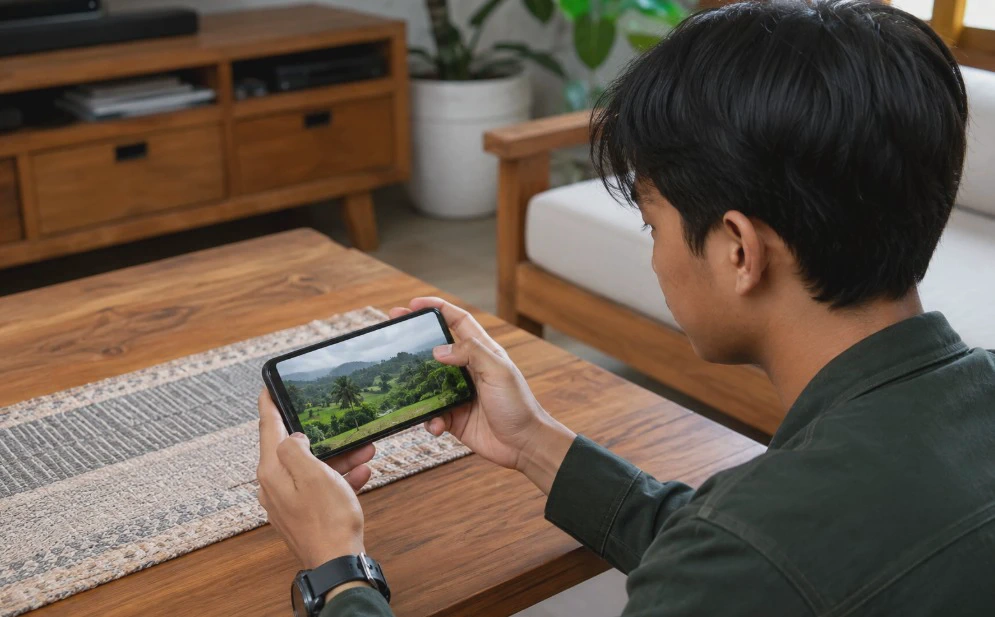
Fitur HD pada WhatsApp memungkinkan media dikirim menggunakan kualitas yang lebih tinggi dibandingkan pilihan standar. Pada pengiriman video biasa, WhatsApp menyediakan opsi HD quality yang mempertahankan lebih banyak detail dibandingkan kompresi standar, meskipun bukan berarti file dikirim tanpa kompresi sama sekali.
Hal pentingnya, istilah HD di WhatsApp tidak sama dengan kualitas asli atau original quality. Video yang sudah dipilih HD masih dapat mengalami pemrosesan agar sesuai dengan sistem WhatsApp, sehingga video 4K misalnya belum tentu tetap menjadi 4K setelah dikirim.
Apakah HD Berarti Video Tidak Akan Pecah?
Tidak selalu, karena HD hanya membantu mempertahankan kualitas lebih tinggi selama proses pengiriman. Jika video sumber sudah buram, terlalu kecil, memiliki bitrate rendah, atau mengalami kompresi sebelum masuk ke WhatsApp, memilih HD tidak dapat mengembalikan detail yang sudah hilang.
Untuk kebutuhan Saluran WhatsApp, tujuan yang lebih realistis adalah mengurangi penurunan kualitas, bukan menjamin video benar-benar identik dengan file asli. WhatsApp sendiri terus mengembangkan dukungan media HD, sementara kemampuan dan tampilan fitur dapat berbeda berdasarkan versi aplikasi dan perangkat.
Persiapan Sebelum Mengirim Video HD ke Saluran WhatsApp
Sebelum mengunggah video, periksa terlebih dahulu file yang akan digunakan karena kualitas sumber sangat menentukan hasil akhirnya. Video dengan resolusi tinggi tetapi sudah dikompresi berulang kali biasanya tetap terlihat kurang tajam setelah diproses kembali oleh WhatsApp.
Gunakan File Video dari Sumber Asli
Jika memungkinkan, gunakan video langsung dari kamera atau editor video yang menyimpan hasil ekspor berkualitas baik. Hindari mengambil ulang video dari platform lain karena proses tersebut dapat membuat resolusi dan bitrate turun sebelum file dikirim ke WhatsApp.
Perhatikan juga orientasi video, resolusi, durasi, dan ukuran file agar tidak perlu melakukan pengeditan ulang setelah berada di aplikasi. Semakin baik kualitas file awal, semakin besar peluang detail gambar tetap terlihat ketika diproses oleh WhatsApp.
Periksa Koneksi Internet
Koneksi Wi-Fi atau jaringan seluler yang stabil akan membantu proses unggah berjalan lebih lancar. Internet yang tidak stabil tidak otomatis membuat WhatsApp sengaja menurunkan kualitas video, tetapi proses upload dapat gagal, tertunda, atau mengalami masalah lain.
Sebaiknya hindari mengunggah video besar ketika jaringan sedang sangat lemah. Pastikan juga ruang penyimpanan perangkat masih mencukupi karena WhatsApp membutuhkan Storage untuk memproses dan menyimpan media sementara.
Pastikan WhatsApp Sudah Diperbarui
Gunakan WhatsApp resmi dengan versi terbaru yang tersedia melalui toko aplikasi perangkat. Pembaruan penting karena WhatsApp terus menggulirkan perubahan fitur dan perbaikan kompatibilitas pada Android maupun iPhone.
Jika menu yang dijelaskan dalam panduan tidak muncul, jangan langsung menganggap perangkat bermasalah. Antarmuka WhatsApp dapat berubah berdasarkan versi aplikasi, sistem operasi, dan pengaturan yang sedang diterapkan pada akun.
Cara Mengirim Video HD di Saluran WhatsApp Tanpa Pecah
Untuk mengirim video dengan kualitas setinggi mungkin, buka WhatsApp, masuk ke tab Pembaruan, kemudian buka Saluran yang Anda kelola. Pastikan Anda memiliki akses sebagai admin karena pengguna biasa tidak dapat membuat posting baru di Saluran tersebut.
Langkah 1: Buka Saluran WhatsApp
Setelah masuk ke Saluran, cari area untuk membuat pembaruan atau posting baru. Pilih opsi untuk menambahkan media, kemudian cari video yang ingin dipublikasikan dari galeri perangkat.
Sebelum melanjutkan, periksa kembali thumbnail video agar file yang dipilih benar. Kesalahan memilih versi video yang sudah terkompresi merupakan salah satu penyebab hasil akhir terlihat lebih buruk dari perkiraan.
Langkah 2: Pilih Video dengan Kualitas Terbaik
Pilih video dari file sumber yang memiliki resolusi dan kualitas gambar paling baik. Jika Anda mempunyai beberapa versi video, gunakan file hasil ekspor asli daripada video yang sudah dikirim melalui aplikasi pesan atau media sosial lain.
Setelah video masuk ke editor WhatsApp, perhatikan bagian atas layar untuk melihat apakah tersedia pilihan HD. Jika opsi tersebut muncul, pilih HD sebelum melanjutkan proses unggah agar WhatsApp menggunakan kualitas media yang lebih tinggi.
Langkah 3: Tambahkan Keterangan Secukupnya
Setelah kualitas dipilih, Anda dapat menambahkan caption apabila diperlukan. Hindari melakukan pengeditan berulang menggunakan aplikasi berbeda sebelum upload karena setiap proses ekspor berpotensi menambah kompresi.
Jika video sudah terlihat sesuai, lanjutkan dengan mengirim atau memublikasikannya ke Saluran. Tunggu sampai proses upload selesai sepenuhnya sebelum menutup WhatsApp atau berpindah ke jaringan yang berbeda.
Langkah 4: Periksa Hasil Setelah Dipublikasikan
Jangan langsung menghapus file asli setelah video berhasil diposting. Buka kembali posting tersebut dan perhatikan detail pada bagian yang sebelumnya terlihat tajam, seperti teks kecil, wajah, objek bergerak, atau garis yang memiliki kontras tinggi.
Jika hasilnya masih terlihat cukup jelas, berarti proses upload sudah berjalan sesuai harapan. Jika video berubah menjadi buram, lanjutkan ke bagian troubleshooting karena penyebabnya bisa berasal dari file sumber maupun pemrosesan WhatsApp.
Cara Memilih Kualitas HD Saat Mengunggah Video ke Saluran
Pada WhatsApp, pilihan kualitas media biasanya muncul ketika Anda memilih foto atau video sebelum dikirim. Untuk video yang mendukungnya, tombol HD dapat digunakan untuk beralih dari kualitas standar ke kualitas tinggi.
Bedakan Kualitas Standar dan HD
Kualitas standar dibuat agar file lebih kecil sehingga proses pengiriman relatif cepat dan penggunaan data lebih rendah. Sementara itu, HD menggunakan lebih banyak data dan ruang penyimpanan karena mempertahankan lebih banyak detail gambar.
| Pilihan | Kelebihan | Kekurangan |
|---|---|---|
| Standar | Lebih cepat dikirim | Detail lebih banyak dikompresi |
| HD | Detail gambar lebih terjaga | File lebih besar dan upload lebih lama |
| File asli | Kualitas sumber paling terjaga | Tidak selalu tersedia sebagai opsi posting langsung |
Pilihan HD tetap bukan jaminan bahwa video tidak mengalami kompresi sama sekali. Dalam pengujian terhadap fitur HD WhatsApp, video yang dikirim masih dapat mengalami penurunan resolusi karena WhatsApp melakukan pemrosesan media.
Pengaturan WhatsApp yang Perlu Diperiksa agar Video Tidak Terlalu Terkompresi
Selain memilih HD ketika mengunggah, periksa pengaturan kualitas media di WhatsApp. Pada versi yang menyediakan opsi tersebut, pengaturan kualitas media dapat ditemukan melalui Setelan > Penyimpanan dan Data > Kualitas Media Unggahan, meskipun nama atau posisi menu dapat berbeda pada versi aplikasi tertentu.
Pilih Kualitas Media Unggahan HD
Jika tersedia, pilih HD quality sebagai preferensi kualitas media unggahan. Pengaturan ini berguna ketika Anda sering mengirim foto atau video berkualitas tinggi sehingga tidak perlu selalu memilih kualitas tersebut secara manual.
Namun, jangan menganggap pengaturan ini sebagai penghilang kompresi. WhatsApp tetap dapat melakukan pemrosesan terhadap media, dan kualitas akhirnya bergantung pada jenis media serta tujuan pengiriman.
Periksa Penghemat Data dan Storage
Mode penghemat data lebih berkaitan dengan penggunaan jaringan daripada menjadi tombol khusus untuk menghilangkan kompresi video. Jika Anda sering mengunggah video besar, gunakan jaringan yang stabil dan pastikan Storage perangkat tidak hampir penuh.
WhatsApp juga menyediakan fitur pengelolaan penyimpanan yang memungkinkan pengguna menemukan dan menghapus file berukuran besar tanpa harus menghapus seluruh percakapan.
Solusi Jika Video HD Tetap Pecah atau Buram Setelah Diunggah
Jika video sudah dipilih HD tetapi hasilnya tetap buram, jangan langsung mengubah semua pengaturan WhatsApp. Periksa penyebabnya secara bertahap mulai dari kualitas file asli sampai aplikasi dan koneksi internet.
1. Periksa Resolusi Video Asli
Buka file video menggunakan galeri perangkat dan lihat informasi resolusinya. Video yang hanya memiliki resolusi rendah tidak akan menjadi lebih tajam hanya karena dikirim menggunakan opsi HD.
Jika video berasal dari rekaman layar, hasil unduhan, atau aplikasi media sosial, pertimbangkan menggunakan file sumber yang lebih baik. Ini biasanya lebih efektif daripada melakukan pengaturan ulang pada WhatsApp.
2. Hindari Video yang Sudah Berkali-kali Dikompresi
Video yang melewati beberapa aplikasi editing dan platform sosial dapat kehilangan detail secara bertahap. Setelah dikompresi kembali oleh WhatsApp, artefak seperti blok gambar, teks kabur, dan detail wajah dapat semakin terlihat.
Gunakan satu file master sebagai sumber utama sebelum mengunggahnya. Cara ini membuat proses produksi lebih terkontrol dan mengurangi kompresi berulang.
3. Perbarui WhatsApp
Jika tombol HD tidak muncul atau perilakunya berbeda, buka Google Play Store pada Android atau App Store pada iPhone. Cari WhatsApp dan periksa apakah terdapat pembaruan yang tersedia.
Setelah update selesai, tutup dan buka kembali aplikasi. Jika fitur masih tidak tersedia, kemungkinan tampilan atau ketersediaannya memang berbeda pada versi yang digunakan.
4. Coba Koneksi yang Lebih Stabil
Upload video beresolusi tinggi membutuhkan transfer data lebih besar daripada video standar. Jika jaringan sering berpindah antara Wi-Fi dan data seluler, tunggu sampai koneksi lebih stabil sebelum melakukan upload.
Hindari membatalkan upload berkali-kali karena hal tersebut hanya memperpanjang proses. Jika masalah terjadi terus-menerus, restart koneksi internet dan coba unggah kembali setelah jaringan normal.
Tips Menjaga Kualitas Video agar Tetap Jernih di Saluran WhatsApp
Kualitas video sebaiknya dijaga sejak tahap perekaman atau editing, bukan baru diperbaiki ketika file sudah masuk WhatsApp. Untuk konten Saluran, gunakan video sumber yang tajam, pencahayaan cukup, dan teks yang tidak terlalu kecil.
Gunakan Resolusi yang Masuk Akal
Tidak semua video harus direkam dalam resolusi paling tinggi. Resolusi Full HD dengan sumber yang bersih sering lebih praktis daripada file 4K yang kemudian harus diproses dan dikompresi oleh platform.
Pastikan bitrate juga tidak terlalu rendah saat mengekspor video. Video dengan bitrate rendah dapat terlihat pecah pada objek bergerak meskipun resolusinya terlihat tinggi.
Jangan Memperbesar Video Berkualitas Rendah
Memperbesar video kecil menjadi resolusi lebih tinggi tidak benar-benar menambahkan detail asli. Jika memungkinkan, kembali ke file sumber dan lakukan ekspor ulang daripada memperbesar video yang sudah kehilangan kualitas.
Perhatikan Teks dan Grafis
Untuk video promosi atau informasi di Saluran, gunakan ukuran teks yang cukup besar dan kontras dengan latar belakang. Teks yang sangat tipis atau kecil lebih mudah terlihat kabur setelah mengalami kompresi.
Simpan File Master
Simpan satu file master dengan kualitas terbaik sebelum membuat versi khusus untuk WhatsApp. File tersebut dapat digunakan kembali apabila Anda perlu melakukan ekspor ulang dengan pengaturan berbeda tanpa kehilangan kualitas dari file sumber.
Pertanyaan Umum Seputar Cara Mengirim Video HD di Saluran WhatsApp Tanpa Pecah
Apakah video HD di WhatsApp benar-benar tanpa kompresi?
Tidak selalu, karena pilihan HD ditujukan untuk mempertahankan kualitas yang lebih tinggi, bukan menghilangkan seluruh proses kompresi. WhatsApp masih dapat memproses dan menyesuaikan media sebelum ditampilkan kepada penerima.
Mengapa video HD tetap terlihat buram?
Penyebabnya dapat berasal dari video sumber yang sudah terkompresi, resolusi rendah, bitrate kecil, atau pemrosesan ulang oleh WhatsApp. Periksa file asli terlebih dahulu sebelum mengubah pengaturan aplikasi.
Apakah video 4K akan tetap 4K di WhatsApp?
Tidak ada jaminan video 4K akan tetap ditampilkan pada resolusi aslinya setelah diproses WhatsApp. Fitur HD meningkatkan kualitas dibandingkan standar, tetapi berbeda dengan mengirim file tanpa kompresi.
Apakah pengaturan HD harus diaktifkan setiap kali mengirim video?
Tergantung versi WhatsApp dan pengaturan kualitas media yang tersedia pada perangkat. Jika tersedia pilihan kualitas unggahan default, Anda dapat memilih HD agar media berikutnya menggunakan preferensi tersebut.
Mengapa tombol HD tidak muncul?
Periksa apakah WhatsApp sudah diperbarui melalui toko aplikasi resmi dan pastikan Anda memilih jenis media yang mendukung opsi tersebut. Jika masih tidak muncul, kemungkinan fitur atau antarmukanya berbeda pada versi aplikasi yang digunakan.
Apakah koneksi internet memengaruhi kualitas video?
Koneksi internet lebih berpengaruh terhadap kelancaran dan kecepatan proses upload. Namun, menggunakan koneksi yang stabil tetap disarankan ketika mengirim file video berukuran besar agar proses tidak terputus.
Apakah mengirim video sebagai file lebih baik untuk kualitas asli?
Pengiriman sebagai dokumen dapat menjadi alternatif pada konteks chat tertentu ketika Anda ingin mempertahankan file tanpa pemrosesan media seperti pengiriman biasa. Namun, metode tersebut tidak selalu memberikan pengalaman tampilan yang sama seperti posting video langsung di Saluran.
Kesimpulan
Cara mengirim video HD di Saluran WhatsApp tanpa pecah pada dasarnya dimulai dari penggunaan file sumber berkualitas baik, memilih opsi HD ketika tersedia, dan memastikan WhatsApp sudah diperbarui. Jangan lupa memeriksa pengaturan kualitas media serta menggunakan koneksi internet yang stabil ketika mengunggah file berukuran besar.
Jika video masih buram setelah dipublikasikan, fokuskan pemeriksaan pada kualitas sumber, resolusi, bitrate, dan kompresi berulang sebelum menyimpulkan bahwa WhatsApp mengalami masalah. Dengan alur tersebut, kualitas video dapat dijaga sebaik mungkin tanpa mengandalkan aplikasi tambahan yang belum tentu diperlukan.












